
Как отключить tvnserver.exe — TightVNC

Что такое служба TightVNC и зачем нужен tvnserver.exe?
TightVNC — это программа для просмотра и управления удалёнными рабочими столами. Компонент сервера, обычно представленный файлом tvnserver.exe, запускается на хостовом компьютере и позволяет подключаться к нему по сети.
Типичные расположения подлинного файла:
- для 64‑бит Windows:
C:\Program Files (x86)\TightVNC\ - для 32‑бит Windows:
C:\Program Files\TightVNC\
Ключевые преимущества TightVNC:
- Open-source: код доступен для просмотра и модификации.
- Лёгкость: небольшие требования к памяти и CPU.
- Бесплатность: нет обязательных платных подписок.
- Межплатформенность: есть версии для Windows, macOS и Linux.
Важно: эти плюсы справедливы только для официальных сборок. Зловреды могут маскироваться под tvnserver.exe, изменяя поведение системы и регистры автозапуска.
Когда нужно отключать tvnserver.exe?
Отключайте службу, если вы не устанавливали TightVNC, если компьютер тормозит после установки, если вы видите незнакомые подключения или если антивирус пометил файл как подозрительный.
Прежде чем переходить к окончательному удалению, выполните простые проверки:
- Завершите процесс в Диспетчере задач (Task Manager).
- Освободите место на диске.
- Проверьте и установите обновления Windows.
- Перезагрузите компьютер.
Шаг 1 — Удаление программы TightVNC2 через Панель управления
- Нажмите клавишу Windows, введите Control Panel в строке поиска и откройте панель.
- Перейдите в раздел Programs, затем кликните Uninstall a program.
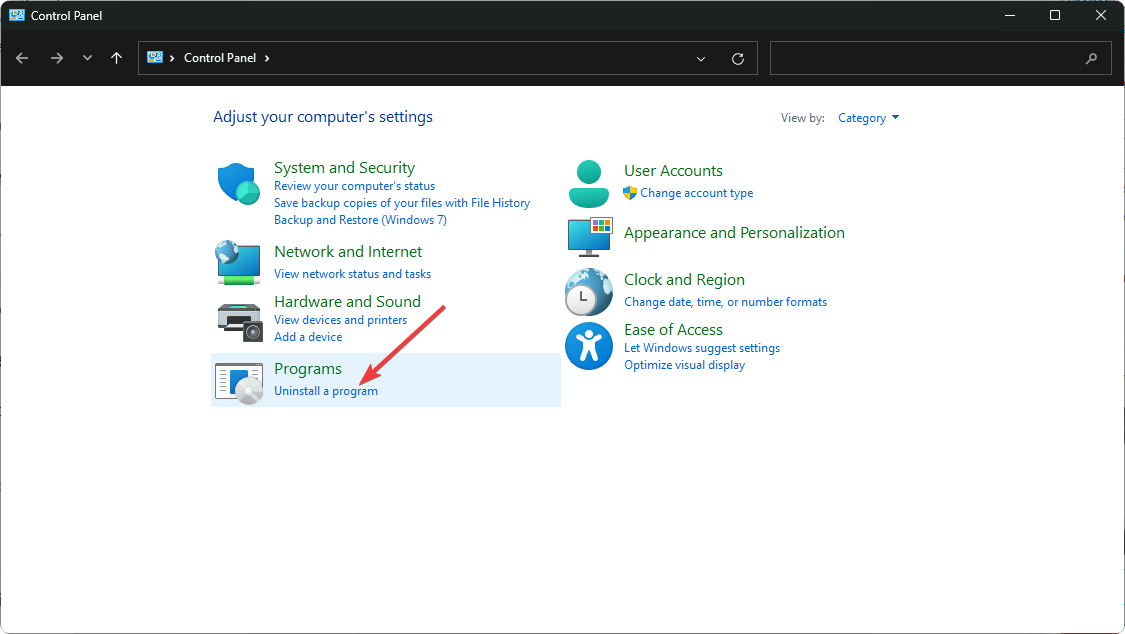
- Найдите TightVNC2, выберите его и нажмите Uninstall.
Затем выполните «чистку» остаточных файлов и записей в реестре: удалите папки C:\Program Files( x86)\TightVNC или C:\Program Files\TightVNC, проверьте автозапуск (msconfig, Планировщик задач) и очистите ключи реестра, если вы уверены в своих действиях.
Совет: если вы не уверены, используйте специализированные деинсталляторы (Revo Uninstaller, IObit Uninstaller) в режиме удаления с проверкой остатков.
Шаг 2 — Выполните DISM и SFC для проверки целостности системы
- Нажмите на значок Start Menu, введите cmd и выберите Run as administrator.
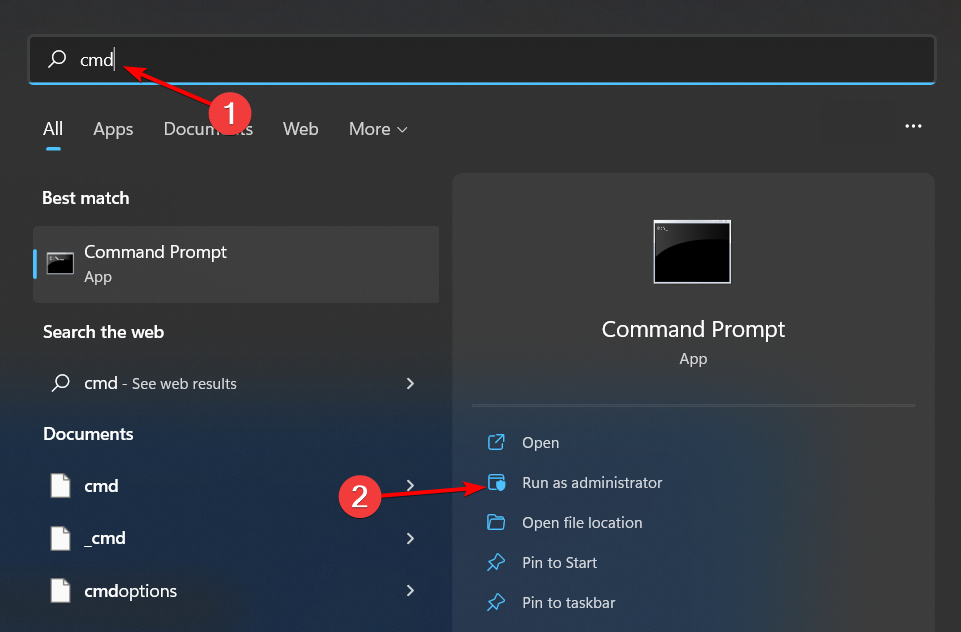
- Выполните команды поочерёдно (нажмите Enter после каждой):
DISM.exe /Online /Cleanup-Image /Restorehealth
sfc /scannow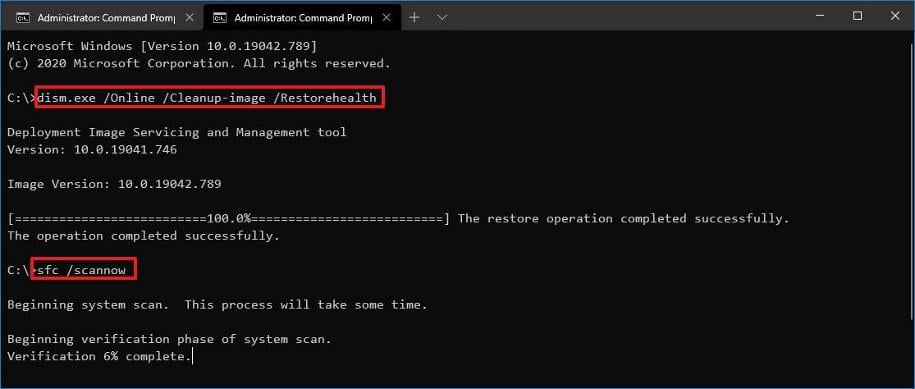
- Перезагрузите ПК после завершения проверок.
Примечание: утилиты DISM и SFC восстанавливают повреждённые системные файлы и помогают убрать последствия вмешательства сторонних программ.
Шаг 3 — Запустите антивирусное сканирование
- Нажмите клавишу Windows, найдите Windows Security и откройте приложение.
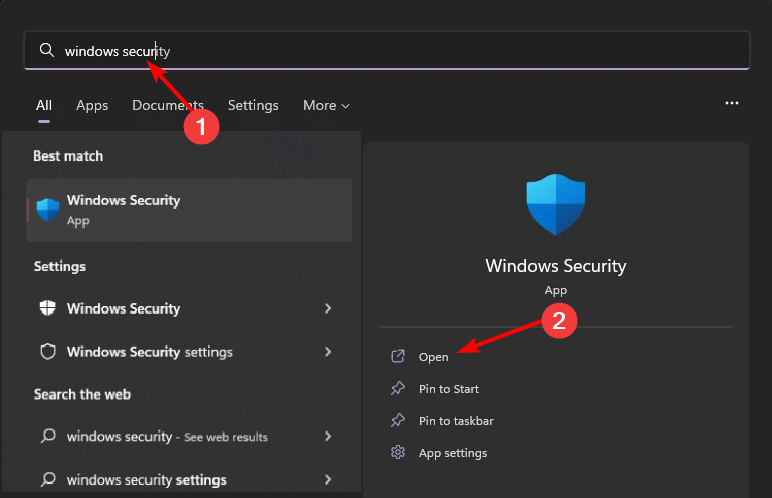
- Перейдите в раздел Virus & threat protection.
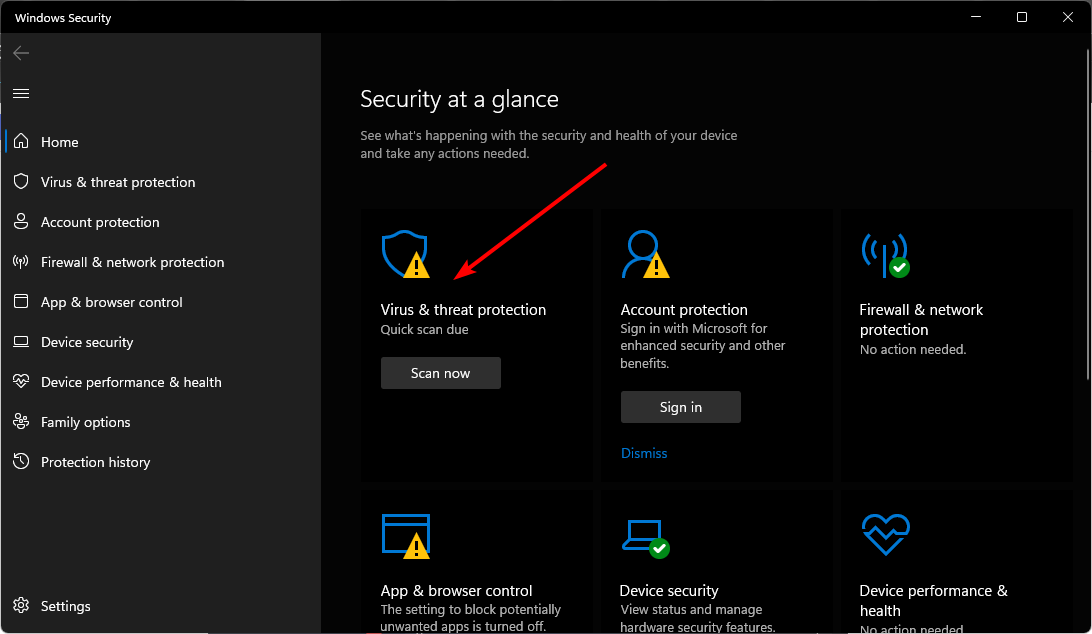
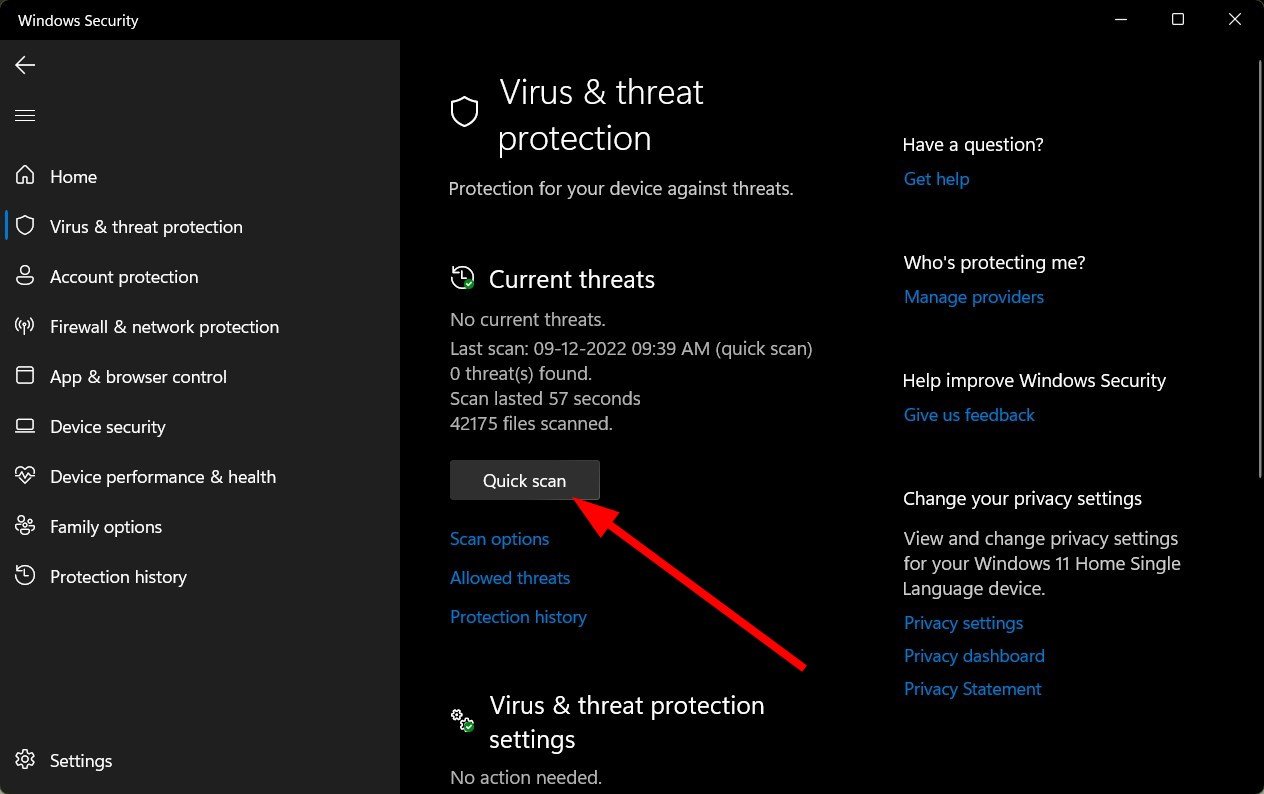
- Нажмите Quick scan под текущими угрозами.
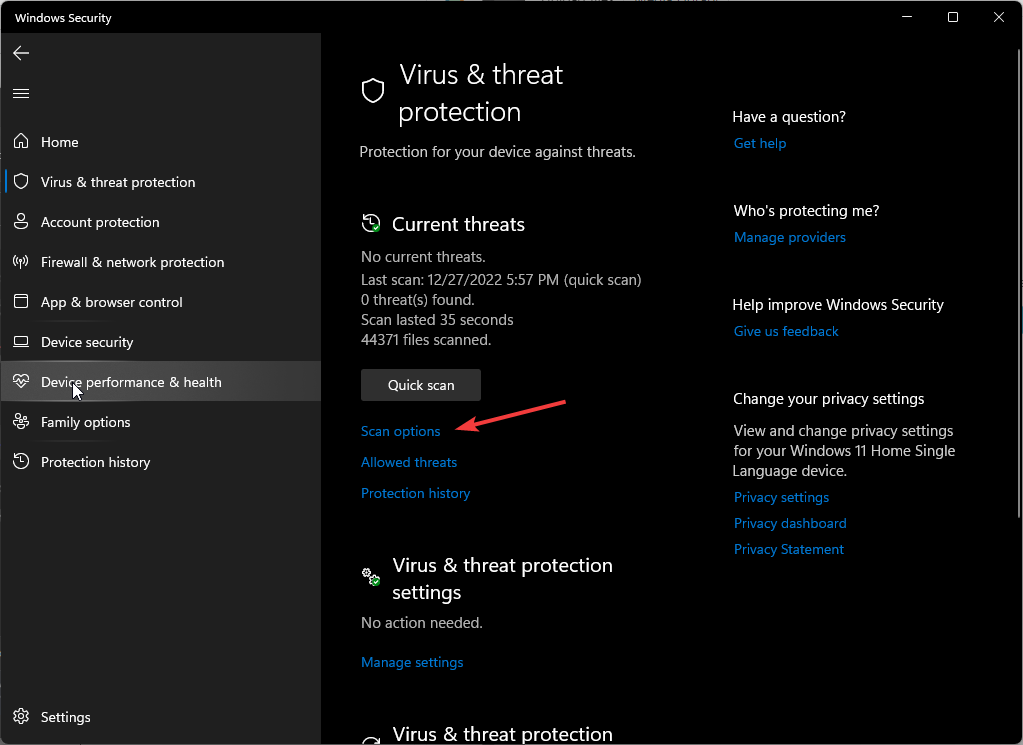
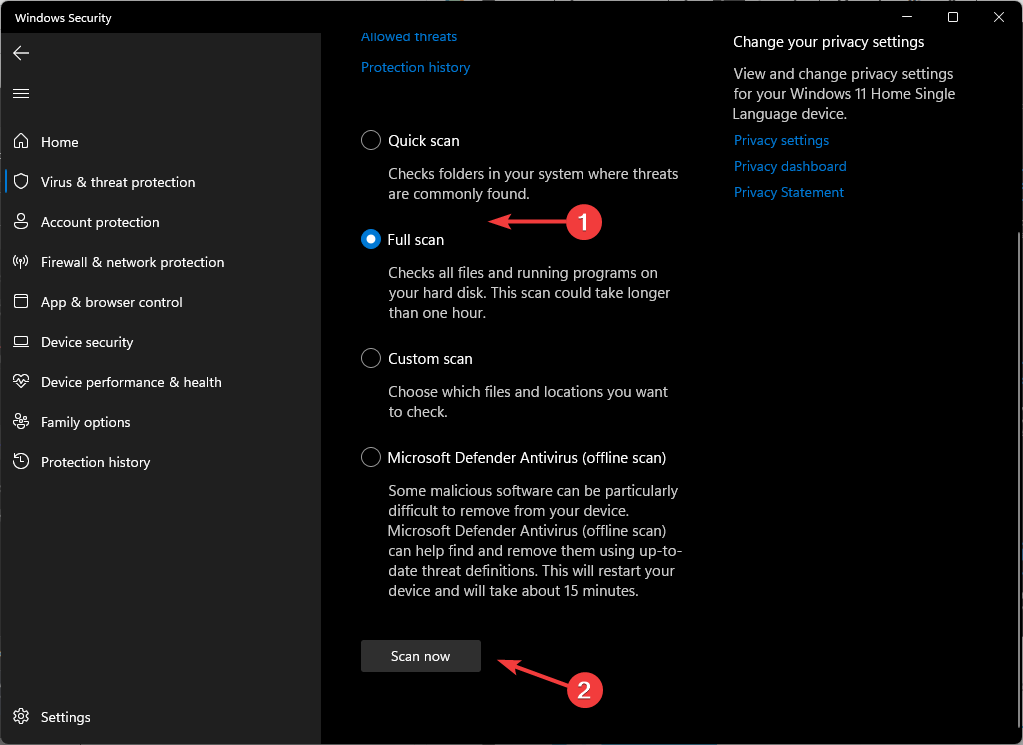
- Если быстрый скан не обнаружил ничего, выберите Scan options и запустите Full scan для глубокого анализа.
- Нажмите Scan now для полного сканирования.
- Дождитесь конца проверки и перезагрузите систему.
Если встроенный антивирус ничего не нашёл, запустите дополнительное сканирование сторонним ПО (Malwarebytes, ESET Online Scanner) в безопасном режиме.
Безопасно ли использовать TightVNC?
Сам по себе tvnserver.exe не является шпионским ПО или рекламным модулем — это законный компонент TightVNC. Но злоумышленники часто маскируют вредоносные программы под известные имена файлов. Обратите внимание на следующее:
- Нестандартное расположение файла (не в папках Program Files).
- Несоответствие размера и цифровой подписи подлинной сборке.
- Неожиданный автозапуск или незнакомые подключения.
- Резкий рост использования ресурсов после установки.
Всегда загружайте TightVNC только с официального сайта проекта и проверяйте цифровые подписи, если они доступны.
Меры по повышению безопасности при использовании TightVNC
- Установите надежный пароль доступа к серверу VNC и используйте шифрование, если приложение поддерживает его.
- Ограничьте доступ по IP: настройте брандмауэр, разрешая подключение только с доверенных адресов.
- Используйте туннелирование через SSH или VPN вместо прямого публичного доступа.
- Отключите автозапуск службы, если удалённый доступ не нужен постоянно.
- Регулярно обновляйте TightVNC до актуальной версии.
- Храните резервную копию конфигурации и ключей доступа вне машины с сервером VNC.
План реагирования на подозрение на заражение (быстрый runbook)
- Немедленно отключите машину от сети (вытяните кабель или отключите Wi‑Fi).
- Войдите локально и завершите процесс tvnserver.exe через Диспетчер задач.
- Создайте образ диска/резервную копию логов для дальнейшего расследования.
- Запустите оффлайн‑сканирование с загрузочного носителя или в безопасном режиме.
- Проверьте автозапуск:
msconfig,taskschd.msc, ключи реестраHKLM\Software\Microsoft\Windows\CurrentVersion\Run. - Восстановите систему из известной чистой точки, если доступно.
- При подтверждении компрометации выполните переустановку ОС на чистом носителе.
Матрица рисков и способы снижения
| Риск | Симптомы | Влияние | Смягчение |
|---|---|---|---|
| Маскировка вредоносом под tvnserver.exe | Нестандартный путь, высокое использование CPU | Утечка данных, удалённый контроль | Удаление, полное антивирусное сканирование, восстановление из бэкапа |
| Ненадёжные пароли VNC | Неавторизованные подключения | Несанкционированный доступ | Сильные пароли, MFA, VPN/SSH туннель |
| Автозапуск заражённого сервиса | Сервис стартует при загрузке | Постоянная компрометация | Отключение автозапуска, проверка реестра |
Чек-листы по ролям
Администратор:
- Проверить наличие TightVNC в списке программ.
- Проверить цифровую подпись исполняемого файла.
- Проанализировать журналы событий Windows и логи брандмауэра.
- Удалить программу и проверить автозапуск.
- Выполнить DISM/SFC и полное антивирусное сканирование.
Специалист службы поддержки:
- Спросить пользователя об источнике установки.
- Попросить временно отключить сеть и передать машину администратору.
- Зафиксировать моменты входа и подключений.
Обычный пользователь:
- Не давать удалённый доступ неизвестным людям.
- Сообщать о любых неожиданных запросах на подключение.
- Не скачивать ПО с непроверенных сайтов.
Критерии приёмки удаления
- Программа TightVNC отсутствует в «Программы и компоненты».
- Файлы
tvnserver.exeне найдены вC:\Program Files*. - В диспетчере задач нет запущенных процессов TightVNC.
- Полное антивирусное сканирование прошло без обнаружения угроз.
- DISM/SFC не выявили повреждённых системных файлов.
Решение: оставить или удалить? (быстрая схема принятия решения)
flowchart TD
  A[Обнаружен tvnserver.exe] --> B{Вы устанавливали TightVNC?}
  B -- Да --> C{Нужно постоянное удалённое администрирование?}
  B -- Нет --> D[Рекомендация: изолировать и удалить]
  C -- Да --> E[Оставить, усилить безопасность: VPN, пароли]
  C -- Нет --> D
  D --> F[Удалить через Панель управления, сканировать]
  E --> G[Внедрить политики доступа и мониторинг]
Краткий справочник терминов
- tvnserver.exe — основной исполняемый файл сервера TightVNC.
- TightVNC — свободный VNC‑сервер и клиент для удалённого доступа.
- DISM/SFC — встроенные утилиты Windows для восстановления образа и системных файлов.
Факто-бокс: что важно помнить
- Пути установки:
C:\Program Files (x86)\TightVNCиC:\Program Files\TightVNC. - Команды восстановления:
DISM.exe /Online /Cleanup-Image /Restorehealthиsfc /scannow. - Обязательно проверить автозапуск и планировщик задач после удаления.
Дополнительные варианты действий
Альтернативы TightVNC (если вы удаляете из соображений безопасности или функционала): используйте RDP с ограниченным доступом через VPN, коммерческие решения с двуфакторной аутентификацией или OpenSSH‑туннелирование для пересылки VNC через защищённый канал.
Когда удаление не решает проблему: если после удаления вы видите продолжение подозрительной активности — вероятно, был компрометирован другой компонент системы; требуется полное исследование и, возможно, переустановка ОС.
Итог и рекомендации
Если вы не доверяете установленной версии TightVNC или не устанавливали её сами, удалите программу и выполните полное сканирование. Если же TightVNC нужен для работы, закройте доступ из интернета, настройте VPN/SSH‑туннель и используйте сильные пароли. Всегда загружайте ПО только с официального источника.
Если у вас остались вопросы или вы хотите пошаговую помощь по конкретной проблеме — оставьте комментарий с описанием симптомов и конфигурации.

Похожие материалы

Несколько аккаунтов Skype: Multi Skype Launcher

Журнал для работы: повысить продуктивность

Персональные звуки уведомлений на Android

Скачивание шоу Hulu для офлайн‑просмотра

Microsoft Start: персонализированная новостная лента
