
Как открыть и редактировать файл hosts в Windows 11/10

Содержание
- Что такое файл hosts в Windows?
- Где находится файл hosts в Windows?
- Как открыть файл hosts в Windows с правами администратора
- Как редактировать файл hosts в Windows
- Примеры применения файла hosts
- Блокировка сайтов
- Перенаправление сайтов
- Защита от спама и вредоносных доменов
- Мини‑методика: быстрое руководство администратору
- Контроль качества: тесты и критерии приёмки
- Плейбук: блокировка, перенаправление, откат
- Безопасность и защита целостности файла hosts
- Конфиденциальность и соответствие (GDPR и обработка данных)
- Часто задаваемые вопросы
- Короткая сводка и чек-листы для ролей
Что такое файл hosts в Windows?
Файл hosts — это локальный текстовый файл, который сопоставляет доменные имена (hostname) с IP‑адресами. Он действует как простая локальная DNS‑таблица. Система сначала обращается к этому файлу, прежде чем делать запрос к внешним DNS‑серверам.
Определение в одну строку: файл hosts — локальная таблица соответствий «имя хоста ↔ IP‑адрес».
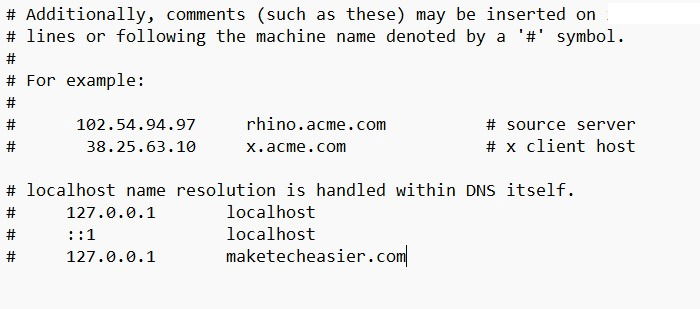
Важно: в файле строки с символом # в начале считаются комментариями и игнорируются системой. Чтобы запись работала, # нужно удалить.
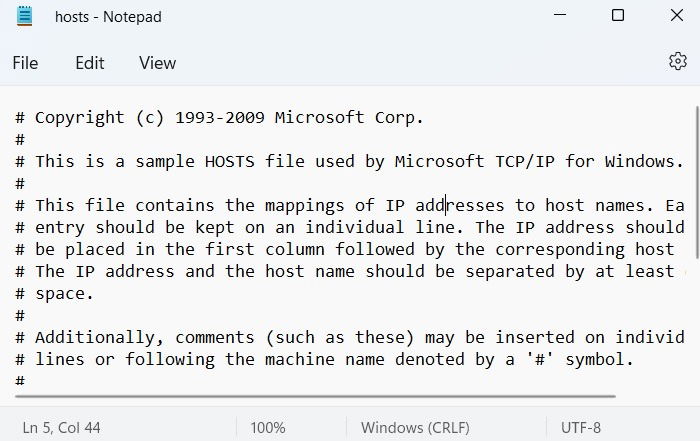
Примечание: стандартная локальная запись выглядит так:
127.0.0.1 localhost
или для IPv6:
::1 localhost
Где находится файл hosts в Windows?
Файл всегда расположен по пути:
C:\Windows\System32\Drivers\etc\hosts
Это обычный текстовый файл. Он не привязан к конкретному приложению, но его удобно открывать в Блокноте или любом другом текстовом редакторе в режиме администратора.
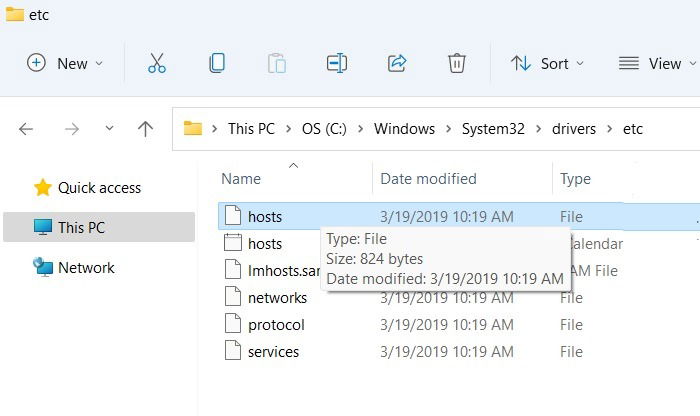
Важно: добавление дубликата с тем же именем в ту же папку не заменит системный hosts, если вы не переименуете и не переместите файлы вручную. Если создадите файл hosts в другом месте, Windows его не использует.
Как открыть файл hosts в Windows с правами администратора
Коротко: запустите Блокнот от имени администратора и откройте файл через File → Open, выбрав «Все файлы». Ниже — пошагово.
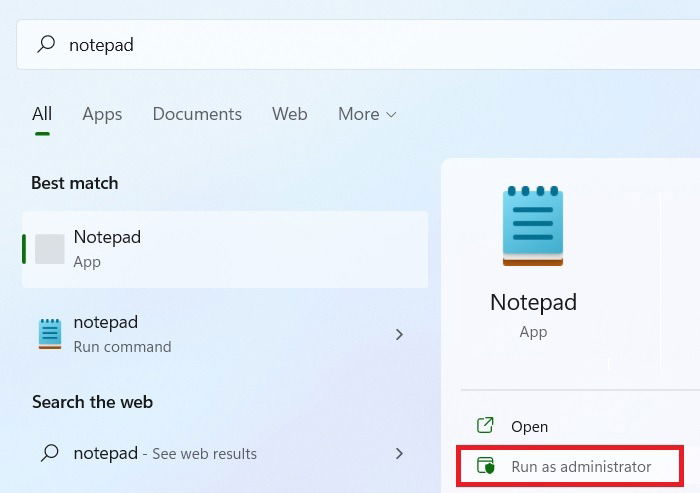
- Нажмите Пуск (Search) и введите Notepad. Выберите «Запуск от имени администратора» (Run as administrator). Если ярлык в другом месте — щёлкните правой кнопкой и выберите «Запуск от имени администратора».
- В Блокноте выберите Файл → Открыть (File -> Open).
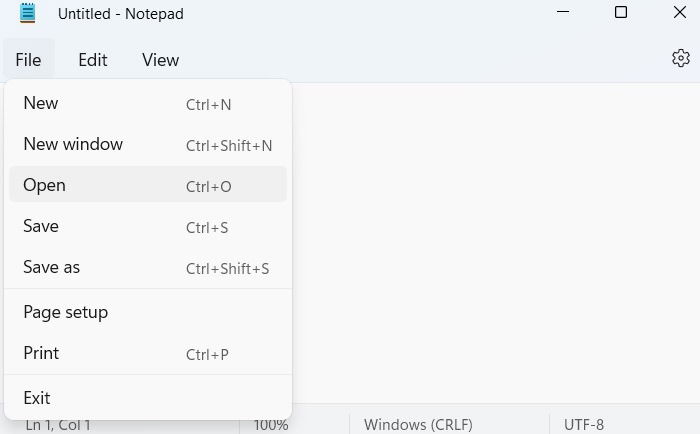
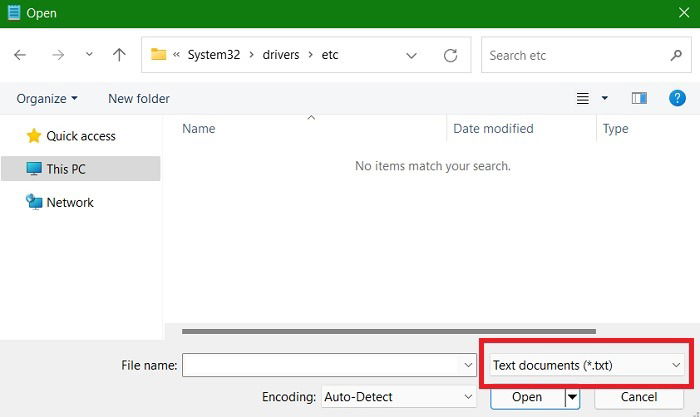
- Перейдите в папку C:\Windows\System32\Drivers\etc. Вначале вы можете не увидеть файлы — измените фильтр в диалоге на «Все файлы».
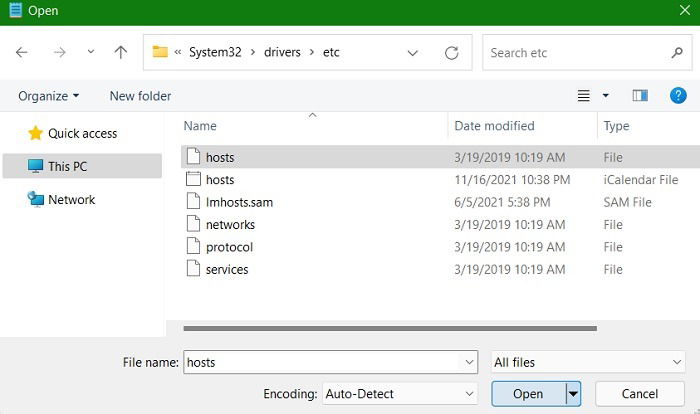
- Выберите файл hosts и откройте его.
- Файл откроется в режиме администратора. Вносите изменения и сохраняйте.

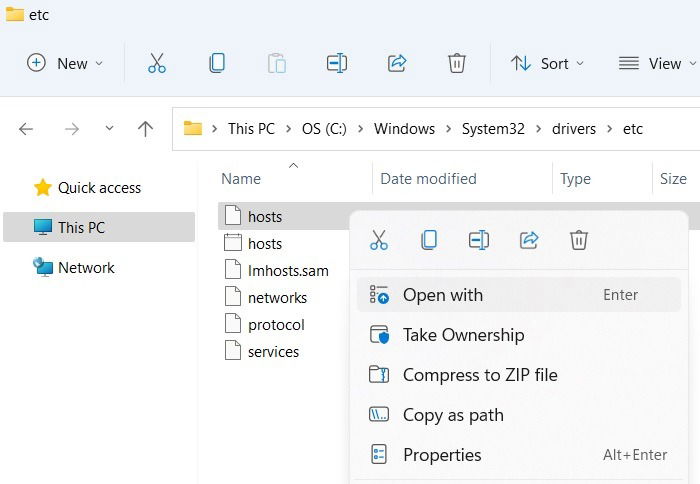
Если вы хотите только просмотреть файл, можно открыть его без прав администратора — через правый клик и «Открыть», но правка потребует прав администратора.
Как редактировать файл hosts в Windows
Правила формата:
- Каждая рабочая запись на отдельной строке.
- Сначала IP‑адрес, затем один или несколько пробелов или табуляция, затем доменное имя.
- Комментарии начинаются с #.
Пример:
127.0.0.1 example.com
Шаги редактирования:
- Откройте hosts в Блокноте с правами администратора.
- Найдите строку с 127.0.0.1 и localhost — при необходимости скопируйте её как шаблон для новых записей.
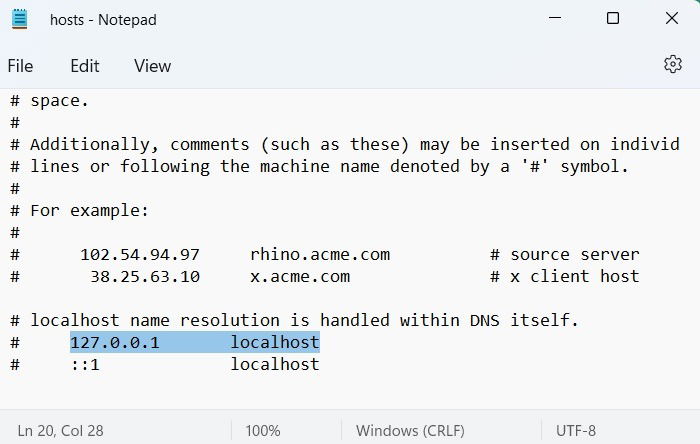
- Вставьте скопированную строку в новое место и замените localhost на нужный домен или поддомен.
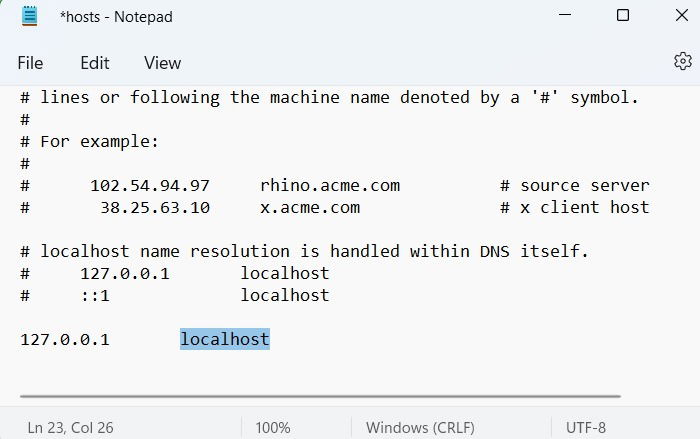
- Добавляйте новые строки по одной, нажимая Enter.
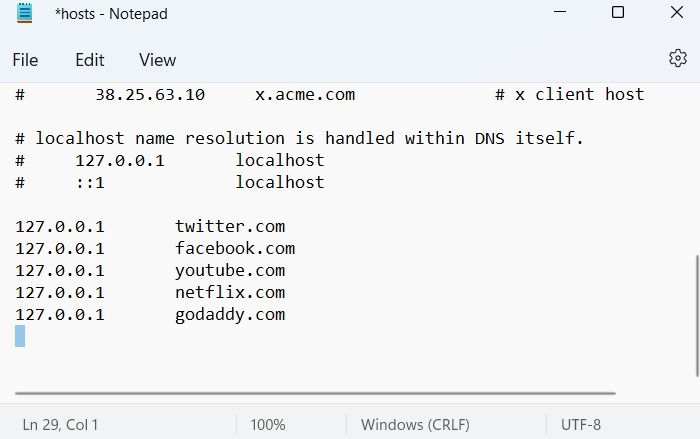
- Сохраните файл (Ctrl+S или Файл → Сохранить).
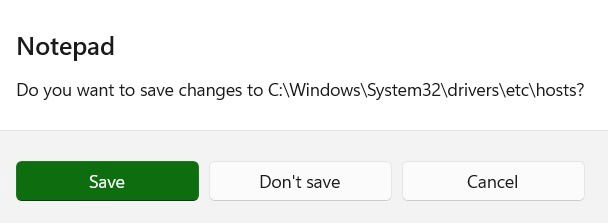
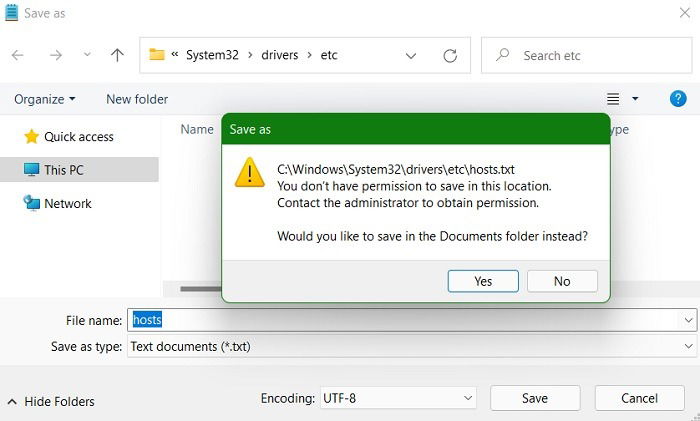
Важно: если вы попытаетесь сохранить файл без прав администратора, появится ошибка «У вас нет разрешения на сохранение в этом месте. Обратитесь к администратору».
Примеры применения файла hosts
Файл hosts часто используют для трёх задач: блокировка сайтов, перенаправление и локальная защита от вредоносных доменов.
Блокировка сайтов
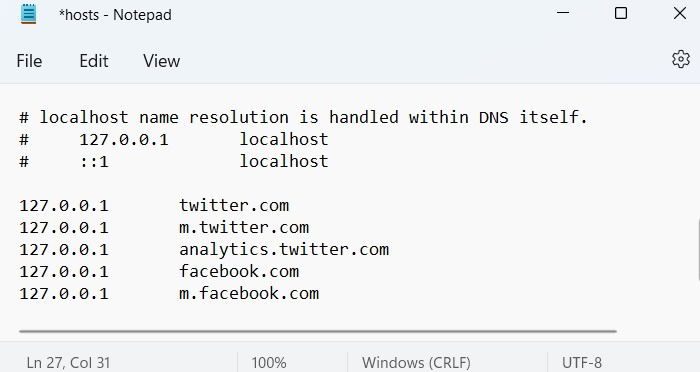
Если вы хотите блокировать сайт на уровне системы, укажите IP 127.0.0.1 перед доменом:
127.0.0.1 facebook.com 127.0.0.1 www.facebook.com
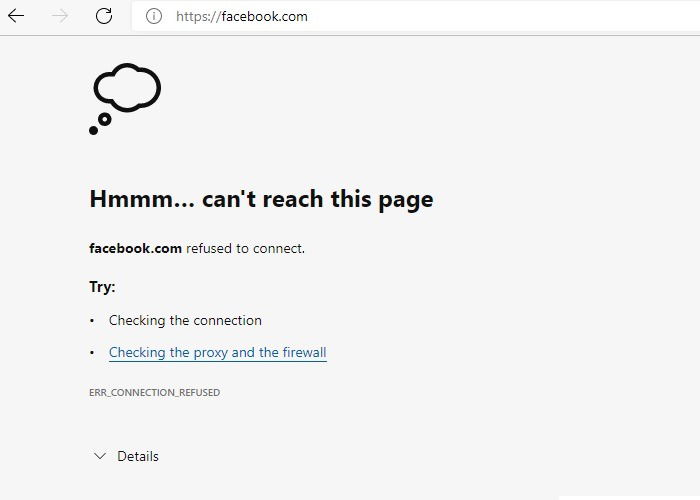
После сохранения браузер не сможет подключиться к сайту, так как система будет пытаться соединиться с локальным хостом.
Шаги:
- Откройте файл hosts как администратор.
- Добавьте записи в формате “127.0.0.1<пробел>домен” для каждого домена.
- Сохраните файл.
- Очистите кэш браузера, иначе старые данные могут оставаться.
Совет: поддомен, например m.example.com, нужно указывать отдельно — hosts не действует по маске.
Перенаправление сайтов
Можно направить имя домена на другой IP. Это полезно для тестирования или перенаправления нерабочих сайтoв на локальный ресурс.
Пример перенаправления:
93.184.216.34 example.com
Где 93.184.216.34 — целевой IP.
Как получить IP сайта для перенаправления:
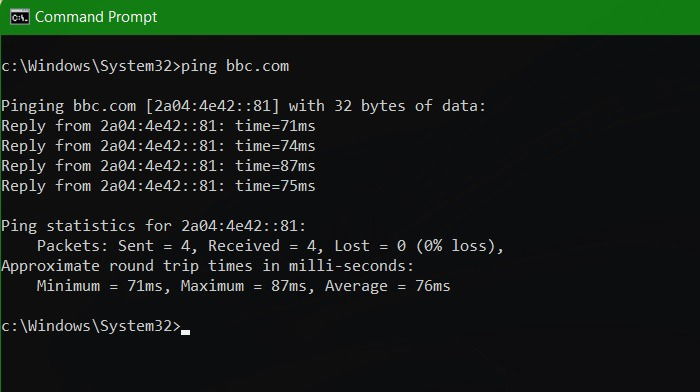
- Откройте Командную строку (CMD) и выполните:
ping example.com- В ответе вы увидите IP‑адрес (иногда IPv6). Скопируйте его и вставьте в hosts.
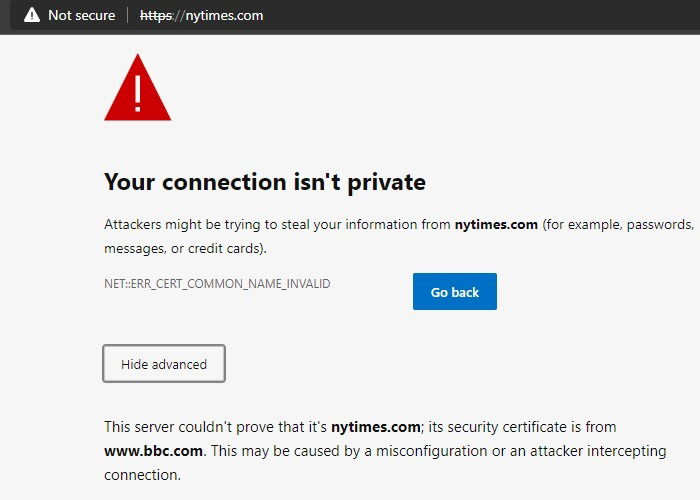
Ограничения: при HTTPS перенаправление часто вызывает ошибку сертификата, так как сертификат домена не совпадает с новым IP. Поэтому перенаправления лучше использовать для незашифрованных ресурсов, тестирования или редиректов на собственные серверы с соответствующими сертификатами.
Защита от спама и вредоносных доменов
Вы можете блокировать известные трекеры, рекламные домены и сайты распространения вредоносного ПО, добавляя их в hosts с указанием 127.0.0.1. Это простой способ ограничить загрузку трекеров и рекламы на уровне ОС (эффективность зависит от браузера и расширений).

Важно: некоторые списки блокируемых доменов обновляются часто. При ручном управлении hosts следите за актуальностью записей.
Мини‑методика: быстрое руководство администратору
Цель: добавить запись, блокирующую сайт example.com.
- Откройте Блокнот от имени администратора.
- Откройте C:\Windows\System32\Drivers\etc\hosts и создайте резервную копию файла (копируйте hosts → hosts.bak).
- Добавьте строку:
127.0.0.1 example.com 127.0.0.1 www.example.com
- Сохраните файл и очистите кэш браузера.
- Проверьте: откройте браузер и перейдите на example.com. Доступ должен быть заблокирован.
Критерии приёмки:
- Файл hosts сохранён в каталоге etc и имеет исходные права доступа.
- При попытке открыть заблокированный домен браузер не получает содержимое сайта.
- Временный откат: замените hosts на hosts.bak и повторите проверку — сайт должен снова открываться.
Контроль качества: тесты и критерии приёмки
Тесты, которые следует выполнить после правки hosts:
- Тест 1 — проверка синтаксиса: нет лишних символов перед IP, нет # в начале рабочей строки.
- Тест 2 — ping: ping domainname должен возвращать IP, указанный в hosts (если домен открыт для ping).
- Тест 3 — очистка DNS кэша: выполните ipconfig /flushdns и проверьте поведение браузера.
- Тест 4 — HTTPS: откройте сайт в браузере и убедитесь, что ошибки сертификата соответствуют ожиданиям.
Команды контроля:
- Сброс DNS‑кэша:
ipconfig /flushdns- Проверка текущего резолвинга (PowerShell):
Resolve-DnsName example.comКритерии приёмки:
- Хост разрешается в указанный IP.
- Заблокированные сайты недоступны во всех браузерах на машине.
- Откат к резервной копии полностью восстанавливает прежнее поведение.
Плейбук: блокировка, перенаправление, откат
Шаблон процедуры (оперативная инструкция для системного администратора):
- Подготовка:
- Создайте резервную копию: копия файла hosts → hosts.bak в той же папке или в защищённом каталоге.
- Зафиксируйте цель и причину в журнале изменений.
- Внесение изменений:
- Откройте hosts как администратор.
- Вставьте/измените строки в требуемом формате.
- Сохраните файл.
- Проверка:
- Выполните ipconfig /flushdns.
- Проверяйте с нескольких браузеров.
- Откат (если нужно):
- Замените hosts на hosts.bak и перезапустите браузер.
- Повторите ipconfig /flushdns.
- Логирование:
- Сохраните скриншот и заметку, кто и почему внес изменения.
Пример отката через PowerShell (выполняется с правами администратора):
Copy-Item -Path C:\Windows\System32\drivers\etc\hosts.bak -Destination C:\Windows\System32\drivers\etc\hosts -Force
ipconfig /flushdns
Безопасность и защита целостности файла hosts
Риски:
- Вредоносные программы часто изменяют hosts, чтобы блокировать обновления или перенаправлять трафик.
- Неправильные записи могут привести к недоступности служб.
Рекомендации по защите:
- Контроль доступа: оставьте права на запись к файлу только для администраторов.
- Резервирование: всегда храните копию hosts в защищённом месте.
- Мониторинг: периодически проверяйте контрольную сумму файла (например, SHA256) и сравнивайте с эталонной.
- Извещение: настроьте систему оповещений (SIEM или локальный скрипт), которая предупредит при изменении hosts.
- Исключения антивируса: если вы временно исключаете hosts из сканирования, делайте это только во время правки и сразу возвращайте исходные настройки.
Пример простого контроля целостности через PowerShell:
Get-FileHash -Path C:\Windows\System32\drivers\etc\hosts -Algorithm SHA256Периодически сравнивайте хэш с ожидаемым.
Конфиденциальность и соответствие
Файл hosts сам по себе не содержит персональных данных. Однако список доменов может частично раскрывать интересы пользователей (какие сайты блокируются или перенаправляются). Если вы управляете hosts централизованно в организации, учтите следующее:
- Обработку списков доменов следует документировать и ограничивать доступ.
- Храните логи изменений в защищённых системах с контролем доступа.
- Если hosts используется для блокировки сайтов с персональными данными, убедитесь, что политика обработки данных соответствует требованиям компании и локальному законодательству.
Примечание: файл hosts не передаёт данные третьим лицам, но метаданные о его использовании могут быть чувствительными.
Часто задаваемые вопросы
Почему мой hosts файл не работает?
Чаще всего причина — синтаксическая ошибка или отсутствие прав при сохранении. Проверьте, что строки не начинаются с # и что IP и домен разделены пробелом или табом. После правки выполните ipconfig /flushdns.
Как очистить файл hosts в Windows?
- Откройте hosts в Блокноте с правами администратора.
- Удалите все пользовательские строки ниже стандартных записей (127.0.0.1 localhost и ::1 localhost).
- Сохраните файл.

Как сбросить файл hosts обратно в состояние по умолчанию?
- Откройте Блокнот в режиме администратора и вставьте ниже приведённый стандартный шаблон.
# Copyright (c) 1993-2006 Microsoft Corp.
#
# This is a sample HOSTS file used by Microsoft TCP/IP for Windows.
#
# This file contains the mappings of IP addresses to host names. Each
# entry should be kept on an individual line. The IP address should
# be placed in the first column followed by the corresponding host name.
# The IP address and the host name should be separated by at least one
# space.
#
# Additionally, comments (such as these) may be inserted on individual
# lines or following the machine name denoted by a '#' symbol.
#
# For example:
#
# 102.54.94.97     rhino.acme.com          # source server
# 38.25.63.10      x.acme.com              # x client host
#
# localhost name resolution is handled within DNS itself.
# 127.0.0.1       localhost
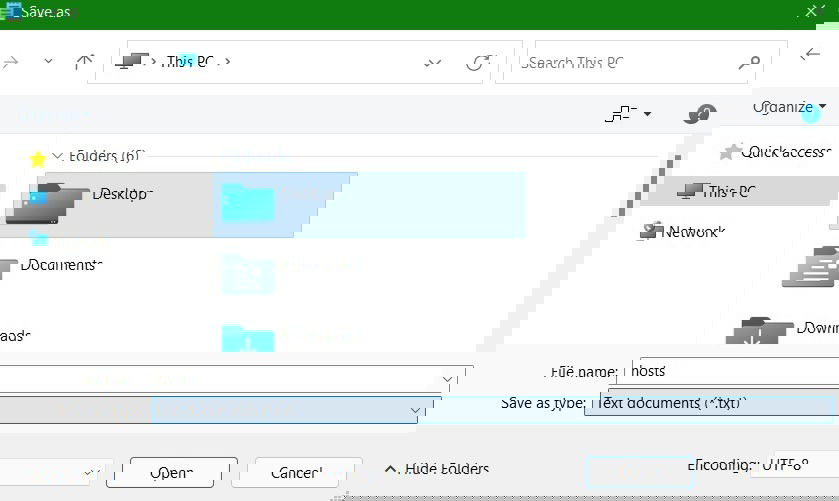
# ::1 localhost- Сохраните файл как hosts в другом месте (например, на рабочем столе).
- Переименуйте текущий системный hosts в hosts.old и скопируйте новый файл в папку C:\Windows\System32\drivers\etc.

Можно ли удалить файл hosts?
Да, файл hosts необязателен. Удаление не нарушит работу Windows. Однако вы потеряете все локальные переопределения и блокировки. Файл можно восстановить по шаблону выше.
Может ли вредоносное ПО повредить hosts?
Да. Вредоносные программы иногда изменяют hosts, чтобы блокировать обновления, перенаправлять пользователя на фишинговые домены или скрывать себя. Регулярно проверяйте целостность файла и используйте антивирус, но помните о ситуациях, когда антивирус может пометить корректное изменение как ложное срабатывание.
Чек‑листы для ролей
Администратор:
- Создать резервную копию перед любыми изменениями.
- Журналировать изменения: кто, когда, зачем.
- Проверить поведение после правки с нескольких браузеров и с командной строки.
- Хранить эталонную копию и хэш файла.
Обычный пользователь:
- Не редактируйте hosts без указаний администратора.
- Сообщите об ошибках доступа или необычных перенаправлениях.
Разработчик/тестировщик:
- Используйте запись hosts для локального тестирования приложений.
- Убедитесь, что HTTPS‑сертификаты верны при перенаправлениях.
- Очистите DNS‑кэш после изменений.
Decision flow: нужно ли править hosts?
flowchart TD
  A[Нужно ли временно перенаправить домен или заблокировать сайт?] -->|Да| B[Есть ли у вас права администратора?]
  B -->|Да| C[Создать резервную копию hosts и внести изменения]
  B -->|Нет| D[Запросить права у администратора или использовать прокси/расширение]
  C --> E[Проверить с ping и очистить DNS]
  E --> F[Работает?]
  F -->|Да| G[Задача выполнена]
  F -->|Нет| H[Проверить синтаксис, удалить #, проверить пробелы/табуляцию]
  H --> E
  D --> I[Не править без одобрения]
Дополнительные советы и сценарии — когда hosts не подойдёт
- Массовое централизованное управление: для десятков и сотен машин удобнее использовать корпоративный DNS или прокси‑решение.
- HTTPS и сертификаты: перенаправления часто ломают HTTPS‑проверку.
- Мобильные устройства и отдельные приложения: некоторые приложения обходят системный резолвер.
Альтернативы:
- Локальный DNS‑сервер (bind, dnsmasq) для централизованного контроля.
- Блокировщики на уровне маршрутизатора.
- Расширения браузера для блокировки рекламы и трекеров.
Короткая сводка
- Файл hosts — мощный и простой инструмент для локального управления сопоставлениями домен ↔ IP.
- Всегда работайте с файлом в режиме администратора и делайте резервные копии.
- Для задач уровня предприятия выбирайте централизованные решения.
Важно: перед внесением изменений документируйте причину и создавайте резервную копию.
Сводка основных выводов
- hosts решает локальные задачи резолвинга.
- Блокировка через hosts работает для всех браузеров на устройстве.
- Перенаправления ограничены проблемами сертификатов.
- Защитите файл от несанкционированных изменений.
Однострочный глоссарий
hosts — локальный текстовый файл, где задают соответствие домен → IP, используемый системой до обращения к DNS.
Image credit: Pixabay

Похожие материалы

Несколько аккаунтов Skype: Multi Skype Launcher

Журнал для работы: повысить продуктивность

Персональные звуки уведомлений на Android

Скачивание шоу Hulu для офлайн‑просмотра

Microsoft Start: персонализированная новостная лента
