
Vmmem в Windows: почему он жрёт ресурсы и как это исправить
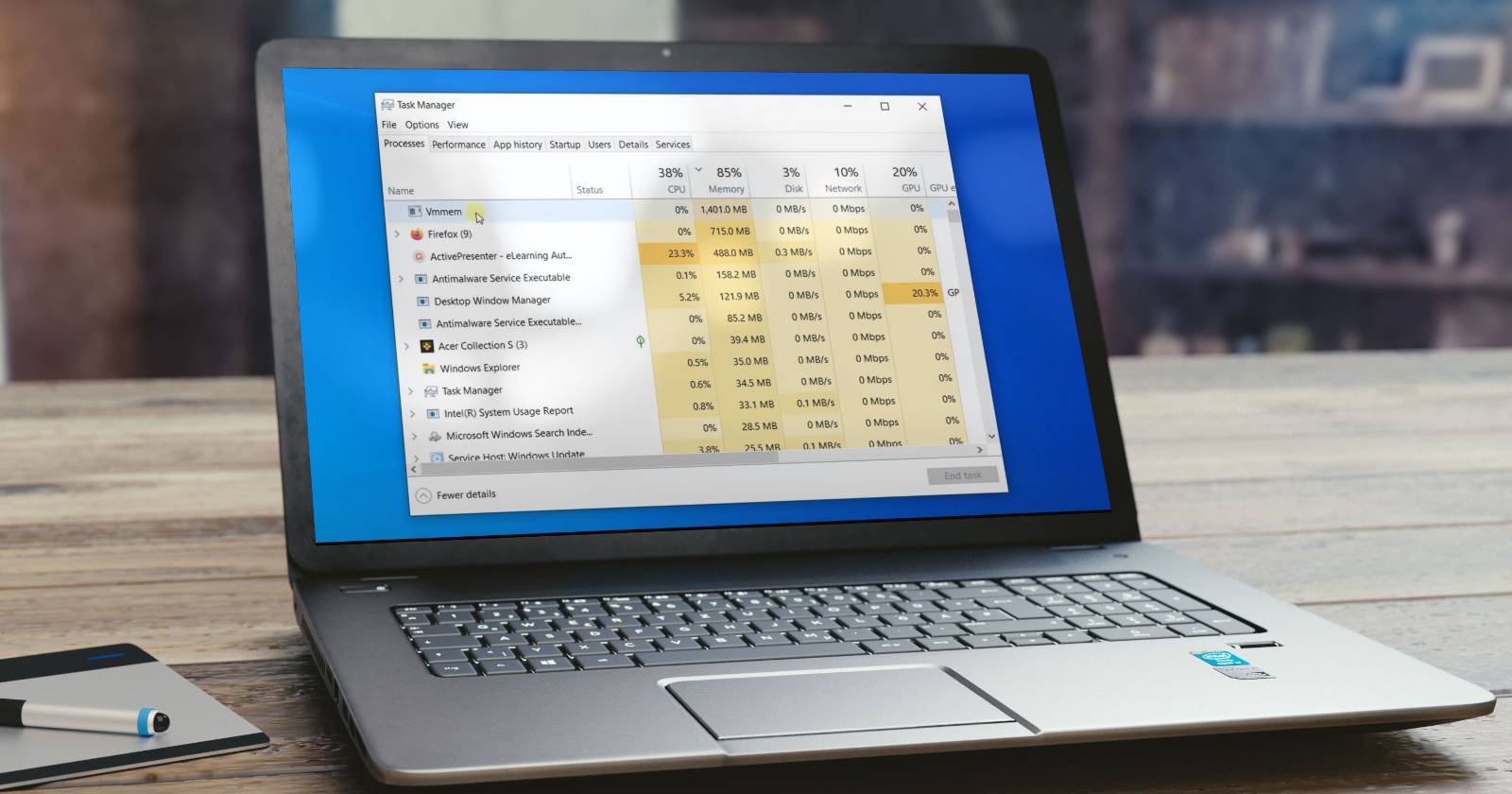

Что такое процесс Vmmem?
Процесс Vmmem — это компонент Windows, который отображает использование ресурсов виртуальных машин и подсистемы Windows Subsystem for Linux (WSL). По информации Microsoft DevBlogs, Vmmem не «ест» ресурсы самостоятельно — он отражает ту нагрузку, которую создаёт гипервизор или запущенные в нём ОС и инструменты.
Определение в одной строке: Vmmem — визуализация и прокси использования CPU/памяти для виртуальных сред в Windows.
Важно: высокий расход, показанный Vmmem, означает, что именно виртуальная машина или WSL используют ресурсы, а не сам Vmmem как отдельный тяжеловес.
Когда вы видите Vmmem
Чаще всего Vmmem появляется в Диспетчере задач, если вы:
- запускаете виртуальную машину через Hyper-V;
- используете WSL (особенно WSL 2) для Linux-пакетов и демонов;
- применяете комбинацию Hyper-V и другого VM-клиента одновременно.
Если Vmmem нагружает систему — значит одна из этих сред потребляет много CPU, памяти или ввода-вывода.
Сначала найдите источник нагрузки
Прежде чем менять настройки, определите, кто именно создаёт нагрузку.
Быстрый план диагностики:
- Закройте все виртуальные машины в Hyper-V и посмотрите, исчез ли Vmmem из Диспетчера задач.
- Закройте приложения и оболочки WSL; подождите несколько секунд и проверьте состояние Vmmem.
- Если оба продукта запущены, закрывайте по очереди — это самый надёжный способ локализовать проблему.
Совет: WSL может «задерживаться» в подсистеме несколько секунд после закрытия терминалов: подождите и проверьте повторно.
Если вы локализовали виновника — переходите к соответствующему разделу ниже (Hyper-V или WSL).
Как уменьшить нагрузку виртуальных машин в Hyper-V
Ниже — пошаговая стратегия: сначала простые проверки, затем изменения конфигурации.
Предварительные проверки:
- Перезагрузите виртуальные машины (выключение и включение).
- Закройте и запустите заново само приложение Hyper-V Manager.
- Если возможно, запускайте по одной виртуальной машине, особенно на машинах с небольшим объёмом памяти.
- Закройте альтернативные VM-клиенты (VirtualBox, VMware), если они запущены одновременно с Hyper-V.
Если проблемы сохраняются — ограничьте ресурсы виртуальной машины через её настройки:
Запустите Hyper-V Manager.
Найдите виртуальную машину, которая подозрительна по потреблению ресурсов.
Правый клик по виртуальной машине → выберите “Settings” (Параметры).
В левой панели выберите раздел Memory (Память).
Установите верхний предел оперативной памяти, доступной для виртуальной машины.
Отключите опцию Enable Dynamic Memory (Динамическая память) или ограничьте её максимальное значение.
Дополнительные параметры, которые можно ограничить:
- CPU: задайте фиксированное число виртуальных процессоров или ограничьте процент использования.
- Диск: проверьте фоновые задачи (индексация, дефрагментация, бэкапы), которые могут усилить I/O.
- Сетевые адаптеры: при интенсивных сетевых операциях отслеживайте сетевой трафик внутри VM.
Альтернатива: если Hyper-V постоянно создаёт проблемы, рассмотрите переход на Third-party VM (VirtualBox, VMware). Их процессы отображаются иначе (например, VMware-vmx.exe для VMware) и дают другие варианты управления ресурсами.
Когда менять гипервизор имеет смысл:
- Если вы нуждаетесь в тонком контроле над выделением памяти и CPU для рабочих нагрузок;
- Если Hyper-V конфликтует с другими инструментами на машине;
- Если сторонние инструменты вашего рабочего процесса лучше интегрируются с VirtualBox/VMware.
Как уменьшить потребление ресурсов WSL и Linux-инструментов
WSL 2 использует легковесную виртуальную машину, и по умолчанию ей может быть позволено занимать значительную часть памяти. В документации Microsoft упоминаются диапазоны (в зависимости от сборки и настроек) — это позволяет WSL занимать заметную долю RAM.
Ниже — три надёжных подхода: быстрый рестарт, принудительное завершение и постоянное ограничение ресурсов.
1. Перезапустите WSL вручную
Иногда достаточно закрыть все терминалы и процессы WSL. Если это не помогает, подождите 10–30 секунд — подсистема должна освободить ресурсы и процесс Vmmem уменьшит потребление.
Если после перезапуска поведение повторяется — переходите к принудительному завершению.
2. Принудительно завершите WSL
Выполните команды из командной строки с повышенными правами (запустите Командную строку или PowerShell от имени администратора), чтобы принудительно остановить WSL:
wsl --shutdownПосле этого запустите нужную дистрибуцию снова: WSL создаст новую виртуальную машину с нулевой начальной нагрузкой.
Если даже принудительный стоп не помогает (редкий сценарий), проверьте фоновые службы Windows, брандмауэр, антивирус или сторонние драйверы, которые могут препятствовать корректному завершению подсистем.
3. Навсегда ограничьте ресурсы WSL 2 через .wslconfig
Этот способ даёт постоянный контроль: вы задаёте лимиты памяти, CPU и т.д. Работает только для WSL 2 на Windows с поддерживаемой сборкой (сборки Windows выше 19041 и новее).
Пошагово:
Откройте Командную строку или PowerShell от имени администратора.
Выполните команду для выключения WSL:
wsl --shutdown- Откройте WSL (или любой текстовый редактор внутри WSL) и создайте/отредактируйте файл C:\Users\YourUsername.wslconfig. Например, в среде WSL это можно сделать так (замените YourUsername на своё имя пользователя):
editor "$(wslpath "C:\Users\YourUsername\.wslconfig")"- Вставьте конфигурацию, где укажите разумные лимиты. Пример:
[wsl2]
memory=4GB  # максимальная память для WSL (подберите под объём RAM вашей машины)
processors=2  # число логических процессоров, доступных WSL
localhostForwarding=true  # оставьте если нужны форварды портов
swap=0  # отключить swap внутри WSL, если хотите полностью контролировать память
Примечание: в примере использованы комментарии для понимания; файлы .wslconfig обычно принимают ключ=значение без комментариев или с использованием правильного синтаксиса редактора.
Сохраните файл и закройте редактор (например, CTRL+X → Y → Enter в nano).
Снова выполните:
wsl --shutdownЗапустите нужную дистрибуцию WSL.
Для проверки внутри WSL выполните:
free -h --gigaЭто подтвердит, что память ограничена по указанной вами величине.
Шаблон .wslconfig для типичных сценариев:
[wsl2]
memory=4GB
processors=2
swap=1GB
localhostForwarding=true
Подберите значения под вашу машину: чем меньше доступной памяти вы оставите для WSL, тем меньшую нагрузку увидите в Vmmem.
Можно ли завершить процесс Vmmem напрямую?
Нет. В Диспетчере задач кнопка “Завершить задачу” на Vmmem обычно выдает ошибку. Vmmem — не независимый процесс-приложение, а часть подсистемы виртуализации. Чтобы «убить» Vmmem, необходимо корректно завершить виртуальные машины и/или WSL (через GUI или wsl –shutdown).
Если требуется немедленное освобождение ресурсов, выполните:
- для Hyper-V — выключите виртуальную машину в Hyper-V Manager;
- для WSL — выполните wsl –shutdown в консоли с правами администратора.
Быстрые рекомендации и здравый смысл
- Не запускайте одновременно несколько тяжёлых виртуальных машин на машинах с ограниченной памятью.
- Для рабочих задач выделяйте фиксированные лимиты CPU/RAM, чтобы избежать внезапных проблем с производительностью.
- Если вы используете Docker Desktop на Windows, он тоже полагается на WSL 2 и может создавать нагрузку, учитывайте его при диагностике.
Критерии приёмки
После внесённых изменений считайте проблему решённой, если выполнены все пункты:
- Процесс Vmmem в Диспетчере задач не превышает заранее допустимых уровней CPU/памяти (например, резких всплесков при простом простое).
- Виртуальная машина или WSL выполняют рабочие задачи корректно без таймаутов или OOM-критических ошибок.
- При длительной работе нагрузка остаётся стабильной и предсказуемой.
Быстрая памятка: Playbook для устранения высокой нагрузки Vmmem
- Локализация: закрыть VMs и WSL по очереди, определить виновника.
- Применить быстрый фикс: выключить проблемную VM / выполнить wsl –shutdown.
- Если это Hyper-V — ограничить память и CPU в настройках VM.
- Если это WSL — создать/править .wslconfig и задать memory/processors.
- Перезагрузить подсистему и проверить с помощью Диспетчера задач и утилит (free, top).
- Если проблема повторяется — рассмотреть переход на другой гипервизор или перераспределение задач между машинами.
Роль‑ориентированные чек‑листы
Для системного администратора:
- Проверить журналы Hyper-V и системные события Windows.
- Проверить автозапуск сервисов внутри VM/WSL (например, фоновые процессы, cron, системные демоны).
- Оценить необходимость миграции ресурсоёмких задач на выделенную серверную инфраструктуру.
Для разработчика:
- Отключить ненужные демоны и серверы в контейнерах/WSL при разработке.
- Использовать профайлеры памяти/CPU для локализации утечек.
- Ограничить ресурсы в .wslconfig и в настройках IDE/сред разработки.
Для продвинутого пользователя:
- Проверить конфигурации Docker, VS Code Remote/WSL и других интеграций.
- Запускать тяжёлые сборки на выделенной машине или в облаке.
Решение «когда это не поможет» — контрпримеры
- Если Vmmem продолжает показывать высокое потребление после закрытия всех VM и выполнения wsl –shutdown, проблема может быть в конфликте драйверов, антивирусе или повреждении системных компонентов. В таких случаях стоит проверить журнал событий Windows и выполнить системную диагностику.
- Если у вас недостаточно физической памяти для текущих задач (несколько тяжёлых VM + браузеры + IDE), любые настройки гипервизора лишь снизят удобство работы; решение — апгрейд ОЗУ или перенос тяжёлых задач на удалённый сервер.
Риски и смягчающие меры
Риски:
- Чрезмерно жёсткие лимиты в .wslconfig могут вызвать ошибки OOM в WSL-программах.
- Снижение динамической памяти в Hyper-V может замедлить работу гостевой ОС при пиковых нагрузках.
Меры:
- Наставьте разумные значения (например, memory=25–50% от системной RAM для WSL на машинах для разработки).
- Тестируйте изменения по очереди, чтобы иметь возможность откатиться.
Мини‑глоссарий
- Hyper-V: встроенный гипервизор в Windows для запуска виртуальных машин.
- WSL: Windows Subsystem for Linux, позволяет запускать Linux-дистрибуции в Windows.
- Vmmem: процесс/компонент Windows, отображающий ресурсы, используемые виртуальными средами.
Часто задаваемые вопросы
Q: Можно ли полностью отключить Vmmem?
A: Нельзя — Vmmem появится автоматически, если запущены VM/WSL; нужно завершить сами VM/WSL.
Q: Повлияет ли изменение .wslconfig на перформанс Windows?
A: Положительно: установка разумных лимитов уменьшает конкуренцию за RAM между WSL и приложениями Windows.
Краткое резюме: Vmmem — индикатор нагрузки виртуальных сред. Для решения проблемы локализуйте источник (Hyper-V или WSL), примените быстрые выключения, затем ограничьте ресурсы в настройках Hyper-V или через .wslconfig для WSL 2. Если всё ещё возникают проблемы — проверьте конфликты драйверов, антивирус или рассматривайте апгрейд оборудования.
Краткое объявление: Если вы хотите, я могу дать готовый .wslconfig, адаптированный под ваш объём памяти и задачи, или помочь с пошаговой проверкой вашей конфигурации Hyper-V.

Похожие материалы

Несколько аккаунтов Skype: Multi Skype Launcher

Журнал для работы: повысить продуктивность

Персональные звуки уведомлений на Android

Скачивание шоу Hulu для офлайн‑просмотра

Microsoft Start: персонализированная новостная лента
