
Как пользоваться Libby — руководство для читателей и аудиолюбителей

Что такое Libby?
Libby — это бесплатное приложение, используемое многими публичными библиотеками для удобного доступа к электронным книгам и аудиокнигам. Владельцем Libby является OverDrive; приложение предлагает современный интерфейс и инструменты для персонализированного чтения.
Коротко: Libby соединяет вашу библиотечную карту с коллекцией цифровых изданий. Вы можете брать книги на время, ставить на очередь, возвращать и синхронизировать прогресс между устройствами.
Ключевые возможности:
- Аудиокниги: разные скорости воспроизведения и несколько настроек тайм-аута сна.
- Электронные книги: настраиваемый размер шрифта, тема (день/ночь), макет и поведение перелистывания.
- Закладки, аннотации и подсветка текста.
- Встроенный словарь для незнакомых слов.
Как получить доступ к Libby
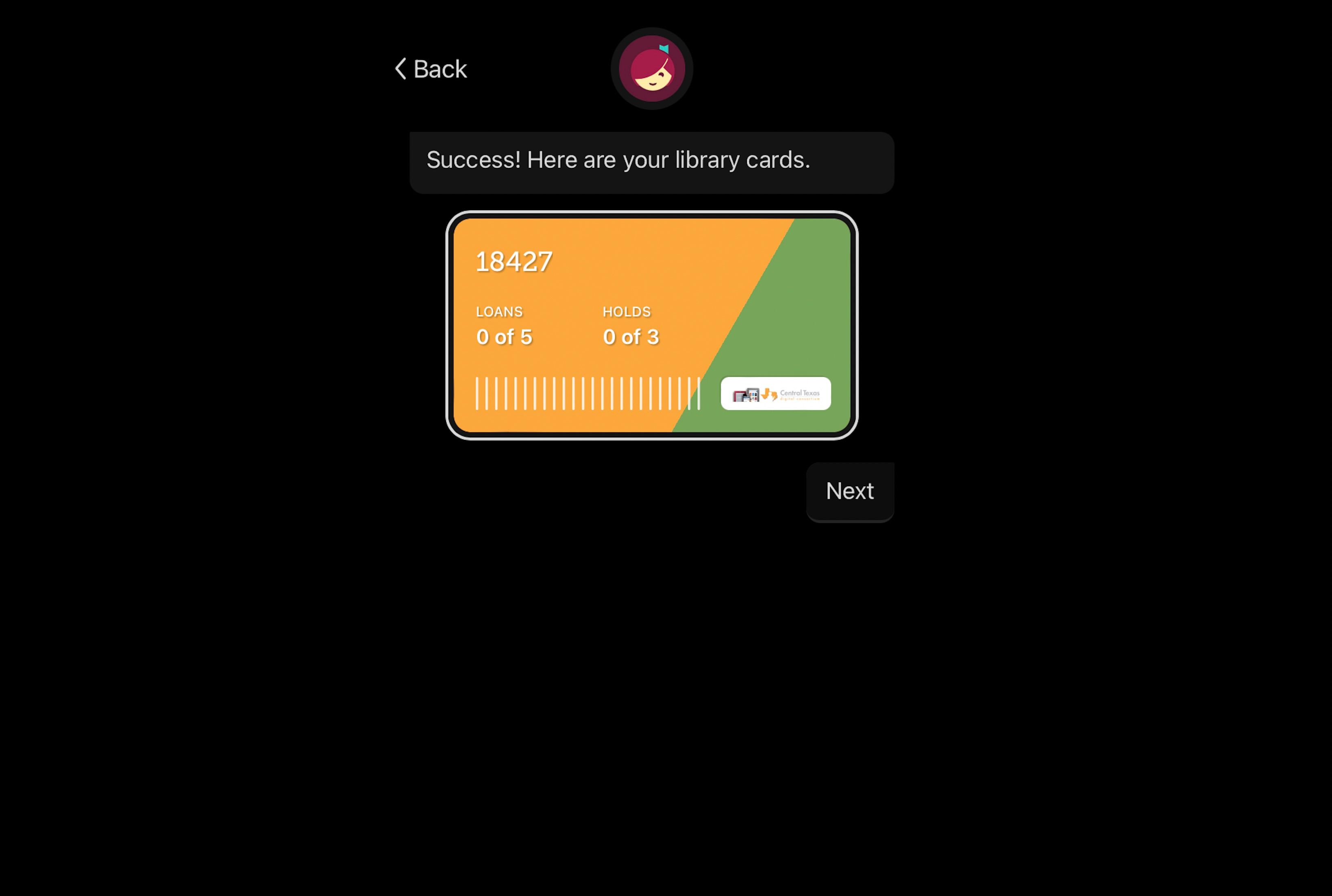
- Получите библиотечную карту в вашей местной публичной библиотеке. Без карты Libby работать не будет.
- Установите приложение Libby на одно из поддерживаемых устройств или откройте сайт в браузере.
Поддерживаемые устройства и требования (кратко):
- Android: минимум Android 5.0.
- iOS: минимум iOS 10.
- Amazon: устройства с ОС 5 и выше.
- Браузеры: Chrome, Safari, Firefox, Edge.
После установки:
- Запустите Libby.
- Выберите вашу библиотеку из списка.
- Введите номер карты и (если требуется) PIN/пароль.
Libby совместима с популярными электронными ридерами, Apple CarPlay и Android Auto. Если ваша библиотека не использует Libby, спросите сотрудников о Cloud Library или других цифровых платформах — иногда библиотеки подключены к альтернативным сервисам.
Важно: Libby доступна в 78 странах и используется приблизительно в 90% публичных библиотек Северной Америки. Конкретный набор доступных изданий зависит от закупок вашей библиотеки.
Какие материалы можно взять в Libby?
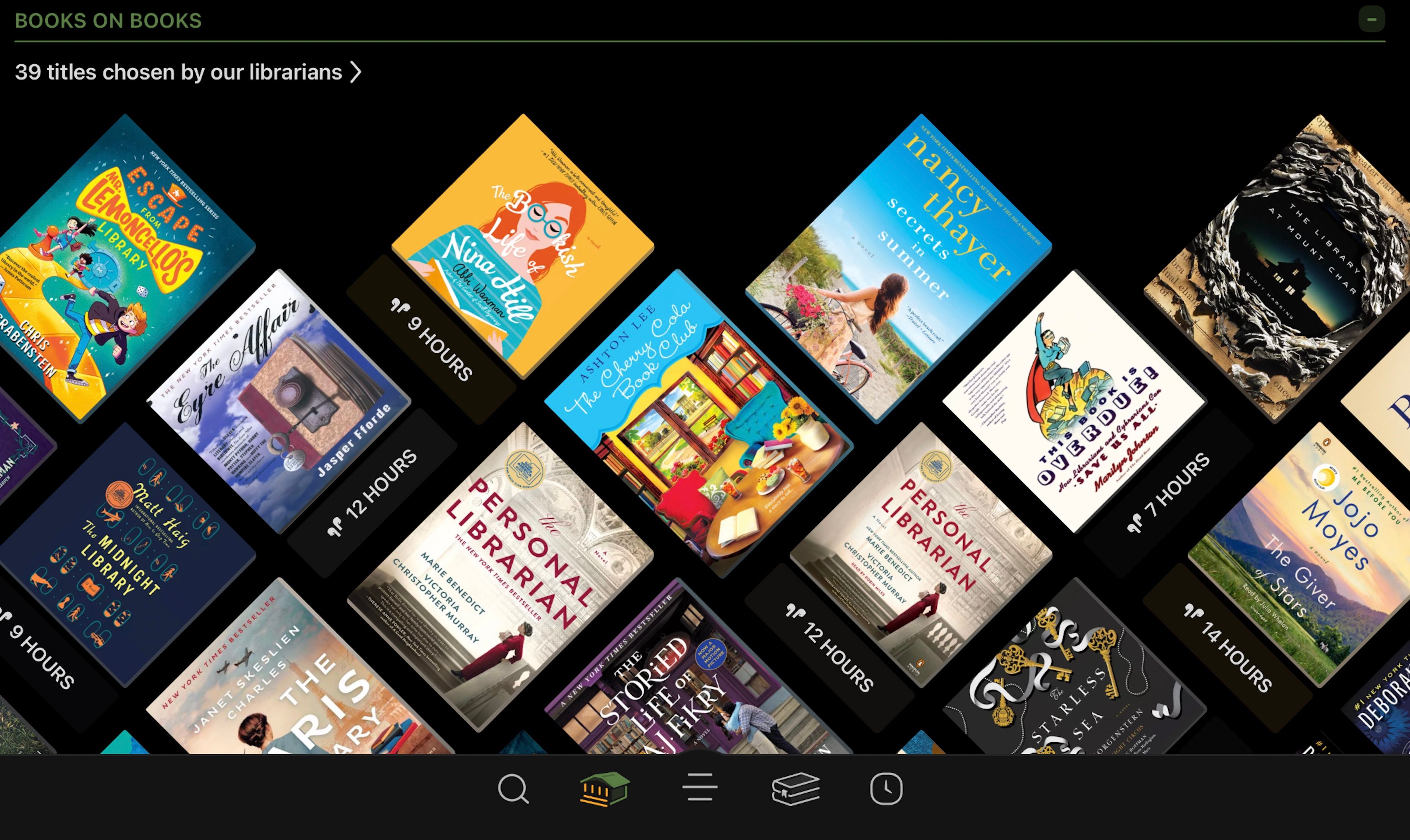
Libby предлагает аудиокниги и электронные книги: от классики до новинок и детских изданий. Типичные категории:
- Художественная литература
- Нехудожественная литература
- Новая взрослая (New Adult)
- Молодёжная литература (YA)
- Новинки
- Классика
- Кулинария
- Журналы
- Книги для детей
- Самопомощь
- Путеводители
- Биографии
Лимиты на одновременные займы и заявки зависят от вашей библиотеки. Традиционная практика — несколько займов (например, 5) и несколько заявок (например, 3), но точное число задаёт библиотека.
Финитность доступа: каждая библиотека закупает цифровые копии титула. Даже если книга цифровая, число одновременных копий ограничено — поэтому для популярных изданий возможны очереди. В таких случаях ставьте книгу в ожидание (hold).
Если нужного издания нет, проверьте другие бесплатные онлайн-библиотеки и межбиблиотечный электронный обмен.
Как пользоваться Libby — пошагово
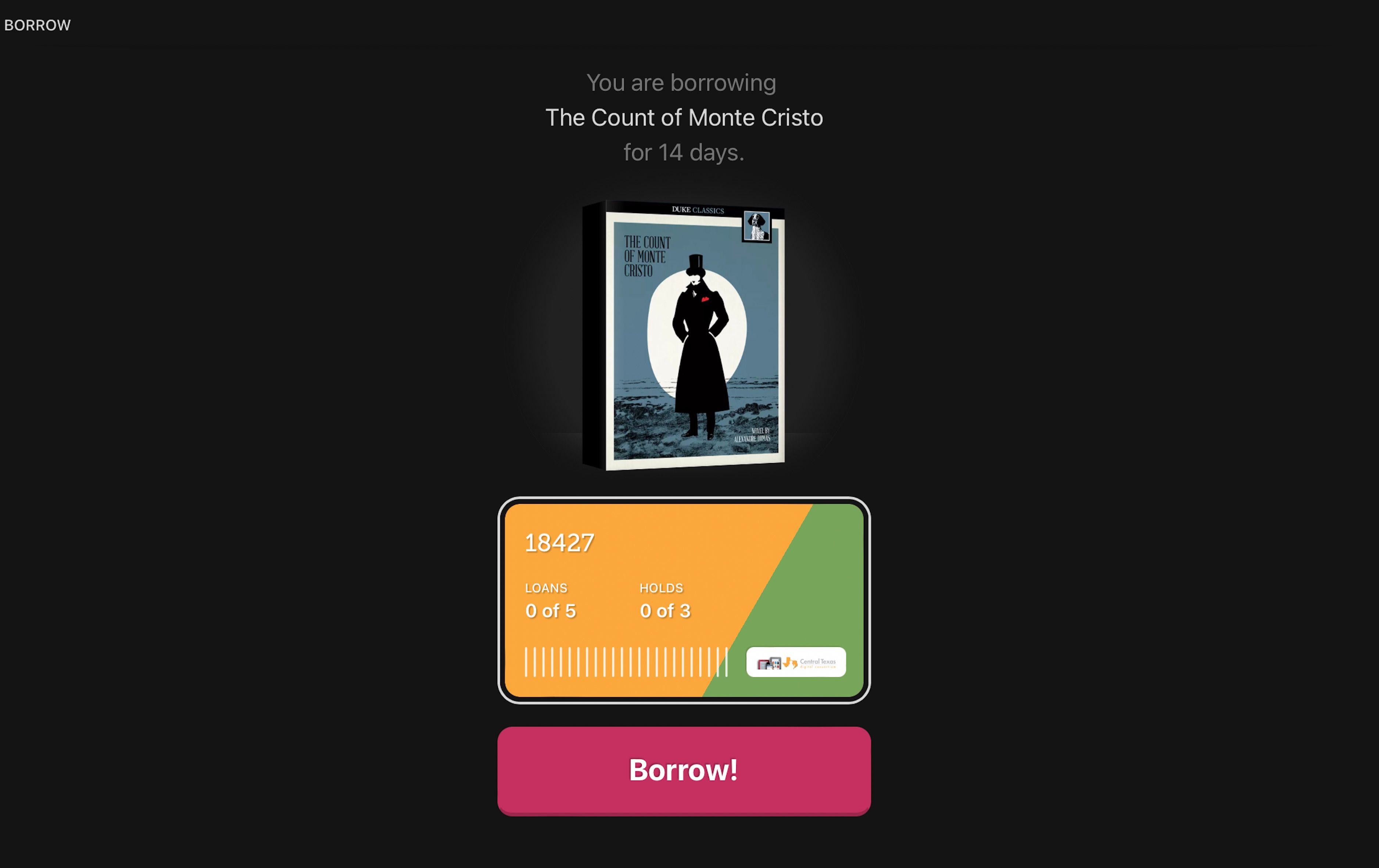
- Откройте приложение и войдите по библиотечной карте.
- Чтобы взять книгу, откройте карточку интересующего названия и нажмите розовая кнопка «Взять».
- Если все копии заняты, нажмите кнопку «Поставить в очередь», чтобы стать в очередь ожидания.
- Вся ваша активность — займы, заявки, возвраты — видна на вкладке «Полка».
- Для возврата: на «Полке» нажмите «Управлять займом» рядом с обложкой, затем розовая кнопка «Вернуть».
- Поиск: нажмите иконку лупы и вводите название, автора, серию или метки интереса.
- Просмотр: используйте вкладку «Библиотека» для навигации по жанрам, рекомендациям и новинкам.
Советы по чтению и прослушиванию:
- Установите скорость и таймер сна для аудиокниг в меню проигрывателя.
- Для длительного чтения включите синхронизацию прогресса между устройствами.
- Используйте аннотации и выделения для заметок и учебы.
Советы по поиску и быстрому доступу
- Используйте фильтры (жанр, формат, доступность) чтобы сузить результаты.
- Добавляйте книги в «Список чтения» (Want to Read), чтобы не терять интересные находки.
- Подписывайтесь на темы и подборки, если библиотека предлагает персонализированные рекомендации.
- Если нужная книга недоступна, ищите её в других библиотечных каталогах и просите библиотекаря о межбиблиотечном обмене цифровых лицензий.
Когда Libby не подходит — альтернативы и ограничения
- Количество одновременных копий ограничено издательскими и библиотечными лицензиями. Для мгновенного доступа к популярным новинкам может потребоваться ожидание.
- Некоторые специализированные или редкие издания могут отсутствовать в каталоге.
- Для использования требуется библиотечная карта; без неё сервис недоступен.
Альтернативы:
- Cloud Library: часто используется другими библиотеками.
- Open Library и Project Gutenberg: публичные домены и бесплатные тексты.
- Коммерческие сервисы (Kindle, Audible) — покупка/подписка вместо бесплатного абонемента.
Практические шаблоны и чек-листы
Чек-лист для читателя при первой настройке
- Получить библиотечную карту.
- Установить Libby на мобильное устройство или открыть в браузере.
- Войти в библиотеку по названию и ввести номер карты.
- Найти первую книгу и взять/поставить в очередь.
- Настроить шрифт/скорость воспроизведения/темную тему.
Чек-лист для библиотекаря при подготовке к поддержке Libby
- Убедиться в актуальности каталога и доступности лицензий.
- Обучить персонал базовой поддержке входа и поиска.
- Подготовить инструкцию по получению карт и частым вопросам пользователей.
- Настроить ссылки на Libby на сайте библиотеки и в рассылках.
Мини-методология быстрого поиска (3 шага)
- Введите точное название или автора в строку поиска.
- Примените фильтр формата (eBook / Audiobook) и статуса (доступно сейчас).
- Если не найдено — расширьте поиск по ключевым словам или проверьте соседние библиотеки.
Ментальные модели и эвристики
- «Публичная копия» — думайте о цифровой лицензии как о физической копии: если все копии заняты, нужно ждать.
- «Библиотечный пул» — некоторые сети делят каталоги между филиалами; ищите опцию «другие библиотеки».
- «Скорость важнее формата» — для срочного прослушивания выбирайте доступный формат даже если это не идеальная версия.
Конфиденциальность и безопасность
Libby использует данные библиотеки и учётные записи пользователей для доступа к лицензиям. Что важно знать:
- Данные о чтении обычно видны библиотеке в агрегированном или анонимизированном виде; точные практики зависят от политики библиотеки.
- Никогда не делитесь PIN-кодом карты публично. Если вы подозреваете несанкционированный доступ, свяжитесь с библиотекой.
- При использовании общественных устройств всегда выходите из аккаунта.
Совет: прочитайте политику конфиденциальности вашей библиотеки и OverDrive/Libby для деталей о хранении и обработке данных.
Критерии приёмки (как понять, что всё работает)
- Устройство успешно подключается к библиотеке по номеру карты.
- Можно взять книгу и начать чтение/прослушивание без ошибок.
- Прогресс синхронизируется между двумя разными устройствами при входе под той же картой.
- Возврат книги отражается на «Полке» и освобождает лицензию для других читателей.
Что делать при проблемах — быстрое руководство
- Перезапустите приложение.
- Проверьте обновления Libby и ОС устройства.
- Убедитесь, что введён правильный номер карты и PIN.
- Если проблема сохраняется, обратитесь в службу поддержки вашей библиотеки — они видят статус лицензий и очередь.
Короткая фактическая справка
- Доступность: Libby присутствует в 78 странах.
- Популярность: около 90% публичных библиотек в Северной Америке предлагают доступ через OverDrive/Libby (зависит от сети).
Однострочный глоссарий
Libby — приложение для доступа к библиотечным электронным книгам и аудиокнигам через библиотечную карту.
Итог
Libby делает цифровые коллекции библиотек доступными на телефоне, планшете и в машине. Это бесплатный, удобный и гибкий инструмент для ежедневного чтения и прослушивания. Если вы ещё не пробовали — получите карту в местной библиотеке и начните с небольшой книги: это быстрый способ понять формат и ограничения.
Ключевые действия: получите карту, установите приложение, выберите библиотеку, возьмите первую книгу.

Похожие материалы

Несколько аккаунтов Skype: Multi Skype Launcher

Журнал для работы: повысить продуктивность

Персональные звуки уведомлений на Android

Скачивание шоу Hulu для офлайн‑просмотра

Microsoft Start: персонализированная новостная лента
