
Что такое CompatTelRunner.exe и как его отключить

CompatTelRunner.exe — системный процесс телеметрии Windows, который собирает диагностические и совместимые данные. Он безопасен, но может сильно нагружать диск и CPU. В статье подробно описано, когда его стоит отключать, пять безопасных методов отключения, откат изменений и процедуры для администратора и ряд рекомендаций по приватности.
Краткое определение
CompatTelRunner.exe — компонент Windows, используемый для сбора данных о производительности и совместимости приложений и устройств. Эти данные помогают Microsoft обнаруживать проблемы совместимости и улучшать обновления ОС. Процесс легитимен, но иногда потребляет много ресурсов.
Почему это важно
- Повышенная загрузка CPU и диска во время работы процесса.
- Автоматическое восстановление телеметрии после удаления в ряде конфигураций.
- Вопросы приватности: какая информация собирается и как она используется.
Важно: отключение телеметрии не влияет на лицензию Windows, но может снизить количество диагностических данных, которые Microsoft получает для улучшения совместимости.
Что делает CompatTelRunner.exe и какие данные он собирает
CompatTelRunner.exe запускается планировщиком задач и периодически выполняет набор диагностических проверок. Одной строкой: он собирает анонимизированные данные об аппаратном и программном окружении, ошибках и совместимости.
Определения:
- Телеметрия — автоматический сбор диагностических и статистических данных с устройства для удалённого анализа.
- Планировщик задач — встроенный компонент Windows, управляющий периодическими задачами.
Важно: точный перечень полей телеметрии зависит от конфигурации Windows и политик конфиденциальности Microsoft. В статье используются только общие, качественные описания, без вымышленных чисел.
Стоит ли отключать CompatTelRunner.exe
Плюсы отключения:
- Меньшая нагрузка на CPU и диск в фоновом режиме.
- Снижение отправки диагностических данных в Microsoft.
- Контроль над планировщиком задач и службами на компьютере.
Минусы и когда не стоит отключать:
- Администраторы корпоративных сетей могут полагаться на телеметрию для отладки и совместимости при массовых обновлениях.
- В редких случаях отключение может затруднить диагностику проблем с драйверами и обновлениями.
Рекомендация: для домашних ПК и персональных ноутбуков отключение оправдано при проблемах с производительностью или при опасениях по приватности. В корпоративной среде сначала согласуйте изменения с IT-службой.
Методы отключения CompatTelRunner.exe
Ниже — проверенные способы. Перед началом любых изменений создайте контрольную точку восстановления системы или резервную копию реестра.
Метод 1: Отключение через Планировщик заданий
- Откройте Поиск Windows и введите “Task Scheduler” или “Планировщик заданий”.
- Запустите Планировщик заданий.
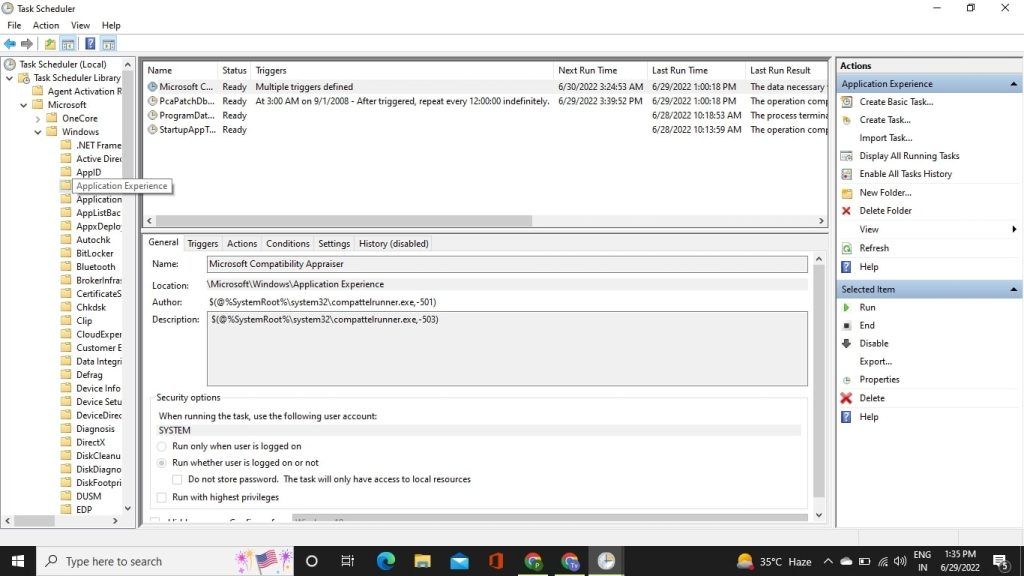
- Перейдите в ветку: Task Scheduler Library > Microsoft > Windows > Application Experience или Applications Experiment (в зависимости от версии ОС).
- В центральной панели найдите задачи, связанные с Compatibility Appraiser, ProgramDataUpdater, Start AppTask и подобные записи.
- Правой кнопкой мыши на задаче → “Отключить”.
Примечание: названия папок и задач могут немного отличаться по версиям Windows. Если вы не уверены, сделайте снимок экрана и проконсультируйтесь с администратором.
Метод 2: Отключение через Командную строку (администратор)
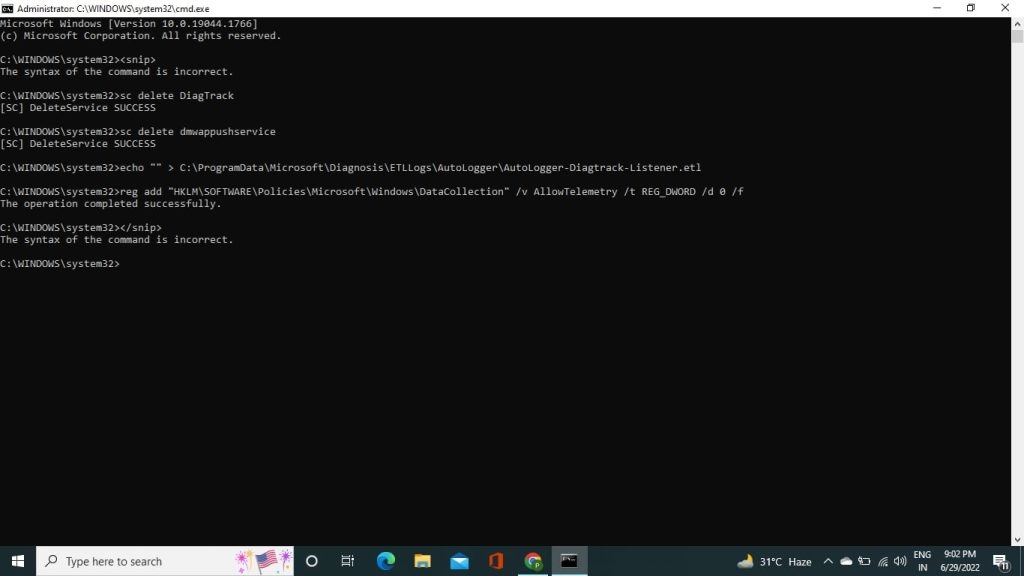
Этот метод удаляет службы, связанные с телеметрией, и вносит запись в реестр, запрещающую сбор данных.
- Нажмите Windows + R, введите cmd и нажмите Shift + Ctrl + Enter, чтобы запустить Командную строку от имени администратора.
- Вставьте и выполните следующие команды:
sc delete DiagTrack
sc delete dmwappushservice
echo "" > C:\ProgramData\Microsoft\Diagnosis\ETLLogs\AutoLogger\AutoLogger-Diagtrack-Listener.etl
reg add "HKLM\SOFTWARE\Policies\Microsoft\Windows\DataCollection" /v AllowTelemetry /t REG_DWORD /d 0 /f- Перезагрузите компьютер.
Важно: команды sc delete удаляют службы. Если у вас корпоративный компьютер, сначала согласуйте это действие.
Метод 3: Проверка целостности системных файлов (SFC)
Иногда высокое потребление ресурсов связано с повреждёнными системными файлами.
- Откройте Командную строку от имени администратора.
- Выполните:
sfc /scannow- Дождитесь завершения; утилита попытается восстановить повреждённые файлы.
Если SFC не решает проблему, используйте DISM для восстановления образа системы:
DISM /Online /Cleanup-Image /RestoreHealth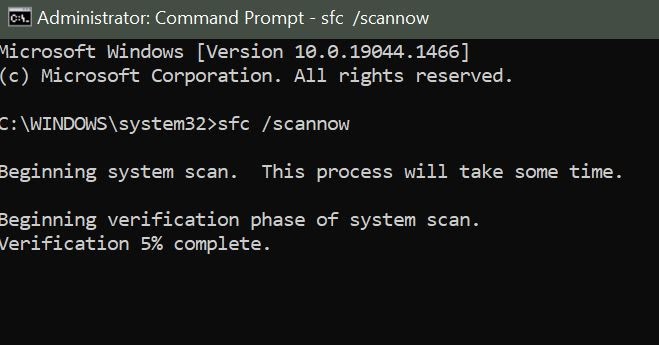
Метод 4: Отключение через Редактор реестра
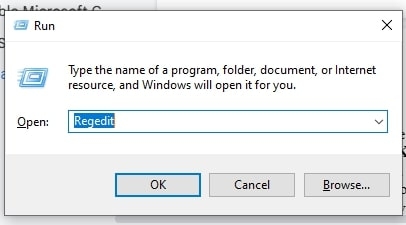
- Нажмите Windows + R, введите regedit и нажмите Enter.
- Перейдите по ключу:
HKEY_LOCAL_MACHINE\SOFTWARE\Policies\Microsoft\Windows\DataCollection- Если параметр AllowTelemetry отсутствует, создайте его: Правка → Создать → Параметр DWORD (32 бита) → имя AllowTelemetry.
- Установите значение AllowTelemetry в 0 и нажмите OK.
- Перезагрузите ПК.
Важно: неверные изменения в реестре могут привести к нестабильности системы. Сделайте экспорт ветки реестра перед изменением.
Метод 5: Чистая загрузка (Clean Boot)
Чистая загрузка помогает понять, вызывает ли проблему стороннее ПО.
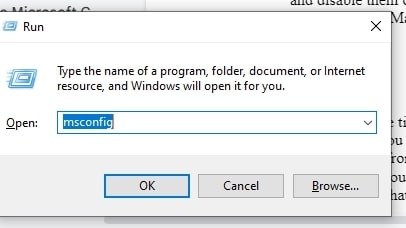
- Нажмите Windows + R, введите msconfig и нажмите Enter.
- На вкладке Службы установите “Скрыть все службы Microsoft” и нажмите “Отключить все”.
- Откройте Диспетчер задач → вкладка Автозагрузка. Отключите все элементы автозагрузки по одному.
- Перезагрузите ПК и проверьте поведение системы.
Если после чистой загрузки проблема исчезла, включайте службы и автозагрузку по одной, чтобы выявить виновника.
Дополнительные способы и альтернативы
- Групповые политики (для Windows Pro/Enterprise): gpedit.msc → Конфигурация компьютера → Административные шаблоны → Компоненты Windows → Собираемые данные и сбор обратной связи → Установить телеметрию на “0”.
- Отключение через services.msc: для некоторых версий службы диагностических данных и dmwappushsvc можно остановить и задать тип запуска “Отключена”.
- Использование сторонних инструментов конфиденциальности: они упрощают управление телеметрией, но применяйте только проверенные утилиты.
Откат изменений и восстановление работы телеметрии
Если после отключения появились проблемы с обновлениями или диагностикой, выполните следующие шаги для отката:
- В Планировщике заданий включите ранее отключённые задачи.
- В службах (services.msc) установите тип запуска для DiagTrack и dmwappushsvc на “Автоматически” и запустите их.
- В реестре удалите параметр AllowTelemetry или установите значение 3 (для полной телеметрии) в зависимости от вашей политики.
- Перезагрузите систему.
Руководство для администратора (SOP)
Шаги перед изменениями:
- Сделать резервную копию реестра и точку восстановления.
- Документировать текущие параметры: список задач в Планировщике, состояние служб, ключи реестра.
Алгоритм изменений:
- Оповестить пользователей о плановом времени работ.
- Отключить задачи в тестовой группе (один или два ПК).
- Наблюдать 48–72 часа за производительностью и обновлениями.
- Если нет проблем — применить изменения по всему парку через GPO/SCCM.
Критерии приёмки:
- Уменьшение фоновой загрузки CPU/диска у пользователей без деградации обновлений.
- Отсутствие сбоев установки драйверов и критических обновлений.
Ручная проверка и тестовые сценарии
Тесты после отключения:
- Запустить нагрузочные сценарии и сравнить среднюю загрузку CPU и диска до/после.
- Проверить установку критического обновления Windows Update.
- Убедиться, что планировщик задач не запускает отключённые задания.
Критерии успеха:
- Использование диска/CPU снизилось в фоновом режиме и система стабильна.
- Критические обновления устанавливаются успешно.
Безопасность и приватность
Советы по приватности:
- Отключение телеметрии уменьшает отправку диагностических данных, но не заменяет общие меры безопасности (обновления, антивирус).
- Для соответствия GDPR: документируйте обработку данных и основания для их сбора, если вы администрируете ПК сотрудников.
Юридическое замечание: администраторы должны проверять корпоративные политики и контракты с Microsoft перед массовым отключением телеметрии.
Часто задаваемые вопросы
Что такое служба DiagTrack?
DiagTrack — служба диагностических данных Windows, отвечающая за сбор и передачу телеметрии в Microsoft.
Отключение повредит обновлениям Windows?
Обычно нет. Однако в корпоративных сценариях диагностические данные помогают тестировать обновления. Если вы заметили проблемы с установкой обновлений, временно включите службы и задачи обратно.
Как полностью убедиться, что телеметрия не отправляется?
Проверяйте: отключённые задачи в Планировщике, статус служб DiagTrack и dmwappushsvc, а также значение AllowTelemetry в реестре.
Ментальные модели и эвристики
- Правило 1: “Изменяй сначала в тесте, затем в проде” — любые изменения лучше применять сначала на ограниченной выборке машин.
- Правило 2: “Меньше вмешательств — ниже риск” — если система работает нормально и нет проблем с производительностью, возможно лучше оставить настройки по умолчанию.
- Правило 3: “Документируй всё” — сохраняйте журналы изменений и экспорт реестра для отката.
Роль-ориентированные чеклисты
Для администратора:
- Сделать точку восстановления и экспорт реестра.
- Отключить задачи в тестовой группе.
- Наблюдать за обновлениями и инцидентами 72 часа.
Для рядового пользователя:
- Закрыть важные приложения перед перезагрузкой.
- Сообщить администратору, если исчезнут необходимые функции или появятся ошибки обновлений.
Краткое резюме
- CompatTelRunner.exe — легитимный компонент телеметрии Windows, полезный для диагностики, но иногда ресурсоёмкий.
- Для домашних пользователей отключение обычно безопасно и помогает снизить загрузку системы.
- Для организаций рекомендуется сначала тестировать изменения и документировать откаты.
Если у вас остались вопросы или вы хотите инструкции для конкретной версии Windows, оставьте комментарий — мы поможем пошагово.


Похожие материалы

Несколько аккаунтов Skype: Multi Skype Launcher

Журнал для работы: повысить продуктивность

Персональные звуки уведомлений на Android

Скачивание шоу Hulu для офлайн‑просмотра

Microsoft Start: персонализированная новостная лента
