
Spotify Kids для детей: обзор, настройка и родительский контроль

Быстрые ссылки
- Spotify Kids — приложение для прослушивания, созданное для детей
- Spotify Kids бесплатно для подписчиков Premium Family
- Spotify Kids легко настроить
Что такое Spotify Kids
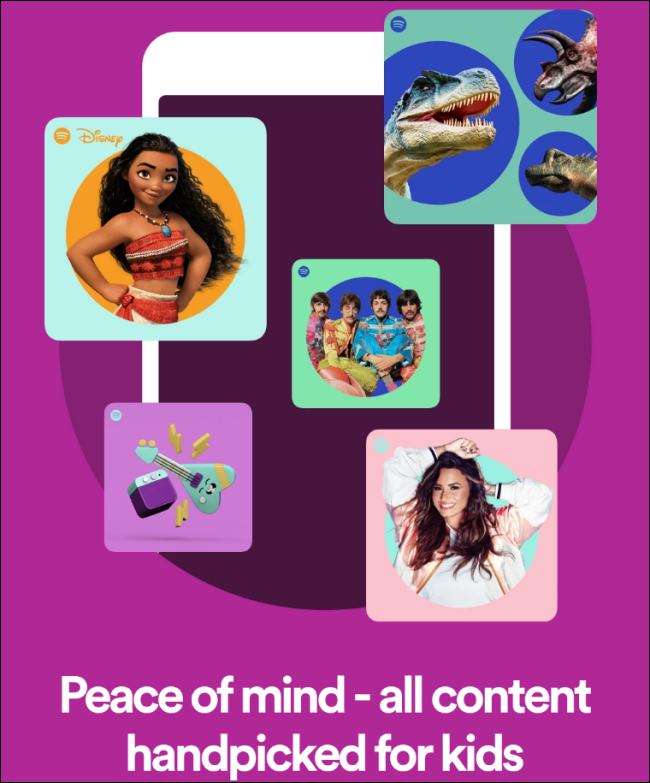
Spotify Kids — это отдельное приложение, разработанное для маленьких слушателей. Контент в нём отобран редакторами Spotify: песни, аудиосказки, колыбельные и звуки для сна. Всё, что появляется в приложении, прошло ручную проверку, чтобы соответствовать детской аудитории.
В приложении есть более 8 000 треков на разных языках и материалы от партнёров, таких как Disney, PBS, Nickelodeon, Discovery и Universal. Контент предоставляет безопасную альтернативу основному приложению Spotify, где встречаются песни с ненормативной лексикой и подкасты для взрослых.
Краткое определение: Spotify Kids — детский проигрыватель и библиотека аудио, управляемая родителем через семейную подписку.
Для каких возрастов подходит приложение
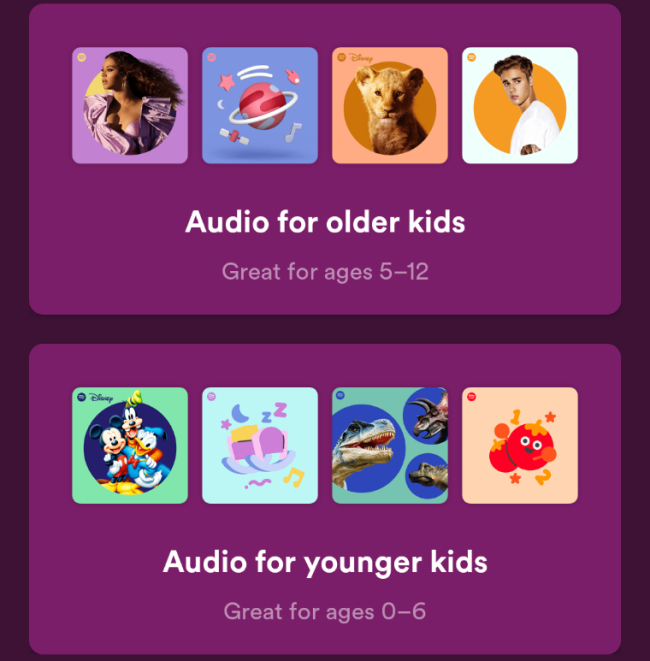
Приложение делит пользователей на две возрастные группы с отдельными интерфейсами:
- Дети 0–6 лет: простой, яркий и анимированный интерфейс. Большие кнопки, крупные изображения и минимум текста.
- Дети 5–12 лет: более детализованный интерфейс, который учитывает растущую автономию ребёнка.
Важно
Интервалы пересекаются (5–6 лет), чтобы родители могли выбрать интерфейс по уровню развития ребёнка, а не только по возрасту.
Сколько стоит и как получить доступ
Spotify Kids не является отдельной платной подпиской. Оно доступно бесплатно для подписчиков Spotify Premium Family.
- Premium Family — до шести членов семьи за 14,99 $ в месяц. Все остальные аккаунты (кроме основного) могут быть детскими.
- Студенческий план — 4,99 $ в месяц; он не включает семейный доступ и не предназначен для создания аккаунтов Spotify Kids.
Важно: стоимость и условия зависят от региона и могут меняться. Всегда проверяйте актуальные условия в своём аккаунте Spotify.
Как настроить Spotify Kids — пошаговая инструкция
- Оформите или активируйте Spotify Premium Family для своей учётной записи (основной аккаунт).
- На устройстве ребёнка установите приложение Spotify Kids из Google Play или App Store.
- Откройте Spotify Kids и войдите через данные родительского аккаунта (основной учётной записи Premium Family).
- Следуйте подсказкам: укажите имя ребёнка, возрастную группу и создайте профиль.
- Ознакомьтесь и примите отдельную Политику конфиденциальности для Spotify Kids; вы получите подтверждение на электронную почту.
- Проверьте настройки родительского контроля и разрешённый контент.
Совет: при настройке используйте семейный планшет или смартфон, который понимают дети, чтобы выбрать подходящий интерфейс.
Родительский контроль и безопасность
Родительский контроль в Spotify Kids ориентирован на блокировку пометок «explicit», выставляемых редакторами Spotify. Родители могут включать или отключать такой контент из настроек семейной подписки.
Ключевые элементы контроля:
- Ограничение контента с пометкой explicit
- Подтверждение и создание профиля ребёнка через родительский аккаунт
- Отдельная Политика конфиденциальности для детских аккаунтов
Примечание: Spotify Kids не заменяет внимательное наблюдение за временем экрана и контентом. Родителям важно обсуждать с ребёнком, что и почему он слушает.
Политика конфиденциальности и данные
При создании первого аккаунта для ребёнка вы соглашаетесь с отдельной Политикой конфиденциальности Spotify Kids. После согласия приходит уведомление (Privacy Notice) по электронной почте.
Коротко: данные ребёнка обрабатываются в рамках детской политики, а родитель получает контроль и уведомления. Если у вас есть вопросы о том, как используются данные, смотрите раздел политики конфиденциальности внутри приложения.
Когда Spotify Kids может не подойти
- Если в семье нужен общий доступ для старшего подростка, которому нужен полный функционал основного Spotify.
- Если вам требуется детальная фильтрация по темам или ключевым словам — Spotify Kids использует редакторскую модерацию, а не автоматические тематические фильтры.
- Если у вас нет подписки Premium Family — приложение недоступно без неё.
Альтернативы: YouTube Kids (видеоконтент), Apple Music for Kids (если вы в экосистеме Apple), локальные стриминговые сервисы с семейными тарифами.
Рекомендации и чек-лист для родителей
- Проверьте, что на основном аккаунте активирована подписка Premium Family.
- Установите Spotify Kids на устройство ребёнка и создайте профиль совместно.
- Настройте интерфейс под возраст ребёнка (0–6 или 5–12).
- Включите или выключите контент с пометкой explicit по своему усмотрению.
- Ознакомьтесь с Политикой конфиденциальности Spotify Kids.
- Назначьте правила использования и время прослушивания для ребёнка.
Факты об услуге
- Контент: более 8 000 отобранных треков и историй.
- Возрастные интерфейсы: 0–6 и 5–12 лет.
- Семейный лимит: до 6 аккаунтов в Premium Family.
- Стоимость Premium Family: 14,99 $ в месяц (региональные условия могут отличаться).
Часто задаваемые вопросы
Нужно ли отдельное приложение для ребёнка?
Да. Spotify Kids — отдельное приложение, которое обеспечивает упрощённый интерфейс и отфильтрованный контент.
Требуется ли Premium Family?
Да. Spotify Kids доступен только для подписчиков Spotify Premium Family.
Можно ли поменять возрастную группу позже?
Да. Родители могут изменить настройки профиля ребёнка в приложении.
Критерии приёмки
- Приложение установлено и привязано к основной учётной записи Premium Family.
- Профиль ребёнка создан с выбранной возрастной группой.
- Родитель подтвердил Политику конфиденциальности и получил уведомление на e‑mail.
- Настройки родительского контроля проверены и согласованы в семье.
Итог
Spotify Kids — практичное решение для семей, которые хотят предоставить детям безопасный доступ к музыке и историям. Приложение простое в настройке, имеет редакторскую модерацию контента и встроенные родительские инструменты. Оно особенно удобно, если у вас уже есть подписка Premium Family.
Важно: регулярно проверяйте настройки и обсуждайте с ребёнком, какой контент ему нравится. Это поможет сочетать безопасность и развитие музыкального вкуса.
Связано: Как настроить аккаунт Spotify Kids

Похожие материалы

Несколько аккаунтов Skype: Multi Skype Launcher

Журнал для работы: повысить продуктивность

Персональные звуки уведомлений на Android

Скачивание шоу Hulu для офлайн‑просмотра

Microsoft Start: персонализированная новостная лента
