
Что такое SgrmBroker.exe и как его отключить
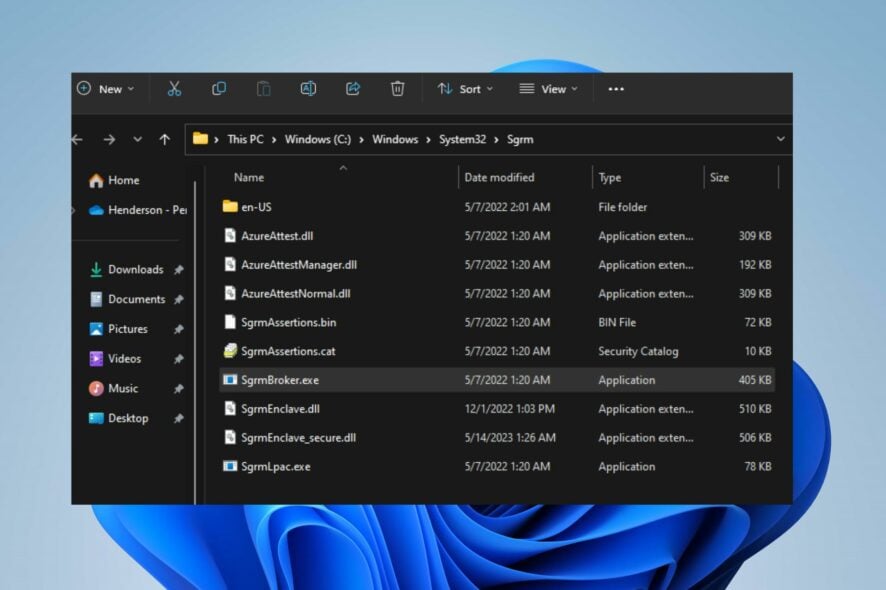
Если вы заметили процесс SgrmBroker.exe в Диспетчере задач и не уверены, нужно ли ему разрешать работу — вы попали по адресу. В этой статье объясним, что это за процесс, как понять, легитимен ли он, и какие безопасные шаги можно предпринять, чтобы временно остановить или отключить его.
Краткое описание
SgrmBroker.exe — исполняемый файл, связанный с System Guard Runtime Monitor Broker (компонент защиты системы в Windows). Это системный компонент, созданный Microsoft для мониторинга целостности и безопасности среды выполнения.
Определение: System Guard Runtime Monitor Broker — фоновая служба Windows, помогающая отслеживать состояние рантайма и защищать критичные компоненты ОС.
Безопасен ли SgrmBroker.exe?
- Официальная версия обычно подписана цифровой подписью Microsoft и хранится в папке C:\Windows\System32\sgrm.
- Как системный файл, он участвует в механизмах защиты; отключение может повлиять на поведение других компонентов безопасности.
- Однако злоумышленники иногда маскируют вредоносные программы под системные имена. Если процесс потребляет много CPU или памяти, или находится вне ожидаемой папки — это повод для проверки.
Важно: не отключайте системные компоненты на постоянной основе без понимания последствий. Лучше сначала диагностировать причину повышенной нагрузки.
Как проверить, не вирус ли SgrmBroker.exe?
- Проверьте расположение файла. Ожидаемая папка: C:\Windows\System32\sgrm. Если файл найден в другом месте — это тревожный знак.
- Проверьте цифровую подпись. Откройте Диспетчер задач → вкладка Подробности, найдите процесс SgrmBroker.exe, щёлкните правой кнопкой и откройте свойства, затем вкладку «Цифровые подписи» — издатель должен быть Microsoft.
- Выполните антивирусное сканирование (встроенный Защитник Windows или ваше AV-решение).
- Дополнительно: запустите sfc и DISM для проверки целостности системных файлов:
- Откройте Командную строку от имени администратора и выполните:
sfc /scannow
- Если ошибки не исправились, выполните:
DISM /Online /Cleanup-Image /RestoreHealth
Если проверки показывают несоответствия или антивирус находит угрозы, лечите систему и следуйте инструкциям по удалению вредоносного ПО.
Как отключить SgrmBroker.exe
Ниже — безопасные и обратимые способы временно остановить процесс или снизить вероятность его автозапуска.
1. Завершение процесса в Диспетчере задач
- Щёлкните правой кнопкой по кнопке Пуск и выберите Диспетчер задач.
- Перейдите на вкладку Подробности. Найдите SgrmBroker.exe в списке, щёлкните по нему правой кнопкой и выберите Завершить задачу.
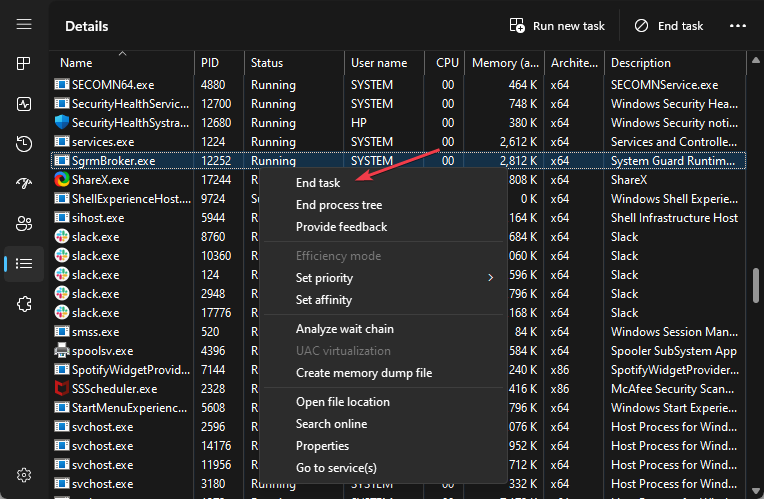
- Перезагрузите компьютер и проверьте, запустился ли процесс снова.
Завершение процесса прервёт текущее выполнение компонента, но в большинстве случаев служба или система может перезапустить его при необходимости.
2. Отключение System Guard Runtime Monitor через Параметры
- Нажмите Windows + I, чтобы открыть приложение Параметры.
- Выберите Система и перейдите в раздел Уведомления.
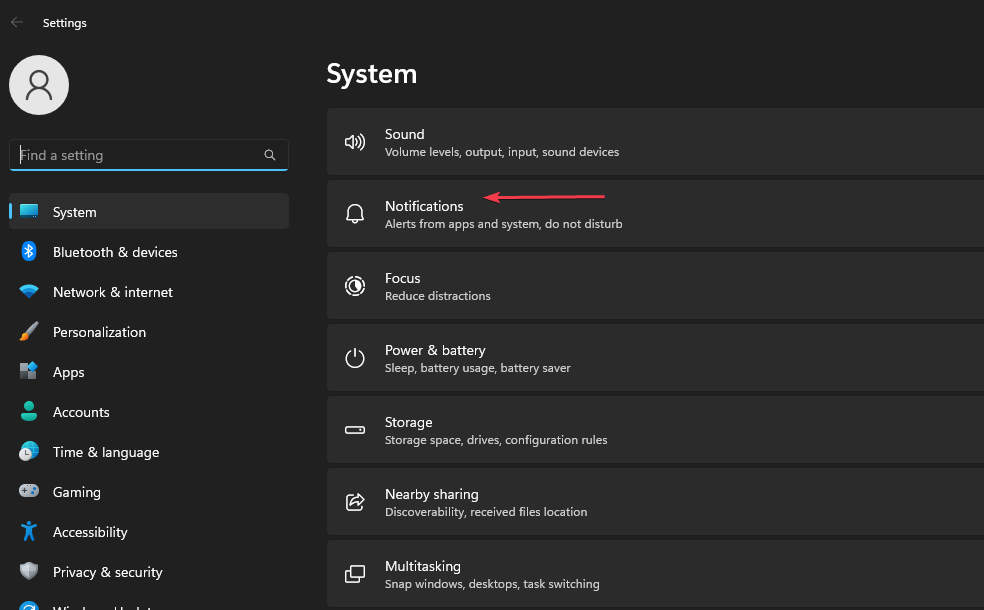
- Снимите галочку с пункта Получать советы и рекомендации при использовании Windows.
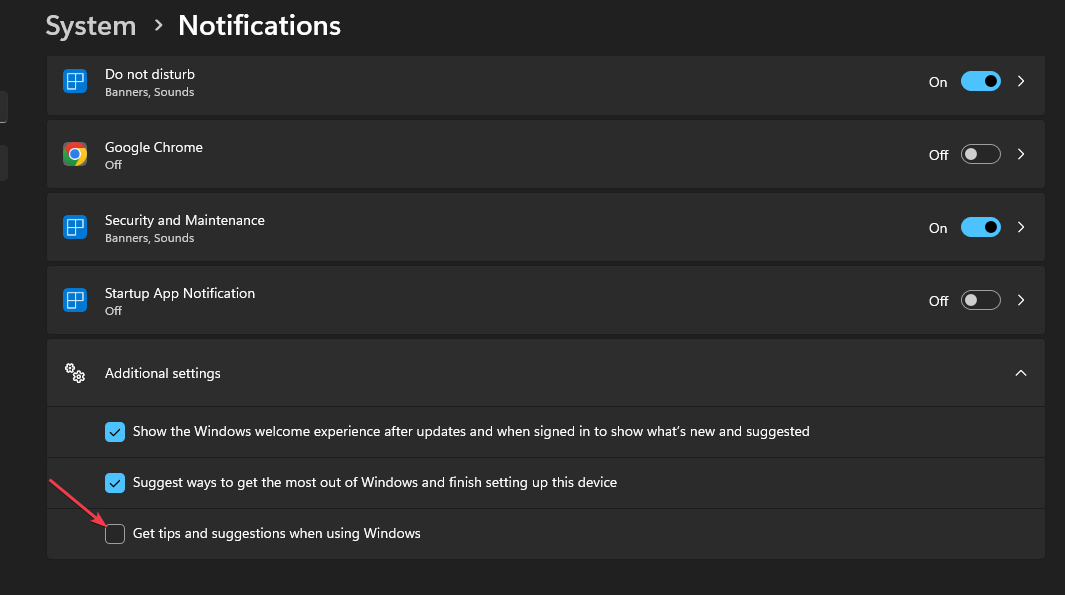
- Перезагрузите компьютер.
Этот способ отключает некоторые подсказки и поведение, которое может запускать мониторинг в определённых сценариях, и часто решает неудобства без полного удаления системных компонентов.
Альтернативные подходы и когда они нужны
- Обновление Windows: иногда баги в компоненте решаются обновлением ОС — проверьте Центр обновления.
- Создание контрольной точки системы (точки восстановления) перед изменениями позволит быстро откатиться.
- Используйте Microsoft Autoruns или аналогичные утилиты для анализа автозагрузки: они покажут, что именно запускает процесс при старте системы.
- Для продвинутой диагностики — соберите дамп процесса и проанализируйте вызовы с помощью средств отладки (требуется опыт администратора).
Когда отключение не помогает:
- Процесс регулярно возобновляется после перезагрузки — возможно, у вас установлен компонент, который его перезапускает (драйвер, служба или задача планировщика).
- После отключения появляются ошибки безопасности или нестабильность — выполните восстановление системы.
Практические шаги при подозрении на компрометацию
- Отключите ненужные сетевые подключения и изолируйте машину в сети.
- Запустите полное сканирование антивируса и антируткит-утилиты.
- Сравните хэш файла с эталонной версией (если доступно) и проверьте подпись.
- Если проблема подтверждена — восстановите файл из доверенной копии или выполните восстановление системы.
Рольные чек-листы
Обычный пользователь:
- Проверить расположение файла.
- Выполнить антивирусное сканирование.
- Завершить процесс в Диспетчере задач для временного решения.
Администратор ПК:
- Проверить цифровую подпись и хэш файла.
- Запустить sfc /scannow и DISM /RestoreHealth.
- Просмотреть задачи Планировщика и автозагрузку (Autoruns).
Инженер по безопасности:
- Собрать дамп процесса и логи сети.
- Проверить поведение после отключения/рестарта в тестовой среде.
- Подготовить план отката и уведомить заинтересованные стороны.
Матрица рисков и меры смягчения
- Риск: отключение приведёт к снижению защиты.
- Смягчение: выполняйте изменения только временно, создайте точку восстановления.
- Риск: удаление системного файла повредит ОС.
- Смягчение: сохраняйте резервные копии и восстановительные носители.
- Риск: пропустить скрытый вредоносный компонент.
- Смягчение: полное сканирование и анализ цифровой подписи.
Короткий глоссарий
- SgrmBroker.exe — исполняемый файл System Guard Runtime Monitor Broker.
- Цифровая подпись — криптографический способ подтвердить издателя файла.
- Диспетчер задач — встроенный инструмент Windows для просмотра и управления процессами.
Частые ошибки и когда это не помогает
Ошибка: просто завершили процесс, но нагрузка вернулась.
- Причина: служба или задача перезапускает процесс.
- Действие: проверьте автозагрузку и Планировщик задач.
Ошибка: процесс находится в системной папке, но AV всё равно сигнализирует.
- Причина: возможная модификация системного файла.
- Действие: восстановление системы и проверка образов Windows.
Итог
SgrmBroker.exe — штатный компонент Windows, отвечающий за мониторинг безопасности рантайма. Отключать его постоянно не рекомендуется; при подозрениях сначала проверьте расположение и цифровую подпись файла, выполните сканирование и только потом применяйте временное завершение процесса или настройку в Параметрах. Если вы не уверены в своих действиях, обратитесь к системному администратору или специалисту по безопасности.
Важно: оставляйте вопросы или наблюдения в комментариях — это помогает уточнять рекомендации и находить редкие сценарии проблем.
Краткие ссылки и дальше чтение:
- Руководство по sfc и DISM в Windows.
- Как анализировать автозагрузку с помощью Autoruns.

Похожие материалы

Несколько аккаунтов Skype: Multi Skype Launcher

Журнал для работы: повысить продуктивность

Персональные звуки уведомлений на Android

Скачивание шоу Hulu для офлайн‑просмотра

Microsoft Start: персонализированная новостная лента
