
Как работает агрессивность роуминга в Windows
Что такое агрессивность роуминга
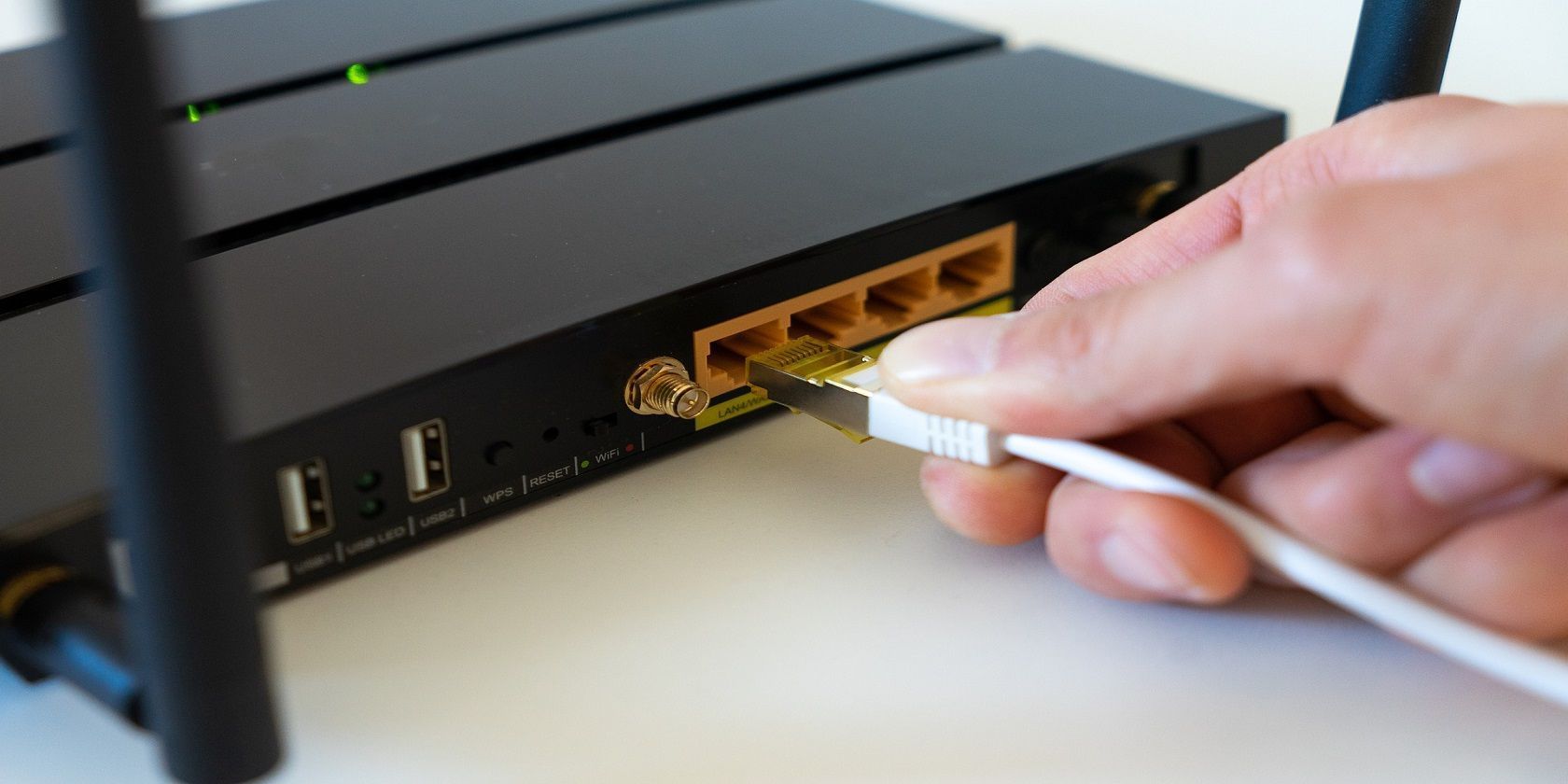
Агрессивность роуминга — это параметр беспроводного адаптера, который определяет, как часто устройство будет сканировать доступные точки доступа в поисках более сильного сигнала. Проще: это «решительность» адаптера искать и переключаться на лучшую сеть.
Ключевая идея: если значение выше — сканирование выполняется чаще и переходы происходят активнее; если ниже — устройство дольше остается на текущей точке доступа.
Определение терминов в одну строку:
- Точка доступа — устройство (роутер или точка беспроводного доступа), раздающее Wi‑Fi.
- RSSI (Received Signal Strength Indicator) — показатель силы сигнала; Windows опирается на него при выборе сети.
Важно: термин может отображаться как «Roaming Sensitivity» в некоторых драйверах и фирменных утилитах. Это то же самое, что и агрессивность роуминга.
Зачем это нужно и в каких сценариях помогает
- Многоточечные сети (университет, офис, крупный дом): помогает автоматически переходить на ближайшую/сильнейшую точку доступа.
- Перемещение во время работы (по кампусу, складу, офису): уменьшает ручное переключение сетей.
- Сетевые «мертвые зоны» и области с перекрытием сигналов: позволяет оптимизировать качество связи без вмешательства.
Когда агрессивность роуминга не помогает:
- При нестабильном уровне сигнала у нескольких точек доступа устройство может «скакать» между ними, создавая разрывы в соединении.
- На ноутбуках с ограниченной батареей частое сканирование сокращает автономность.

Уровни агрессивности роуминга и что они означают
Обычно доступны пять стандартных уровней:
- Lowest — минимальная частота сканирования; адаптер переключается очень редко.
- Medium‑Low — чуть более активное сканирование.
- Medium — баланс между стабильностью и поиском лучшего сигнала (часто значение по умолчанию).
- Medium‑High — активный поиск точек с сильным сигналом.
- Highest — максимально агрессивный режим: адаптер может искать замену даже при умеренном уровне текущего сигнала.
Психологическая модель: представляйте награду за переключение (лучший сигнал) и стоимость переключения (время, потеря пакетов, заряд батареи). Повышая агрессивность, вы увеличиваете вероятность «принять награду», но и увеличиваете затраты.
Какой уровень выбрать
Нет универсального «лучшего» уровня — выбор зависит от окружения и приоритетов:
- Если важна стабильность (звонки, видеоконференции) — начните с Lowest или Medium‑Low.
- Если важна максимальная скорость и вы часто перемещаетесь — Medium‑High или Highest.
- Для большинства пользователей разумный старт — Medium, затем экспериментируйте по одному шагу.
Совет: тестируйте один уровень в течение рабочего дня и фиксируйте поведение (падения, прерывания, время автономной работы). Только эксперимент покажет, что оптимально для ваших условий.
Как включить поиск других сетей при подключении (обязательный предварительный шаг)
Перед изменением агрессивности роуминга нужно разрешить Windows искать другие беспроводные сети, даже если вы уже подключены к одной. Без этого адаптер может игнорировать альтернативные сети.
Шаги (локализованы для русской версии Windows):
- Откройте Панель управления (введите «Панель управления» в строке поиска Windows).
- Перейдите в Центр управления сетями и общим доступом.
- В левой колонке выберите Изменение параметров адаптера.
- Правой кнопкой мыши кликните по текущему Wi‑Fi‑соединению и выберите Состояние.
- Нажмите кнопку Свойства беспроводной сети.
- Поставьте галочку Искать другие беспроводные сети при подключении к этой сети.
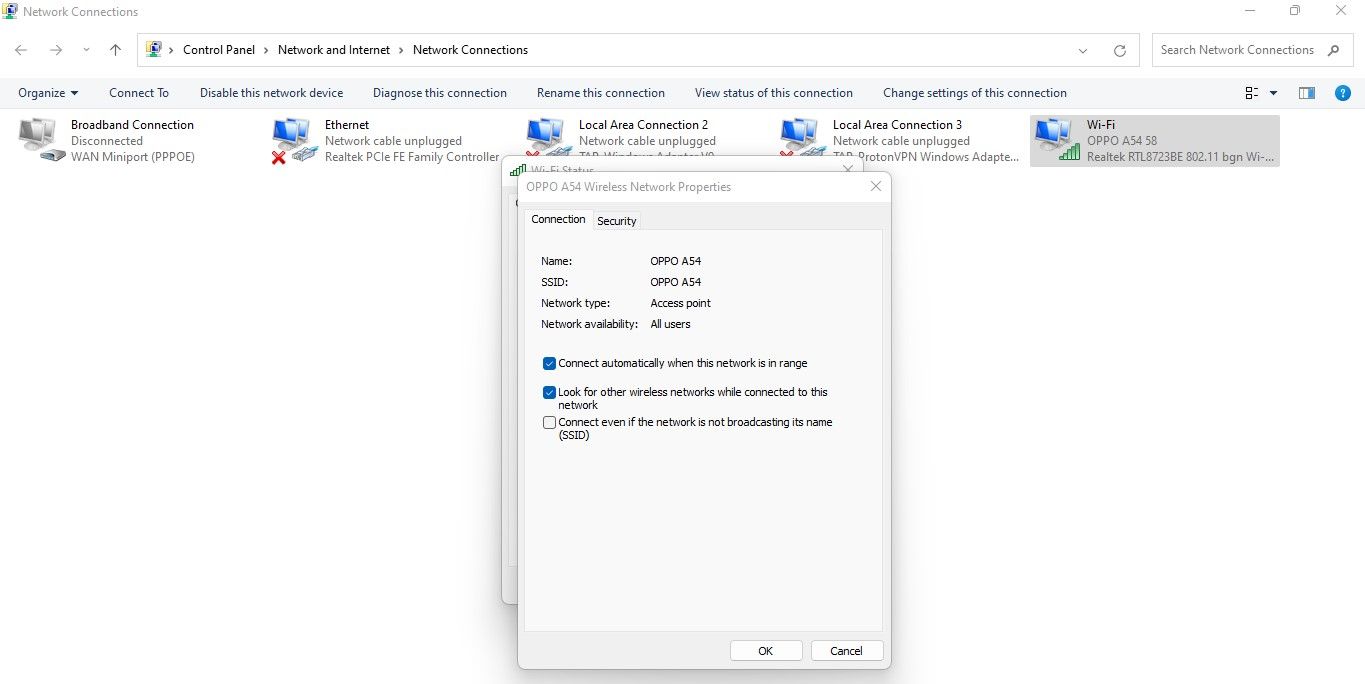
Примечание: Названия пунктов могут немного отличаться в зависимости от версии Windows или локализации драйвера. Если вы видите «Roaming Sensitivity» — это синоним.
Как изменить уровень агрессивности роуминга в Диспетчере устройств
После включения поиска других сетей настройте саму агрессивность:
- Правой кнопкой мыши нажмите на кнопку Пуск и выберите Диспетчер устройств.
- Разверните категорию Сетевые адаптеры.
- Правой кнопкой нажмите на ваш беспроводной адаптер и выберите Свойства.
- Перейдите на вкладку Дополнительно (Advanced) и найдите строку Агрессивность роуминга или Roaming Aggressiveness.
- В меню Значение (Value) выберите нужный уровень (Lowest — Highest).
- Нажмите ОК и перезагрузите подключение (можно отключиться и снова подключиться для немедленного эффекта).
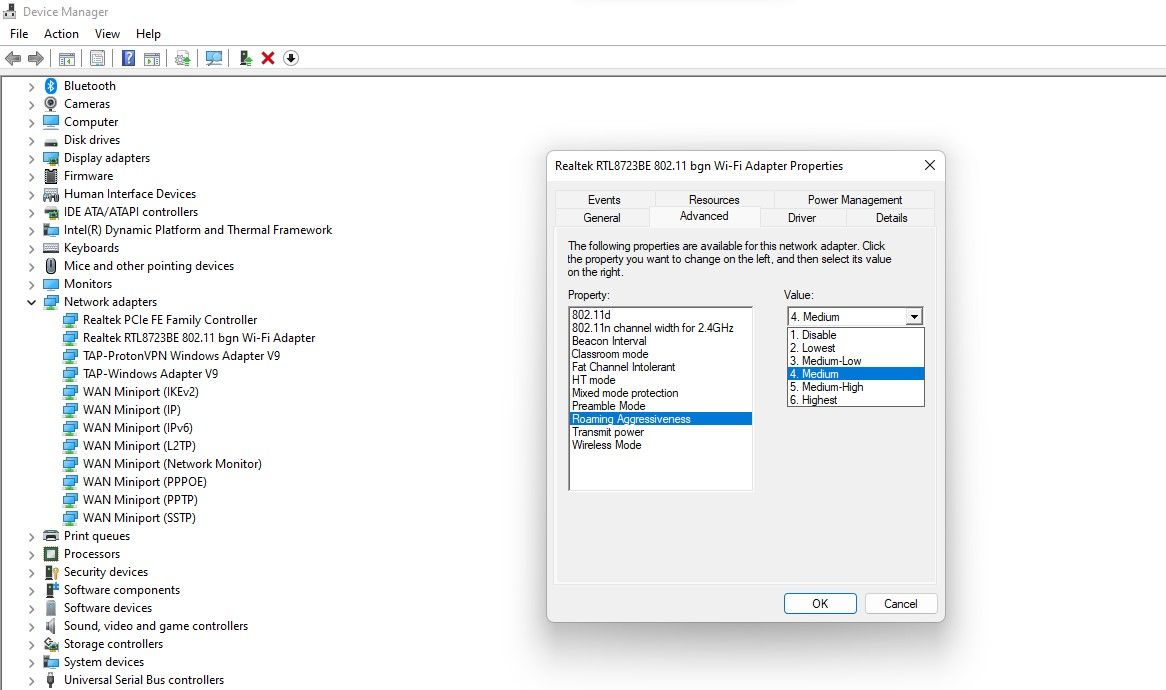
Совет: меняйте значения по одному и тестируйте каждое не менее 1–2 часов в реальных рабочих сценариях.
Типовой чек‑лист перед изменением настроек (для быстрого использования)
- Сохраните текущие настройки (скриншот окна Свойства адаптера).
- Включите поиск других сетей при подключении.
- Запишите текущее значение агрессивности как «точка отката».
- Проведите короткий тест: веб‑серфинг, видео, VoIP, передача файлов.
- Если есть проблемы — верните предыдущую настройку.
Минусы агрессивности роуминга
- Колебания сигнала могут привести к «перескачкам» между точками доступа и коротким разрывам.
- Частое сканирование увеличивает энергопотребление и сокращает время работы ноутбука от батареи.
Важно: если при повышении агрессивности вы замечаете частые прерывания, верните параметр на предыдущий уровень или оставьте Lowest.
Нет вкладки «Дополнительно» или отсутствует параметр? Что делать
Если вы не видите параметра Агрессивность роуминга или вообще вкладку Дополнительно — скорее всего, используется универсальный драйвер от Windows, а не фирменный. Решения:
- Скачайте и установите драйвер с сайта производителя ноутбука или адаптера (Intel, Realtek, Broadcom и т. п.).
- Обновите драйвер через Диспетчер устройств → Обновить драйвер.
- Если драйвер есть, но параметр скрыт — проверьте фирменную утилиту беспроводного адаптера (она может позволять управление роумингом отдельно).
Рекомендации по тестированию и критерии приёмки
Критерии приёмки (что считать успешной настройкой):
- Стабильность: отсутствие многократных разрывов во время 30‑60 минутного рабочего сценария.
- Скорость: средняя скорость загрузки/отдачи либо улучшается, либо остается на приемлемом уровне при перемещении.
- Автономность: потребление батареи остаётся в границах, приемлемых для вашей работы (если ноутбук разряжается существенно быстрее — уровень слишком агрессивен).
Тестовые сценарии (минимум):
- Видео‑звонок 30 минут при перемещении между зонами покрытия.
- Передача файла 100–500 МБ при переходе от одной точки доступа к другой.
- Короткие прерывания: фиксировать случаи потери пакетов или переподключения.
Практическое пособие: пошаговая методика (mini‑methodology)
- Включите Искать другие беспроводные сети при подключении.
- Установите значение Medium (если сейчас другое).
- Проведите тест 1: 1 час обычной работы, отметьте проблемы.
- Если проблем нет и требуется лучшее соединение при перемещении — увеличьте на один уровень (до Medium‑High).
- Протестируйте снова 1–2 часа.
- Если появились перебои — вернитесь на предыдущий уровень.
- Повторите до достижения баланса «скорость vs стабильность vs батарея».
Роль‑ориентированные рекомендации
- Офисный работник (конференции, голос): выбирайте Lowest или Medium‑Low.
- Студент в кампусе (перемещения между аудиториями): Medium или Medium‑High.
- Инженер/техник (грузовые помещения, ручные погрузчики): тестируйте Highest с вниманием к стабильности.
SOP: быстрое SOP для системного администратора
- Протестировать в реальных условиях 3 значения: Lowest, Medium, Highest.
- Собрать логи соединений (время разрывов, возобновление, RSSI в момент переключения).
- Описать рекомендованный профиль для каждой роли и развернуть через GPO или профиль менеджера устройств.
- Документировать процедуру отката.
Decision flowchart (Mermaid)
flowchart TD
  A[Начало: жалобы на Wi‑Fi] --> B{Пользователь часто перемещается?}
  B -- Да --> C[Включить поиск других сетей]
  C --> D[Установить Medium]
  D --> E{Проблемы со стабильностью?}
  E -- Да --> F[Поставить Medium‑Low или Lowest]
  E -- Нет --> G[Увеличить до Medium‑High, протестировать]
  G --> H{Автономность приемлема?}
  H -- Нет --> F
  H -- Да --> I[Оставить текущее значение]
  B -- Нет --> J[Рекомендуется Lowest или Medium‑Low]
  J --> I
Советы по дополнительной оптимизации Wi‑Fi (альтернативные подходы)
- Автоматизация перезагрузки роутера по расписанию для снижения деградации производительности.
- Обновление антенн или изменение положения роутера для улучшения зоны покрытия.
- Изменение ширины канала и выбор наименее загруженного Wi‑Fi‑канала.
- Разделение гостевой сети и рабочей сети, чтобы снизить шум и конкуренцию за ресурсы.
Совместимость, драйверы и миграция
- Настройка доступна не на всех адаптерах — производители могут скрывать параметр.
- Всегда используйте драйверы от производителя для полного набора настроек.
- При миграции между адаптерами (USB ↔ встроенный) проверьте профили в фирменном ПО и перенастройте для нового адаптера.
Проблемы и способы устранения
Проблема: адаптер постоянно переключается, возникают задержки.
Решение: уменьшите агрессивность на 1–2 уровня, проверьте стабильность.Проблема: настройки не видны.
Решение: обновите или установите драйвер от производителя; проверьте фирменные утилиты.Проблема: расход батареи увеличился.
Решение: верните Lowest или Medium‑Low; используйте режим энергосбережения Windows.
Критерии приёмки (повтор)
- Минимум 30 минут непрерывного видеозвонка без переподключений в рекомендованном профиле.
- Пропускная способность во время перемещения не падает ниже приемлемого уровня для задач пользователя.
- Время автономной работы остаётся в пределах допустимого для роли пользователя.
Чек‑лист для быстрого развёртывания в организации
- Проверить модели адаптеров сотрудников.
- Составить рекомендованные профили (Lowest, Medium, Medium‑High) по ролям.
- Подготовить драйвер‑пакеты от производителей.
- Тестировать в реальных зонах покрытия.
- Развернуть через GPO или MDM, документировать откат.
FAQ
Q: Уменьшится ли скорость интернета, если я увеличу агрессивность роуминга?
A: В момент переключения может быть кратковременное снижение скорости или потеря пакетов. В целом увеличение агрессивности не гарантирует постоянного роста скорости — оно повышает вероятность подключения к точке с более сильным сигналом.
Q: Безопасно ли включать самый высокий уровень?
A: Безопасно, но нежелательно для ноутбуков с ограниченной батареей и в сетях с нестабильными уровнями сигнала — возможны частые переключения.
Q: Можно ли централизованно настроить этот параметр для всех машин?
A: Частично: можно через GPO/MDM распределить драйверы и профили, но конкретный параметр может зависеть от драйвера и модели адаптера.
Заключение
Агрессивность роуминга — полезный инструмент для улучшения качества соединения в средах с несколькими точками доступа. Он не универсален: нужен баланс между стабильностью, скоростью и энергопотреблением. Подход «попробовал — измерил — скорректировал» даст лучший результат. Начиная с Medium и постепенно настраивая параметры по одному шагу, вы быстро найдете оптимальную конфигурацию для своих условий.
Основные рекомендации
- Включите Искать другие беспроводные сети при подключении.
- Начните с уровня Medium и тестируйте в реальных условиях.
- Снижайте уровень при проблемах со стабильностью или батареей.
- Используйте фирменные драйверы и утилиты для полного доступа к настройкам.
Если вы хотите, могу подготовить короткую инструкцию для развёртывания профилей в вашей организации или шаблон для логирования результатов тестов (CSV/Excel), чтобы вы могли быстрее принять решение и задокументировать поведение сети.

Похожие материалы

Несколько аккаунтов Skype: Multi Skype Launcher

Журнал для работы: повысить продуктивность

Персональные звуки уведомлений на Android

Скачивание шоу Hulu для офлайн‑просмотра

Microsoft Start: персонализированная новостная лента
