
Recall (AI Timeline) в Windows 11 — отключение и безопасность

Что такое Recall (AI Timeline) в Windows 11?
Recall (AI Timeline) — это функция, появившаяся в обновлении Windows 11 May 2024 (обновление 24H2) для устройств с маркировкой Copilot+. Она периодически делает снимки экрана и другие «фотографические» снимки действий пользователя. Recall использует локальные ресурсы устройства, включая NPU (Neural Processing Unit), для индексации и поиска этих снимков без постоянного обращения в облако.
Краткое определение: Recall — локальный журнал экранных снимков с функцией поиска по визуальным данным.
Минимальные аппаратные требования, при которых Microsoft активировала Recall на момент релиза:
- Windows 11 Copilot+ PC
- 16 ГБ оперативной памяти
- 8 логических ядер процессора
- 256 ГБ ёмкости накопителя
- Для включения Recall требуется минимум 50 ГБ свободного места
- Автосохранение снимков приостанавливается, если на устройстве становится меньше 25 ГБ свободного места
Эти требования важны: функция создаёт большое количество изображений и индексных данных, поэтому без свободного пространства она либо не включится, либо быстро заполнит диск.
Почему Recall вызывает опасения по приватности
- Recall сохраняет скриншоты с экраном и делает их поиско-совместимыми. Это значит: пароли, одноразовые коды (OTP), номера карт или другие чувствительные элементы могут оказаться в снимках.
- Данные хранятся локально и по умолчанию защищаются шифрованием, но ключ расшифровывается при входе в систему. Если злоумышленник или посторонний пользователь получает доступ к входу в систему, он может просмотреть снимки.
- Без включённого шифрования диска (BitLocker на Pro/Enterprise или Device Encryption на Home) любые локальные файлы доступны при физическом доступе к диску.
- Функция автоматически не ограничивает захват конфиденциального ввода (например, поля ввода пароля). В некоторых сценариях Recall может сохранить куски ввода до момента, пока введённый текст не будет скрыт.
Важно: функция не требует постоянного интернета для работы, но это не делает её менее рискованной — именно локальное хранение делает утечки возможными при доступе к устройству.
Кто должен, а кто не должен использовать Recall
Когда стоит рассмотреть использование Recall:
- Вы регулярно теряете контекст рабочих сеансов и часто ищете недавно открытые документы или сайты.
- Вы работаете с большим объёмом визуальной информации и хотите быстро находить элементы по изображению.
- Устройство защищено корпоративными политиками и шифрованием, и доступ к нему строго контролируют.
Когда лучше не использовать Recall:
- Если вы храните или вводите чувствительные данные (банковские реквизиты, пароли, коды 2FA) и не готовы обеспечить полноценное шифрование диска.
- Если устройство используется несколькими людьми без отдельной учётной записи для каждого.
- Если вы часто оставляете компьютер без присмотра и у вас нет надёжных мер физической безопасности.
Плюсы функции:
- Быстрый поиск по недавним действиям (файлы, сайты, сообщения).
- Не требует интернета — поиск происходит локально.
- Удобный интерфейс, интеграция с экосистемой Copilot+.
Минусы:
- Высокие требования к дисковому пространству.
- Повышенный риск утечки приватных данных при отсутствии шифрования.
- Отсутствие встроенной дополнительной аутентификации при просмотре снимков (по умолчанию).
Как включить Recall (коротко)
- Нажмите Win + I, чтобы открыть Параметры (Settings).
- Перейдите в «Конфиденциальность и безопасность (Privacy & Security)» → «Recall и снимки (Recall & snapshots)».
- Включите переключатель «Сохранять снимки (Save snapshots)».

Если вы решите включить функцию, убедитесь, что свободного места на диске как минимум 50 ГБ.
Как полностью отключить Recall — пошаговые инструкции
Ниже приведены три распространённых метода: через Параметры, через Редактор реестра и через Групповые политики. Все шаги описаны простым языком. Сохраняйте резервные копии важных данных перед внесением изменений.
1) Отключение через Параметры (рекомендуется для домашних пользователей)
- Нажмите клавиши Win + I, чтобы открыть Параметры (Settings), или правой кнопкой по кнопке Пуск → Параметры.
- В меню слева выберите «Конфиденциальность и безопасность (Privacy & Security)».
- Нажмите «Recall и снимки (Recall & snapshots)».
- Переключите «Сохранять снимки (Save snapshots)» в положение Выключено.
- Нажмите «Удалить снимки (Delete snapshots)» и выберите период, затем «Удалить всё (Delete all)», чтобы стереть уже сохранённые данные.
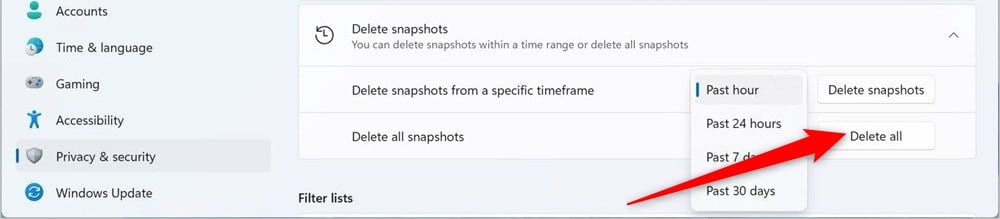
Примечание: если вы хотите временно приостановить запись, используйте опцию «Приостановить до завтра (Pause until tomorrow)» в меню Recall на панели задач.
2) Отключение через реестр (подходит для опытных пользователей)
Важное примечание: Неправильные изменения в реестре могут сделать систему нестабильной. Создайте резервную копию реестра и полную резервную копию системного раздела перед изменениями.
- Откройте Пуск → введите “regedit” → запустите редактор реестра от имени администратора.
- Перейдите по пути:
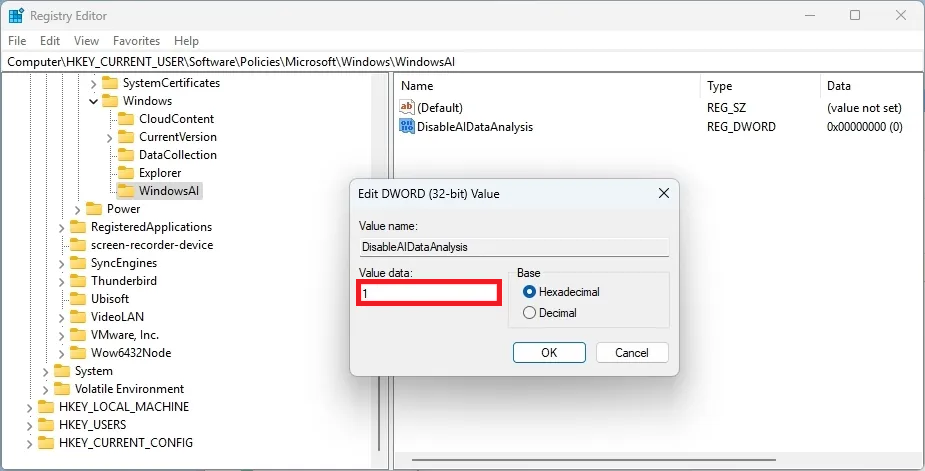
HKEY_CURRENT_USER\Software\Policies\Microsoft\Windows\WindowsAI- Если ключа WindowsAI нет — создайте его.
- Выделите ключ WindowsAI, щёлкните правой кнопкой → Новый → DWORD (32-разрядный). Назовите его DisableAIDataAnalysis.
- Дважды щёлкните по DisableAIDataAnalysis и установите значение 1.
- Закройте редактор реестра и перезагрузите компьютер.
После перезагрузки функция должна быть отключена. Откройте Параметры → Конфиденциальность и безопасность → Recall и снимки и нажмите «Удалить всё», чтобы стереть существующие снимки.

3) Отключение через Групповую политику (для Pro / Enterprise / Education)
- Откройте «Редактор локальной групповой политики» (gpedit.msc) от имени администратора.
- Перейдите:
User Configuration > Administrative Templates > Windows Components > Windows AI- Найдите политику «Выключить сохранение снимков Windows (Turn off saving snapshots of Windows)».
- Откройте политику и выберите «Включено (Enabled)». Нажмите «Применить» и «ОК».
- Перезагрузите компьютер.
Это гарантирует, что политика будет применена ко всем пользователям на машине.
Удаление и проверка: как убедиться, что всё удалено
- После отключения через любой из методов зайдите в Параметры → Конфиденциальность и безопасность → Recall и снимки.
- Нажмите «Удалить снимки» → выберите «Всё время» → «Удалить всё».
- Проверьте место на диске и индексирование: посмотрите, не осталось ли папок или файлов, связанных с Recall, в следующих местах (путь и имена могут отличаться):
- %LOCALAPPDATA%\Microsoft\Recall
- %LOCALAPPDATA%\Packages\ (проверьте пакеты, связанные с Copilot/Recall)
- Если вы используете инструменты резервного копирования или сторонние индексы, убедитесь, что они не сохранили снимки отдельно.
План действий при утечке данных (Incident runbook)
- Немедленно отключите функцию Recall (см. секции выше).
- Удалите все снимки через Параметры или вручную из рабочих папок.
- Если есть подозрение на несанкционированный доступ — отмонтируйте устройство из сети и прекратите резервное копирование.
- Проанализируйте журналы доступа (Event Viewer) на предмет входов и копирований.
- Смените пароли и отозовите сессии в аккаунтах, где могли появиться утечки (электронная почта, банки, облачные сервисы).
- Если данные чувствительные — уведомите соответствующие стейкхолдеры и, при необходимости, регуляторов (смотри раздел про GDPR).
- Проведите полную проверку целостности системы и восстановление из безопасной резервной копии.
Критерии приёмки после инцидента:
- Recall выключен и политика отключения подтверждена в реестре/GP.
- Все снимки удалены и не подлежат восстановлению из локальных резервных копий.
- Права доступа к устройству усилены (шифрование, MFA, отдельные учётные записи).
- Проведён аудит доступа и задокументированы меры предотвращения.
Риск-матрица и меры смягчения
| Риск | Вероятность | Последствия | Меры смягчения |
|---|---|---|---|
| Утечка паролей / OTP | Средняя | Высокая | Включить шифрование диска, использовать менеджер паролей, деактивировать Recall |
| Физический доступ к компьютеру | Средняя | Высокая | Физическая безопасность, блокировка экрана, отдельные учётные записи |
| Заполнение диска | Высокая | Средняя | Ограничить период хранения, контролировать места хранения, использовать политики квот |
| Неправильная настройка политик | Низкая | Средняя | Проверка GP и реестра, тестирование в контролируемой среде |
Меры смягчения (конкретные):
- Включите BitLocker (Pro/Enterprise) или Device Encryption (Home).
- Настройте отдельные учётные записи для разных пользователей.
- Ограничьте права администратора и используйте учётные записи с ограниченными правами для повседневной работы.
- Внедрите процедуру регулярной очистки и удаления старых снимков.
Рекомендации по безопасности и жёсткой конфигурации
- Включите шифрование диска:
- Для Windows Pro/Enterprise: BitLocker.
- Для Windows Home: Device Encryption (если доступно) или стороннее шифрование контейнеров.
- Используйте Надёжные пароли и менеджер паролей.
- Включите блокировку экрана и автоматическую блокировку при неактивности.
- Ограничьте физический доступ к устройству.
- Регулярно создавайте зашифрованные резервные копии и храните их отдельно.
- Для корпоративных устройств управляйте настройками через MDM (Intune) и групповые политики.
Альтернативные подходы — как получить преимущества Recall без риска
- Используйте инструменты истории версий в приложениях (Google Docs, Office AutoSave) вместо снимков экрана.
- Включите журналы активности внутри приложений с контролем доступа и аудита.
- Используйте специализированные инструменты заметок с синхронизацией и шифрованием.
- Организуйте рабочие процессы так, чтобы ключевые данные хранились в контролируемых папках с отдельным шифрованием.
Проверка и тест-кейсы (когда считать задачу выполненной)
- Функция Recall отключена в Параметрах и значение DisableAIDataAnalysis=1 присутствует в реестре.
- Политика «Turn off saving snapshots of Windows» установлена в GP, если применяется.
- После удаления снимков на устройстве не осталось файлов Recall, и место на диске возвращено.
- Попытка доступа к ранее сохранённым снимкам без учётной записи или без расшифровки невозможна.
- Произведён аудит доступа и получены логи о любых подозрительных входах за последние 30 дней.
Примеры тест-кейсов:
- Тест 1: Включить Recall, сделать несколько действий, выключить через Параметры, удалить снимки, проверить отсутствие снимков.
- Тест 2: Установить DisableAIDataAnalysis в реестре, перезагрузить, проверить, что всплывающие сервисы Recall не запускаются.
- Тест 3: Применить GP-политику на дочерних машинах и проверить результат в gpresult /h report.html.
Ролевые чек-листы
Администратор (ИТ):
- Проверить политики на всех корпоративных устройствах.
- Включить BitLocker на корпоративных устройствах.
- Развернуть MDM-профили с отключением Recall.
- Уведомить сотрудников и провести обучение.
Домашний пользователь:
- Отключить Recall через Параметры.
- Включить шифрование устройства, если доступно.
- Удалить старые снимки и проверить резервные копии.
Специалист по безопасности:
- Провести аудит мест хранения снимков.
- Оценить риски хранения снимков в резервных копиях.
- Настроить мониторинг несанкционированного доступа.
Краткая методика принятия решения (минимальная)
- Оцените уровень чувствительности информации на устройстве.
- Проверьте, доступно ли шифрование диска.
- Если уровень чувствительности высокий и шифрование отсутствует — отключите Recall.
- Если шифрование настроено и контроль доступа строгий — оцените пользу функции и при необходимости оставьте включённой.
Факто-бокс: ключевые моменты
- Требования: минимум 16 ГБ RAM и 8 логических ядер.
- Минимум 50 ГБ свободного места для включения.
- Снимки приостанавливаются при недостатке места (<25 ГБ).
- Данные хранятся локально и индексируются NPU.
Короткая сводка для объявления сотрудникам (100–200 слов)
Recall (AI Timeline) автоматически делает снимки экрана и индексирует ваши действия. Это может помочь восстановить рабочий контекст, но несёт риски для конфиденциальности, если устройство не зашифровано или к нему имеют доступ посторонние лица. Рекомендуемая практика: для корпоративных машин — отключить Recall через групповые политики и включить BitLocker; для домашних — отключить через Параметры и включить шифрование устройства. Обязательно удалите все существующие снимки и проверьте резервные копии.
Короткая справка: понятия одним предложением
- NPU: аппаратный ускоритель нейронных сетей для локальной обработки визуальных данных.
- BitLocker: встроенное средство шифрования дисков в Windows Pro/Enterprise.
- Device Encryption: упрощённое шифрование для некоторых устройств Windows Home.
Частые вопросы и ответы (коротко)
- Вопрос: Где хранятся снимки Recall? Ответ: Локально в профиле пользователя и в системных каталогах приложения Recall.
- Вопрос: Можно ли восстановить удалённые снимки? Ответ: Если их удалили корректно и резервных копий нет — восстановление затруднено; сторонние бэкапы могут содержать копии.
- Вопрос: Доступно ли Recall без интернета? Ответ: Да, функция индексирует данные локально.
Итог
Recall даёт удобный способ восстановить рабочий контекст. Но по соображениям безопасности и конфиденциальности функция требует внимательной настройки. Самые важные шаги — отключить Recall, если вы не доверяете физическому доступу к устройству, включить шифрование диска и удалить уже сохранённые снимки. В корпоративной среде централизованное управление через MDM/GP и BitLocker — обязательное требование.
Важно: если вы работаете с чувствительными данными, оценивайте риск до включения функций, которые фотографируют и индексируют экран.

Похожие материалы

Несколько аккаунтов Skype: Multi Skype Launcher

Журнал для работы: повысить продуктивность

Персональные звуки уведомлений на Android

Скачивание шоу Hulu для офлайн‑просмотра

Microsoft Start: персонализированная новостная лента
