
Что такое Overseer.exe и как безопасно удалить
Что такое Overseer.exe?
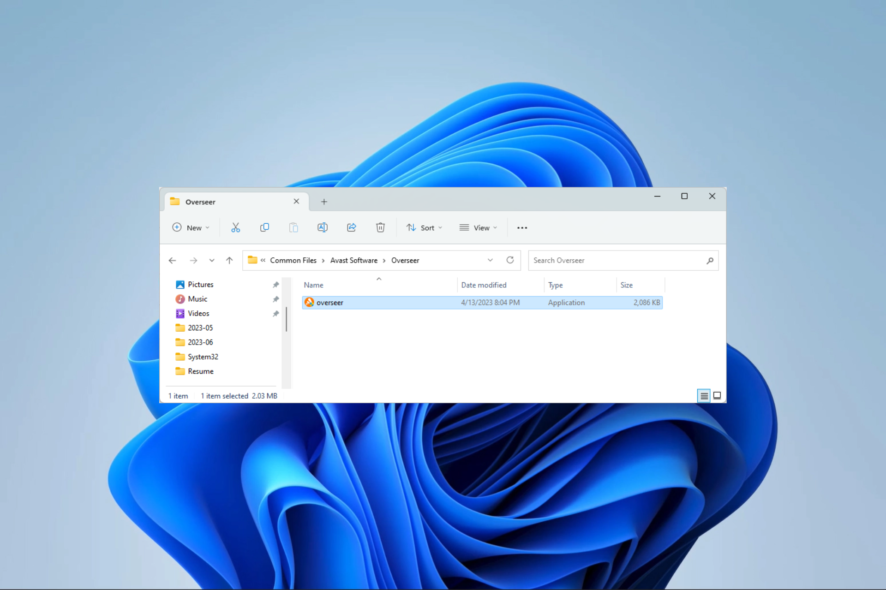
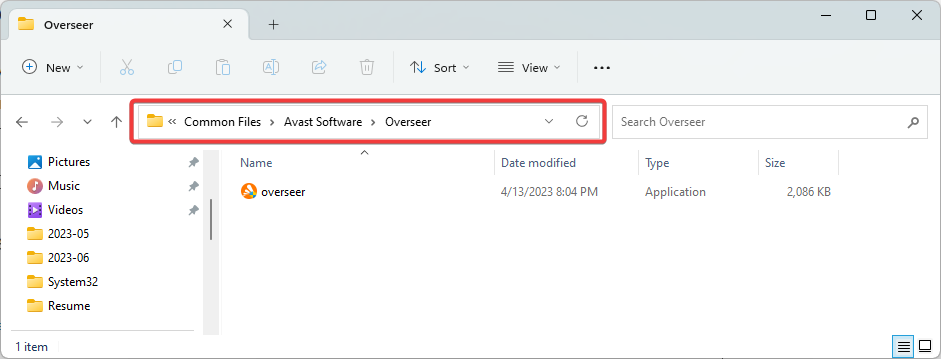
Overseer.exe — это компонент антивируса Avast. Его основная роль — работать в фоновом режиме, отслеживать состояние системы и загружать актуальные базы сигнатур с серверов Avast. Обычно файл располагается по пути:
C:\Program Files\Common Files\Avast Software\Overseer
Коротко о понятиях:
- Фоновый процесс — приложение, работающее без активного окна, выполняет задачи обслуживания.
- Сигнатуры (definitions) — базы данных, которые антивирус использует для распознавания угроз.
Какие функции выполняет Overseer.exe?
- Мониторинг — следит за файлами, сетевой активностью и общей поведением системы, чтобы обнаруживать аномалии.
- Обновление сигнатур — загружает и применяет последние определения вредоносных программ с серверов Avast.
- Управление настройками — применяется при изменении расписаний сканирования и уровня защиты в интерфейсе Avast.
- Отправка анонимной обратной связи — собирает телеметрию для улучшения продукта (обычно анонимную).
Важно: сам по себе Overseer.exe — официальный компонент Avast. Тем не менее вредоносные программы могут маскироваться под системные или популярные имена процессов.
Как безопасно проверить, легитимен ли файл?
- Проверьте расположение файла. Легитимный Overseer.exe обычно находится в:
C:\Program Files\Common Files\Avast Software\Overseer
- Проверьте цифровую подпись файла: в проводнике правой кнопкой → Свойства → Цифровые подписи.
- Запустите полное сканирование надежным антивирусом (лучше из-под отдельной программы или загрузочного носителя, если подозрения сильные).
- Посмотрите хеш файла и сравните с официальными источниками Avast, если они доступны.
Если файл находится в другом каталоге или цифровая подпись отсутствует — это повод для дополнительной проверки.
Как удалить Overseer.exe
Ниже — два безопасных способа: отключить службу или полностью удалить приложение Avast.
1. Отключение через службы Windows
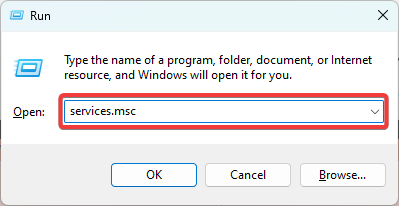
- Нажмите Windows + R, чтобы открыть окно «Выполнить». Наберите services.msc и нажмите Enter.
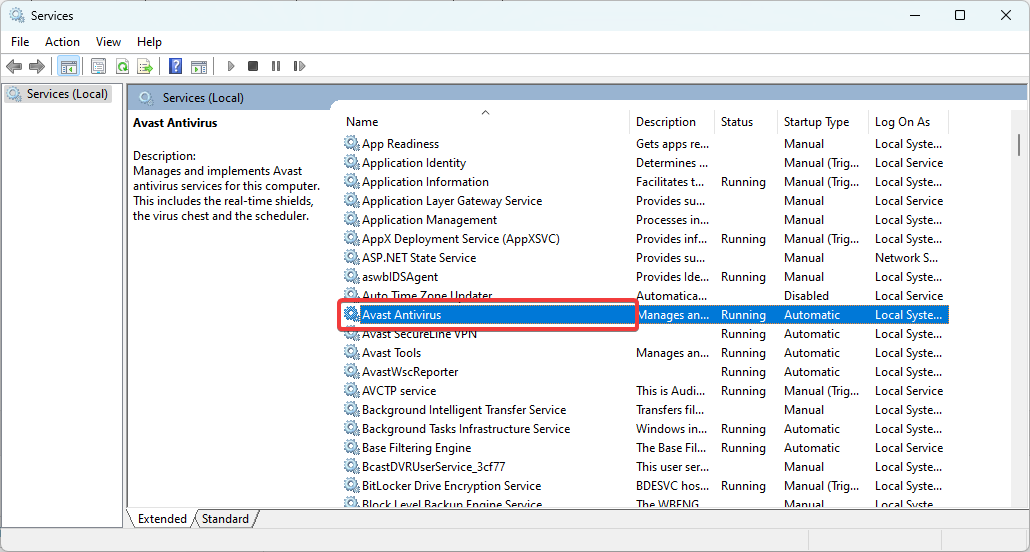
- Найдите в списке сервис Avast Antivirus и дважды щёлкните по нему.
- В поле «Тип запуска» выберите Вручную (Manual) или Отключено (Disabled), затем примените изменения.
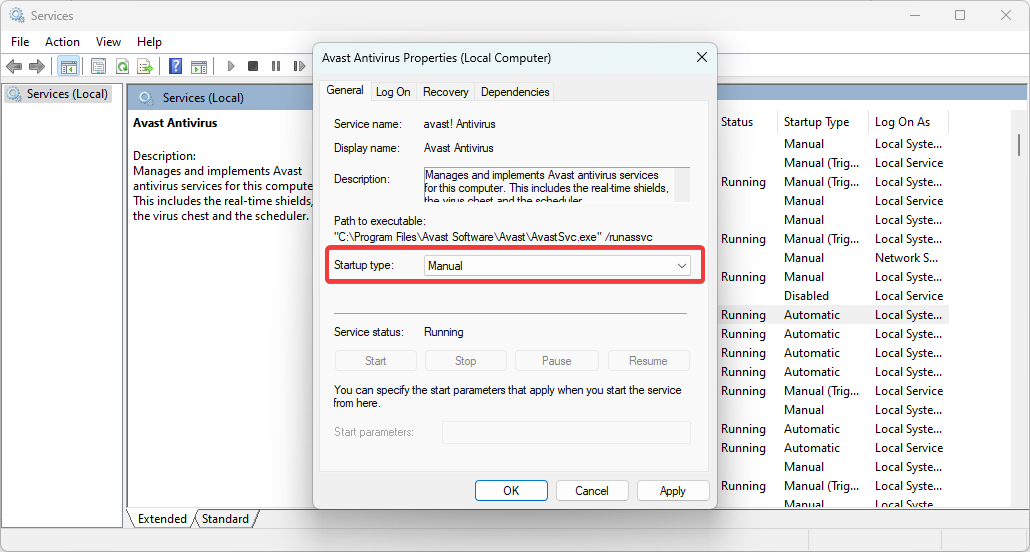
- Повторите те же действия для сервиса Avast Tools.
- Перезагрузите компьютер. После этого Overseer.exe не будет стартовать автоматически, пока вы не запустите соответствующие компоненты Avast.
Примечание: от изменения типа запуска может зависеть поведение всего антивируса. Если вы отключаете защиту, убедитесь, что есть альтернатива для защиты системы.
2. Полная деинсталляция Avast
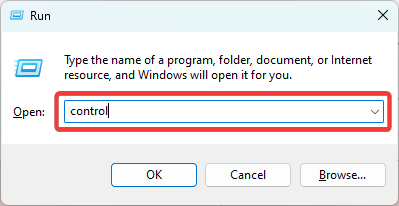
- Нажмите Windows + R, введите control и нажмите Enter.
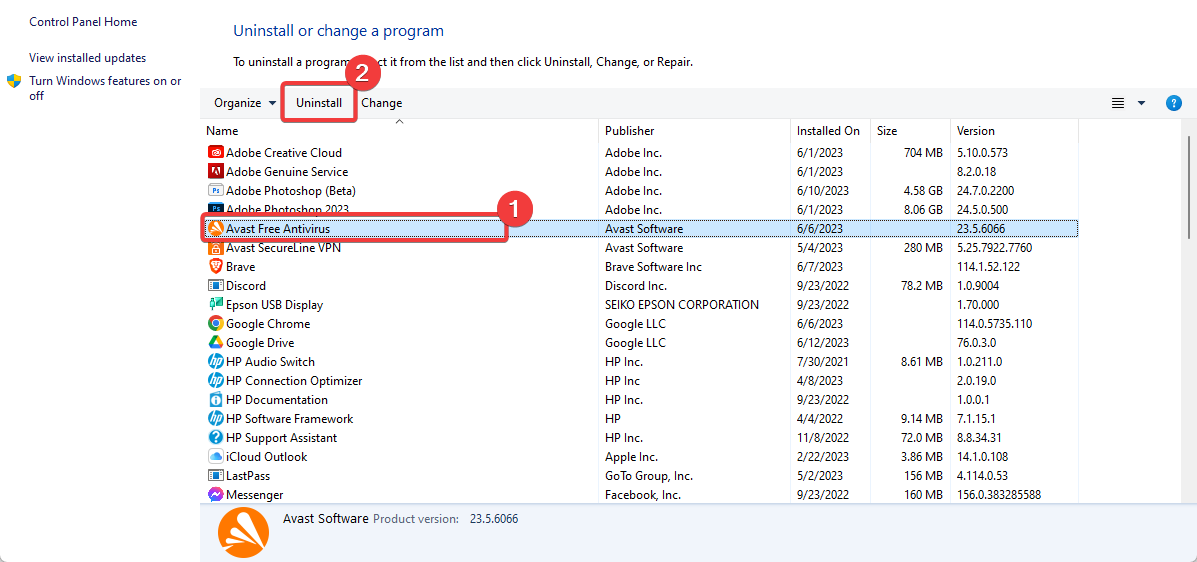
- Откройте «Программы и компоненты» → «Удаление программы».

- Найдите Avast Antivirus или Avast Free Antivirus, выберите «Удалить» и следуйте мастеру.
- После завершения удаления перейдите в папку:
C:\Program Files\Common Files\Avast Software\Overseer

- Удалите папку Overseer и перезагрузите систему.
Совет: если стандартный деинсталлятор не удаляет все компоненты, используйте официальный инструмент Avast Uninstall Utility (AvastClear) в безопасном режиме Windows.
Альтернативные методы и когда они подходят
- Используйте Autoruns (Sysinternals) для поиска автозагрузки Overseer.exe и снятия галочек автозапуска. Подходит для опытных пользователей.
- Если файл не удаляется из-за блокировки, загрузитесь в безопасном режиме и удалите вручную.
- Для корпоративных сетей используйте централизованный инструмент развёртывания для удаления Avast на множестве компьютеров.
Когда не стоит удалять:
- Если вы полагаетесь на Avast как на основную защиту и не хотите временно оставаться без антивируса.
- Если в системе нет альтернативной защиты от угроз.
Пошаговый план для ИТ-специалиста
- Проверить происхождение файла (путь, подпись).
- Обеспечить резервную копию конфигураций и точку восстановления.
- Отключить службу для тестовой группы (через GPO или вручную).
- Провести мониторинг на предмет изменений после отключения.
- Если всё в порядке, запланировать деинсталляцию или замену решения.
Критерии приёмки
- Overseer.exe не запускается автоматически после перезагрузки.
- Папка
C:\Program Files\Common Files\Avast Software\Overseerотсутствует (при полной деинсталляции). - Система не сообщает о критических ошибках, связанных с защитой.
- Полное сканирование не выявляет следов вредоносного ПО.
Часто задаваемые вопросы
Q: Является ли Overseer.exe вирусом?
A: В норме Overseer.exe не является вирусом — это официальная часть Avast. Но вредоносные программы иногда маскируются под известные имена. Если файл находится в неожиданном месте или не подписан, просканируйте систему.
Q: Могу ли я просто удалить файл Overseer.exe вручную?
A: Ручное удаление без остановки службы и деинсталляции Avast может привести к ошибкам и к тому, что компоненты будут восстановлены. Безопаснее сначала деактивировать службу или удалить программу штатным способом.
Итог
Overseer.exe — полезный компонент Avast, который обеспечивает актуальность защитных баз и мониторинг системы. Если вы хотите отключить или удалить его, выбирайте один из безопасных способов: отключить службу через services.msc или полностью деинсталлировать Avast, затем удалить оставшиеся папки. Всегда проверяйте цифровую подпись и выполняйте полное сканирование, если есть подозрения на подмену файла.
Важно: перед любыми изменениями создайте точку восстановления и убедитесь, что у вас есть альтернативные средства защиты системы.

Похожие материалы

Несколько аккаунтов Skype: Multi Skype Launcher

Журнал для работы: повысить продуктивность

Персональные звуки уведомлений на Android

Скачивание шоу Hulu для офлайн‑просмотра

Microsoft Start: персонализированная новостная лента
