
Notion Calendar — полное руководство по использованию
Быстрые ссылки
Что такое Notion Calendar?
Как получить Notion Calendar
Как использовать Notion Calendar для управления временем
Как добавить новую задачу в Notion Calendar
Как изменить вид календаря в Notion Calendar
Резюме
- Notion Calendar позволяет детально планировать время, аналогично Google Calendar и Apple Calendar.
- Приложение Notion Calendar выпущено компанией Notion и существует отдельно от основной оболочки Notion.
- Notion Calendar доступен для macOS, Windows и iOS; можно интегрировать Google Calendar.
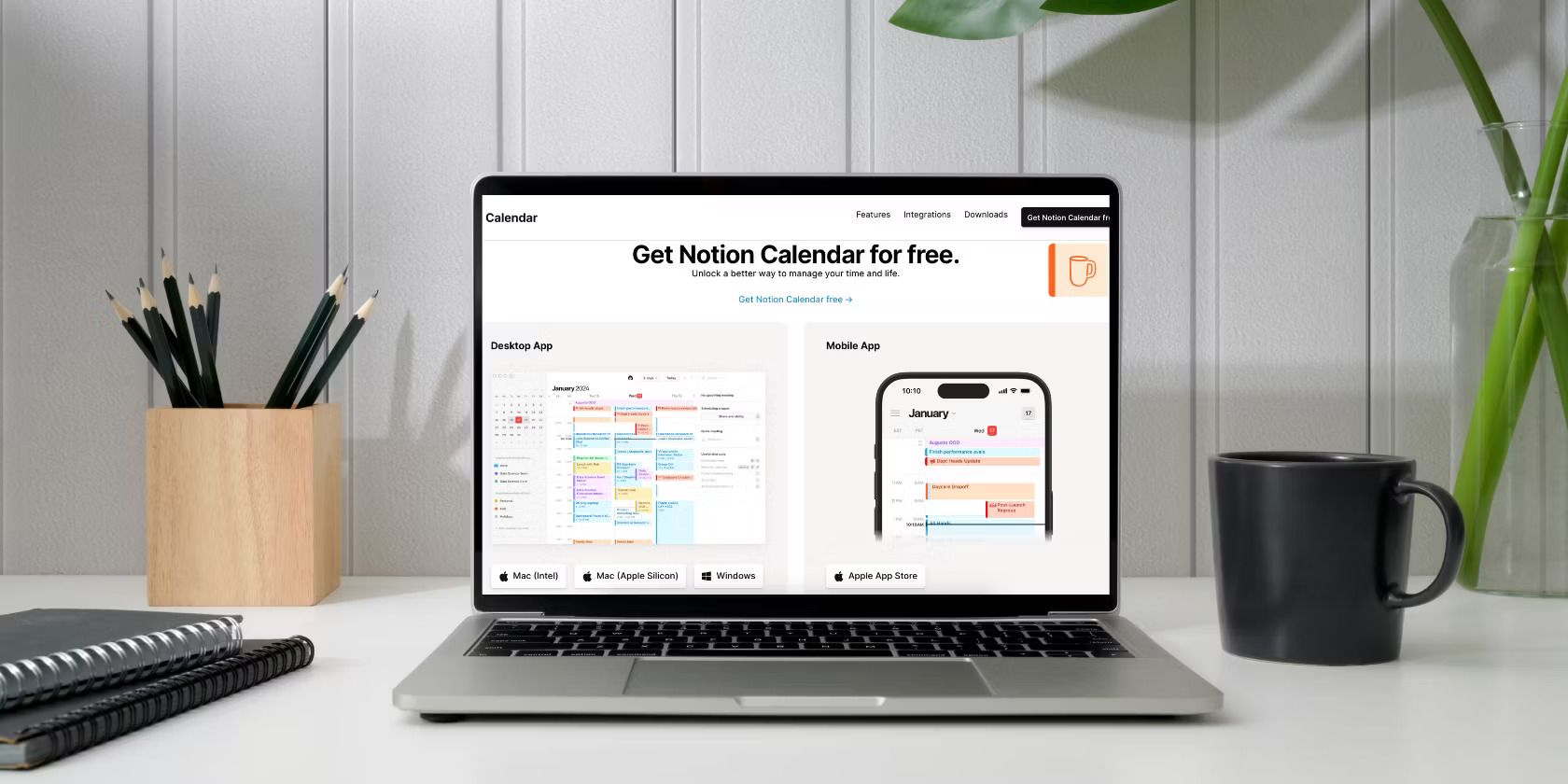
Многие используют Notion для заметок и управления рабочим пространством. В январе 2024 года Notion выпустила отдельное приложение календаря — Notion Calendar. В этом руководстве мы разберём, что это за приложение, как его установить, как подключить существующие календари и как применять базовые и продвинутые приёмы планирования.
Что такое Notion Calendar?
Notion Calendar — это самостоятельное приложение от Notion, выпущенное в январе 2024 года. В отличие от встроенного шаблона “Календарь” в основной версии Notion, который чаще служит для обзоров задач и страниц, Notion Calendar ориентирован на посекундное/почасовое блокирование времени и управление встречами — по функционалу оно ближе к Google Calendar и Apple Calendar.
Краткое определение: Notion Calendar — приложение для управления расписанием и совместной работы над доступностью, с упором на гибкое планирование и быструю организацию встреч.
Ключевые возможности:
- Подробное блокирование времени (time blocking).
- Интеграция с Google Calendar (на момент релиза) для объединения расписаний.
- Инструмент для быстрого создания встреч (Quick meeting).
- Переключение отображения количества дней и номера недели.
- Управление видимостью отдельных календарей (показывать/скрывать).
Пользовательские сценарии:
- Студенты: планирование семинаров, дедлайнов и личных занятий.
- Сотрудники: планирование встреч, согласование доступности команды.
- Фрилансеры: учёт времени по проектам и синхронизация с внешними календарями.
Важно: на старте поддерживается интеграция только с Google Calendar; импорт других систем (например, Apple Calendar напрямую) пока ограничен.
Как получить Notion Calendar
Notion Calendar доступен для macOS, Windows и iOS. На Mac приложение работает как на Intel, так и на Apple Silicon. Процесс установки отличается для компьютеров и смартфонов. Ниже — пошагово для каждой платформы.
Как получить Notion Calendar на компьютер
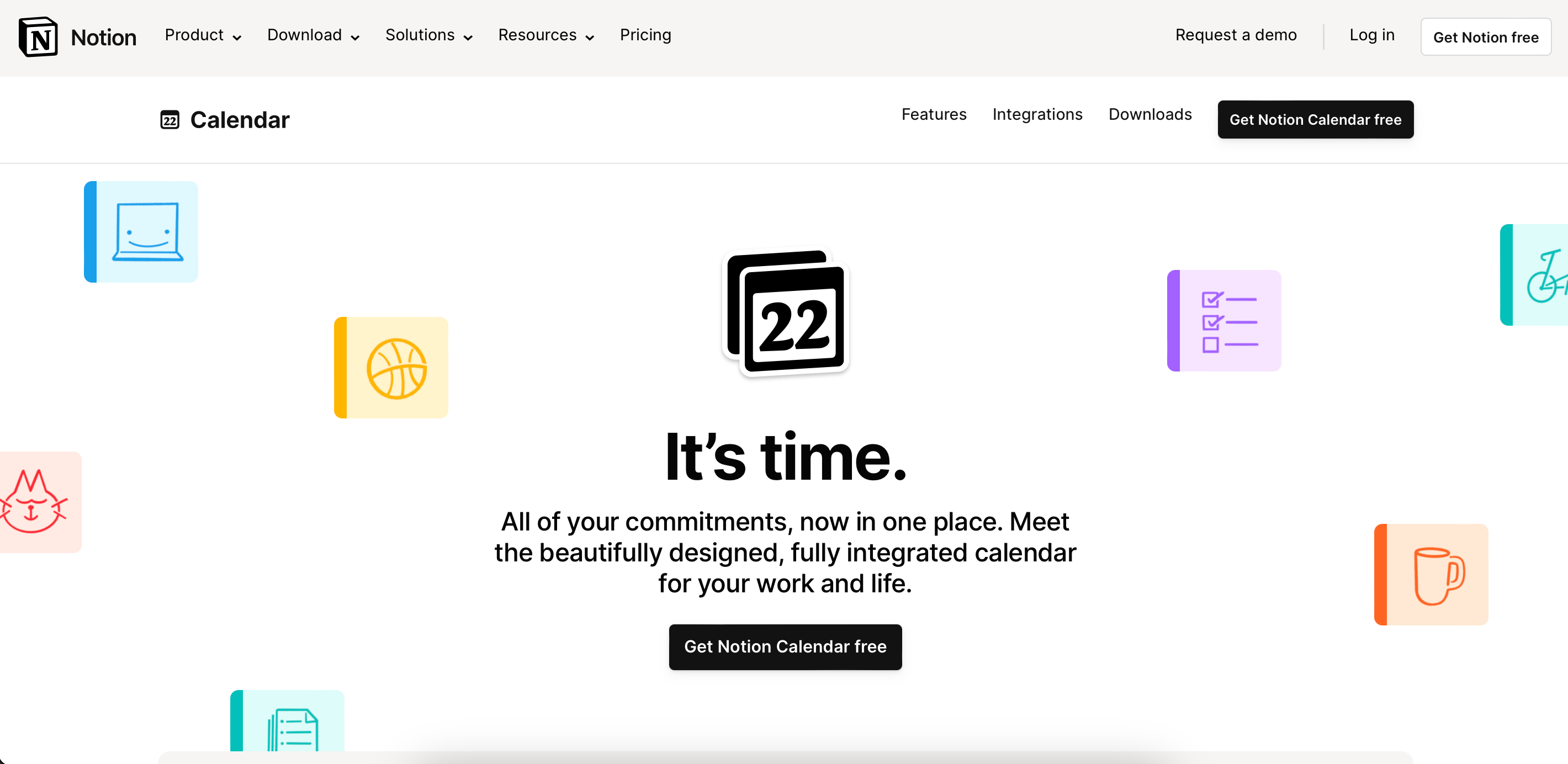
- Перейдите на сайт Notion Calendar и откройте раздел “Downloads”.
- В блоке Desktop App выберите нужную сборку: Mac (Intel), Mac (Silicon) или Windows.
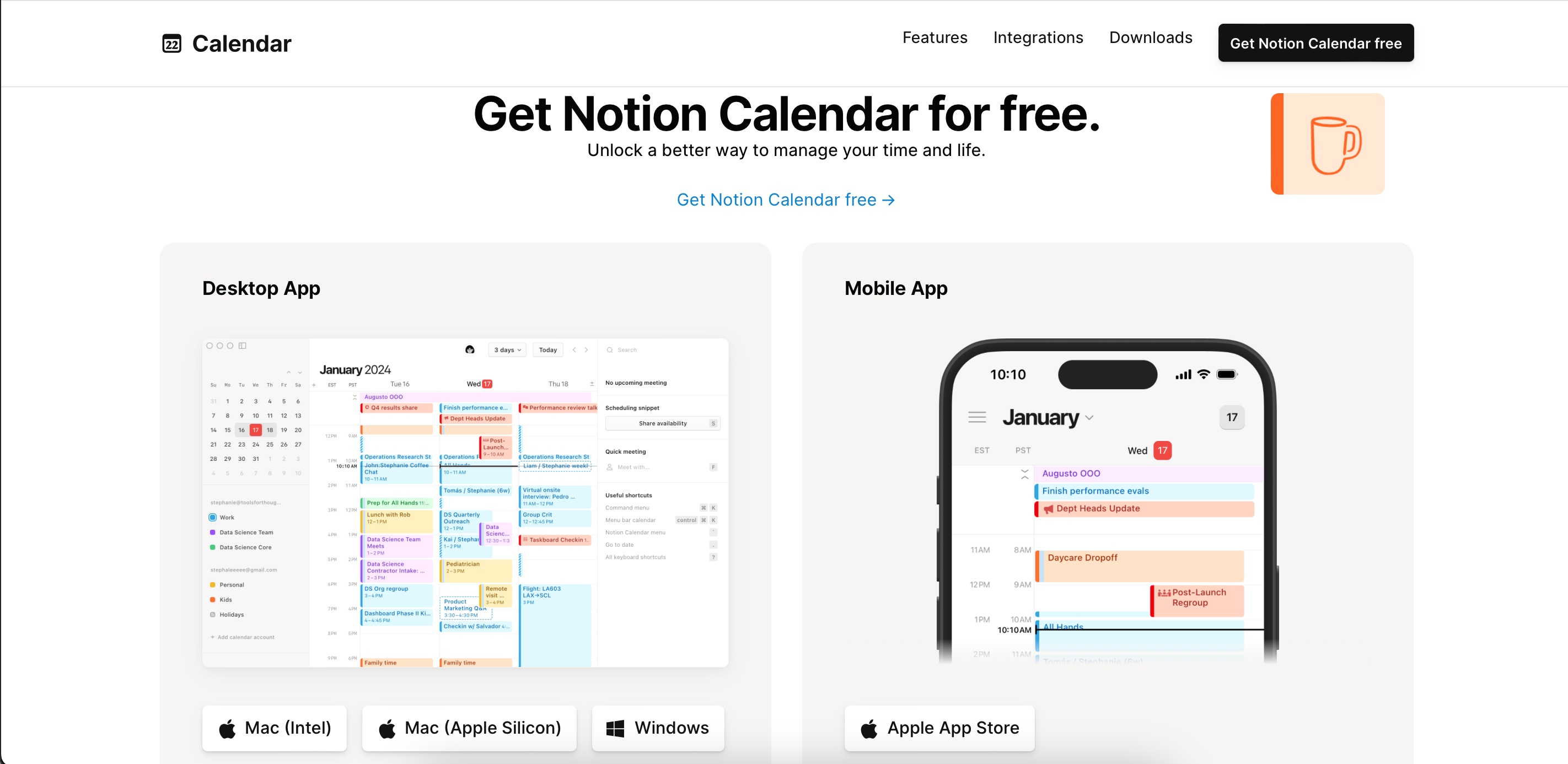
Скачайте установочный файл и следуйте инструкциям на экране.
На macOS обычно требуется перетащить иконку Notion Calendar в папку Applications.
Советы по установке:
- На Windows проверьте требования к версии ОС и права администратора для установки.
- Если браузер предупреждает о стороннем приложении, подтвердите доверие и установите.
Как скачать Notion Calendar для iOS
- Откройте App Store на iPhone.
- Перейдите на вкладку Поиск.
- Введите Notion Calendar и нажмите Поиск.
- Нажмите Загрузить в карточке приложения.
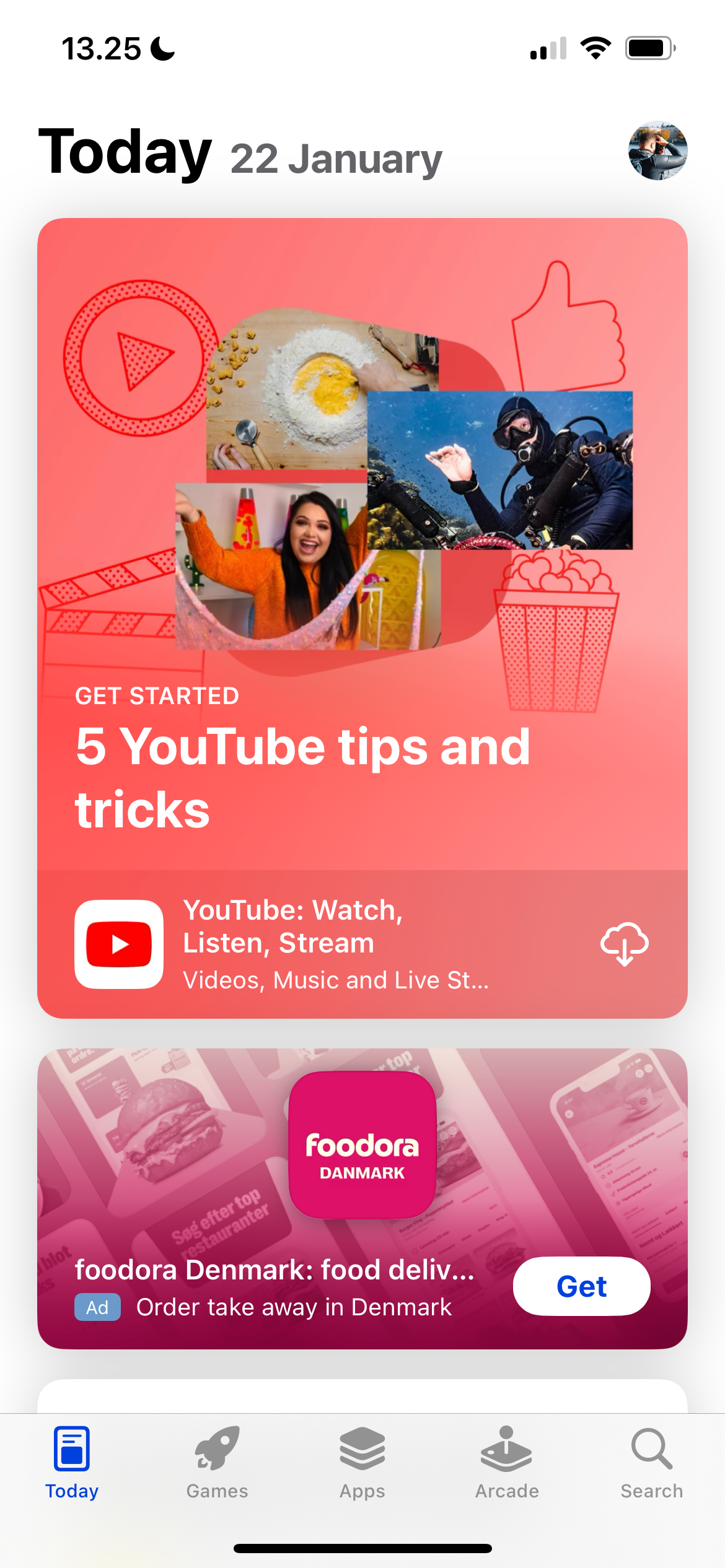
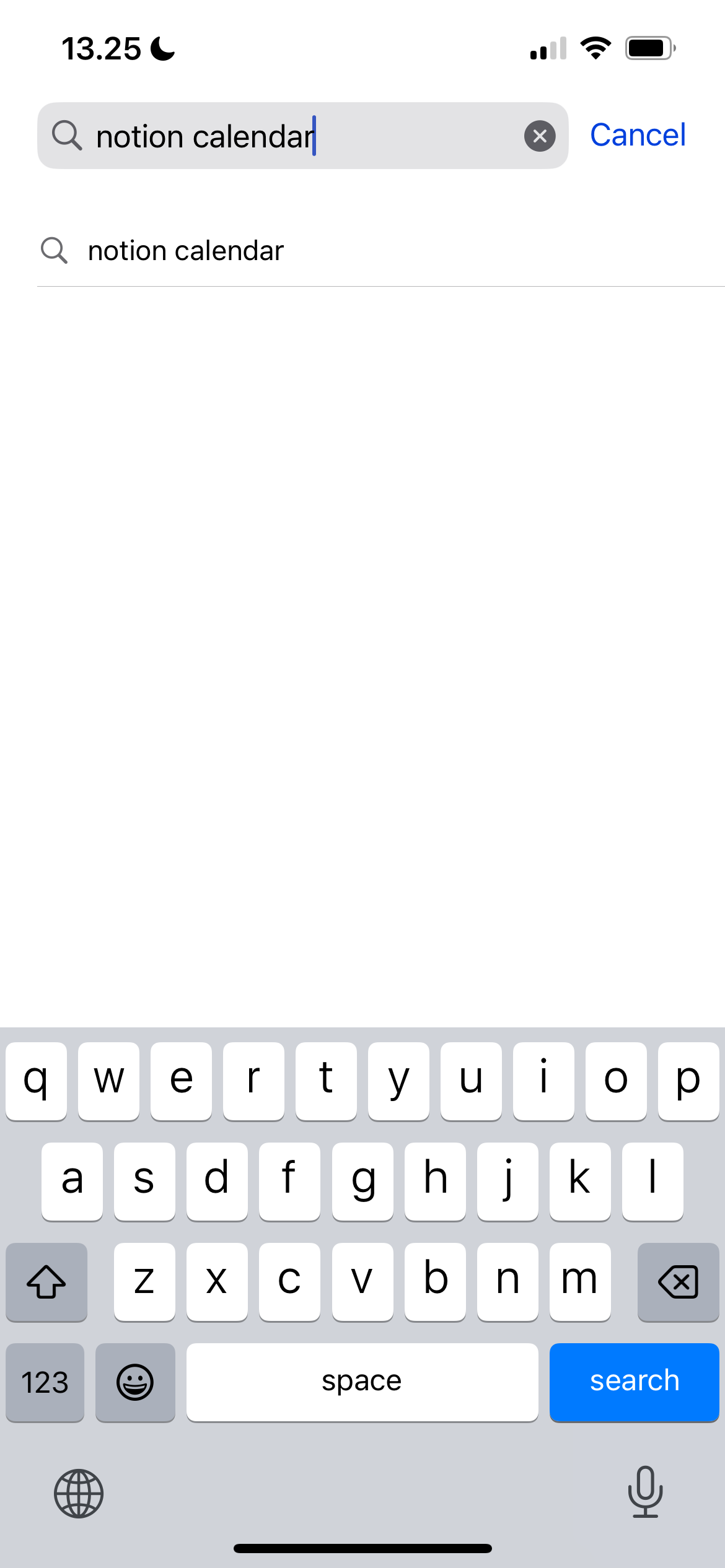
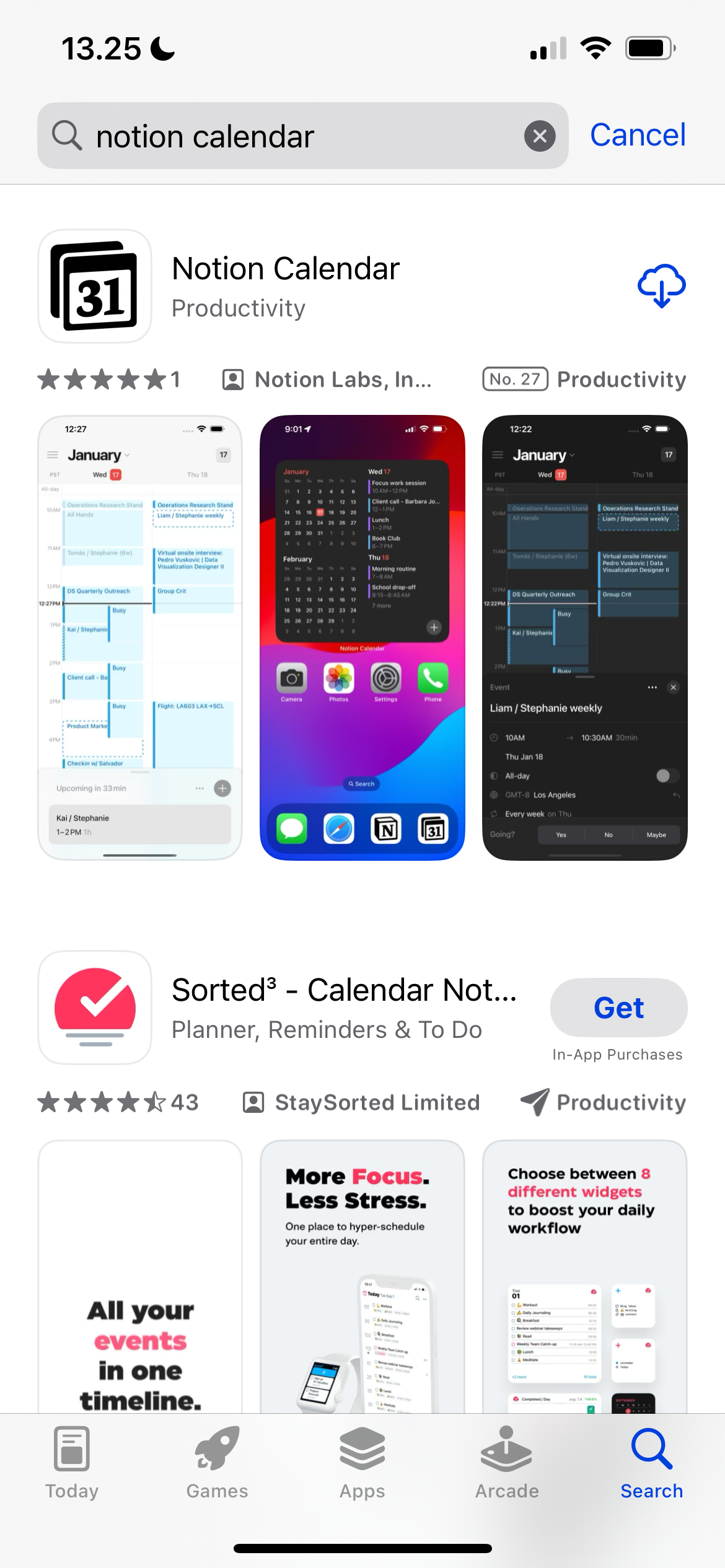
Совет: используйте автоматические обновления в App Store, чтобы получать новые функции и исправления безопасности.
Как использовать Notion Calendar для управления временем
После установки вы можете сразу начать планировать. Ниже — подробные инструкции по основным сценариям: подключение внешних календарей, добавление событий, изменение вида и настройка цвета событий.
Подключение существующих календарей к Notion Calendar
Если вы уже планируете в Google Calendar или другом сервисе, имеет смысл перенести или синхронизировать всё в Notion Calendar. На момент релиза поддерживается интеграция с Google Calendar.
Пошаговая инструкция для компьютера:
- В левом меню выберите + Add calendar account.
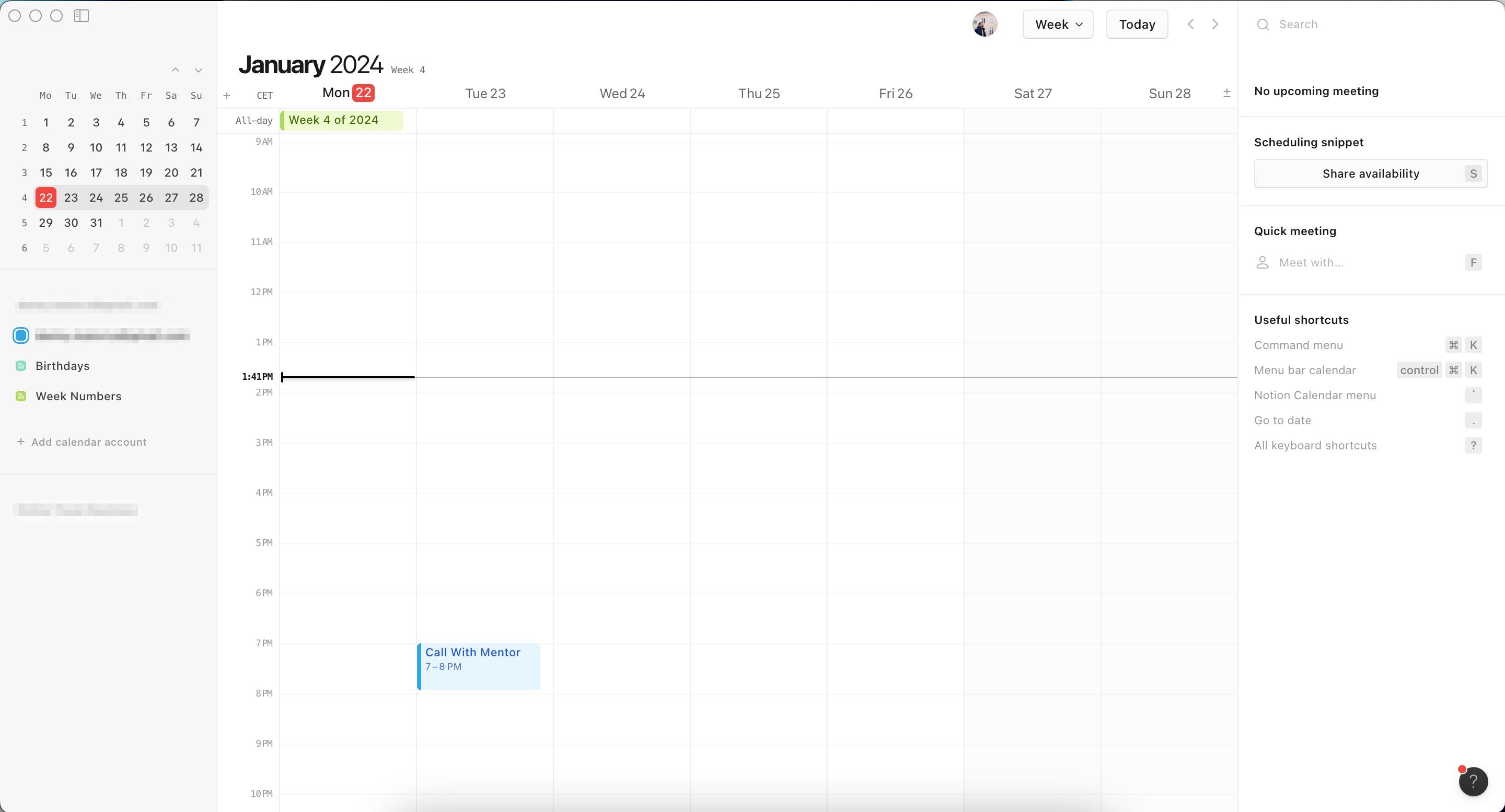
- Перейдите в Integrations и откройте раздел Calendars.
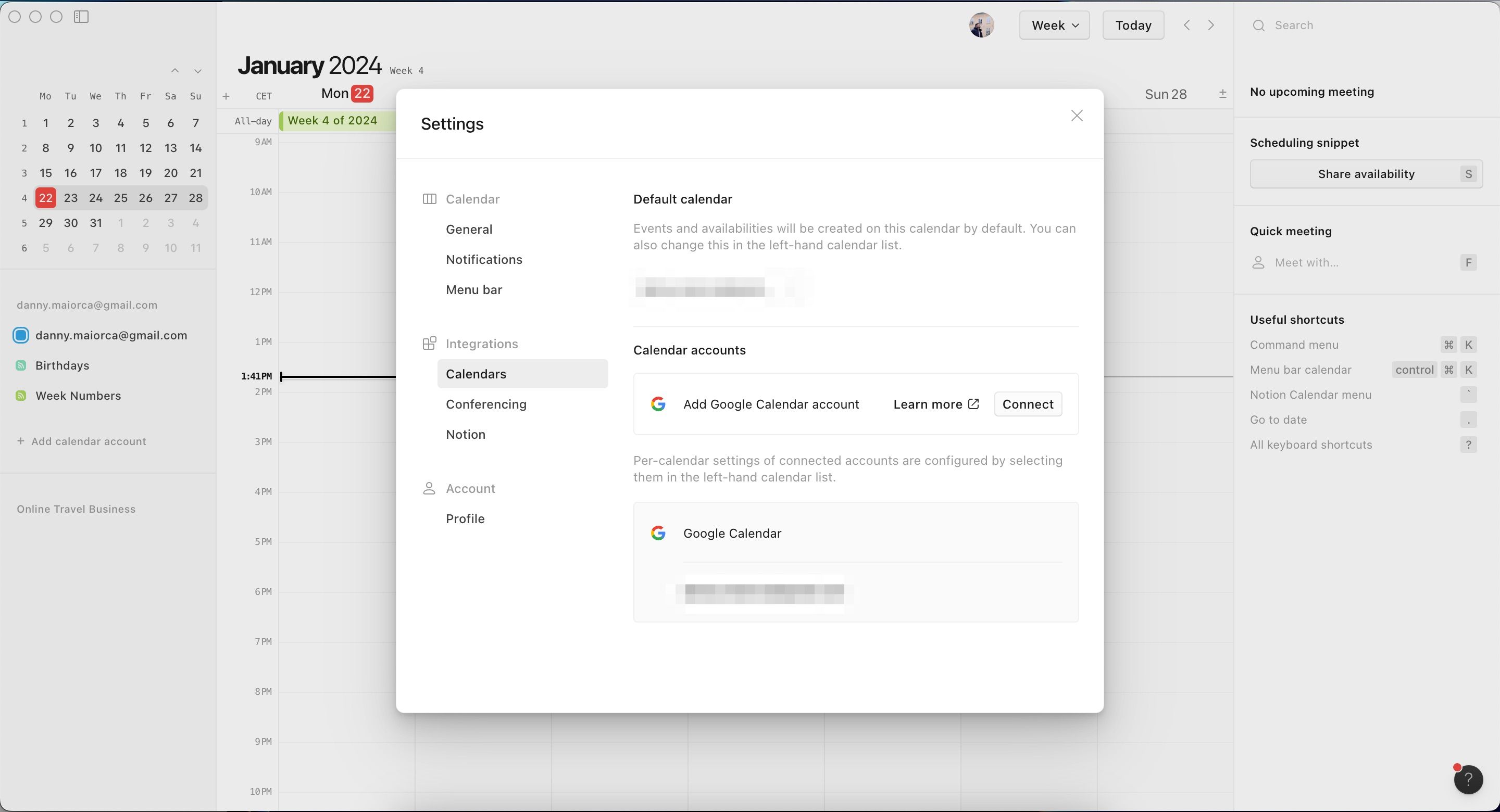
- В блоке Calendar accounts нажмите Connect. Откроется новая вкладка в браузере.
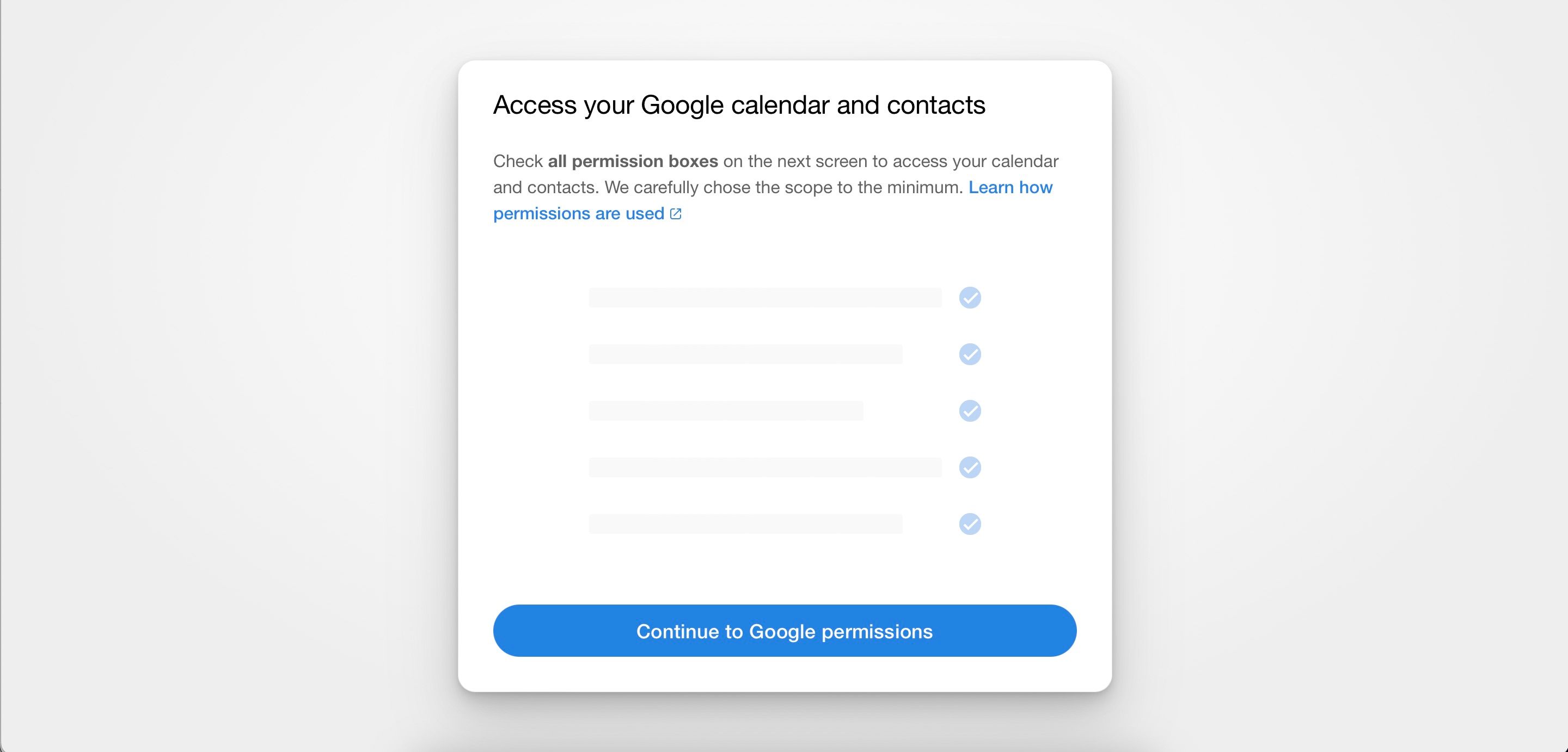
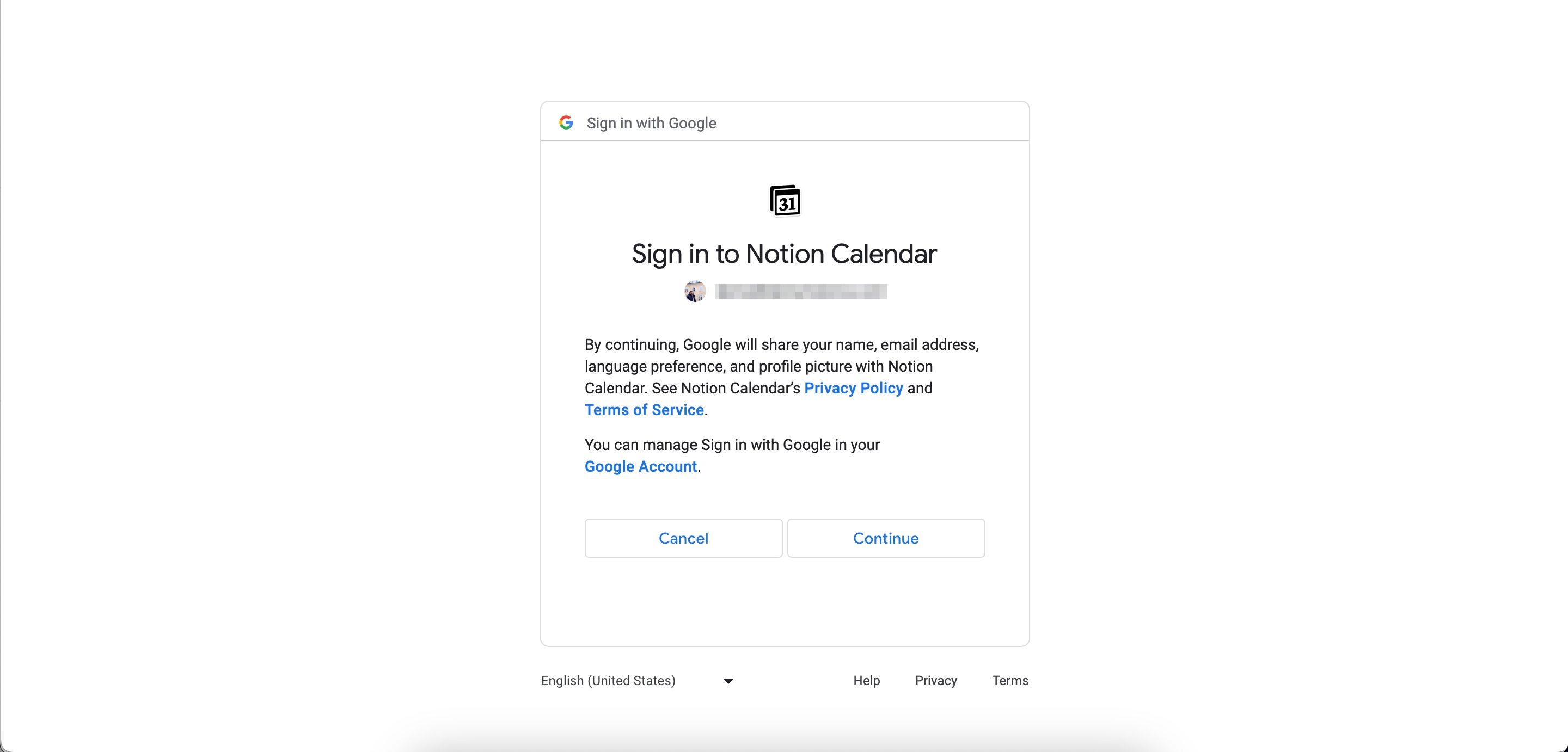
- В окне авторизации выберите Google-аккаунт и нажмите Continue.
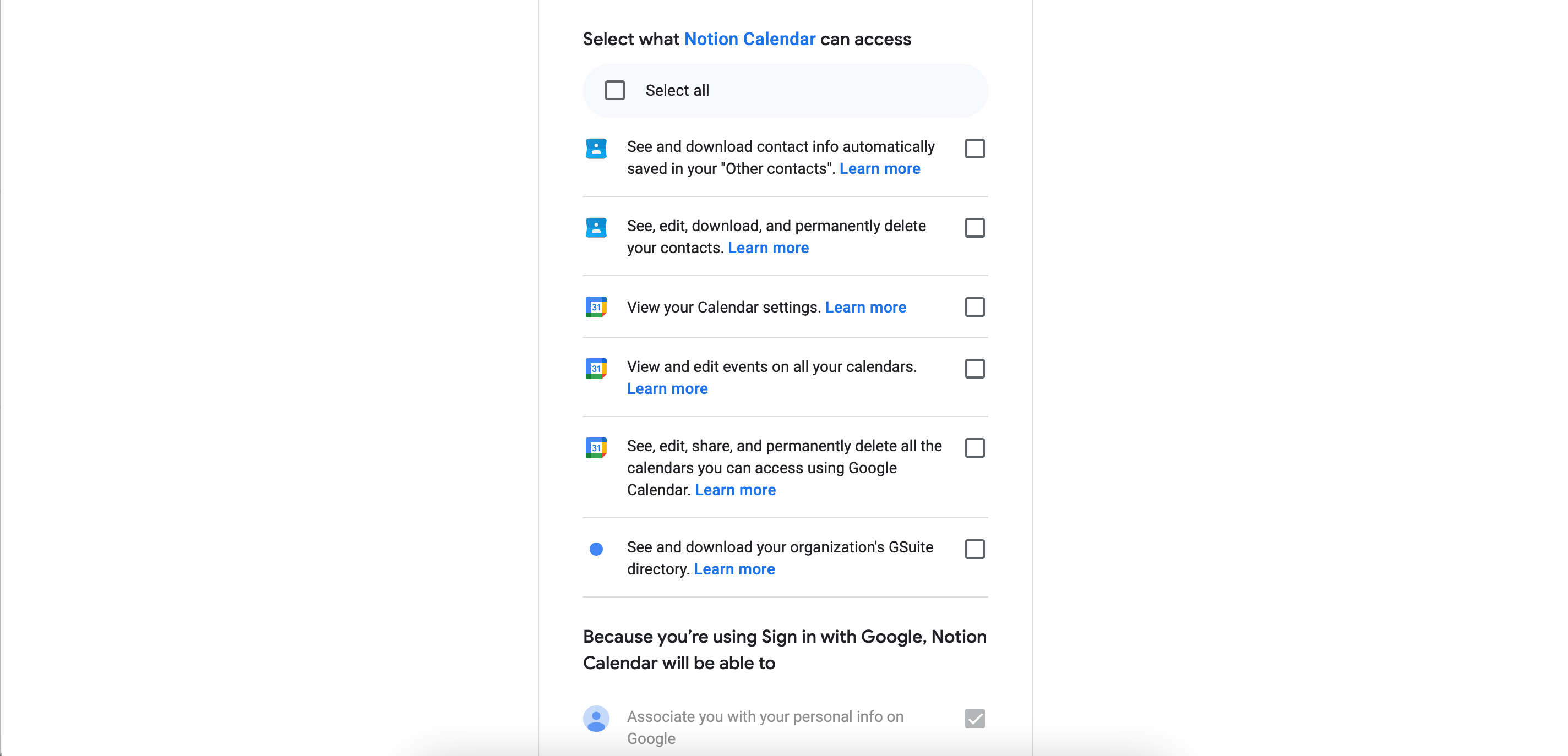
- Отметьте разрешения, которые хотите предоставить приложению, и нажмите Continue.
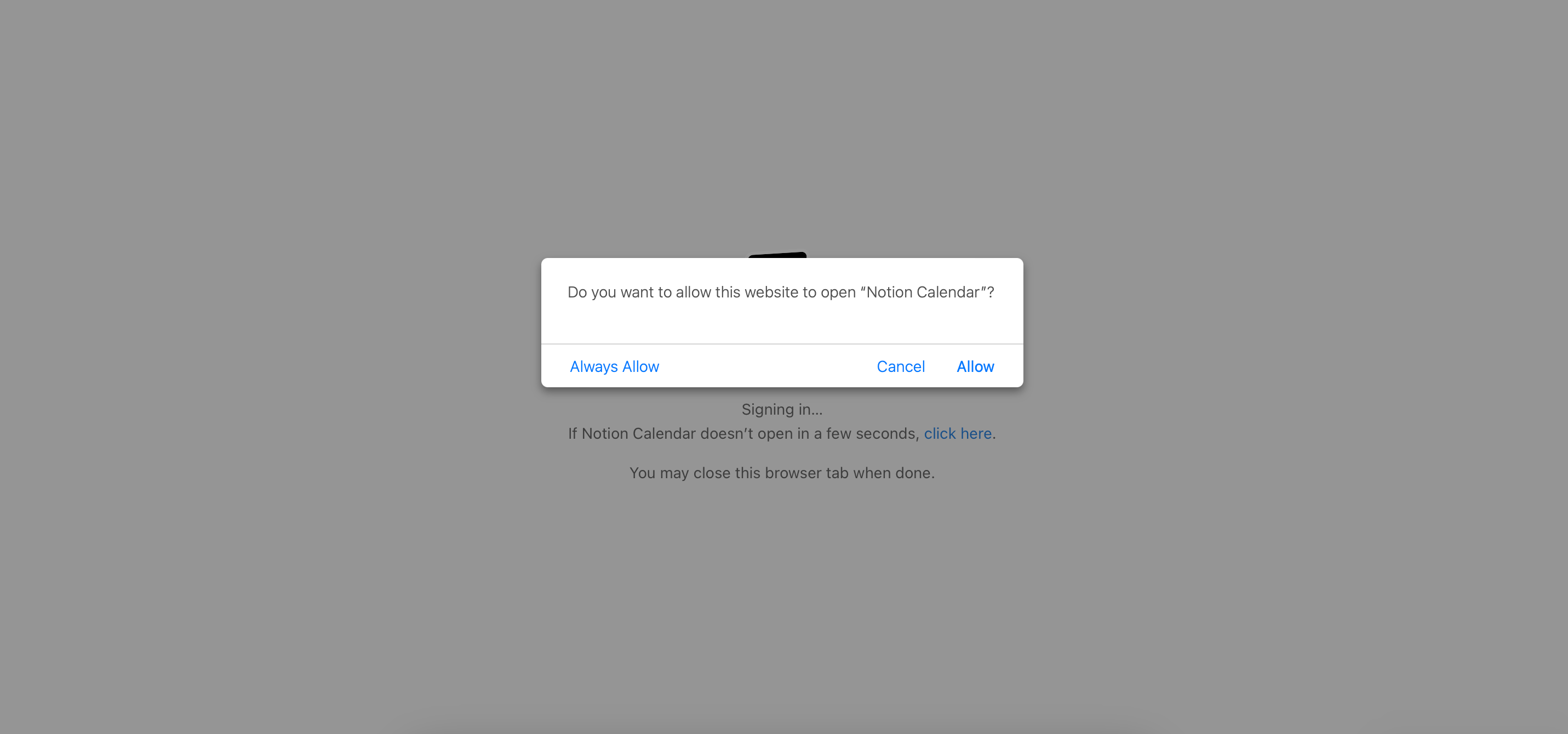
- Если браузер предложит открыть приложение, подтвердите. После нескольких секунд ваши календари появятся в Notion Calendar.
Подключение на iOS:
- Откройте приложение Notion Calendar и нажмите кнопку меню (гамбургер) в левом верхнем углу.
- Выберите + Add calendar account.
- Нажмите Connect рядом с вариантом Add Google Calendar. Подтвердите вход через Google и предоставьте разрешения.
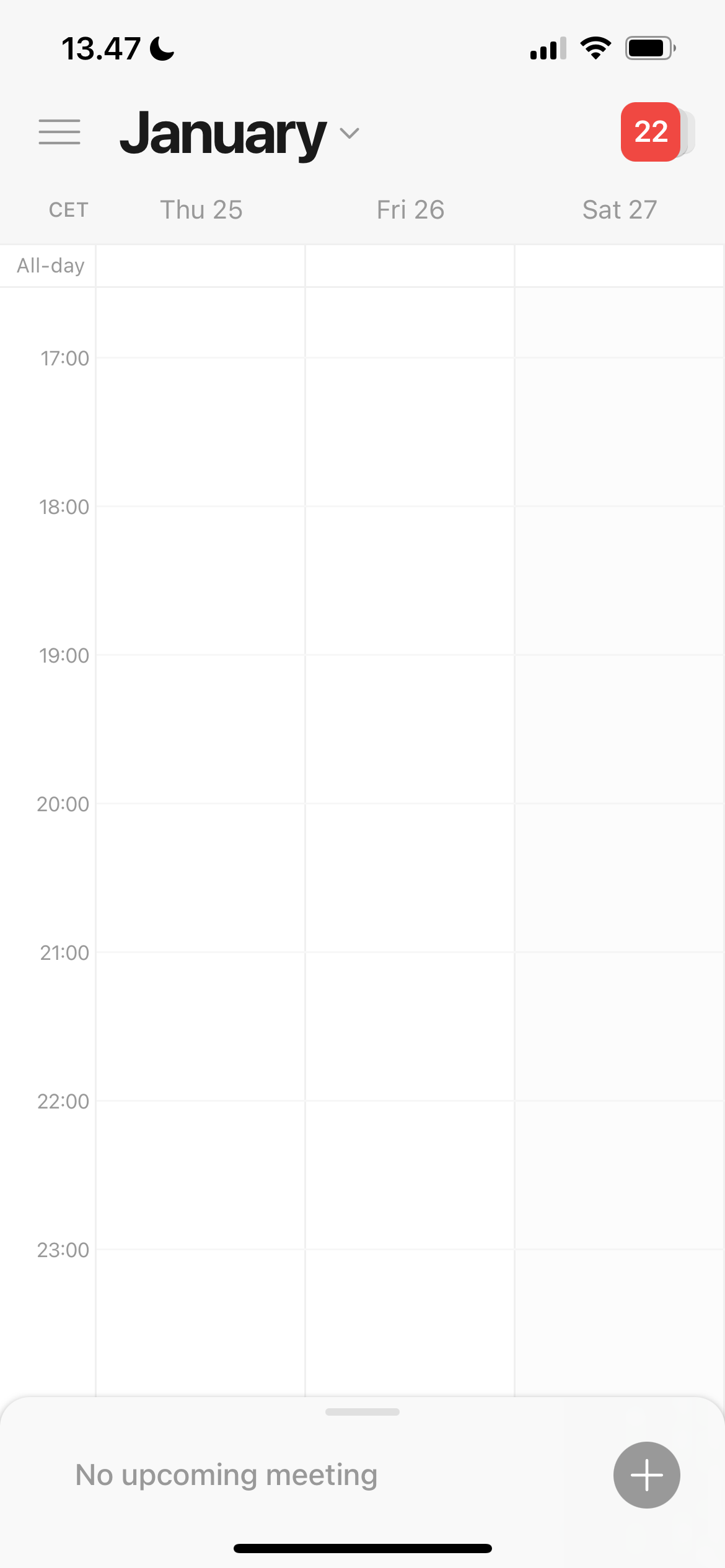
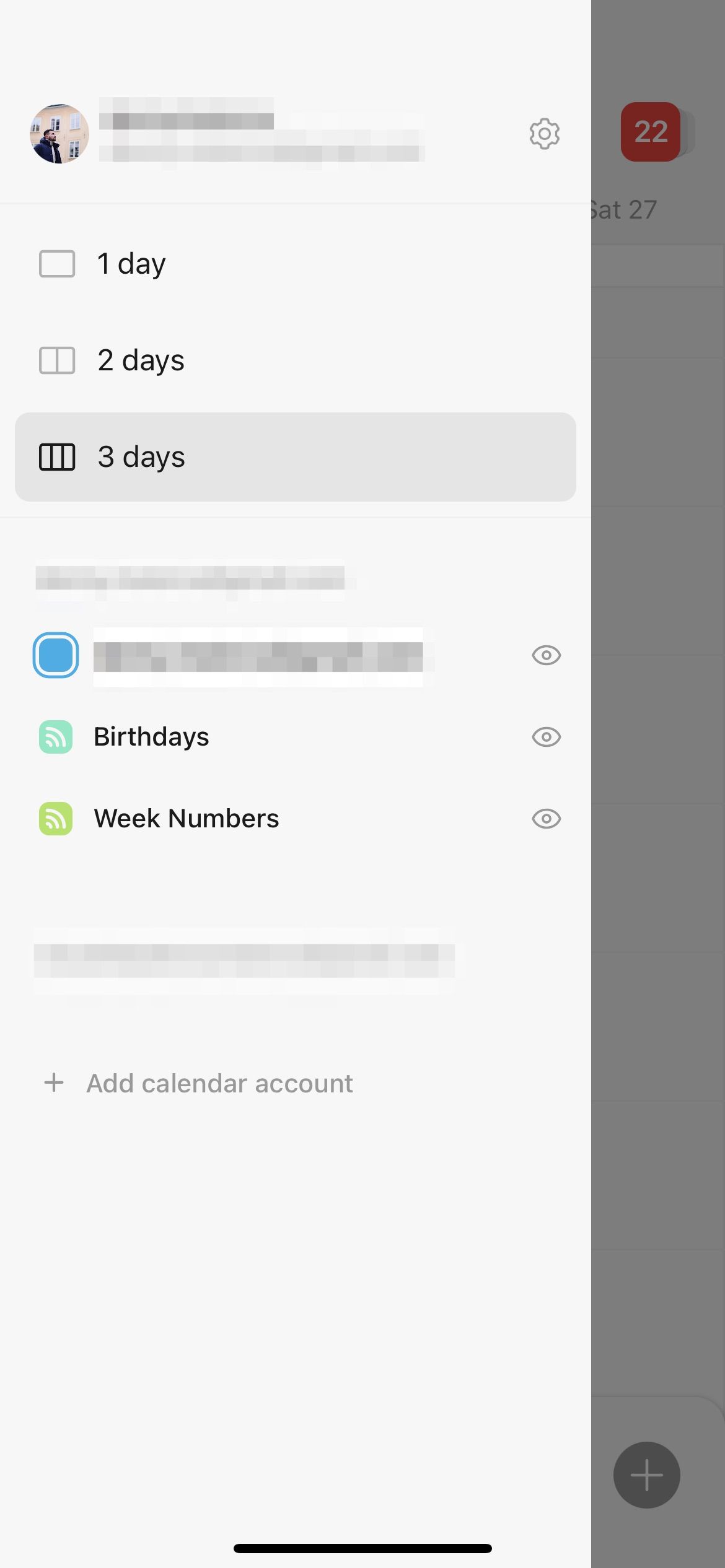
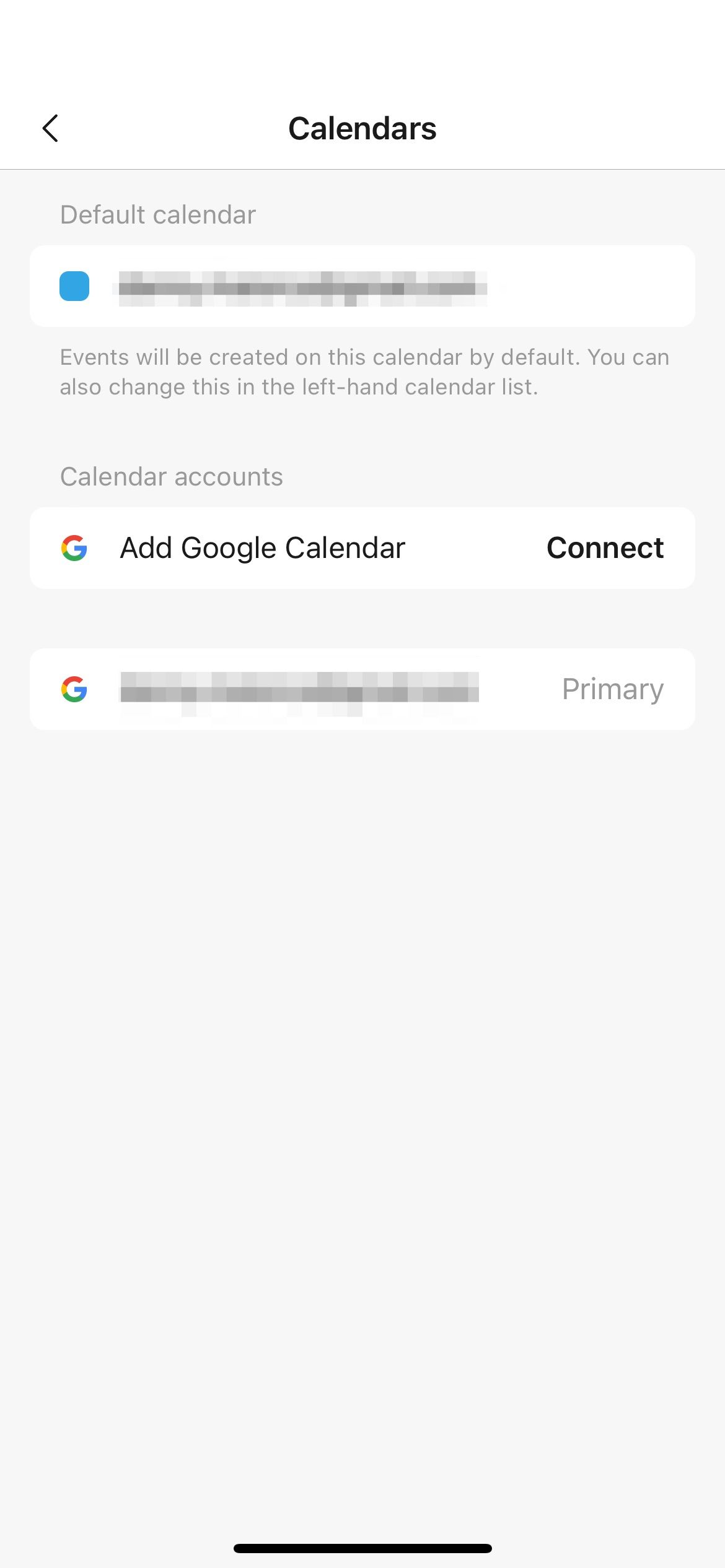
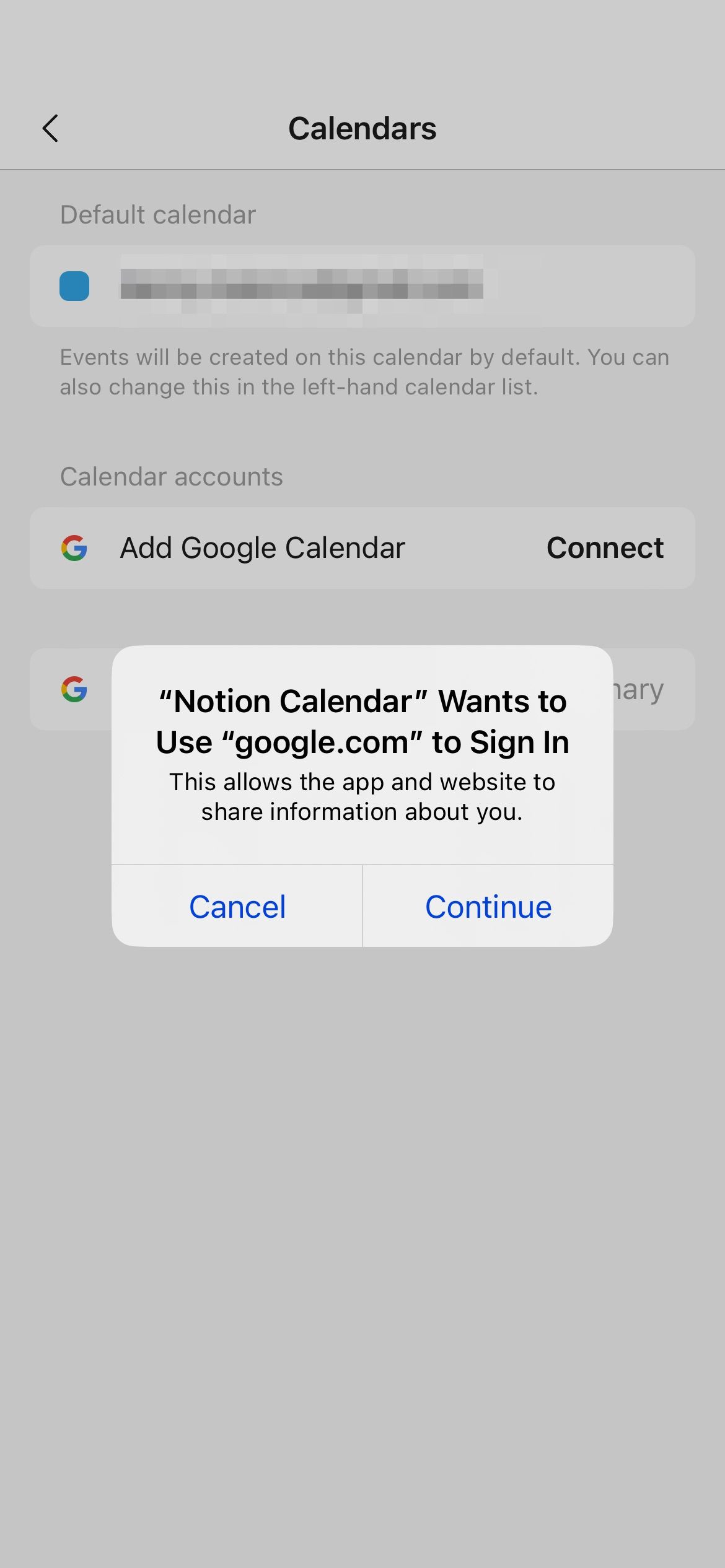
Если вы используете несколько Google-аккаунтов, подключите те, в которых ведёте расписание. После подключения вы сможете включать/выключать отдельные календари для отображения.
Примечание: если в вашей организации включены строгие политики доступа, возможно, потребуется запросить разрешения у администратора G Suite/Google Workspace.
Как добавлять новые задачи и события в Notion Calendar
Добавление событий простое и похоже на другие календарные приложения.
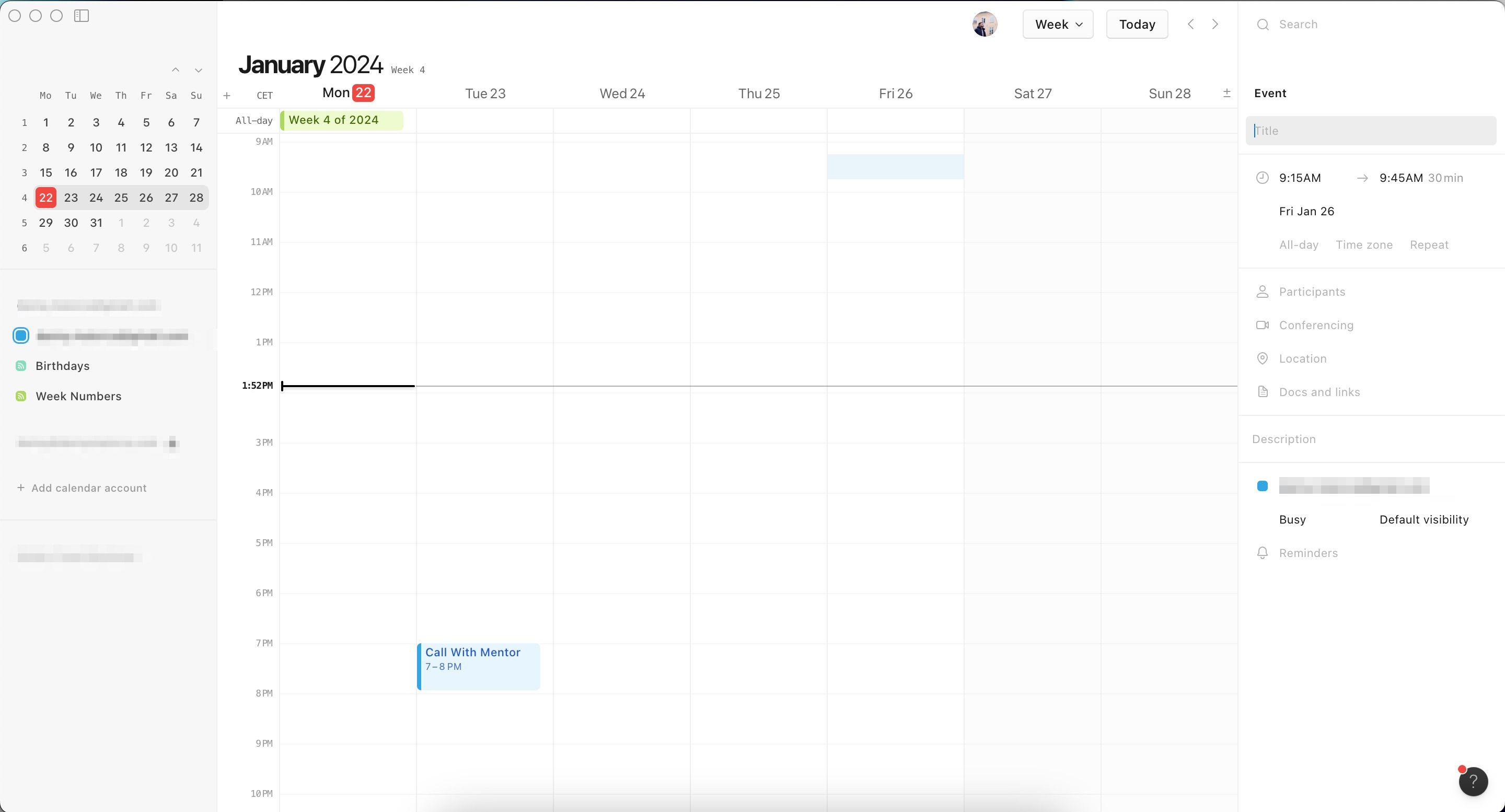
На Windows или Mac:
- Дважды щёлкните в том месте календаря, где хотите добавить событие.
- Введите название в поле Title.
- Настройте дату и время, добавьте участников, место и прочие параметры.
- Нажмите в любое место вне окна для сохранения.
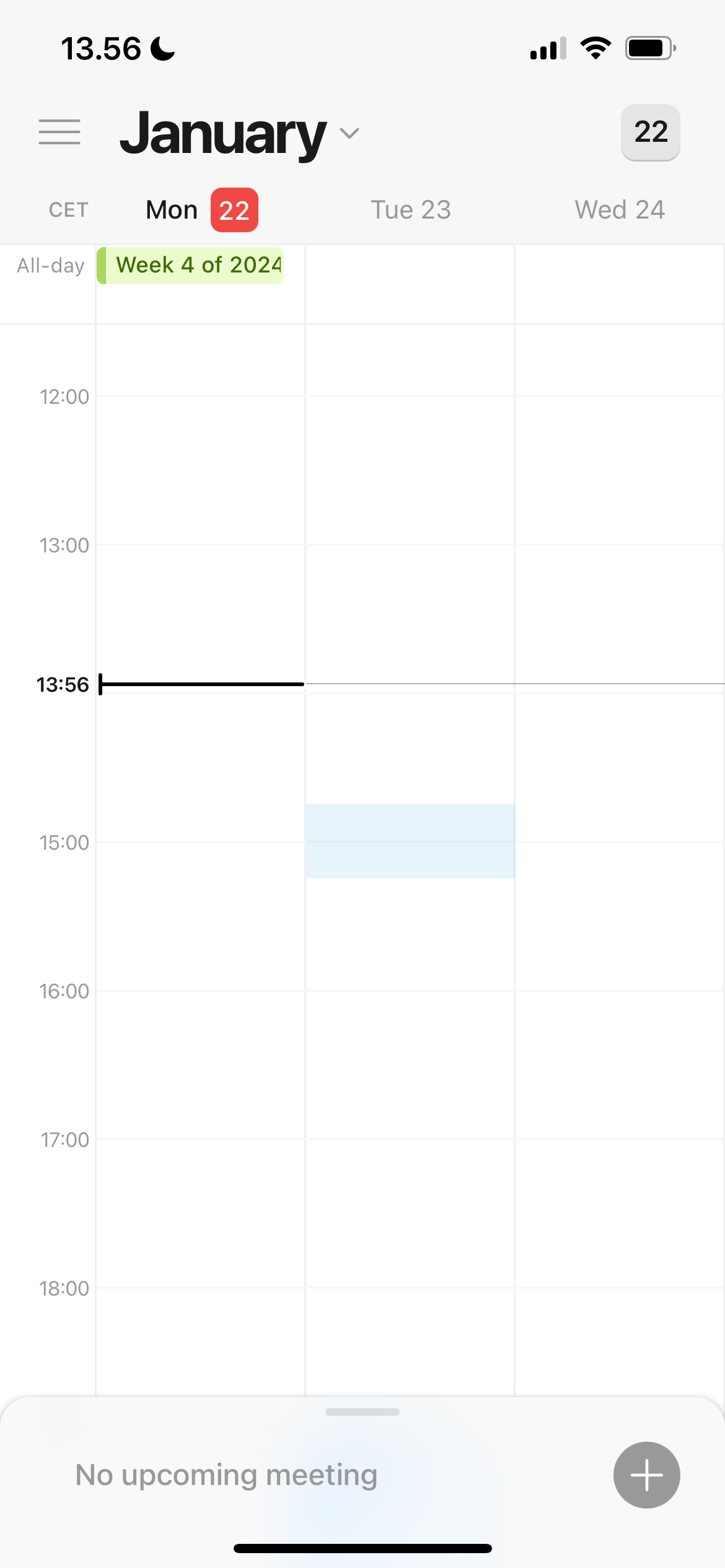
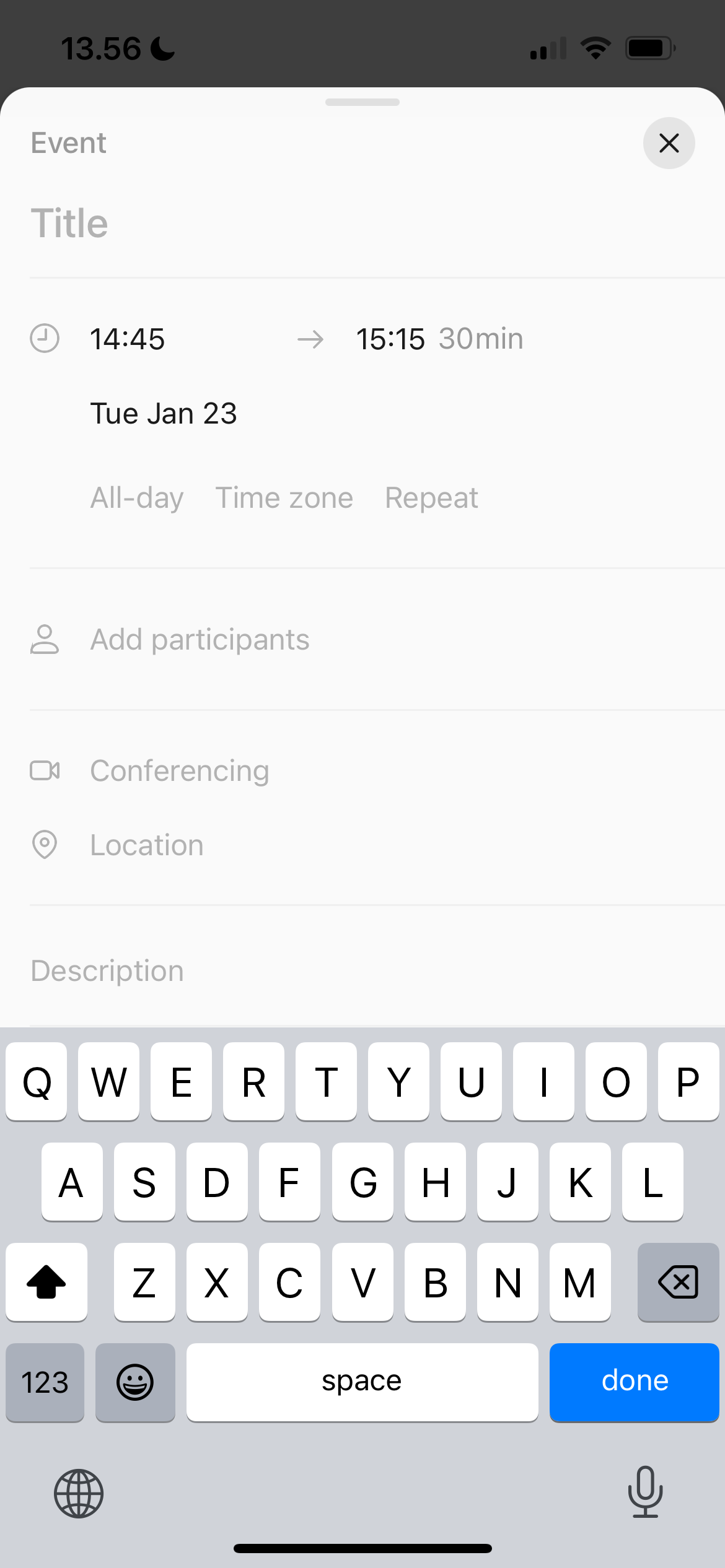
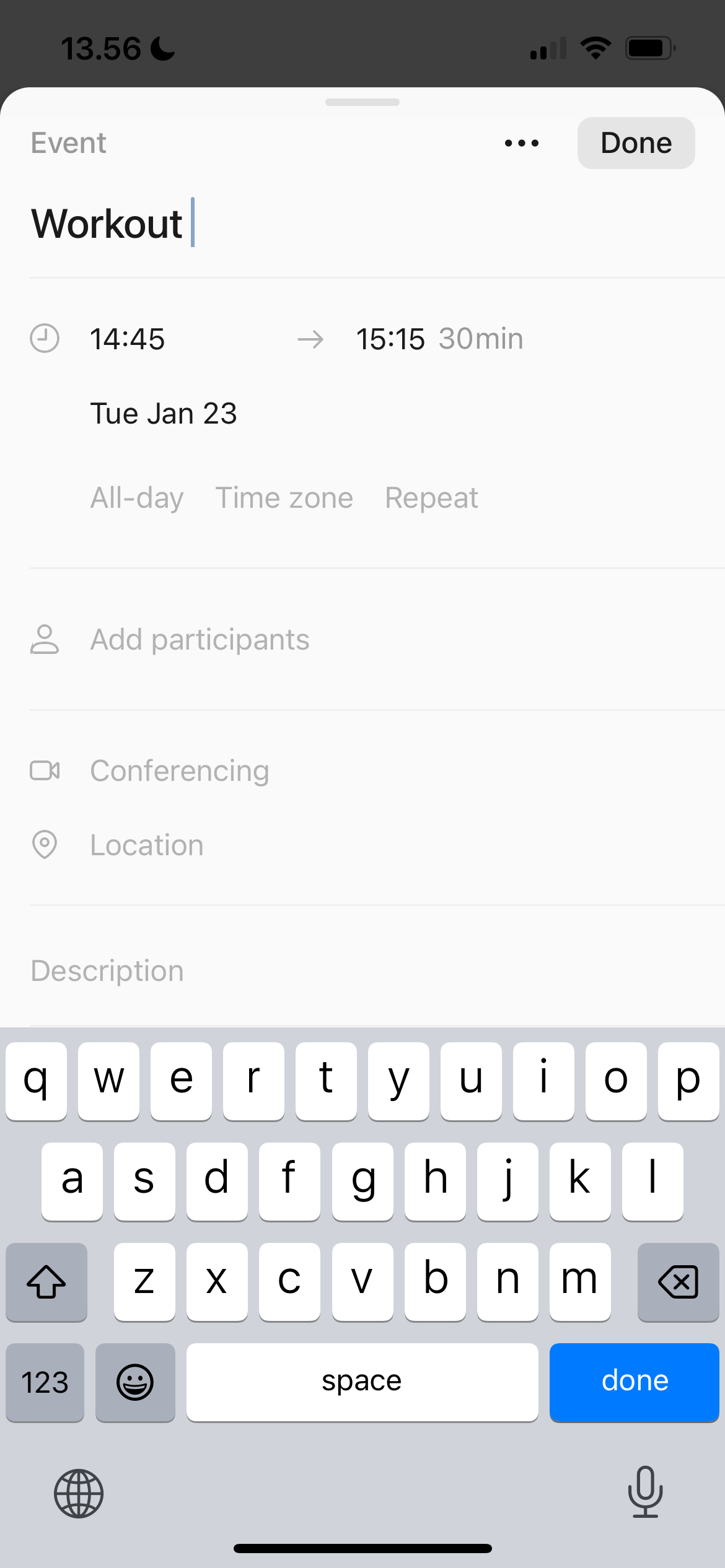
На iPhone:
- Нажмите кнопку + или удерживайте палец на экране календаря для создания события.
- Заполните поля и нажмите Done в правом верхнем углу.
Изменение цвета события:
- Откройте событие.
- Нажмите цвет рядом с именем календаря.
- В разделе Event color выберите новый цвет.
Цвета помогают быстро различать типы задач и проекты.
Как изменить вид календаря
Переключение объёма временного окна помогает смотреть расписание в разном масштабе.
На компьютере:
- Нажмите значок + рядом с датами.
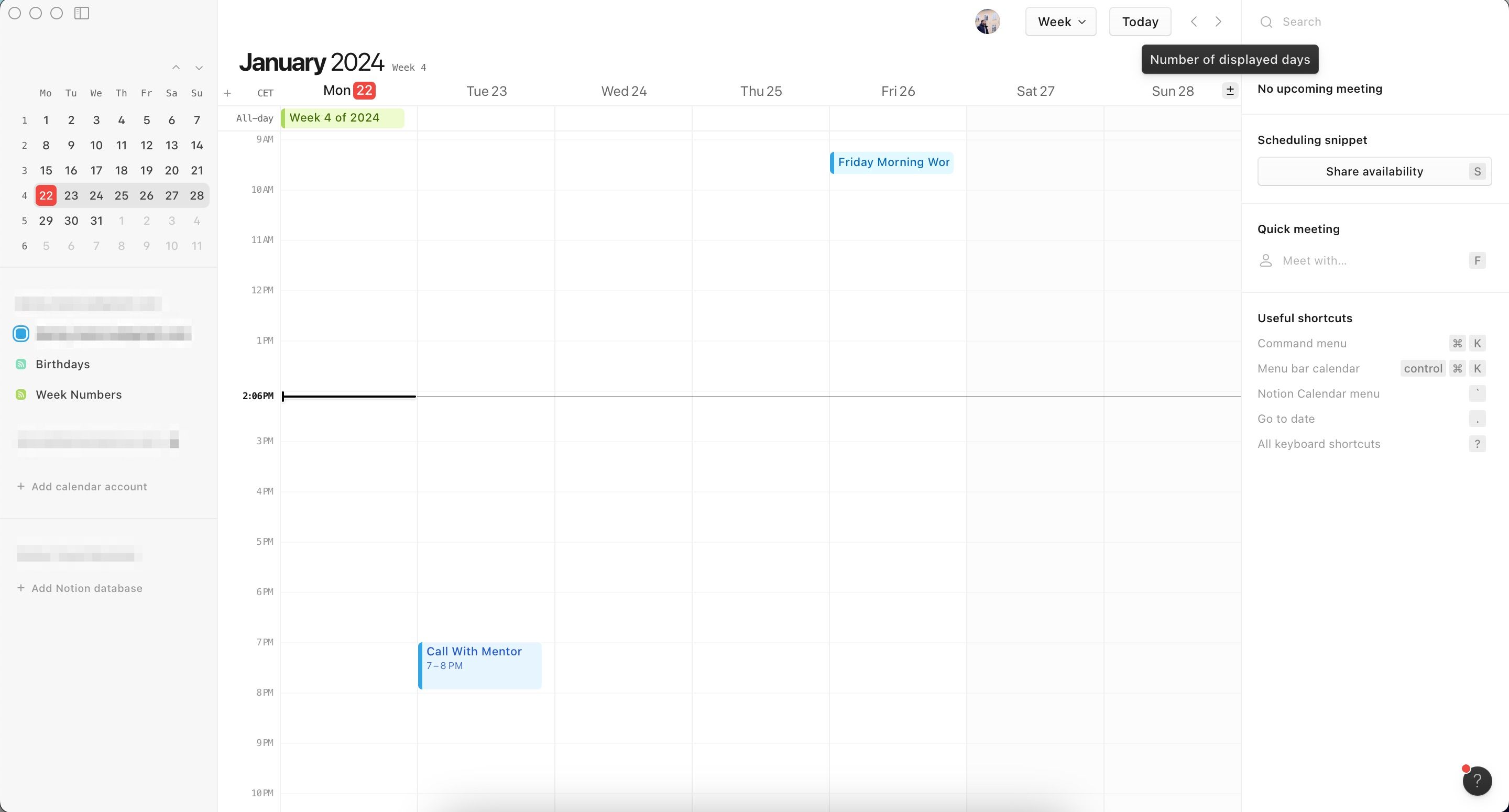
- Нажмите + или - для увеличения или уменьшения числа видимых дней.
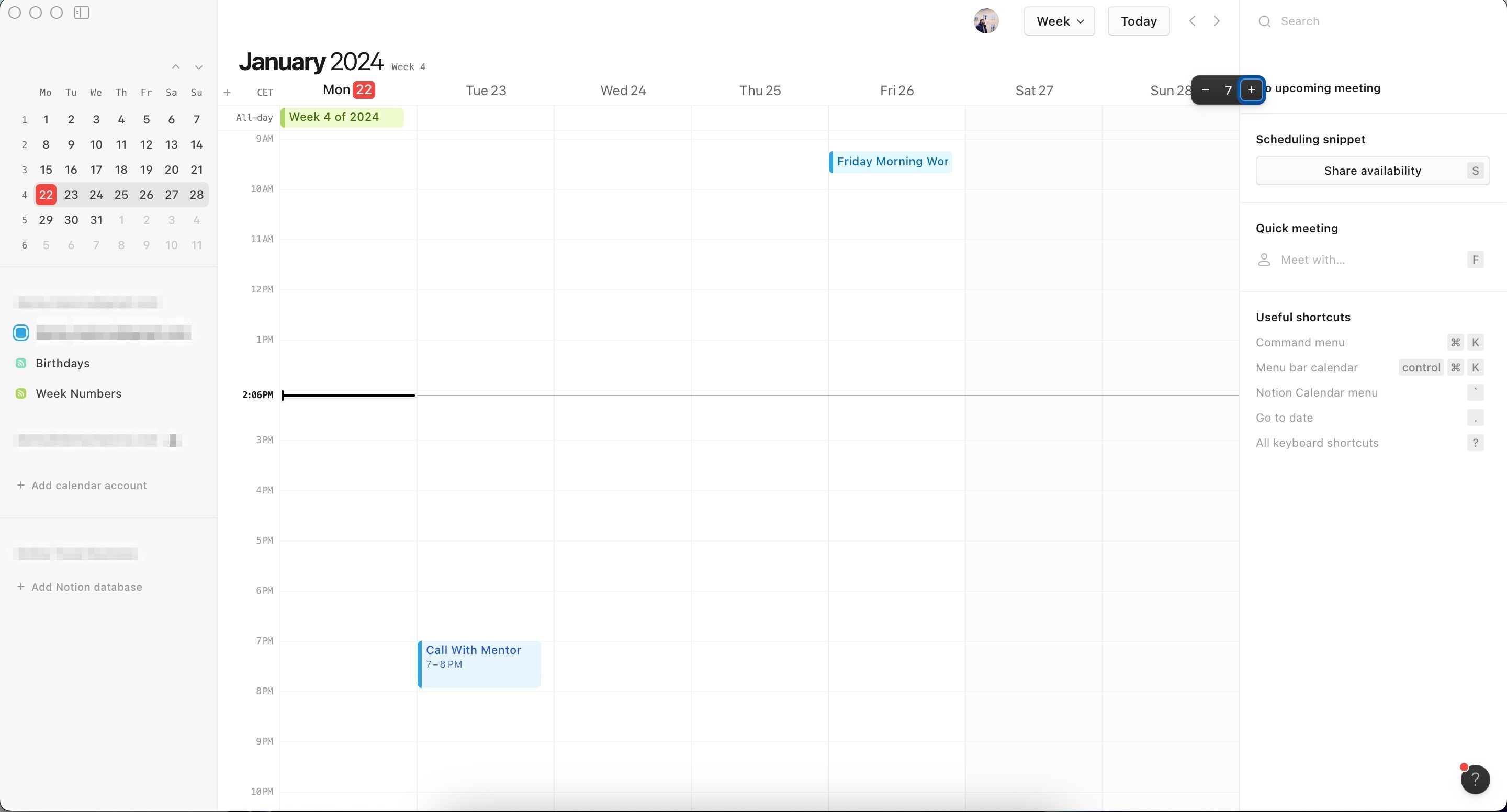
- Можно также ввести цифру от 1 до 9 на клавиатуре, чтобы быстро выбрать количество дней.
На iPhone:
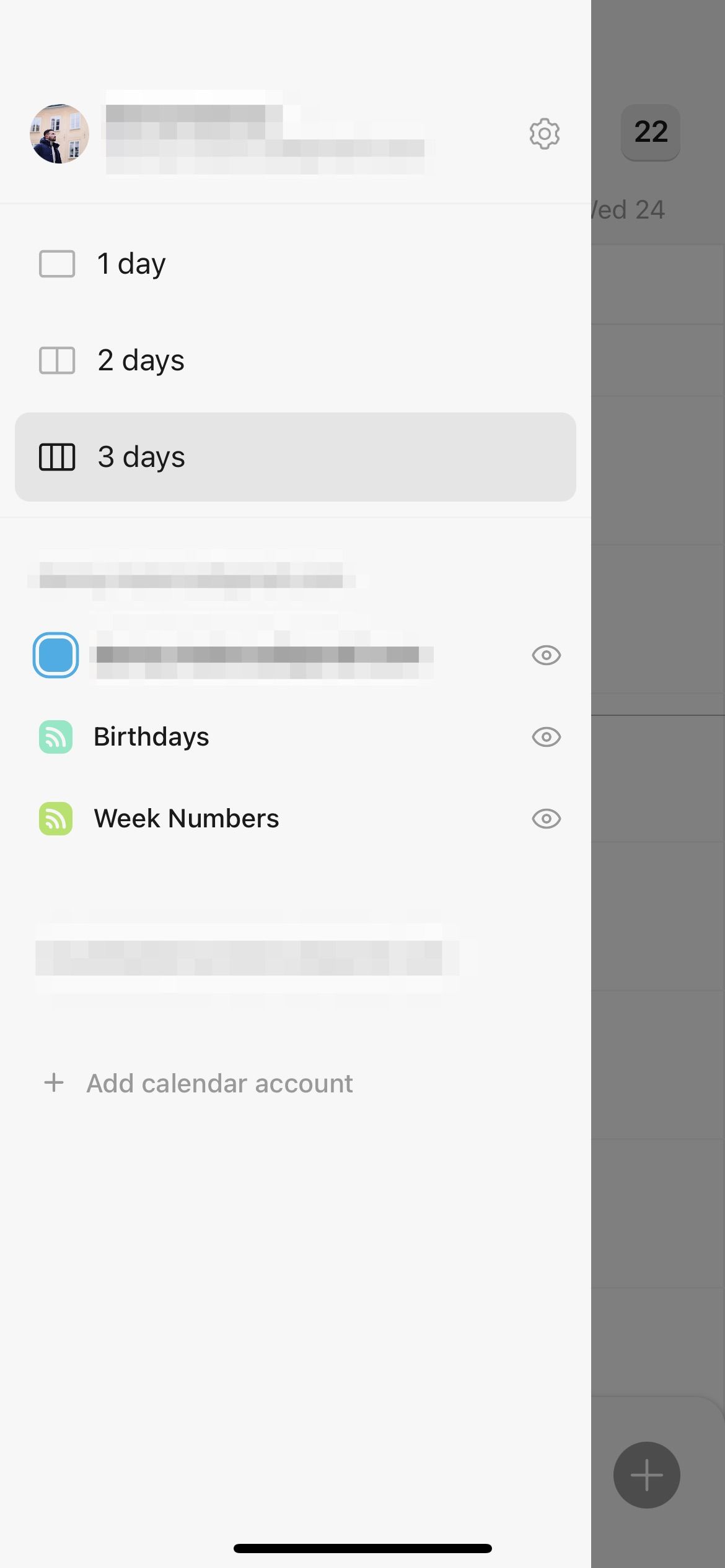
- Откройте меню (гамбургер).
- Выберите 1 day, 2 days или 3 days — максимум три дня на экране.
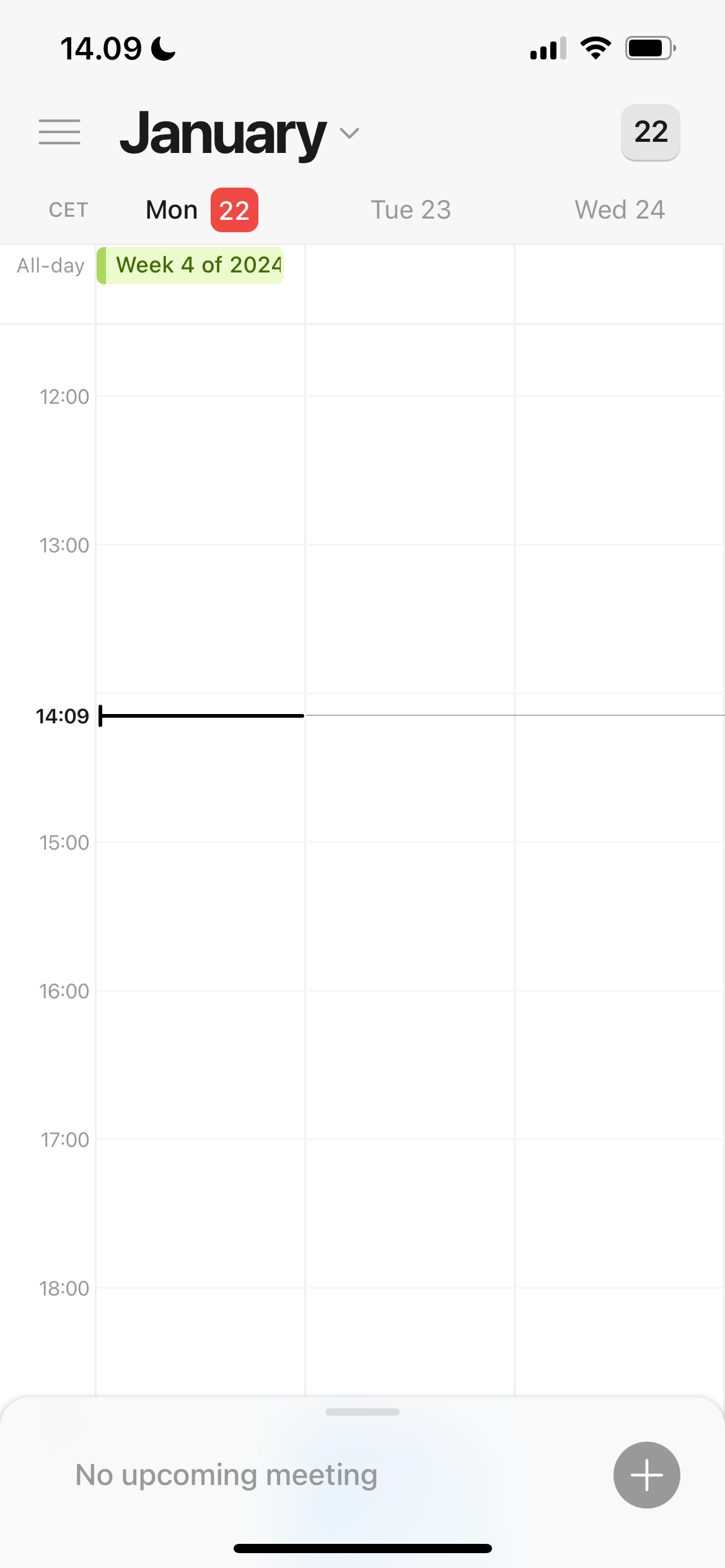
Совет: для недельного обзора используйте диапазон 5–7 дней на компьютере. Для плотного планирования встреч удобней смотреть 1–3 дня.
Когда Notion Calendar не подойдёт (контрпримеры)
- Если вам нужна нативная двусторонняя синхронизация с Apple Calendar (на момент релиза такая синхронизация ограничена).
- Если вы управляете событиями с большим количеством сторонних интеграций (CRM, биллинг) и вам нужна прямая интеграция — возможно, потребуются дополнительная автоматизация через Zapier/Make.
- Для корпоративных сценариев с политиками безопасности, не позволяющими внешним приложениям доступ к календарям, потребуется согласование с ИТ‑отделом.
Альтернативы и когда их выбрать
- Google Calendar — выбор, если вы уже глубоко в экосистеме Google и хотите весь функционал синхронизации.
- Apple Calendar — предпочтительнее для пользователей, полностью работающих в экосистеме Apple и нуждающихся в синхронизации через iCloud.
- Fantastical — удобен для продвинутых пользователей macOS/iOS с мощными функциями планирования.
Если вы хотите единое рабочее пространство, где заметки и расписание тесно связаны, Notion Calendar даёт преимущество в интеграции с остальными продуктами Notion.
Мини‑методология: как внедрить Notion Calendar за одну неделю
День 1: Установка и базовая настройка. Подключите Google Calendar.
День 2: Импорт/проверка событий, отключение лишних календарей.
День 3: Создайте стандартные категории событий (работа, учёба, личное) и настройте цвета.
День 4: Примените метод time blocking — запланируйте рабочие блоки на неделю.
День 5: Настройте шаблон быстрых встреч (Quick meeting) и протестируйте с коллегой.
День 6: Проведите недельный обзор и настройте повторяющиеся события.
День 7: Оцените процесс, скорректируйте цвета и уведомления.
Уровни зрелости использования
- Уровень 1 — Начальный: синхронизация и базовое планирование.
- Уровень 2 — Регулярное использование: цветовые метки, повторяющиеся события, базовая совместная работа.
- Уровень 3 — Продуктивность команды: стандартизованные шаблоны, правила для встреч, интеграции со сторонними сервисами.
Чек‑листы по ролям
Чек‑лист для студента:
- Подключить Google Calendar учебной почты.
- Создать календари для занятий, дедлайнов и личных дел.
- Пометить экзамены и сроки цветом.
- Настроить повторяющиеся занятия.
Чек‑лист для менеджера/руководителя команды:
- Подключить рабочие календари команды.
- Настроить шаблон Quick meeting для 15/30/60‑минутных встреч.
- Выделить время для one‑on‑one и фокусной работы.
- Делегировать права просмотра при необходимости.
Чек‑лист для фрилансера:
- Разделить календари по клиентам.
- Назначить цвета по проектам для быстрой навигации.
- Настроить напоминания за 24 часа и за 15 минут.
Playbook: как быстро договориться о встрече
- В Notion Calendar создайте событие и выберите Quick meeting.
- Укажите несколько вариантов времени (две‑три опции).
- Добавьте участников и отметьте опцию “Предложить альтернативы”.
- Отправьте приглашение и дождитесь подтверждения.
- Если требуется согласование времени с внешним календарём, выполните синхронизацию с Google Calendar.
Критерии приёмки для успешной интеграции
- Все основные календари (личный и рабочий) видны в Notion Calendar.
- Повторяющиеся события корректно отображаются после синхронизации.
- Участники получают приглашения и могут подтвердить участие.
- Цветовые метки и напоминания работают как ожидается.
Риски и меры (безопасность и приватность)
Риски:
- Передача метаданных встреч внешнему сервису (Google) при интеграции.
- Неправильные настройки видимости могут раскрыть личные события.
Меры:
- Проверяйте, какие права вы предоставляете при подключении Google-аккаунта.
- Для корпоративных аккаунтов согласуйте интеграцию с ИТ‑службой.
- По возможности используйте отдельные календари для личных и рабочих событий, чтобы явно управлять видимостью.
Примечание по GDPR/приватности: календари содержат персональные данные (встречи, участники). При использовании в ЕС или с данными резидентов ЕС уточните у администратора, как хранятся и обрабатываются данные.
Примеры шаблонов и тест‑кейсы
Шаблон повторяющейся рабочей сессии:
- Название: Фокус‑сессия — Проект X
- Частота: Понедельник–Пятница
- Время: 09:00–11:00
- Уведомления: за 30 минут, за 5 минут
- Цвет: Синий (Проект X)
Тест‑кейс при интеграции Google Calendar:
- Шаг 1: Подключить Google-аккаунт.
- Шаг 2: Создать тестовое событие в Google Calendar.
- Ожидаемый результат: событие появилось в Notion Calendar в течение 30 секунд.
Decision flow — стоит ли подключать Google Calendar?
flowchart TD
  A[Вы используете Google Calendar?] -->|Да| B[Нужно видеть события в Notion?]
  A -->|Нет| C[Подключать не нужно]
  B -->|Да| D[Подключайте Google Calendar]
  B -->|Нет| C
  D --> E[Проверьте права доступа и видимость]
  E --> F[Готово]
Советы по работе с визуальной организацией
- Используйте цвета для типов задач: встречи, фокус, личное, дедлайны.
- Разделяйте календари по контексту (личное, работа, проекты).
- Держите ключевые рутинные блоки (утренний план, блок фокуса) постоянными.
Локальные нюансы для русскоязычных пользователей
- Недели в разных странах начинаются по-разному (понедельник/воскресенье). Notion Calendar позволяет отображать номер недели — удобно, если вы ведёте учёт по номерам недель.
- Визуальная локализация: некоторые термины интерфейса могут оставаться на английском до обновления локализации; ориентируйтесь по иконкам и позициям.
Краткое объявление для команды (100–200 слов)
Notion выпустила отдельное приложение Notion Calendar для macOS, Windows и iOS. Это полнофункциональный календарь, который позволяет блокировать время, быстро назначать встречи и синхронизировать расписание с Google Calendar. Рекомендуем установить Notion Calendar всем сотрудникам, которые уже используют Notion, чтобы консолидировать задачи и встречи в едином рабочем пространстве. Для корректной работы интеграции с рабочими аккаунтами согласуйте подключение с ИТ‑администратором. Основные преимущества: упрощённое планирование, единая точка доступа к событиям команды и улучшенная видимость доступности коллег.
Краткое резюме
- Notion Calendar — мощный инструмент для детального планирования и согласования встреч.
- На старте доступна интеграция с Google Calendar; остальные интеграции могут появиться позже.
- Подходит для студентов, сотрудников и фрилансеров.
Важно: проверьте права доступа при подключении внешних календарей и согласуйте интеграции с корпоративной политикой безопасности.
Ключевые выводы
- Подключите Google Calendar, если вы хотите объединить расписание в одном месте.
- Используйте цветовые метки и шаблоны для ускорения планирования.
- Применяйте time blocking и еженедельный обзор для эффективности.

Похожие материалы

Несколько аккаунтов Skype: Multi Skype Launcher

Журнал для работы: повысить продуктивность

Персональные звуки уведомлений на Android

Скачивание шоу Hulu для офлайн‑просмотра

Microsoft Start: персонализированная новостная лента
