
Как включить и отключить обнаружение сети в Windows

Что такое обнаружение сети?
Обнаружение сети — это системная настройка Windows, которая определяет два поведения:
- может ли ваш ПК видеть другие компьютеры и устройства (принтеры, медиа-серверы) в той же сети;
- могут ли другие устройства обнаруживать и подключаться к вашему ПК.
Состояния обнаружения сети:
| Состояние обнаружения сети | Что происходит |
|---|---|
| Включено | ПК видит другие устройства в сети. Другие компьютеры также могут видеть ваш ПК и запрашивать соединение. Подходит для доверенных частных сетей с паролем. |
| Отключено | ПК не видит другие устройства, и другие устройства не видят ваш ПК. Рекомендуется для общедоступных сетей (кафе, аэропорты). |
| Пользовательское | Частично включённые правила — некоторые опции обнаружения активны, а некоторые — нет. Часто вызывается сторонним файрволом или изменёнными правилами безопасности. |
Важно: сетевой профиль (Частная/Общедоступная) влияет на поведение обнаружения.
Как включить или выключить обнаружение через профиль сети
Вы можете изменить, является ли система обнаруживаемой, просто сменив профиль сети.
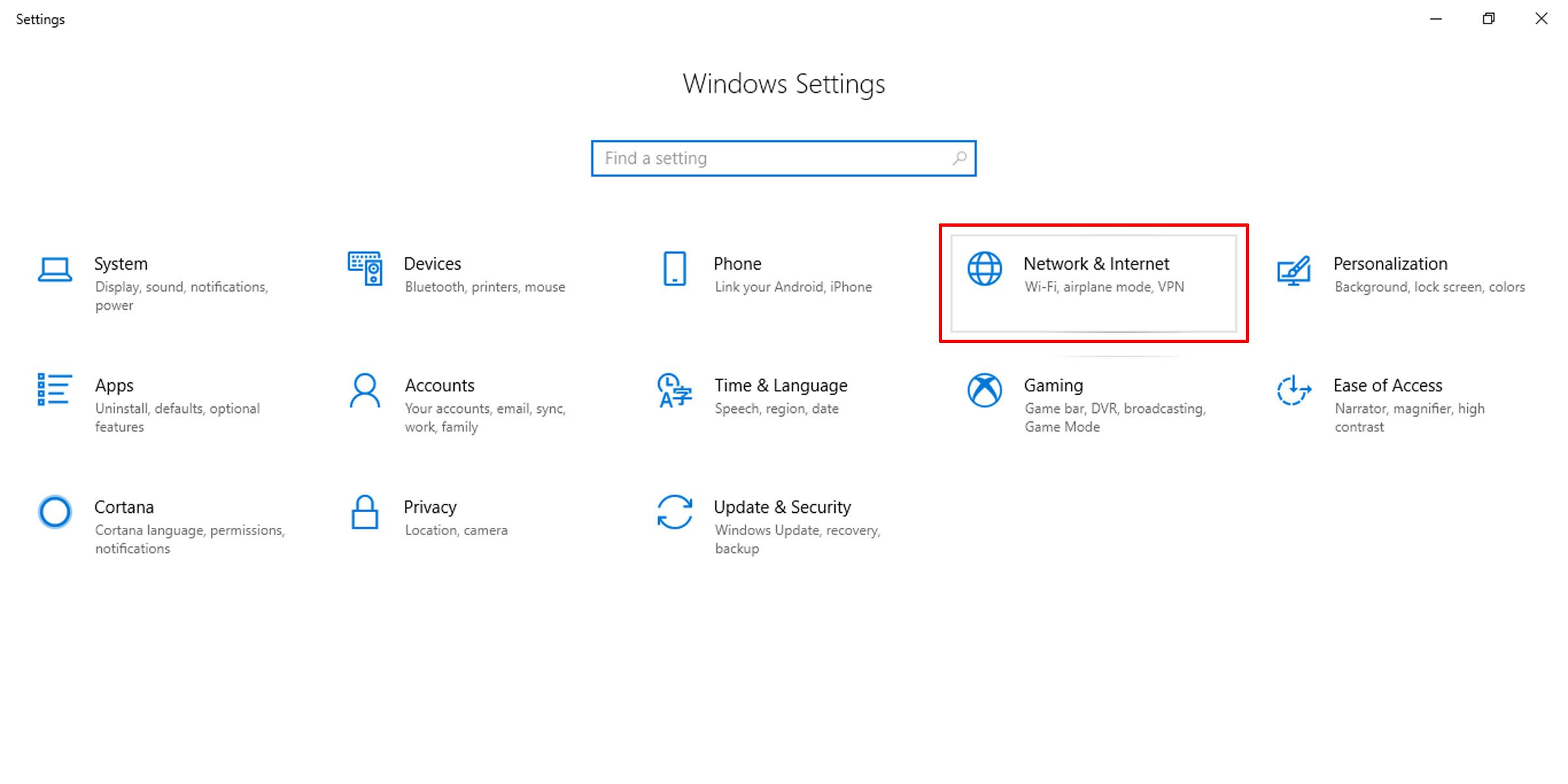
- Откройте меню «Пуск» и выберите «Параметры».
- Перейдите в раздел «Сеть и Интернет».
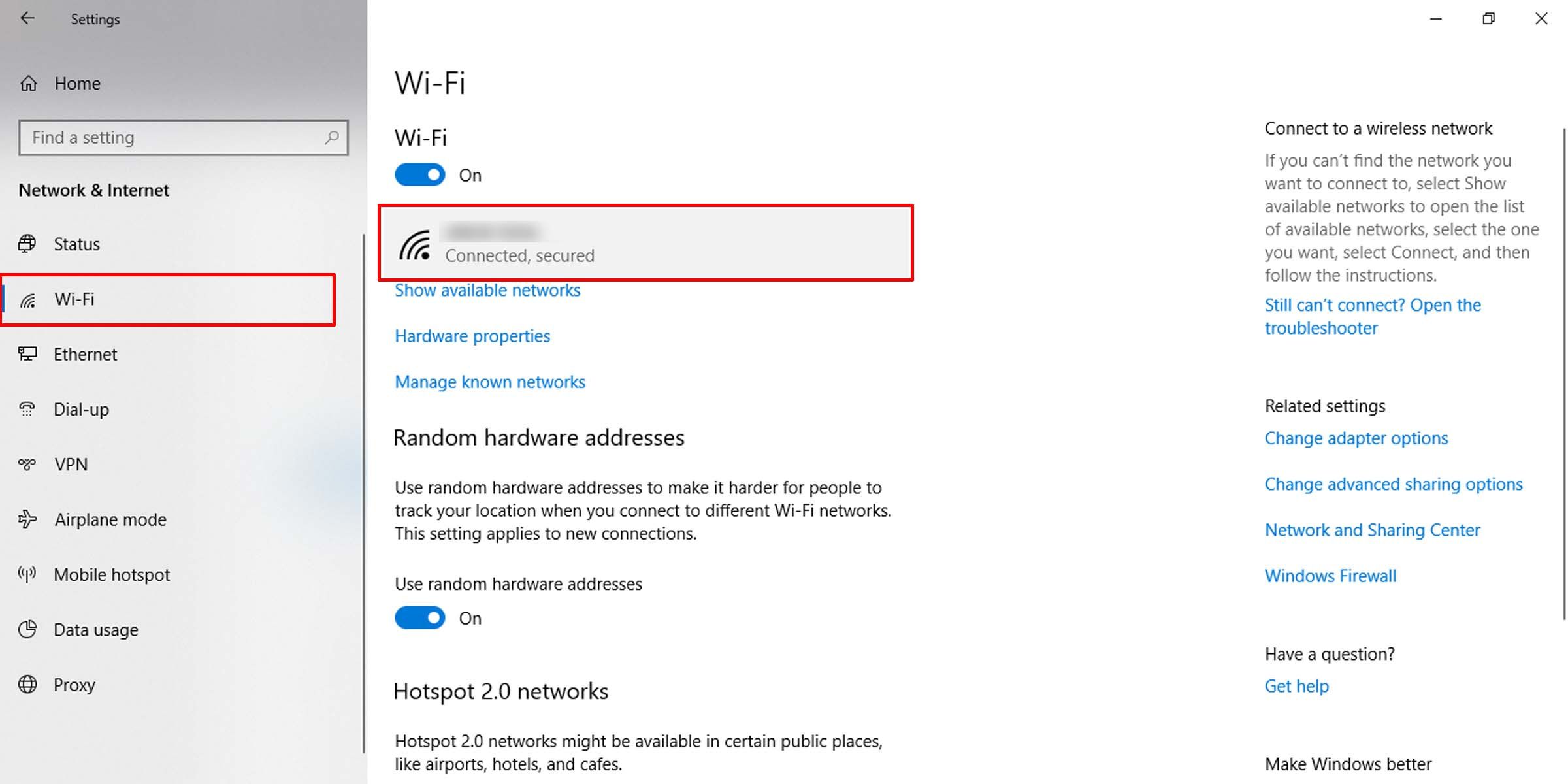
- Если вы подключены по Wi‑Fi, выберите «Wi‑Fi» в левой панели; если по кабелю — «Ethernet». Вы увидите текущую сеть.
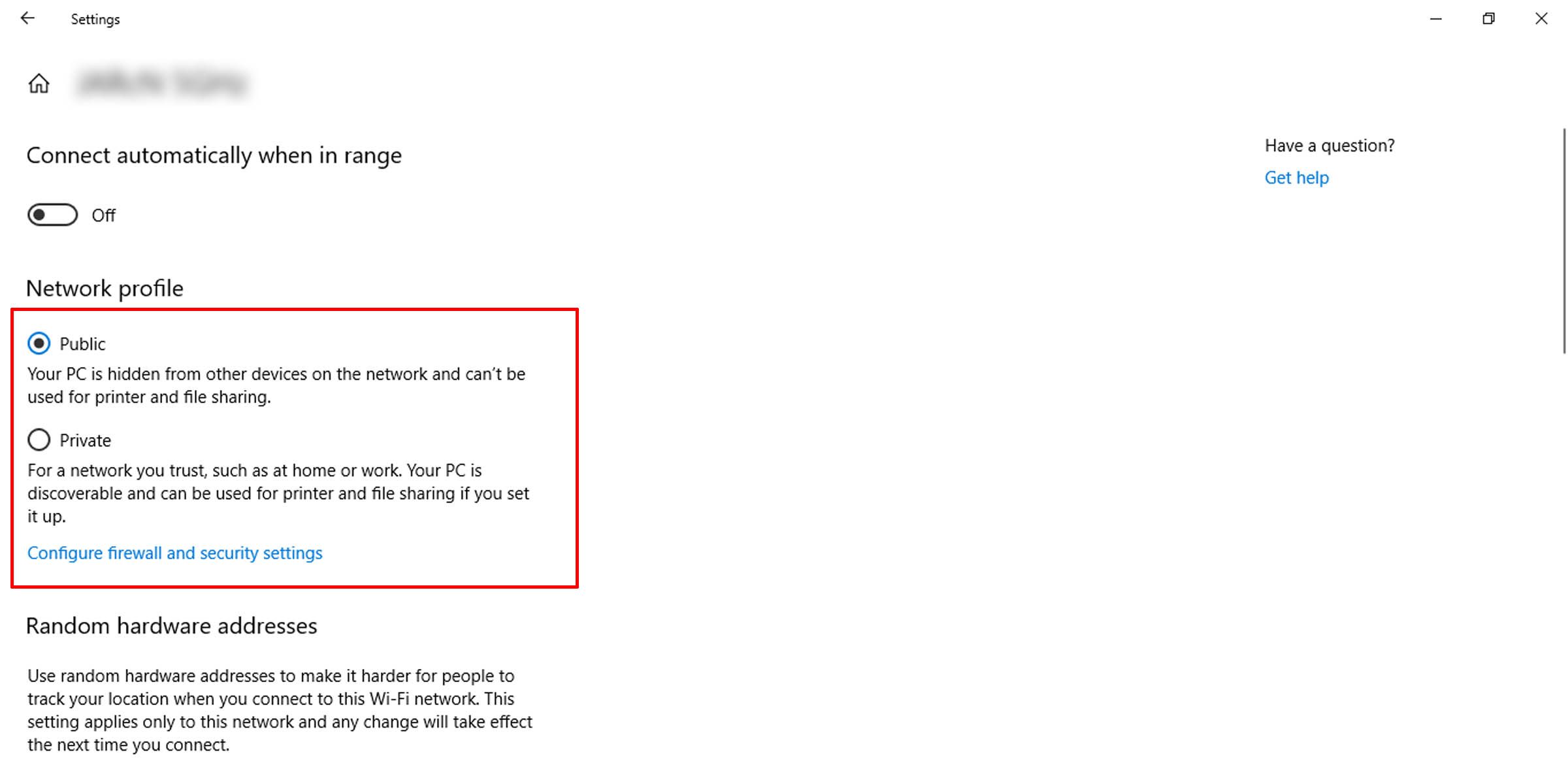
- Нажмите на подключённую сеть.
- Выберите «Общедоступная», чтобы скрыть ПК от других; выберите «Частная», чтобы ПК был обнаруживаем.
Примечание: Windows сохраняет профили беспроводных сетей. Если тип профиля пропал или изменился, это можно исправить вручную — смотрите разделы «Устранение неисправностей» ниже.
Как включить или выключить обнаружение через Панель управления
Если вы хотите оставить профиль сети без изменений и просто переключать обнаружение, сделайте так:
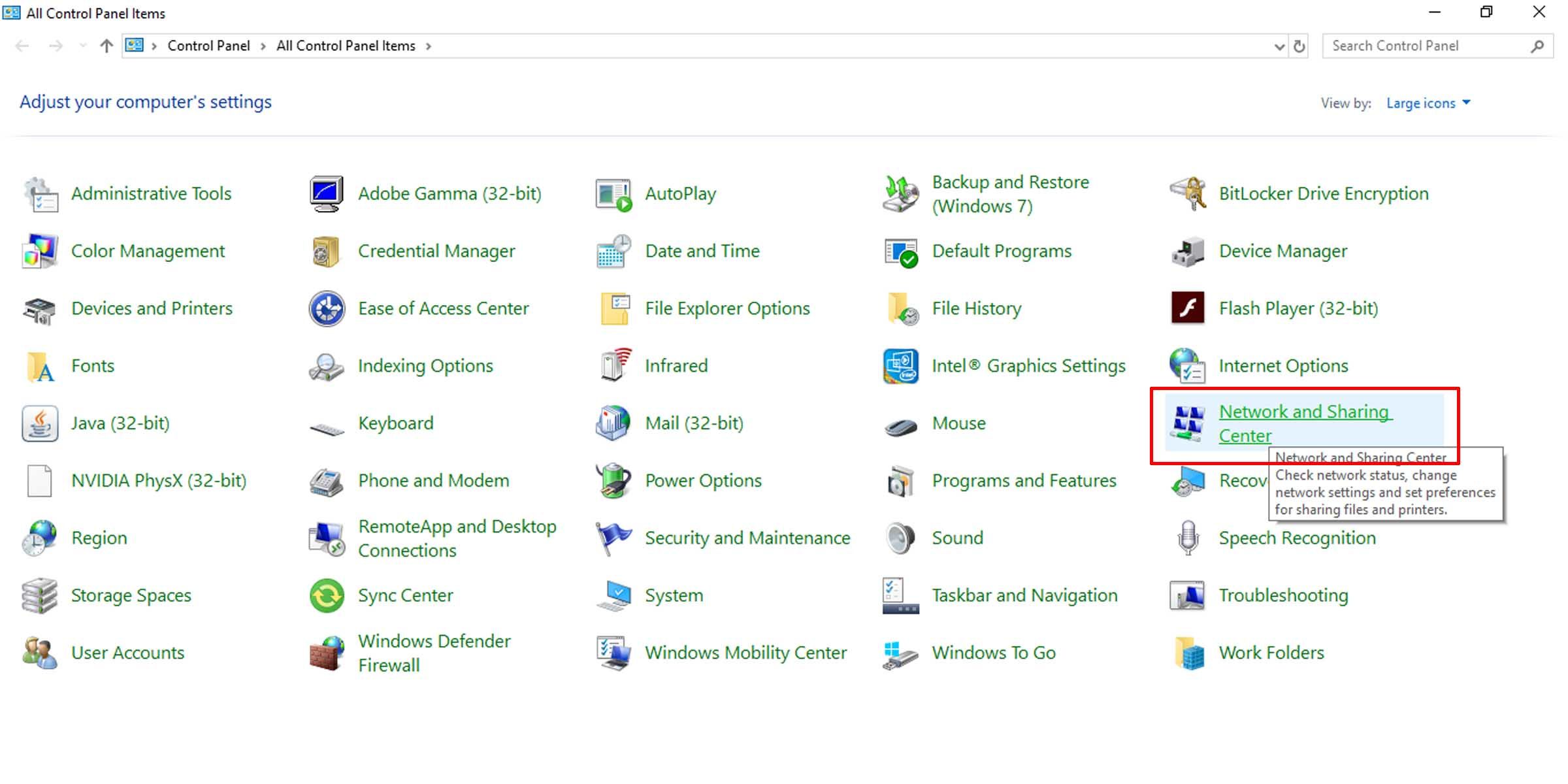
- Откройте «Пуск» и введите «Панель управления».
- Откройте Панель управления в режиме значков.
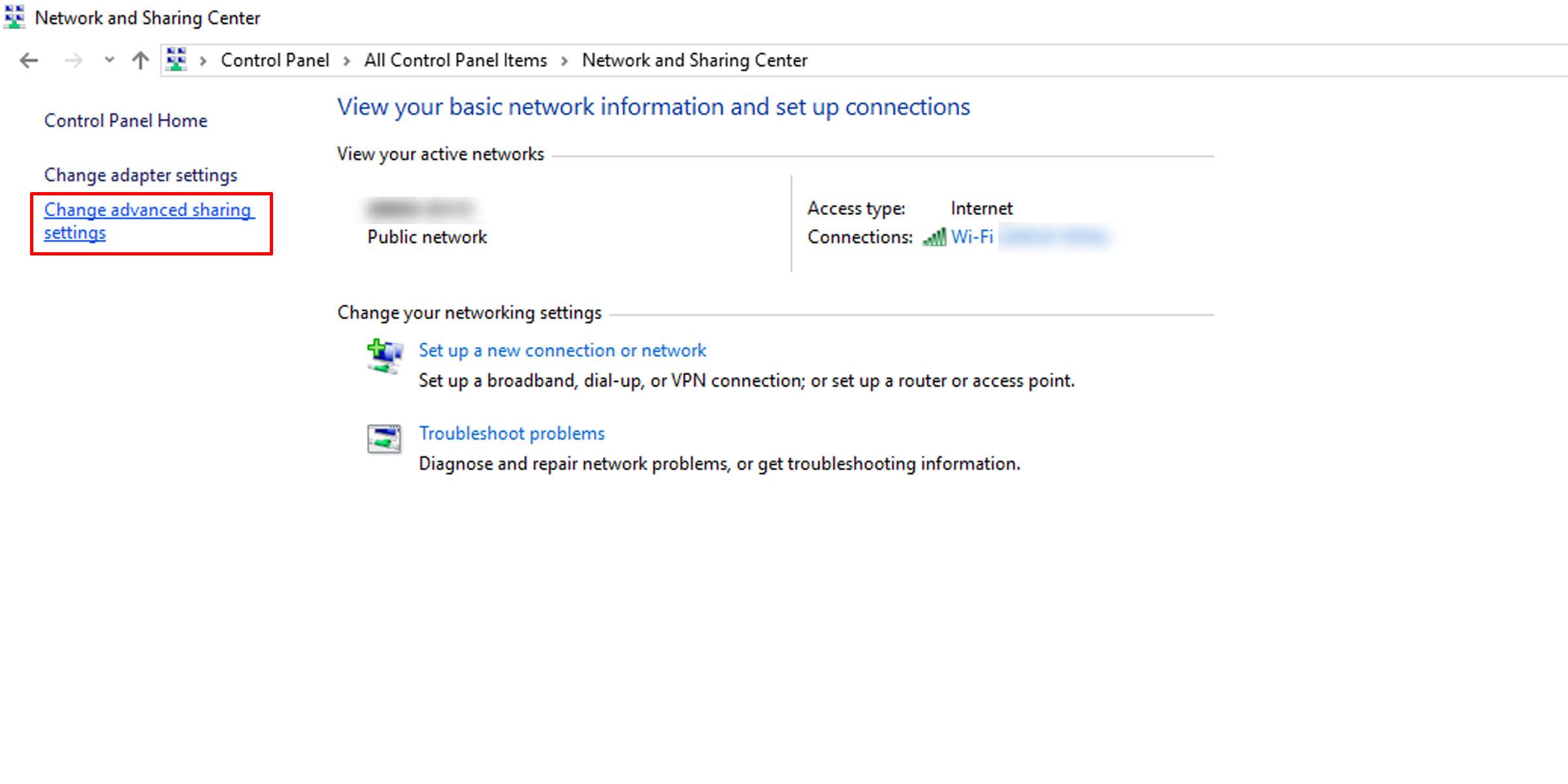
- Перейдите в «Центр управления сетями и общим доступом».
- Нажмите «Изменить дополнительные параметры общего доступа» в левой колонке.
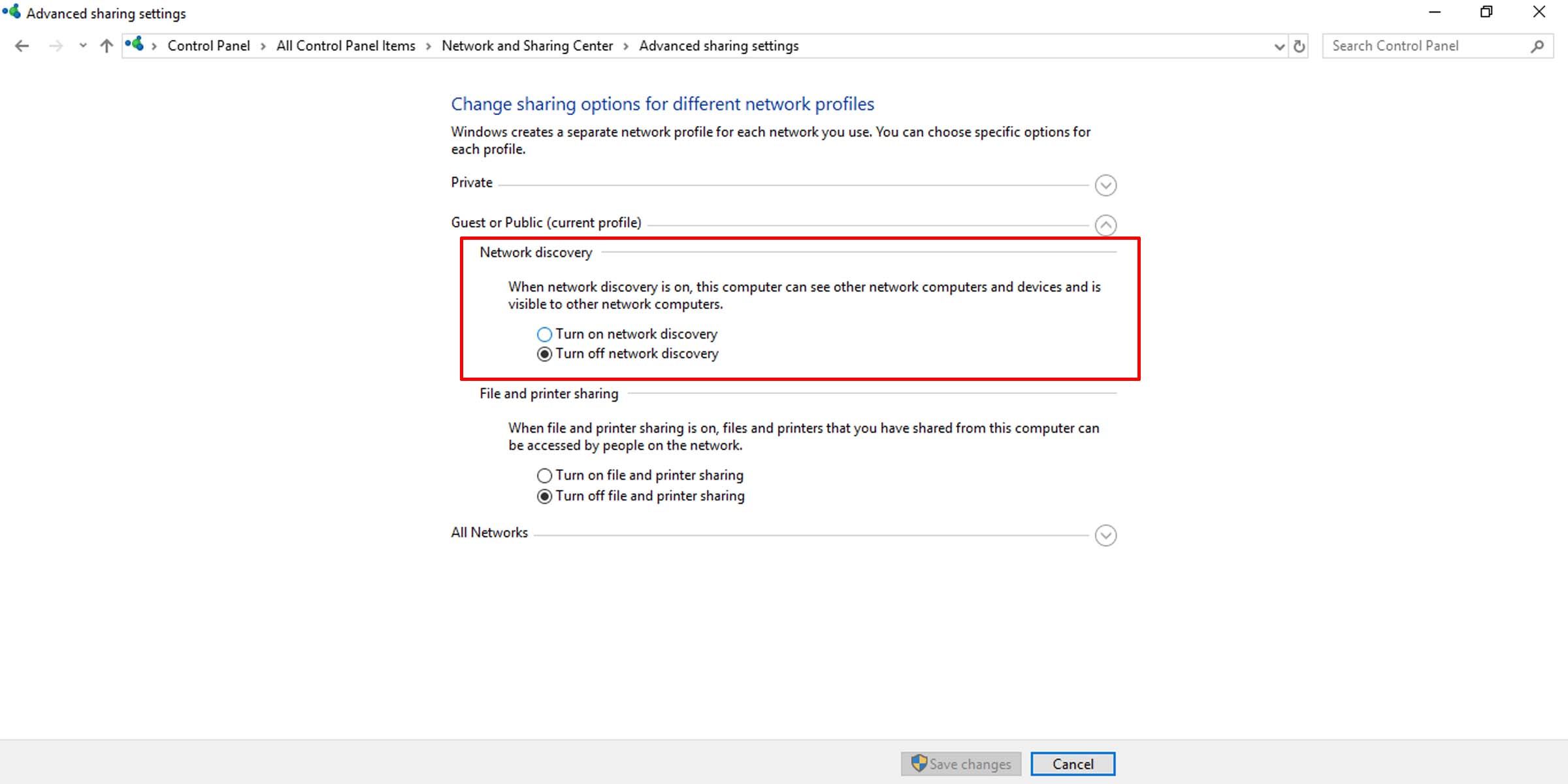
- Разверните текущую секцию (частная или общедоступная) и включите или отключите «Обнаружение сети». Для изменения могут потребоваться права администратора.
Как включить или выключить обнаружение через командную строку
Если предпочитаете консоль или нужно применить настройку массово, используйте повышенную командную строку (Запуск от имени администратора).
Чтобы включить обнаружение для всех профилей, выполните:
netsh advfirewall firewall set rule group="Network Discovery" new enable=YesЧтобы отключить обнаружение для всех профилей, выполните:
netsh advfirewall firewall set rule group="Network Discovery" new enable=NoСовет: если команда не даёт эффекта, проверьте, запущены ли служба «Фаервол Windows» и службы общего доступа.
Когда обнаружение сети не работает: типичные причины и исправления
Если вы включили обнаружение, но не видите устройство или не находят ваш ПК, проверьте следующее:
- Сторонний файрвол или антивирус блокирует правила обнаружения. Временно отключите или настройте правила безопасности.
- Службы Windows, отвечающие за обнаружение и общий доступ (Function Discovery Provider Host, Function Discovery Resource Publication), остановлены или отключены. Включите и установите тип запуска «Автоматически».
- Некорректный сетевой профиль (Windows ошибочно пометил сеть как «Общедоступную»). Смените профиль на «Частная».
- Отсутствуют права администратора при изменении параметров в Панели управления. Повторите с правами администратора.
- Проблемы в маршрутизаторе или гостевой сети — некоторые гостевые сегменты изолируют устройства друг от друга (Client isolation). Обратитесь к администратору сети или измените настройки роутера.
Короткий план действий (минимальная методология):
- Убедитесь, что профиль сети — «Частная».
- Проверьте и включите службы Function Discovery (Provider Host и Resource Publication).
- Откройте правила в брандмауэре Windows для группы «Network Discovery».
- Отключите временно сторонний файрвол и проверьте снова.
- Перезагрузите ПК и устройство, которое хотите обнаружить.
Роль‑ориентированные чеклисты
Чеклист для домашнего пользователя:
- Переключил профиль на «Частная».
- Включил «Обнаружение сети» в Параметрах или Панели управления.
- Перезагрузил ПК и роутер.
- Если не работает — временно отключил антивирус/файрвол.
Чеклист для администратора малого офиса:
- Проверил политики групп (GPO) на предмет блокировок Network Discovery.
- Убедился, что службы Function Discovery запущены на всех хостах.
- Настроил правила брандмауэра для разрешённого трафика mDNS/SSDP (по необходимости).
- Проверил настройки изоляции клиентов на точках доступа/в VLAN.
Мерчантал / Когда не стоит включать обнаружение
- В общедоступных сетях (кафе, вокзалы) включение обнаружения повышает риск несанкционированного доступа.
- Если ваша сеть сегментирована для безопасности (гостевые сети, VLAN), даже включённое обнаружение может не помочь.
Мини‑глоссарий (одной строкой)
- Обнаружение сети: возможность видеть и быть видимым в локальной сети.
- Профиль сети: пометка сети как «Частная» или «Общедоступная», влияющая на безопасность.
- Function Discovery: набор служб Windows, отвечающих за публикацию и обнаружение устройств.
- Client isolation: функция маршрутизатора, блокирующая связь между клиентами в одной сети.
Критерии приёмки
- ПК видит целевое устройство и может подключиться к нему (например, печать на сетевом принтере).
- Устройства соседей не видят ваш ПК в общедоступной сети, если профиль — «Общедоступная».
- Правила брандмауэра для «Network Discovery» применяются и активны.
Диаграмма принятия решения
flowchart TD
  A[Нужна видимость ПК в сети?] -->|Да| B{Сеть доверенная?}
  B -->|Да| C[Установить профиль Частная]
  B -->|Нет| D[Установить профиль Общедоступная]
  C --> E[Включить Обнаружение]
  D --> F[Отключить Обнаружение]
  E --> G[Проверить службы и файрвол]
  F --> G
  G --> H[Тест: видны ли устройства?]
  H -->|Да| I[Готово]
  H -->|Нет| J[Устранение: службы, файрвол, роутер]
Безопасность и конфиденциальность
Включение обнаружения даёт возможность другим устройствам запрашивать соединения с вашим ПК. На доверенных сетях это удобно для печати и обмена файлами. В публичных сетях оставайтесь скрытыми и используйте VPN при необходимости.
Краткое резюме
- Используйте профиль «Частная» для домашней/доверенной сети и включайте обнаружение.
- Для общих публичных сетей выбирайте «Общедоступная» и выключайте обнаружение.
- Если обнаружение не работает — проверьте сторонний файрвол, службы Function Discovery и параметры роутера.
Важное: перед изменением сетевых настроек убедитесь, что у вас есть права администратора и вы понимаете последствия для безопасности.

Похожие материалы

Несколько аккаунтов Skype: Multi Skype Launcher

Журнал для работы: повысить продуктивность

Персональные звуки уведомлений на Android

Скачивание шоу Hulu для офлайн‑просмотра

Microsoft Start: персонализированная новостная лента
