
Nahimic Companion: что это и как удалить
Содержание
- Что такое Nahimic Companion?
- Безопасно ли это? — быстрый ответ
- Как удалить Nahimic Companion
- A. Удаление через «Приложения и возможности»
- B. Отключение службы и автозагрузки
- Что делать, если приложение устанавливается снова
- Альтернативные подходы и когда его стоит оставить
- Мини-методология: безопасное удаление
- Ролевые чек-листы: домашний пользователь и ИТ-администратор
- Короткий глоссарий и заметки о конфиденциальности
Что такое Nahimic Companion?
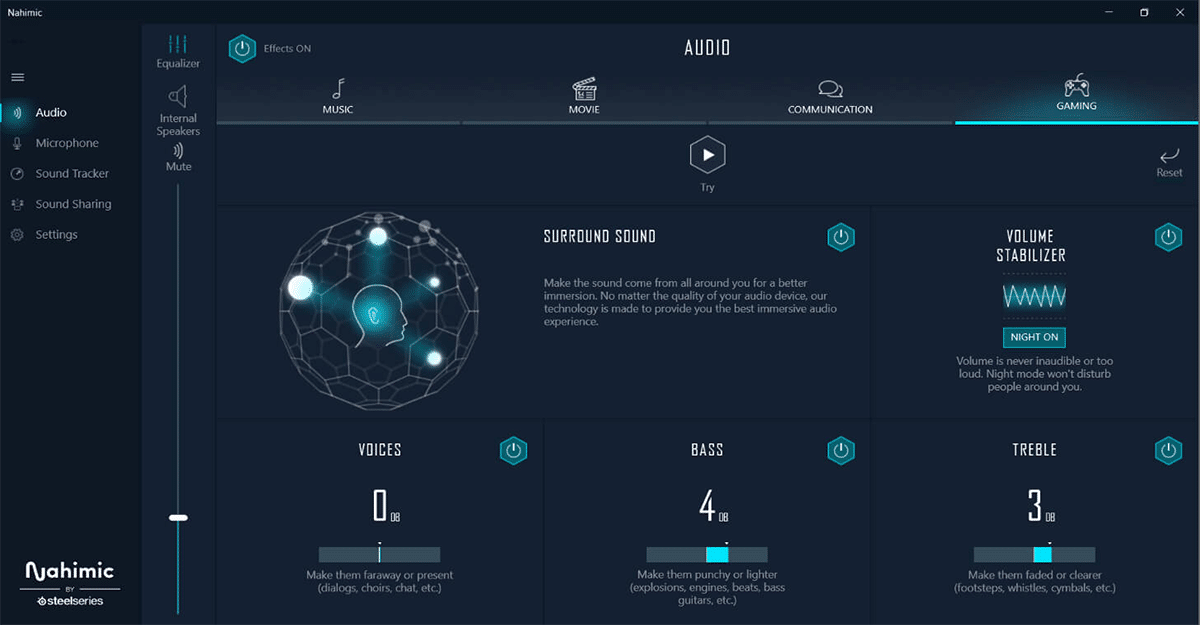
Nahimic Companion — это приложение, которое поставляют производители компьютеров и материнских плат (MSI, Asus, DELL, AORUS, Gigabyte и другие). Оно позиционируется как программный слой для улучшения звука: обработка 3D-аудио, настройка профилей, управление выводом на HDMI, Bluetooth, USB и 3,5 мм.
Ключевая идея: Nahimic действует как дополнительный интерфейс «над» стандартными аудиодрайверами. Оно не заменяет драйверы, а дополняет их набором эффектов и профилей.
Определение: драйвер — программный компонент, который связывает оборудование (звуковую карту) с операционной системой.
Безопасно ли это? — быстрый ответ
Да. Nahimic Companion — не вирус в классическом смысле. Это легитимная OEM‑утилита. Но поведение приложения может раздражать:
- Устанавливается вместе с драйвером без явного согласия.
- Может добавлять службы и автозапуск.
- Иногда вызывает конфликты с другими аудиодрайверами или с аппаратными приложениями производителя наушников.
Если вы цените чистую систему и не пользуетесь встроенными аудиоэффектами — удалить приложение безопасно.
Как удалить Nahimic Companion
Перед началом: создайте точку восстановления системы и закройте все аудиоприложения.
A. Удаление через «Приложения и возможности»
- Откройте Пуск → введите «Приложения и возможности» и откройте системный экран.
- В поле поиска в списке приложений введите Nahimic Companion.
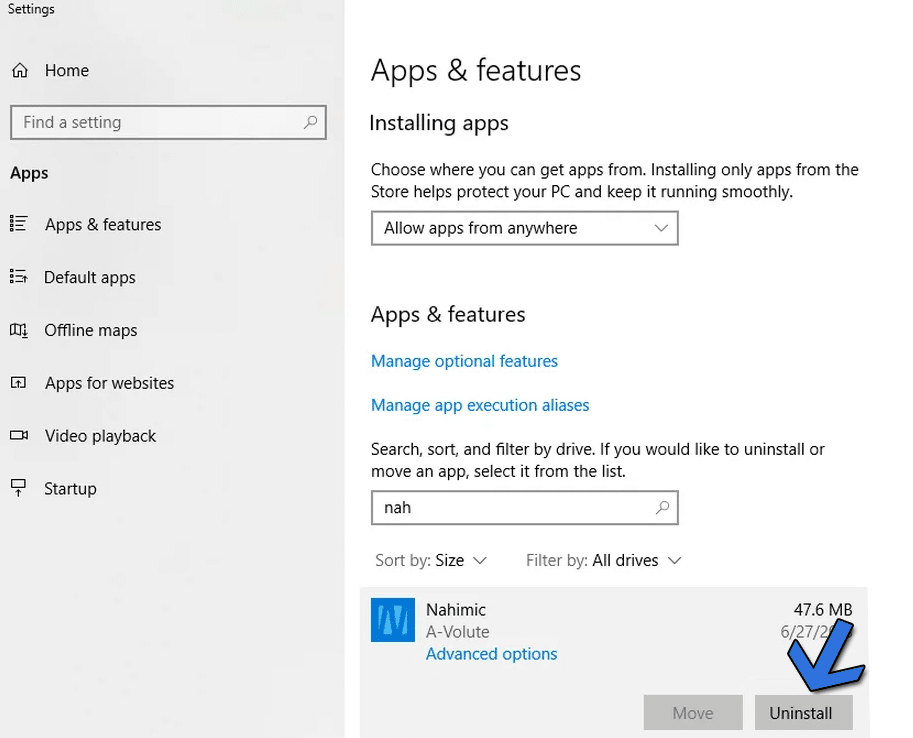
- Нажмите Удалить (Uninstall) и следуйте мастеру.
- Перезагрузите компьютер после завершения.
Критерии приёмки
- Программа отсутствует в списке «Приложения и возможности».
- Нет процессов Nahimic в диспетчере задач.
- Звук работает штатно через стандартные драйверы или OEM-драйвер производителя звуковой карты.
B. Отключение службы и автозагрузки
Если приложение продолжает запускаться при старте, отключите его службы и запись в автозапуске.
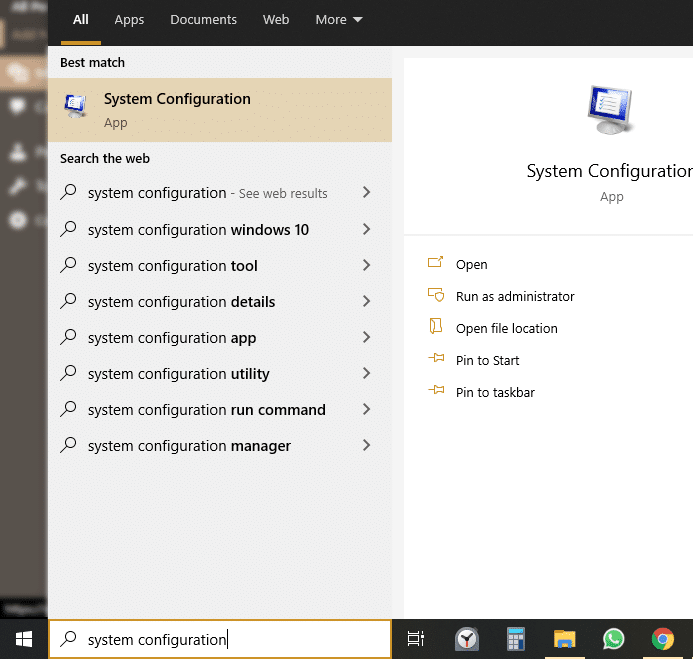
- Откройте Пуск → введите «Конфигурация системы» и откройте её.
- Перейдите на вкладку «Службы». Поставьте галочку «Скрыть все службы Microsoft», чтобы не отключить важные системные службы.
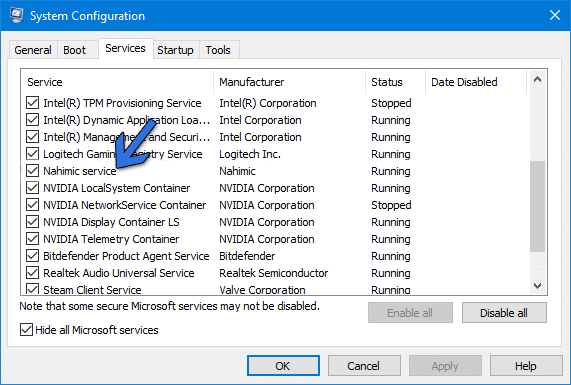
- Найдите записи, связанные с Nahimic, и снимите с них галочки. Примените изменения и перезагрузите.
- Проверьте автозапуск в Диспетчере задач → Автозагрузка и отключите все записи Nahimic.
- Дополнительно: откройте services.msc (Пуск → services.msc). Найдите службу Nahimic и установите тип запуска «Отключено».
Важно: не удаляйте неизвестные службы, если не уверены в их назначении.
Что делать, если приложение устанавливается снова
Причина: производитель драйвера включает Nahimic в пакет обновления. Решения:
- Вариант 1 — обновления драйверов вручную. Скачивайте драйверы с официального сайта производителя и в процессе установки снимайте компоненты Nahimic, если есть опция.
- Вариант 2 — в настройках Windows Update: временно блокируйте автоматическую установку драйверов (вручную проверяйте обновления драйверов).
- Вариант 3 — используйте утилиты производителя (MSI Center, Asus Armoury Crate и т.д.), чтобы контролировать компоненты, которые ставятся вместе с драйверами.
Контрпример: некоторые системы (например, ноутбуки с фирменной звуковой картой) действительно выигрывают от Nahimic. В таких случаях удаление может ухудшить качество или функциональность виртуального объёма и пространственного звука.
Альтернативные подходы
- Оставить приложение и отключать эффекты внутри него. Если нужна лишь одна функция (например, виртуальный 3D звук), выключите остальные модули.
- Установить альтернативный эквалайзер/виртуализатор от производителя наушников.
- Использовать чистые драйверы от Realtek или поставщика аудиочипа без дополнительных OEM‑утилит.
Мини-методология: безопасное удаление (шаги)
- Создать точку восстановления.
- Закрыть приложения, выключить проигрыватели и игры.
- Удалить через «Приложения и возможности».
- Отключить службы через «Конфигурация системы» и services.msc.
- Проверить автозапуск в Диспетчере задач.
- Перезагрузить и проверить звук.
- Если приложение вернулось — удалить пакет драйверов и установить драйверы вручную.
Ролевые чек-листы
Для домашнего пользователя
- Создать точку восстановления.
- Удалить через «Приложения и возможности».
- Отключить автозапуск.
- Перезагрузить и проверить звук.
Для ИТ-администратора
- Проверить политику обновления драйверов в сети.
- Настроить шаблоны конфигурации для исключения компонентов Nahimic.
- Тестировать изменения на контрольных машинах перед массовым развертыванием.
- Документировать шаги отката.
Приватность и безопасность
Nahimic — OEM‑утилита. Как и другие подобные программы, она может собирать телеметрию или профили использования. Что делать:
- Ознакомьтесь с политикой конфиденциальности производителя.
- Отключите телеметрию в настройках приложения, если такая опция доступна.
- При строгих требованиях к приватности удалите приложение и используйте минимально необходимые драйверы.
Юридическая заметка: если в вашей организации действуют правила GDPR/локальные требования к данным — проконсультируйтесь с отделом безопасности данных перед развёртыванием OEM‑утилит.
Краткий глоссарий
- Драйвер — софт для связи ОС с аппаратурой.
- Служба — фоновый процесс Windows, который может запускаться при старте.
- Автозапуск — список программ, которые запускаются автоматически при входе в систему.
Когда стоит оставить Nahimic
- Вы используете фирменные гарнитуры или аудиорешения производителя, которые интегрируются с Nahimic.
- Вы цените виртуальный 3D‑звук для игр и многоканального вывода.
Резюме
Nahimic Companion — легитимный, но опциональный компонент аудиоэкосистемы на Windows. Если он не нужен, его безопасно удалить или отключить службы. При повторной установке проверяйте источники драйверов и используйте ручное обновление.
Важно: создавайте точку восстановления и документируйте изменения, особенно в корпоративных средах.
Дополнительно: если хотите, могу подготовить пошаговый скрипт или Playbook для массовой очистки компьютеров в сети.

Похожие материалы

Несколько аккаунтов Skype: Multi Skype Launcher

Журнал для работы: повысить продуктивность

Персональные звуки уведомлений на Android

Скачивание шоу Hulu для офлайн‑просмотра

Microsoft Start: персонализированная новостная лента
