
MMSSHost.exe — высокая нагрузка памяти (McAfee)
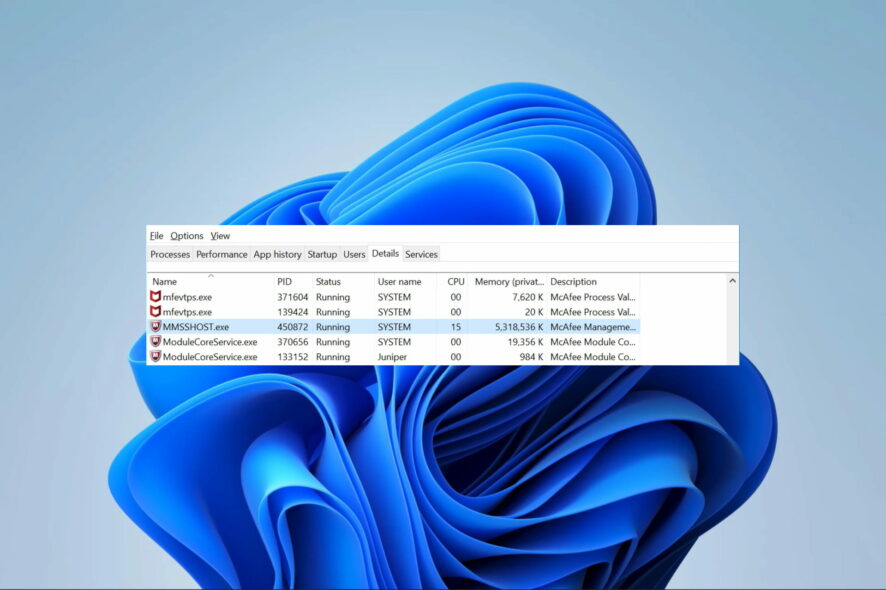
Что такое MMSSHost.exe?
MMSSHost.exe — это законный исполняемый файл, входящий в состав антивируса McAfee. Он выполняет фоновые задачи на Windows: управляет установкой и обновлениями продуктов McAfee, отслеживает состояние компонентов и предоставляет вспомогательные службы другим модулям McAfee.
Краткое определение: процесс мониторинга и поддержки компонентов McAfee, запускаемый в фоне для обновления и состояния защиты.
Где должен находиться файл?
Файловый путь по умолчанию:
C:\Program Files\Common Files\McAfee
Ориентировочный размер файла: 493 248 байт (может немного отличаться в зависимости от версии).

Важно: если вы обнаружили файл в другом месте — особенно в папке System32 — это повод для подозрений. Выполните проверку с помощью надежного антивируса и проверьте цифровую подпись файла.
Почему MMSSHost.exe может потреблять много памяти?
- Фоновая операция обновления или проверка обновлений.
- Конфликт с другим ПО безопасности или сторонним ПО.
- Повреждённая установка McAfee.
- Вредоносный файл, маскирующийся под MMSSHost.exe (неоригинальный путь или отсутствующая подпись).
- Утечка памяти в конкретной версии McAfee.
Быстрые обходные варианты
- Удалите и снова установите McAfee (или временно замените другим антивирусом).
- Выполните полное сканирование системы на наличие вредоносного ПО.
- Завершите процесс в Диспетчере задач (временное решение).
Как завершить процесс MMSSHost.exe
- Нажмите клавиши Ctrl+Shift+Esc, чтобы открыть Диспетчер задач.
- Найдите процесс mighost.exe или MMSSHost.exe в списке процессов.
- Щёлкните правой кнопкой и выберите “Завершить задачу”.

Примечание: это временная мера. После перезапуска службы McAfee процесс возобновит работу.
Пошаговое руководство — что делать, если проблема сохраняется
Проверка местоположения и подписи
- Откройте проводник и убедитесь, что MMSSHost.exe расположен в
C:\Program Files\Common Files\McAfee. - Щёлкните правой кнопкой по файлу → Свойства → Цифровая подпись. Подпись должна принадлежать McAfee.
- Откройте проводник и убедитесь, что MMSSHost.exe расположен в
Полное сканирование на вредоносное ПО
- Используйте встроенный или сторонний антивирус. Если есть сомнения, загрузите проверенные сканеры (например, Rescue CD/boot-сканер) и выполните проверку вне ОС.
Отключение конфликтующего ПО
- Временно отключите другие антивирусные/защитные решения. Перезапустите систему и проверьте потребление памяти.
Обновление или переустановка McAfee
- Загрузите последнюю версию с официального сайта McAfee.
- Для полного удаления используйте официальный инструмент MCPR (McAfee Consumer Product Removal), затем установите продукт заново.
Настройка служб и исключений
- Отключите ненужные компоненты McAfee (например, автоматический сканер при запуске), если вы понимаете риск.
- Добавьте папки с системными файлами в исключения сканера, если наблюдаются ложные срабатывания.
Логирование и анализ
- Включите логирование McAfee и проверьте логи на предмет повторяющихся ошибок или исключений.
- При наличии корпоративной версии обратитесь к системным администраторам и поддержке McAfee.
Когда это означает вредоносное ПО — признаки
- Файл находится не в папке Common Files, а в System32 или в пользовательской папке.
- Отсутствует цифровая подпись или она не принадлежит McAfee.
- Процесс пытается подключаться к неизвестным внешним IP-адресам.
- Высокая нагрузка памяти сохраняется после удаления/переустановки McAfee.
В таких случаях немедленно выполните полное офлайн-сканирование и, при необходимости, загрузите систему в безопасном режиме для удаления угрозы.
Альтернативные подходы и когда они уместны
- Если вы используете корпоративный антивирус, сообщите об инциденте в ИТ‑отдел и предоставьте логи.
- Если вы готовы сменить защиту: удалите McAfee и установите альтернативный продукт, совместимый с вашей системой.
- Для временного снижения нагрузки — уменьшите частоту плановых проверок.
Таблица ролей — что сделать пользователю и администратору
Обычный пользователь:
- Завершить процесс в Диспетчере задач.
- Выполнить полное сканирование.
- Сообщить о проблеме в поддержку или ИТ.
Системный администратор:
- Проверить цифровые подписи и целостность установленных файлов.
- Использовать MCPR и централизованную установку для переустановки.
- Анализировать логи и применять патчи/обновления.
Быстрая проверка — чеклист
- Проверьте путь к файлу.
- Убедитесь в цифровой подписи.
- Запустите полное сканирование.
- Переустановите McAfee при необходимости.
- Проверьте журналы и обновите систему.
Мини‑дерево принятия решения
flowchart TD
  A[Обнаружили высокое использование памяти] --> B{Файл в C:\\Program Files\\Common Files\\McAfee?}
  B -- Да --> C{Подпись McAfee валидна?}
  B -- Нет --> X[Выполнить офлайн-сканирование и изолировать файл]
  C -- Да --> D[Завершить процесс, обновить McAfee, проверить плановые сканирования]
  C -- Нет --> X
  D --> E{Проблема решена?}
  E -- Да --> Z[Наблюдать 48 часов]
  E -- Нет --> Y[Выполнить MCPR и переустановить McAfee]
Когда обратиться в поддержку
- После переустановки проблема сохраняется.
- Логи показывают повторяющиеся ошибки.
- Есть признаки компрометации или подозрительной сетевой активности.
Важно: не удаляйте полностью антивирус без замены другого решения, если вы используете компьютер в сетях с повышенными требованиями к безопасности.
Краткое резюме
MMSSHost.exe — обычно безопасный компонент McAfee. Большая нагрузка памяти часто связана с обновлениями, конфликтами или повреждённой установкой. Начните с проверки пути и подписи файла, выполните сканирование и, при необходимости, переустановите продукт с помощью официальных инструментов.
Если у вас есть дополнительные способы решения или вопросы, оставьте комментарий — это поможет другим пользователям.

Похожие материалы

Несколько аккаунтов Skype: Multi Skype Launcher

Журнал для работы: повысить продуктивность

Персональные звуки уведомлений на Android

Скачивание шоу Hulu для офлайн‑просмотра

Microsoft Start: персонализированная новостная лента
