
Что такое Mixer и как начать стримить
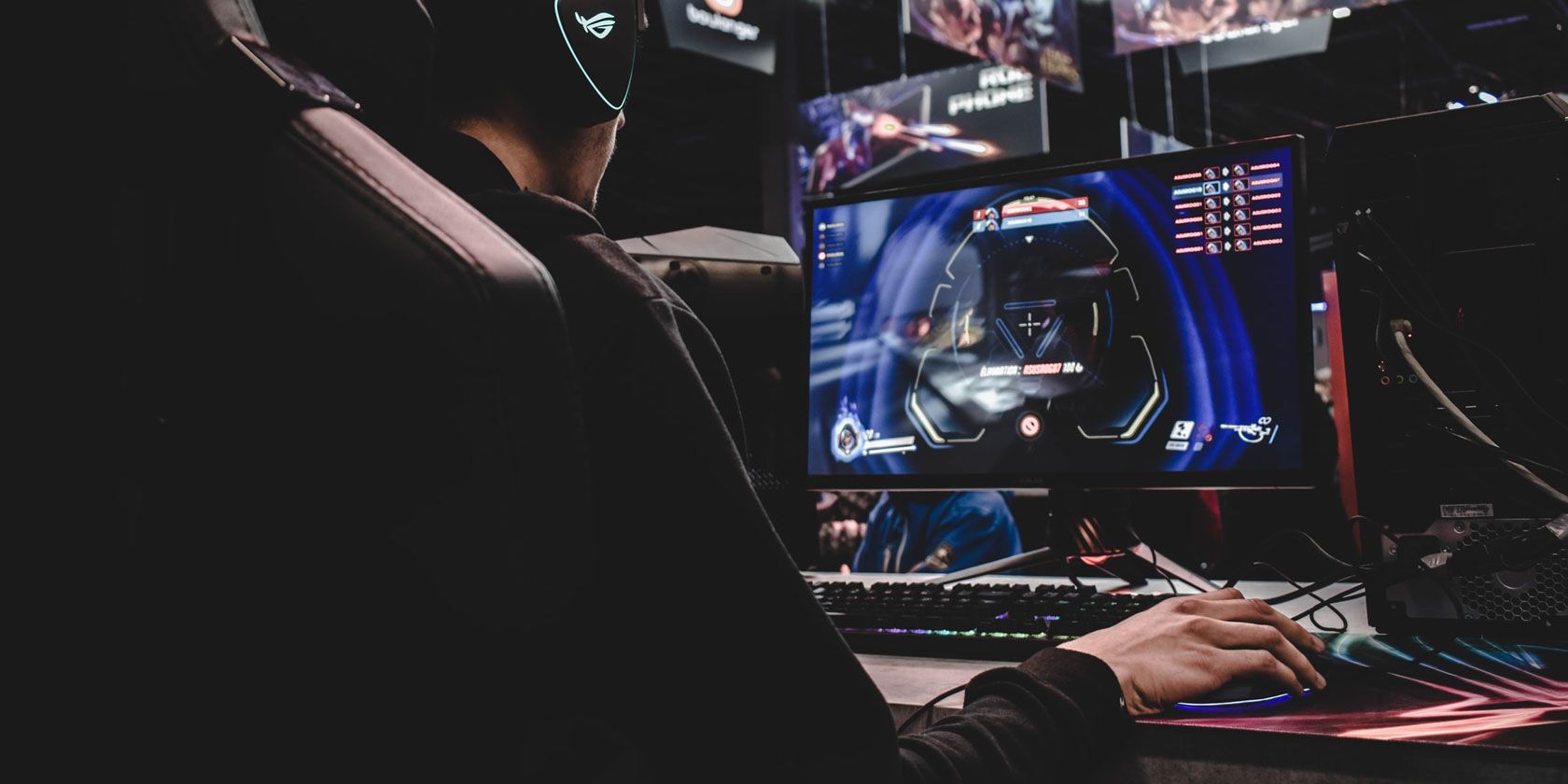
Что такое Mixer?
Mixer — это платформа для живых трансляций, принадлежащая Microsoft. Изначально сервис назывался Beam; Microsoft приобрела его в 2016 году, чтобы конкурировать с такими площадками, как Twitch и YouTube.
На Mixer каждая трансляция состоит из живого видеопотока и чата в реальном времени, где зрители общаются со стримером и между собой. Большинство каналов сосредоточены на игровой трансляции, но есть и музыкальные, и IRL-стримы (трансляции «в реальном времени» с камерой). Платформа доступна как веб‑сайт, мобильное приложение и интегрирована в Game Bar Windows 10 и меню Xbox One.
Важно: на Mixer используются игровые и социальные механики — Sparks и EXP — которые игроки и зрители получают за активность и используют для внутриигровых и сервисных вознаграждений.
Как работает Mixer?

По сути, Mixer работает так же, как и другие стриминговые сервисы: ваш экран и/или камера кодируются и передаются в поток, который могут просматривать зрители в браузере или в приложении. Ключевые моменты:
- Поток видео + чат в реальном времени.
- Взаимодействие: донаты, подписки, оповещения и внутренняя валюта/очки (Sparks/EXP) создают механики вовлечения.
- Записи трансляций: многие каналы сохраняют полные стримы и короткие клипы для просмотра позже.
- Интеграция: на Windows можно начать прямую трансляцию через Game Bar, избегая дополнительного ПО.
Термины в одну строку:
- Sparks — внутренняя валюта для покупок/взаимодействий.
- EXP — очки опыта аккаунта, повышающие статус и доступ к наградам.
Почему Mixer стал популярнее?
Mixer действовал несколько лет, но настоящий всплеск интереса связан с переходами известных стримеров. В августе 2019 года популярный стример Ninja (Tyler Blevins) объявил о переходе с Twitch на Mixer. Это привлекло внимание его аудитории и подтолкнуло других стримеров опробовать платформу.
Важно: популярность платформы во многом зависит от личностей — зрителей привлекают звёзды стриминга, а не только технические функции площадки.
Кто просматривает и стримит на Mixer?
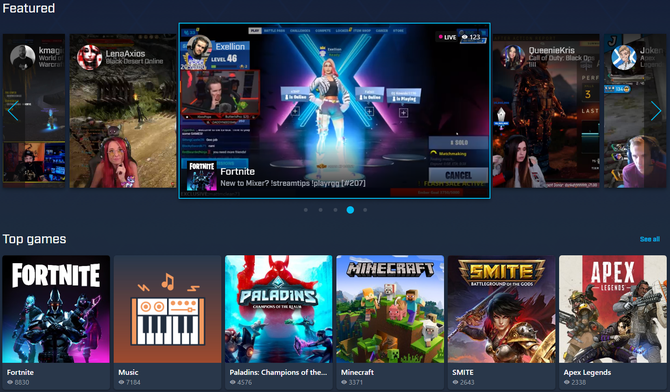
Mixer ориентирован прежде всего на игровую аудиторию и IRL-трансляции. Платформа в большей степени позиционируется как дружественная к геймерам, аналог Twitch, хотя молодая экосистема означает, что у неё меньше «завершённых» селебрити по сравнению с более старыми сервисами.
Популярные жанры на любой платформе, включая Mixer: Fortnite, PUBG, Minecraft и сопутствующие шоу/события. Социальные сети вроде Facebook, Instagram и Twitter поддерживают live‑вещание, но редко концентрируются на игровом контенте так, как Mixer или Twitch.
Как начать смотреть на Mixer
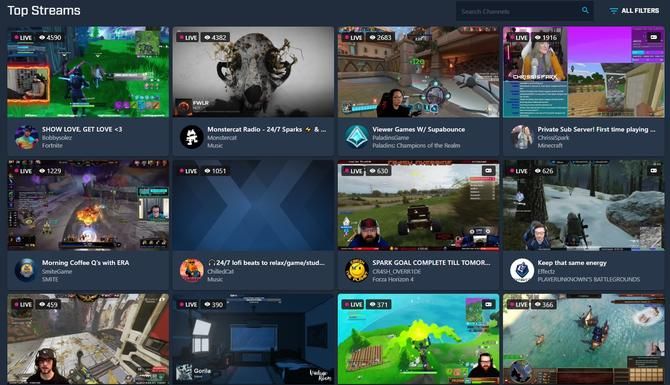
- Откройте браузер и перейдите на Mixer.com — трансляции доступны без регистрации.
- На главной странице показываются текущие живые стримы; можно фильтровать по игре или теме.
- Для чата и участия в наградах требуется аккаунт Microsoft/Xbox Live.
- Мобильные приложения доступны для iOS и Android.
Заметка: без аккаунта вы можете смотреть, но не участвовать в чате и не зарабатывать Sparks/EXP.
Как начать трансляцию на Mixer с ПК
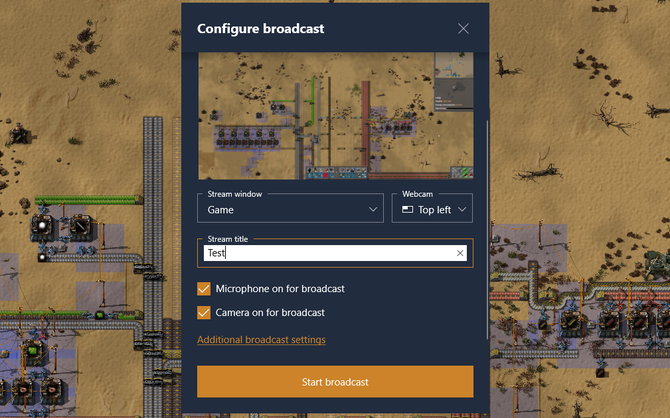
Mixer упрощает старт стрима по сравнению с некоторыми платформами. Варианты:
- Быстрый способ (Windows): встроенный Game Bar.
- Нажмите Win + G, чтобы открыть Game Bar.
- Найдите кнопку «Начать вещание» (Start Broadcasting) и следуйте подсказкам.
- Выберите камеру и микрофон, задайте название трансляции и начните.
- Классика: OBS или XSplit.
- Установите OBS Studio или XSplit.
- В настройках вещания укажите сервер и ключ стрима (их можно получить в аккаунте Mixer).
- Настройте сцены, источники: игра, окно, веб‑камера, микрофон.
Плюсы Game Bar: не нужно устанавливать дополнительное ПО, быстрое тестирование. Плюсы OBS/XSplit: гибкая сцена, наложения, сцепление с ботами, сцены для пауз/переходов.
Как стримить с мобильного устройства
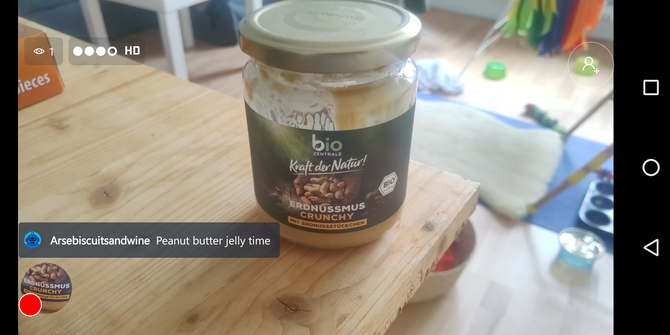
- Установите приложение Mixer Create (iOS/Android).
- Войдите через аккаунт Microsoft или Xbox Live.
- Выберите название трансляции, категорию и при необходимости возрастные ограничения.
- Решите, будете ли вы вещать только камеру, экран (игру) или оба потока.
Важно: для трансляции игр с телефона потребуется мощное устройство (игровой смартфон) — это касается любой платформы. Качество трансляции сильно зависит от процессора и сетевого соединения.
Чеклист: что нужно для первой трансляции
- Аккаунт Microsoft/Xbox Live.
- Стабильное подключение к интернету (рекомендуется минимум 5 Мбит/с для 720p).
- Микрофон и по возможности гарнитура.
- Веб‑камера или камера телефона.
- Настройки конфиденциальности и возрастных ограничений.
- Название стрима и категория игры/темы.
Рекомендация: протестируйте трансляцию приватно или на небольшом канале, чтобы отладить звук и сцену.
Мини‑методология: первые 30 дней стримера
- Цель и график: определите цель (увеличение аудитории, общение, контент) и придерживайтесь регулярного расписания.
- Технический минимум: стабильный звук, читаемый экран, минимум задержек.
- Вовлечение: активно отвечайте в чате, используйте опросы и командные активности (Sparks/EXP механики).
- Продвижение: публикуйте клипы в соцсетях, кроссплатформно сообщайте о стримах.
- Анализ: смотрите статистику просмотров, пики активности и корректируйте формат.
Ментальные модели и эвристики для роста аудитории
- «Контент → Частота → SEO»: сначала сделайте интересный контент, затем вещайте регулярно и оптимизируйте названия/теги.
- «Первый час решает всё»: первые 45–60 минут трансляции генерируют большинство новых подписчиков и клипов — сосредоточьтесь на вовлечении в начале.
- «Качество звука важнее видео»: аудитория легче простит плохую картинку, чем плохой звук.
Сравнение: Mixer vs Twitch vs YouTube
| Критерий | Mixer | Twitch | YouTube Live |
|---|---|---|---|
| Интерактивность | Высокая (Sparks/низкая задержка) | Высокая (чаты, подписки) | Высокая (интеграция с YouTube) |
| Интеграция с Windows/Xbox | Отличная | Ограниченная | Хорошая |
| Наличие звёздных стримеров | Растёт | Самая большая база | Широкая экосистема |
| Поддержка мобильного вещания | Да | Да | Да |
| Подходит для новичков | Да (Game Bar) | Да (широкая аудитория) | Да (плюс публикация VOD) |
Примечание: выбор платформы зависит от аудитории, которой вы хотите достичь, и от инструментов, которые вам удобны.
Когда Mixer может не подойти (контрпримеры)
- Если ваша аудитория уже концентрируется на Twitch и вам важно сохранить всю базу подписчиков — миграция может быть сложной.
- Если вам требуются очень узкоспециализированные интеграции плагинов и ботов, которых нет на Mixer.
- Если ваша целевая площадка — видеоконтент и SEO‑поиск (YouTube даёт лучшие долгосрочные VOD‑результаты).
Роль‑ориентированные чек‑листы
Для начинающего (ПК):
- Проверить Game Bar (Win + G).
- Разрешить доступ к камере и микрофону.
- Протестировать приватную трансляцию.
- Настроить название и категорию.
Для мобильного стримера:
- Обновить приложение Mixer Create.
- Включить режим энергосбережения для стабильной частоты кадров.
- Использовать внешнюю гарнитуру для чистого звука.
Для стримера, который растёт:
- Настроить OBS сцены и полосы состояния.
- Подключить ботов и оповещения.
- Продумывать контент‑серии и коллабы.
Потенциальные риски и их смягчение
- Нестабильный интернет → проводить тесты, иметь резервный мобильный интернет.
- Проблемы с авторскими правами → заранее проверять музыку и контент.
- Троллинг в чате → модерация и блокировка спама/оскорблений.
Принятие решения: простой flowchart (Mermaid)
flowchart TD
  A[Хочу начать стримить] --> B{У меня ПК или консоль?}
  B -->|ПК| C[Game Bar или OBS]
  B -->|Консоль| D[Xbox интеграция или захватник]
  B -->|Мобильное устройство| E[Mixer Create]
  C --> F{Нужна гибкая сцена?}
  F -->|Да| G[Используйте OBS/XSplit]
  F -->|Нет| H[Game Bar — быстро стартовать]
  G --> I[Настроить сцены, overlay, ботов]
  E --> J[Проверить производительность устройства]
  D --> K[Подключить аккаунт Microsoft и начать]
Частые вопросы
Q: Нужен ли аккаунт, чтобы смотреть?
A: Нет, смотреть можно без аккаунта, но для чата и наград нужен вход через Microsoft/Xbox.
Q: Можно ли стримить без OBS?
A: Да — на Windows можно использовать Game Bar; на мобильных — приложение Mixer Create.
Q: Как получить Sparks и EXP?
A: Sparks и EXP начисляются за активность: просмотр, участие в событиях и взаимодействие с каналами.
Критерии приёмки (готовность к публичной трансляции)
- Звук чистый, без фонового шума.
- Минимальная задержка изображения и стабильный FPS.
- Название и категория понятны и релевантны.
- Модерация чата настроена или есть доверенные модераторы.
Короткая сводка
Mixer — жизнеспособная платформа для стримеров и зрителей с упором на интерактивность и интеграцию с экосистемой Microsoft. Начать просто: используйте Game Bar на Windows, OBS/XSplit для продвинутых настроек или мобильное приложение для вещания с телефона. Рост аудитории зависит от регулярности, качества контента и активности в чате — не только от платформы.
Важное
Если вам важна максимальная аудитория здесь и сейчас, учитывайте, где уже находится ваша целевая аудитория. Но если вы хотите воспользоваться преимуществами интеграции с Windows/Xbox и интерактивными механиками, Mixer — достойный выбор.

Похожие материалы

Несколько аккаунтов Skype: Multi Skype Launcher

Журнал для работы: повысить продуктивность

Персональные звуки уведомлений на Android

Скачивание шоу Hulu для офлайн‑просмотра

Microsoft Start: персонализированная новостная лента
