
Как исправить ошибку mbamtray.exe в Windows
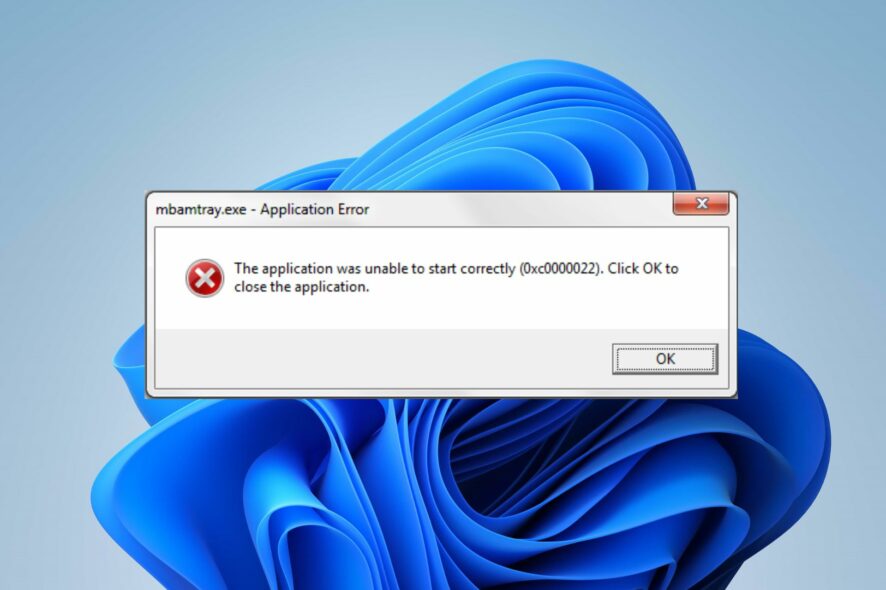
Что такое mbamtray.exe?
mbamtray.exe — это исполняемый файл, отвечающий за работу значка в трее (системном лотке) приложения Malwarebytes Anti-Malware. Он не является основной частью движка обнаружения, но предоставляет быстрый доступ к функциям программы.
Краткое определение: mbamtray.exe — компонент интерфейса Malwarebytes, управляющий трей-иконкой и уведомлениями.
Основные функции mbamtray.exe:
- отображение значка в трее и быстрых уведомлений;
- запуск сканирования и переход к основным функциям Malwarebytes;
- показ статуса реального времени защиты;
- доступ к карантину и настройкам без открытия полного окна приложения.
Почему возникает ошибка mbamtray.exe?
Ошибки приложения mbamtray.exe могут появляться по разным причинам. Частые причины:
- конфликт Malwarebytes с другим антивирусным ПО или сторонними приложениями;
- частично или некорректно установленные файлы Malwarebytes (повреждение установки);
- целенаправленное повреждение файлов вредоносными программами;
- устаревшие или несовместимые драйверы, создающие системные конфликты;
- проблемы с правами доступа или блокировка модулей безопасности ОС.
Важно: редко ошибка указывает на сам вирус — чаще это конфликт или сбой установки. Но злоумышленники иногда целятся в инструменты безопасности, поэтому проверку безопасности выполнять обязательно.
Быстрая проверка перед починкой
Перед переходом к сложным методам выполните эти простые шаги — часто они решают проблему:
- Перезагрузите компьютер — это сбрасывает временные процессы и зависимости.
- Выполните чистую загрузку (clean boot), чтобы исключить конфликт сторонних служб и автозапуска.
- Временно отключите фоновые приложения, особенно другое антивирусное ПО.
- Обновите Malwarebytes до последней версии через интерфейс программы.
- Убедитесь, что в системе нет запущенных сканирований Windows Update или других тяжелых задач.
Если после проверок ошибка повторяется — переходите к пошаговым решениям ниже.
Решения
Отключите модуль самозащиты в Malwarebytes
- Откройте клиент Malwarebytes.
- Нажмите иконку Настроек в верхней панели, затем выберите «Расширенные параметры» в меню слева.
- Снимите галочку «Включить модуль самозащиты».
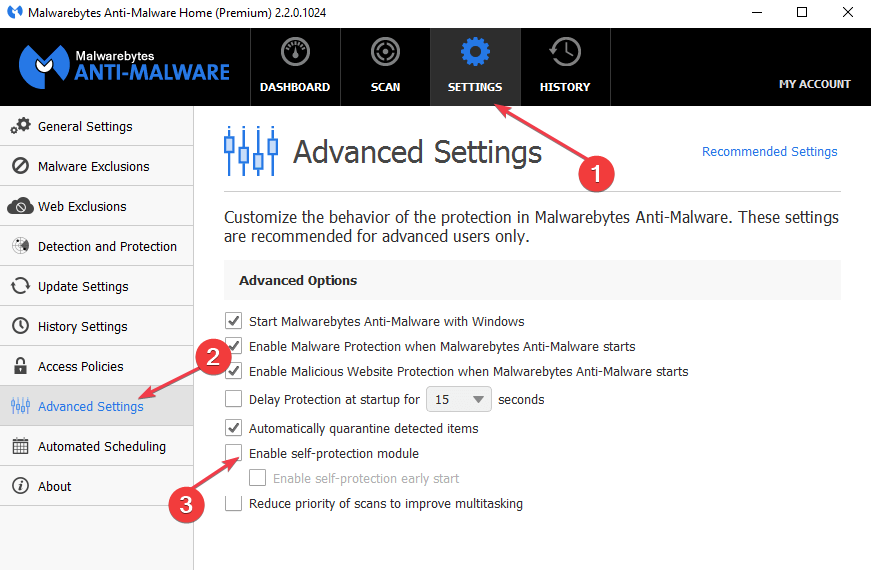
- Закройте приложение и проверьте, исчезла ли ошибка mbamtray.exe.
Примечание: модуль самозащиты защищает файлы Malwarebytes от изменений. Временно его отключают для устранения конфликтов; после решения проблемы рекомендуется снова включить.
Полная переустановка Malwarebytes через Support Tool
Если отключение самозащиты не помогло, выполните чистую переустановку с помощью официального Support Tool.
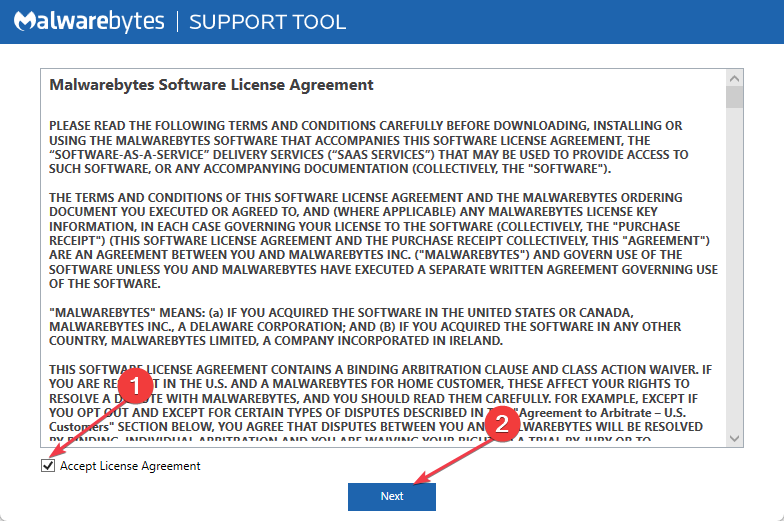
- Загрузите Malwarebytes Support Tool с официального сайта.
- Запустите скачанный файл mb-support-… и подтвердите установку.
- В Support Tool откройте раздел Advanced и нажмите Clean.
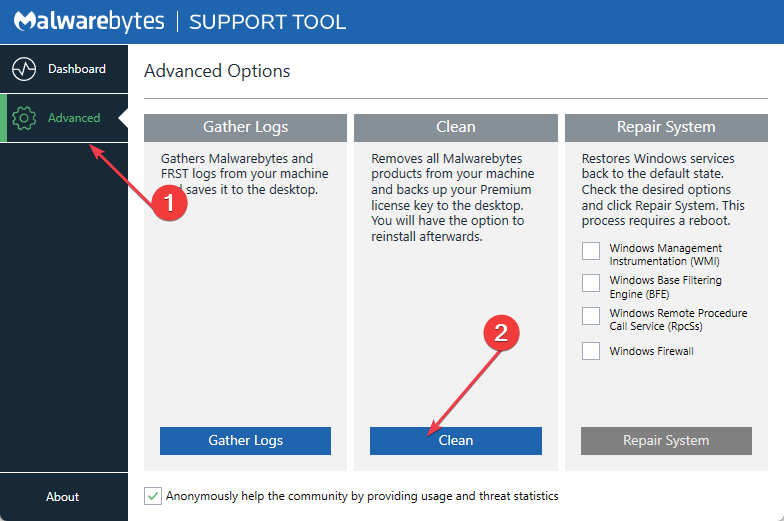
- Подтвердите очистку и перезагрузите компьютер, когда будет предложено.
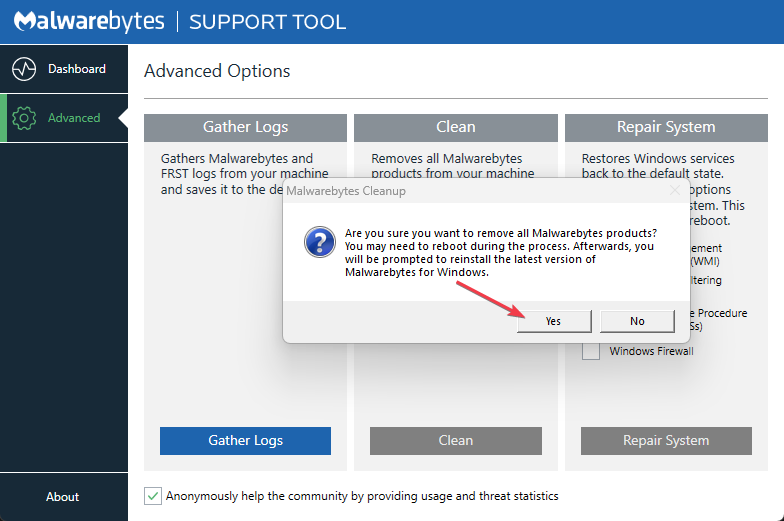
- После перезагрузки выберите повторную установку Malwarebytes для Windows и следуйте инструкциям.
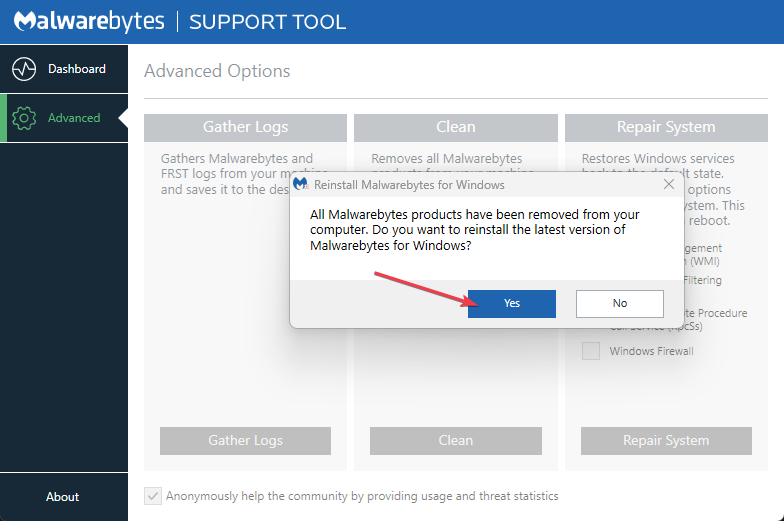
Переустановка устраняет повреждённые файлы и восстанавливает стандартные настройки.
Дополнительные подходы
- Выполните сканирование системы другими антивирусными инструментами (в безопасном режиме), чтобы исключить активную инфекцию.
- Проверьте целостность системных файлов с помощью sfc /scannow и DISM (для системного администратора).
- Удалите временно другие средства защиты — если проблема исчезает, ищите совместимость и настройки исключений.
- Обновите драйверы, особенно если ошибка появляется после обновления оборудования или ОС.
- Восстановите систему к точке, где ошибка не возникала (если доступно).
Мини-методология диагностики (короткая)
- Воспроизведите ошибку: когда и в каких условиях появляется окно с mbamtray.exe.
- Выполните чистую загрузку — наблюдайте, исчезла ли ошибка.
- Отключите модуль самозащиты — проверка конфликта модулей.
- Переустановите Malwarebytes через Support Tool — устранение повреждений установки.
- Сканы в безопасном режиме и проверка системных файлов.
- Если не удаётся устранить — соберите логи Malwarebytes и события Windows и привлеките администратора.
Роли и чек-листы
Чек-лист для домашнего пользователя:
- Перезагрузка системы
- Обновление Malwarebytes
- Отключение модуля самозащиты (временно)
- Переустановка через Support Tool
- Запуск полного сканирования в безопасном режиме
Чек-лист для системного администратора:
- Проверить логи Malwarebytes и Application/System в Event Viewer
- Выполнить clean boot на образце поражённых машин
- Использовать SFC и DISM для восстановления файлов ОС
- Проверить совместимость стороннего ПО (существующие политики и групповые политики)
- Тестировать на контрольной машине и задокументировать шаги восстановления
Decision flow — быстрое дерево принятия решений
flowchart TD
  A[Ошибка mbamtray.exe] --> B{Появляется постоянно или случайно?}
  B -- Случайно --> C[Перезагрузите и обновите Malwarebytes]
  B -- Постоянно --> D{Чистая загрузка убирает проблему?}
  D -- Да --> E[Отключите конфликтующие автозапускаемые приложения]
  D -- Нет --> F{Отключение модуля самозащиты помогает?}
  F -- Да --> G[Переведите в журнал конфликты, затем включите самозащиту]
  F -- Нет --> H[Переустановите Malwarebytes через Support Tool]
  H --> I{Проблема решена?}
  I -- Да --> J[Наблюдать 48 часов]
  I -- Нет --> K[Соберите логи, привлеките поддержку Malwarebytes или администратора]
Когда стандартные шаги не помогают (контрпримеры)
- На корпоративной машине приведённые шаги могут не помочь из‑за политик групповой безопасности (GPO), которые принудительно включают услуги защиты.
- Если malware активно модифицирует службы защиты — стандартные инструменты могут быть заблокированы; в этом случае требуется офлайн-сканирование с загрузочного носителя.
- При повреждении системных библиотек Windows mbamtray.exe может выводить ошибки, даже если сам Malwarebytes исправен.
Критерии приёмки
Считайте проблему решённой, если выполнены все пункты:
- окно ошибки mbamtray.exe больше не появляется при обычной работе системы;
- значок Malwarebytes в трее отображается корректно и приложение запускается без ошибок;
- журнал событий Windows не содержит повторяющихся ошибок, связанных с mbamtray.exe;
- если применимо — другие защитные решения не конфликтуют с Malwarebytes.
Что делать при подозрении на заражение
- Выполните сканирование доверенным антивирусом в безопасном режиме;
- Изолируйте машину от сети, если обнаружено вредоносное ПО;
- Соберите логи и используйте утилиты для удаления руткитов/инфицирующих модулей;
- При необходимости восстановите систему из резервной копии.
Важно: временное отключение модуля самозащиты допустимо для диагностики, но не оставляйте систему без защиты надолго.
FAQ
Нужно ли удалять Malwarebytes перед повторной установкой?
Для полной очистки лучше использовать Malwarebytes Support Tool: он корректно удаляет компоненты и записи реестра, после чего можно выполнить чистую установку.
Опасен ли файл mbamtray.exe?
Сам по себе mbamtray.exe — легитимный компонент Malwarebytes. Если файл расположен не в стандартной папке установки или сопровождается подозрительной активностью, выполните сканирование и проверьте цифровую подпись файла.
Можно ли просто отключить mbamtray.exe навсегда?
Отключение трея возможно, но это лишает вас удобных уведомлений и быстрого доступа. Лучше устранить причину ошибки, а не просто отключать компонент.
Сводка и рекомендации
- Начните с простых действий: перезагрузка, обновление и clean boot.
- Если ошибка сохраняется — временно отключите модуль самозащиты и проверьте поведение.
- При повторных ошибках используйте Malwarebytes Support Tool для полностью чистой переустановки.
- Администраторам: собирайте логи и тестируйте на контрольных машинах; проверяйте GPO и совместимость сторонних средств защиты.
Если после всех шагов проблема остаётся — соберите логи Malwarebytes и события Windows и обратитесь в поддержку или к системному специалисту, приложив отчёты и описание действий.
Ключевые действия: перезагрузка → clean boot → отключение самозащиты → чистая переустановка → глубокая диагностика.

Похожие материалы

Несколько аккаунтов Skype: Multi Skype Launcher

Журнал для работы: повысить продуктивность

Персональные звуки уведомлений на Android

Скачивание шоу Hulu для офлайн‑просмотра

Microsoft Start: персонализированная новостная лента
