
Что такое вредоносное ПО на уровне ядра и как от него защититься
Оглавление
- Что такое вредоносное ПО на уровне ядра
- Почему оно опасно
- Примеры и типы атак
- Как защититься: пошаговое руководство
- Проверки и тесты для администраторов
- Что делать при заражении: пошаговый инцидент‑плейбук
- Роли и чеклисты (пользователь, администратор, СIRT)
- Модель оценки риска, матрица и сценарии неудачи
- Часто встречающиеся ошибки при защите и альтернативные подходы
- Краткий глоссарий и справочная информация
Что такое вредоносное ПО на уровне ядра
Ядро (kernel) — это центральный компонент операционной системы, который управляет ресурсами: памятью, процессором и доступом к устройствам. Оно работает в специальном режиме с повышенными правами — «режиме ядра» (kernel mode) — и имеет полный доступ к аппаратуре и ключевым данным системы. Вредоносное ПО, которое проникает на этот уровень и выполняется с привилегиями ядра, называют вредоносным ПО на уровне ядра.
Коротко: ядро — это контролёр, и если вредоносный код получает его полномочия, он практически невидим для обычных средств защиты.
Важно: заражение уровня ядра требует либо уязвимости, либо прямого доступа администратора/физического доступа, либо подделки подписанных драйверов.
Почему это особенно опасно
- Полный доступ к памяти и устройствам: вредоносный код может читать/писать произвольные адреса.
- Скрывание от антивирусов: он может перехватывать и фильтровать запросы средств защиты.
- Устойчивость: многие образцы внедряются в ранние этапы загрузки и сохраняются после перезагрузки.
- Возможность эскалации и удалённого управления: доступ к ядру упрощает создание бекдоров и удалённого контроля.
Примеры и типы атак
- Kernel rootkits — комплексный тип вредоноса, который внедряется в ядро, скрывает файлы, процессы и сетевые подключения, и даёт атакующему удалённый доступ.
- Bootkits — модифицируют процесс загрузки (BIOS/UEFI или MBR) и загружаются до ОС; могут инсталлировать код уровня ядра ещё до старта системы.
- Трояны в режиме ядра — вредоносные драйверы или модифицированные системные драйверы, выполняющие конкретные задачи: кейлоггинг, отключение защит, изменение файловой системы.
- Ransomware на уровне ядра — использует права ядра, чтобы шифровать файлы, блокировать восстановление или уклоняться от антивирусов.
Как защититься: пошаговое руководство
Ниже дана практическая инструкция для домашних пользователей и администраторов. Каждый шаг описан простым языком и при необходимости содержит дополнительные рекомендации и варианты для корпоративной среды.
1. Убедитесь, что включены Secure Boot и TPM 2.0
Secure Boot и TPM 2.0 — ключевые защитные механизмы современной Windows. Они помогают предотвратить загрузку неподписанного или поддельного кода на ранних этапах запуска системы.
- Secure Boot проверяет цифровые подписи компонентов загрузки и блокирует неподписанный код.
- TPM 2.0 — аппаратный модуль, который хранит криптографические данные и хеши для проверки целостности загрузки.
Как проверить в Windows:
Откройте Поиск и найдите «Сведения о системе» (System Information). В разделе «Сводка системы» проверьте значение «Состояние Secure Boot» — должно быть «Вкл».
Нажмите Win + R и выполните:
tpm.mscВ окне модуля TPM убедитесь, что статус показывает готовность и версия спецификации — 2.0.

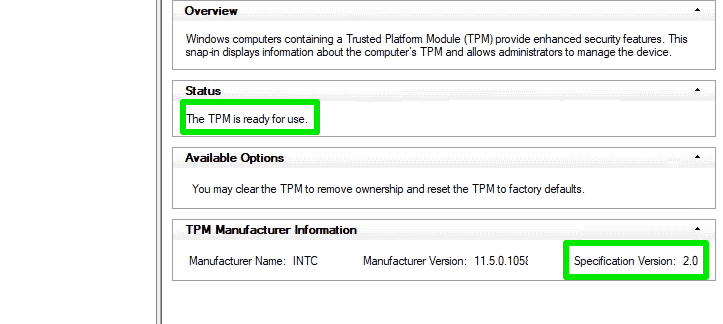
Если опции отключены — зайдите в настройки BIOS/UEFI и включите их в разделе безопасности. Secure Boot обычно включается легко, а TPM может быть аппаратным модулем или встроенной функцией материнской платы (fTPM).
Важно: некоторые старые устройства не поддерживают TPM 2.0 — в таких случаях способность сопротивляться продвинутым bootkit‑атакам ограничена.
2. Включите виртуализационно-основанную безопасность и целостность памяти
Virtualization-Based Security (VBS) и Memory Integrity (цельность памяти) изолируют критические компоненты ОС в безопасном окружении, которое трудно скомпрометировать.
Инструкция:
- Откройте «Центр безопасности Windows» (Windows Security) через поиск.
- Перейдите в «Защита устройства» -> «Изоляция ядра» (Core isolation).
- Включите «Целостность памяти» (Memory integrity).

Примечание: включение некоторых опций может требовать обновления драйверов или несовместимо с устаревшими драйверами. Если после включения выяснились проблемы, обновите драйверы или откатите изменения с учётом рисков.
3. Установите контроль учётных записей (UAC) на максимум
User Account Control (UAC) предотвращает непреднамеренную установку программ с повышенными правами.
- В поиске введите «uac» и выберите «Изменение параметров контроля учётных записей». Установите ползунок на «Всегда уведомлять».
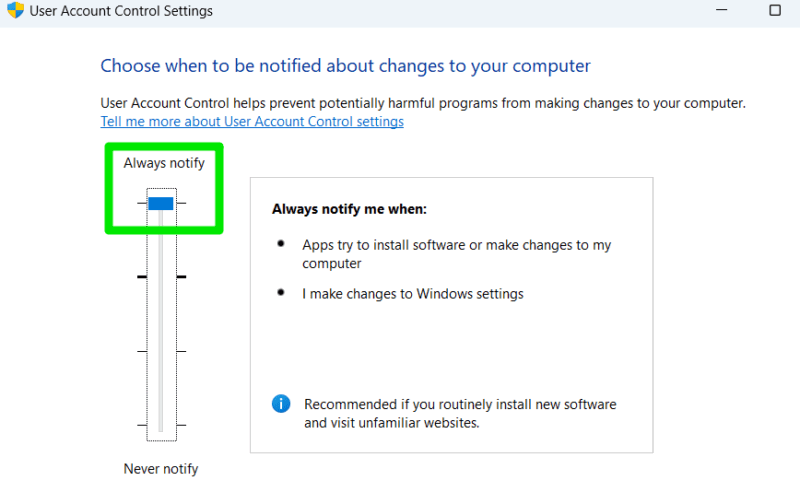
Это увеличит количество запросов на подтверждение и усложнит незамеченное получение прав администратора вредоносным ПО.
4. Регулярно обновляйте ОС, драйверы и BIOS/UEFI
- Windows Update: регулярно запускать «Проверить обновления» в настройках.
- Драйверы: обращайте внимание на подписанные драйверы и обновляйте их из доверенных источников (поставщик оборудования или официальный сайт производителя).
- BIOS/UEFI: обновление требует осторожности — делайте резервные копии, следуйте инструкциям производителя. Обновления BIOS реже, но они могут закрывать критические уязвимости.
Почему это важно: драйверы загружаются рано в процессе старта; уязвимый драйвер — частая точка входа для вредоносного ПО уровня ядра.
5. Используйте учётную запись с ограниченными правами для повседневной работы
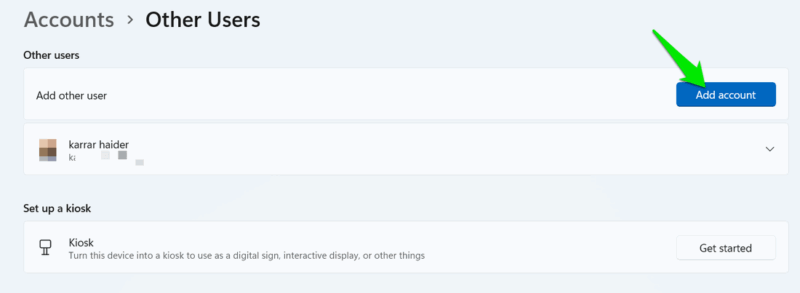
Создайте отдельную стандартную учётную запись и используйте её для обычной работы. Привилегии администратора используйте только тогда, когда это действительно необходимо.
Инструкции: Настройки -> Учётные записи -> Другие пользователи -> Добавить пользователя -> выбрать «Стандартная учётная запись».
6. Периодически запускайте загрузочный (boot‑time) скан
Boot‑time scan выполняется до полной загрузки ОС и может обнаружить руткиты и модификации загрузочного процесса.
Microsoft Defender: Windows Security -> Защита от вирусов и угроз -> Параметры сканирования -> Microsoft Defender Antivirus (офлайн-сканирование).
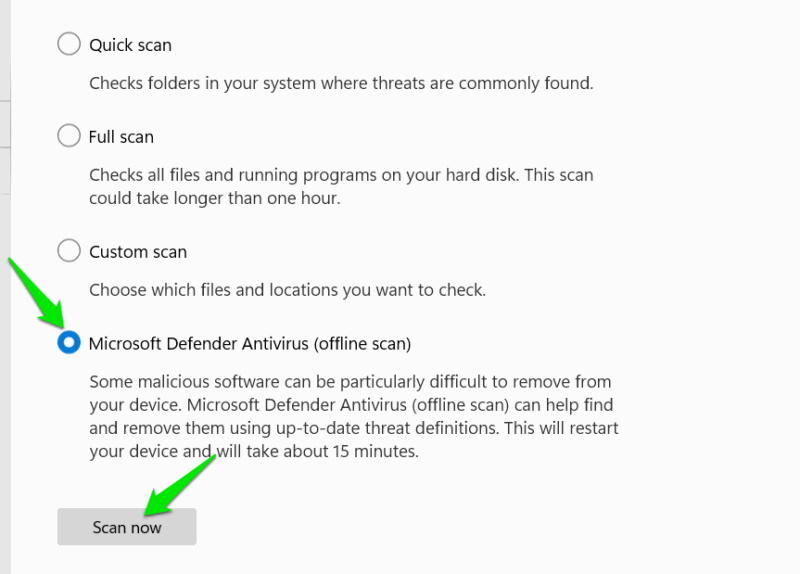
Альтернативы: многие коммерческие антивирусные пакеты предлагают загрузочные проверки — используйте их при подозрениях.
7. Не запускайте рискованные и неподписанные программы
Ключевой момент: вредоносное ПО уровня ядра обычно просит вас ослабить защиту или установить драйверы из неизвестных источников. Никогда не отключайте защитные опции ради запуска сомнительного ПО (взломанные игры, крэки, сомнительные драйверы).
Важно: если приложение просит отключить Secure Boot, UAC или TPM — это явный красный флаг.
Что делать при заражении: инцидент‑плейбук
Ниже приведён структурированный набор шагов, которые помогут организовать реакцию при подозрении на заражение.
Быстрый план действий (пользователь)
- Отключите устройство от сети (Wi‑Fi, Ethernet). Это уменьшит риск удалённого управления и распространения.
- Не перезагружайте систему без подготовки — некоторые буткиты активнее при перезагрузке.
- Попробуйте выполнить офлайн-сканирование из Windows Security или с загрузочного носителя доверенного антивируса.
- Свяжитесь со специалистом, если не уверенны в действиях.
Пошаговый план для ИТ‑администратора или CIRT
- Соберите индикации компрометации: логи, снимки памяти, сетевые жир‑трейсы.
- Выполните загрузочный антивирусный скан. Если обнаружено, задокументируйте все обнаруженные файлы и хеши.
- При подозрении на руткит — снимите образ диска и памяти для анализа (если возможно).
- Переустановите ОС с чистого носителя и перепрошейте (рефлаш) BIOS/UEFI при подтверждённой компрометации boot‑сектора или прошивки.
- Восстановите данные из проверенных резервных копий.
- Выполните пост‑инцидентное тестирование и audit стадии загрузки (Secure Boot, TPM, VBS).
Критерии приёмки: система загружается без посторонних драйверов; хост показывает чистый результат офлайн-скана; предыдущие сигнатуры компрометации отсутствуют в снятых образах.
Инструменты и методы обнаружения
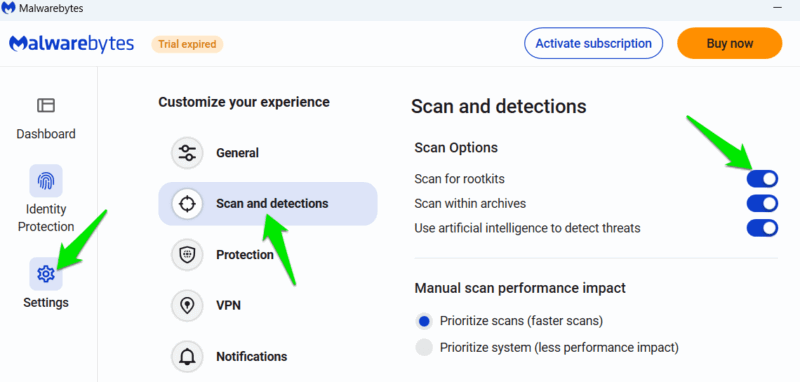
- Антивирусы с поддержкой руткитов: ищите опцию «Scan for rootkits» и офлайн-сканирование.
- Снятие дампа памяти и анализ: инструменты анализа памяти помогут выявить скрытые процессы и внедрённые структуры.
- Мониторинг целостности загрузочных компонентов (TPM/Measured Boot).
- Сравнение подписей драйверов и проверка даты/издателя.
Пример: в Malwarebytes включите в настройках опцию «Scan for rootkits», чтобы следующие проверки учитывали руткиты.
Матрица риска и модели зрелости защиты
Факторы риска:
- Уровень доступа злоумышленника (физический, удалённый, локальный).
- Наличие аппаратных защищающих механизмов (TPM, Secure Boot).
- Процедуры обновления (BIOS, драйверы).
- Практики пользователей (административные права, скачивание ПО).
Модель зрелости (Maturity Levels):
- Уровень 1 — базовый: антивирус, автоматические обновления.
- Уровень 2 — улучшенный: Secure Boot и TPM включены, UAC настроен, стандартные учётные записи.
- Уровень 3 — продвинутый: VBS/MIC включены, централизованное управление обновлениями, регулярные офлайн-сканы.
- Уровень 4 — корпоративный: контроль подписей драйверов, аудит загрузки, план реагирования на инциденты, регулярное тестирование восстановления.
Переход между уровнями требует процедур, документации и тестовых сценариев.
Когда базовые меры могут не сработать
- Продавцы или пользователи установили неподписанные драйверы по ошибке.
- Устройство старого поколения без TPM 2.0 и без поддержки Secure Boot.
- Физический доступ злоумышленника или вредоносные прошивки аппаратных компонентов.
Если стандартные инструменты не справляются, остаются два основных пути: полная чистая переустановка ОС и перепрошивка/замена затронутых компонентов (BIOS/UEFI, контроллеры).
Альтернативные подходы и дополнительные меры
- Аппаратная изоляция: при высокой угрозе используйте устройства, предназначенные для защищённой среды (air‑gapped, аппаратная KVM‑изоляция).
- Аппаратная верификация загрузки (Measured Boot + удалённая проверка хешей).
- Централизованные инструменты управления политиками (MDM, групповые политики) для запрета установки неподписанных драйверов.
- Жёсткая политика управления поставщиками: не использовать драйверы из непроверенных архивов.
Проверки и тесты: чеклист для администраторов и продвинутых пользователей
Роль: администратор
- Проверить Secure Boot и TPM на всех рабочих станциях и серверах.
- Включить VBS и Memory Integrity там, где это поддерживается.
- Настроить централизованные обновления драйверов и BIOS.
- Настроить процедуру офлайн-сканирования и её регулярный запуск.
- Документировать процедуру восстановления и хранить проверенные образцы установочных носителей.
Роль: домашний пользователь
- Использовать стандартную учетную запись для повседневной работы.
- Включить UAC на максимум.
- Не устанавливать сомнительные драйверы или утилиты.
- Делать резервные копии важных данных и хранить их в офлайн или в защищённом облаке.
Шаблон инцидентного runbook — быстрый набор команд и шагов
- Изолировать машину: отключить сеть.
- Сделать снимки всех логов и дампов памяти.
- Запустить офлайн-сканирование доверенным антивирусом.
- Если обнаружен руткит: создать образ диска и памяти, отправить на анализ.
- Переустановить ОС с официального образа и перепрошить BIOS/UEFI.
- Восстановить данные только из проверенных резервных копий.
Критерии приёмки: повторное сканирование не обнаруживает угрожающих артефактов; устройство успешно проходит проверку загрузки (Measured Boot) и статус TPM/ Secure Boot — валидный.
Тестовые сценарии и приёмочные критерии
- Тест 1: включение Memory Integrity не вызывает аварий в работе основных приложений -> приёмка = нет конфликтов драйверов.
- Тест 2: офлайн-скан обнаруживает и удаляет руткит в лабораторной машине -> приёмка = чистая система после восстановления.
- Тест 3: устройство успешно загружается с включённым Secure Boot и TPM -> приёмка = Secure Boot подтверждён как «Вкл», TPM — «Ready».
Как безопасно перепрошить BIOS/UEFI (общие рекомендации)
- Получите официальную прошивку с сайта производителя.
- Сделайте резервную копию важных данных и снимок настроек UEFI.
- Выполните прошивку только при подключённом источнике питания (для ноутбуков).
- Следуйте точным инструкциям производителя; не прерывайте процесс.
- После прошивки включите Secure Boot и проверьте TPM/Measured Boot.
Примечание: перепрошивка BIOS/UEFI — эффективный, но требовательный этап; при сомнениях лучше обращаться к специалистам.
Диаграмма принятия решения
flowchart TD
  A[Подозрение на заражение] --> B{Доступ в сеть есть?}
  B -- Да --> C[Отключить сеть и изолировать устройство]
  B -- Нет --> C
  C --> D{Можно ли снять дамп памяти?}
  D -- Да --> E[Снять дамп и отправить на анализ]
  D -- Нет --> F[Запустить офлайн-скан через загрузочный носитель]
  E --> F
  F --> G{Обнаружен руткит?}
  G -- Да --> H[Сделать образ диска и переустановить ОС; перепрошить BIOS]
  G -- Нет --> I[Провести контрольную проверку и мониторинг]
  H --> J[Восстановление из проверенной резервной копии]
  I --> J
Краткий глоссарий (1‑строчные определения)
- Kernel: главный компонент ОС, управляющий ресурсами и аппаратурой.
- Rootkit: скрытая утилита для маскировки присутствия вредоносного ПО и предоставления доступа.
- Bootkit: вредоносный компонент, вмешивающийся в процесс загрузки системы.
- TPM: аппаратный модуль для хранения криптографических ключей и проверки целостности загрузки.
- Secure Boot: механизм проверки цифровых подписей при загрузке ОС.
Часто встречающиеся ошибки и как их избежать
- Отключение Secure Boot ради совместимости с сомнительной программой — приводит к уязвимости.
- Использование неподписанных драйверов из непроверенных источников.
- Пренебрежение обновлениями BIOS/UEFI и драйверов.
- Отсутствие резервных копий и восстановительных носителей.
Соображения по приватности и корпоративной политике
- Локальные сканы и снятие дампов памяти могут содержать чувствительную информацию. В корпоративной среде следуйте политике обработки данных и применяйте шифрование и контроль доступа к артефактам инцидента.
- Важно документировать все действия в инциденте: кто и что делал, какие образы были созданы, куда отправлены и кем проанализированы.
Резюме и ключевые рекомендации
- Вредоносное ПО уровня ядра особенно опасно из-за привилегий и способности скрываться. Однако стандартные практики безопасности значительно усложняют его успешную установку.
- Включите Secure Boot и TPM 2.0, активируйте VBS и Memory Integrity, держите систему и драйверы в актуальном состоянии и пользуйтесь стандартной учётной записью для повседневной работы.
- При подозрении на заражение действуйте быстро: изоляция, офлайн-сканирование, анализ образов и при необходимости чистая переустановка и перепрошивка BIOS.
Важно: если вы не уверены в своих действиях при серьёзном подозрении на руткит, обратитесь к профессионалам по инцидентной безопасности — ошибки при самостоятельных действиях могут ухудшить ситуацию.
Image credit: Freepik. All screenshots by Karrar Haider.

Похожие материалы

Несколько аккаунтов Skype: Multi Skype Launcher

Журнал для работы: повысить продуктивность

Персональные звуки уведомлений на Android

Скачивание шоу Hulu для офлайн‑просмотра

Microsoft Start: персонализированная новостная лента
