
Как удалить icmon.exe — процесс Sophos
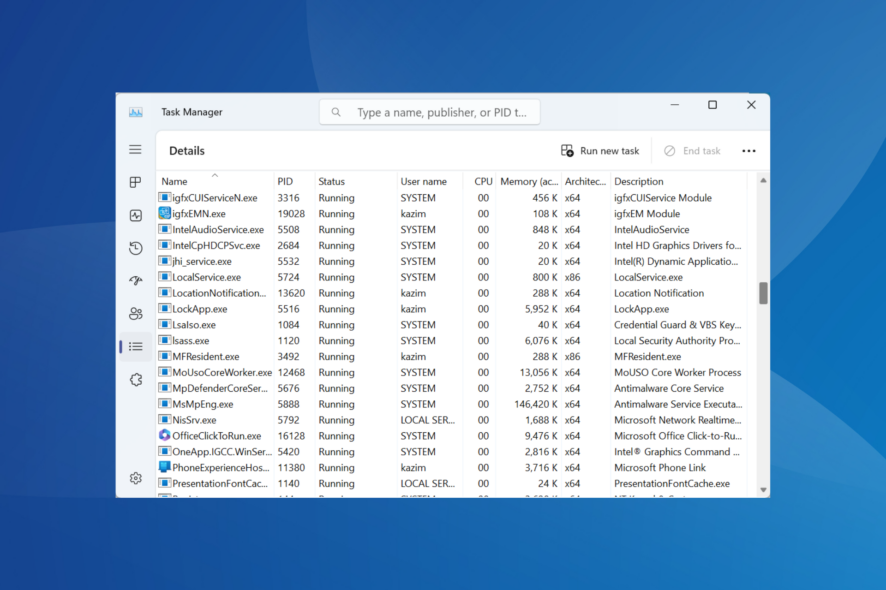
Что такое icmon.exe
icmon.exe — это компонент Sophos, связанный с InterCheck Monitor. Это не критический файл системы; удаление не нарушит работу Windows или macOS (файл .app). Иногда icmon.exe вызывает высокий процент использования процессора или большого объёма оперативной памяти.
Краткое определение: InterCheck Monitor — модуль антивируса Sophos, который следит за состоянием системы и выполняет проверки в реальном времени.
Почему icmon.exe может грузить систему
- Конфликт с другим ПО, например, с компонентом C-Gate (часть C-Bus Toolkit).
- Ошибки или утечки памяти в версии Sophos.
- Маскирующийся вредоносный файл, если Sophos на компьютере не установлен.
Важно: если Sophos не установлен, файл с именем icmon.exe может быть вирусом, маскирующимся под legit-процесс.
Когда удаление обязательно
- Процесс стабильно занимает большой процент CPU/RAM и замедляет систему.
- Файл обнаружен вне установленного пакета Sophos.
- Программное обеспечение конфликтует с критичными утилитами или оборудованием.
Как удалить icmon.exe
Внимание: ниже описаны шаги для Windows. Принцип тот же для macOS: сначала отключите защиту, затем удалите приложение Sophos или переустановите систему.
Подготовка — отключите «Защиту в реальном времени»
- Откройте Sophos и найдите настройку Live Protection (в русских сборках — «Защита в реальном времени»).
- Временно отключите её. Это предотвратит мгновенное перезапуск процесса при удалении.
Примечание: точные названия опций зависят от версии Sophos.
1. Просканируйте систему на наличие вредоносного ПО (если Sophos не установлен)
- Нажмите Windows + S, введите Безопасность Windows и откройте приложение.
- Перейдите в раздел Защита от вирусов и угроз.
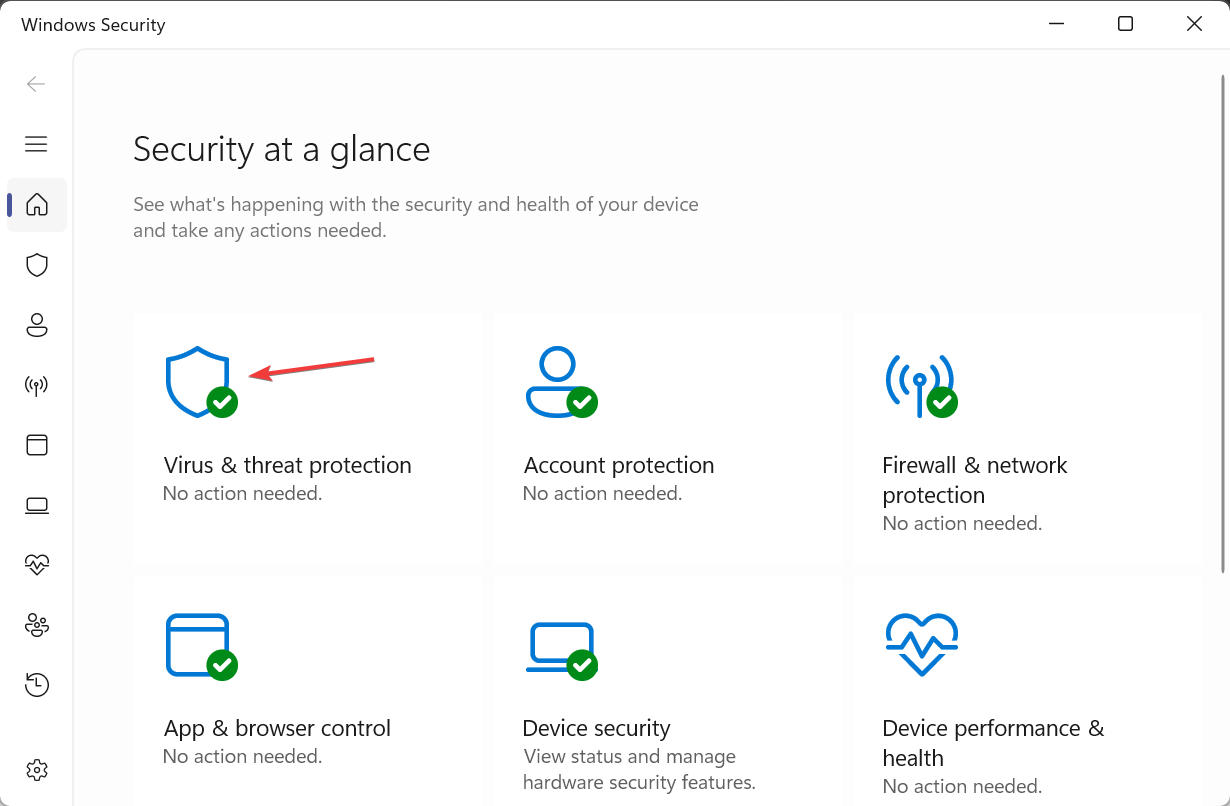
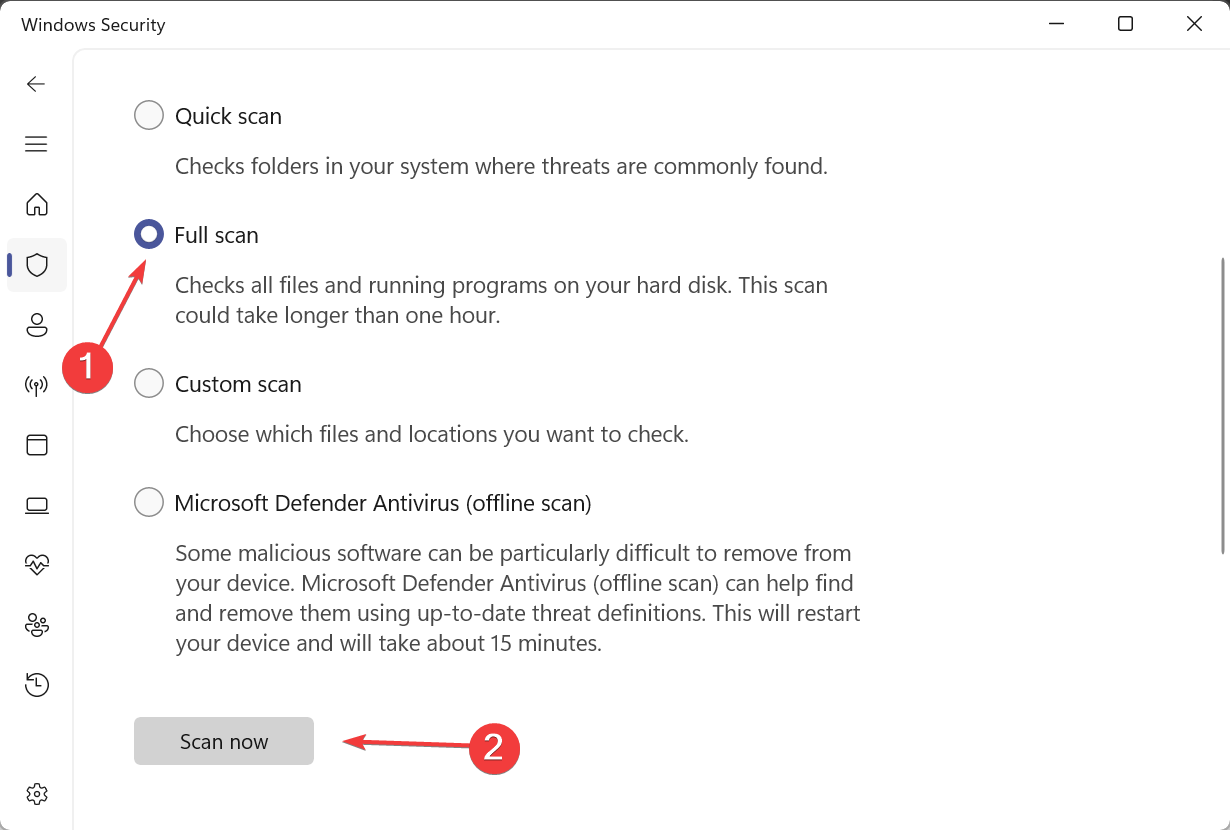
- Нажмите Параметры проверки (Scan options).
- Выберите Полная проверка и нажмите Проверить сейчас.
Если Sophos не установлен, и вы обнаружили icmon.exe, вероятно, это вредоносный исполняемый файл. В таких случаях полная проверка и удаление угроз — приоритет.
2. Удалите Sophos через Панель управления
- Нажмите Windows + R, введите appwiz.cpl и нажмите Enter.

- В списке программ найдите Sophos и нажмите Удалить.
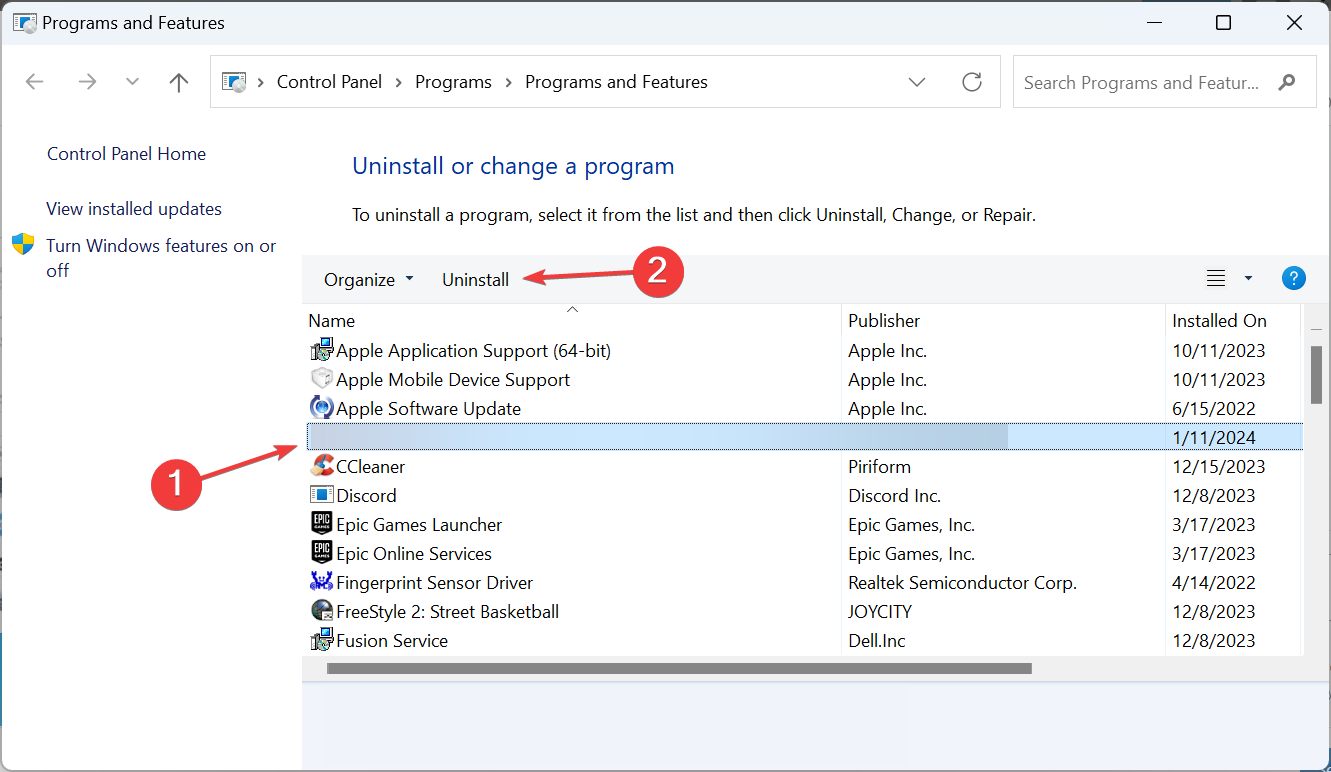
- Следуйте инструкциям деинсталлятора.
- Повторите для всех компонентов Sophos и перезагрузите компьютер.
Если при стандартном удалении остаются файлы или записи в реестре, используйте специализированный деинсталлятор (uninstaller) от производителя или проверенное ПО для удаления остаточных файлов.
Удаление Sophos обычно автоматически удаляет icmon.exe. Если этого не произошло, найдите и удалите оставшиеся файлы вручную или с помощью утилиты очистки.
3. Сброс Windows к заводским настройкам (как крайняя мера)
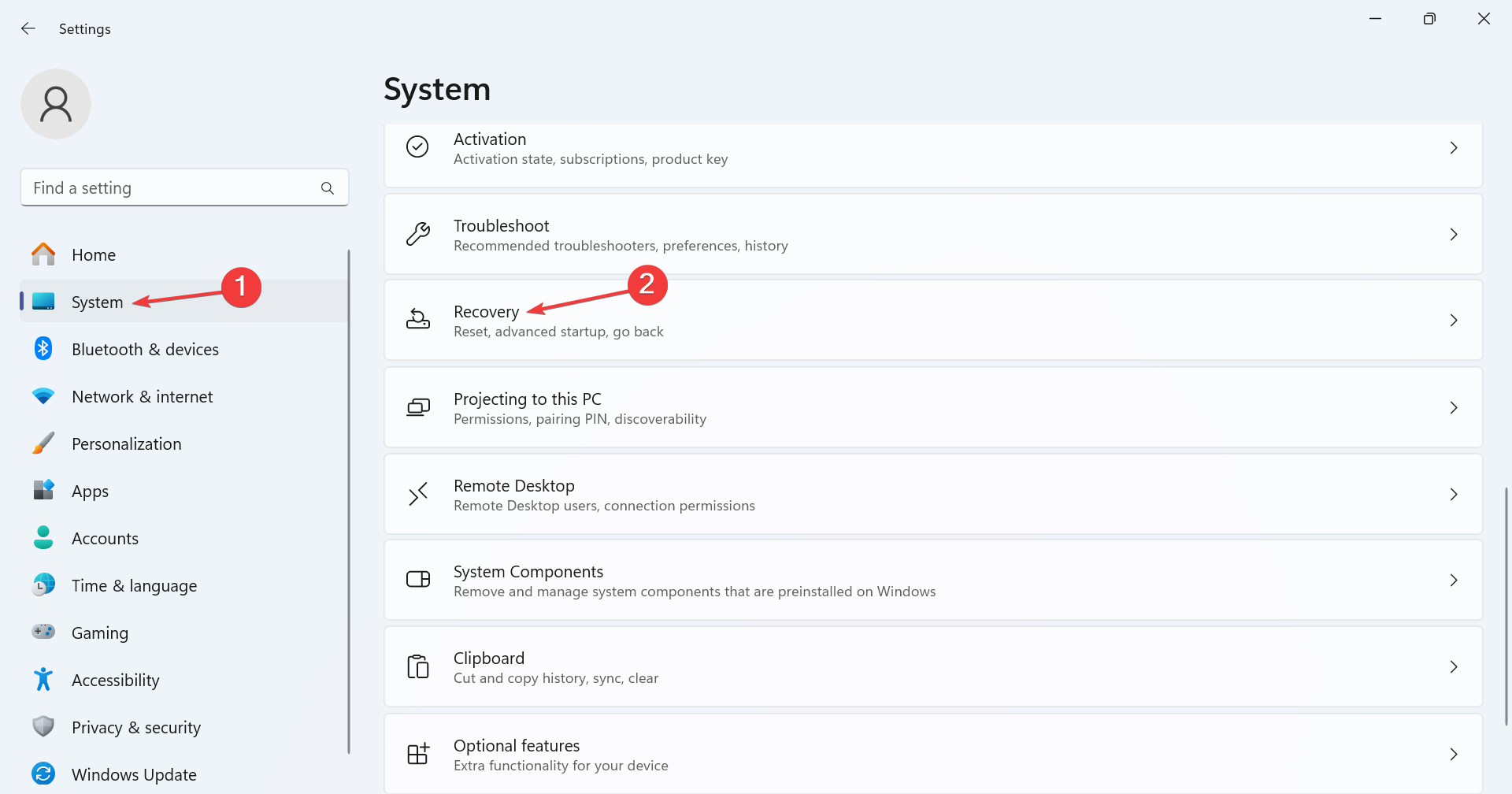
- Нажмите Windows + I, откройте Параметры, выберите вкладку Система и перейдите в Восстановление.
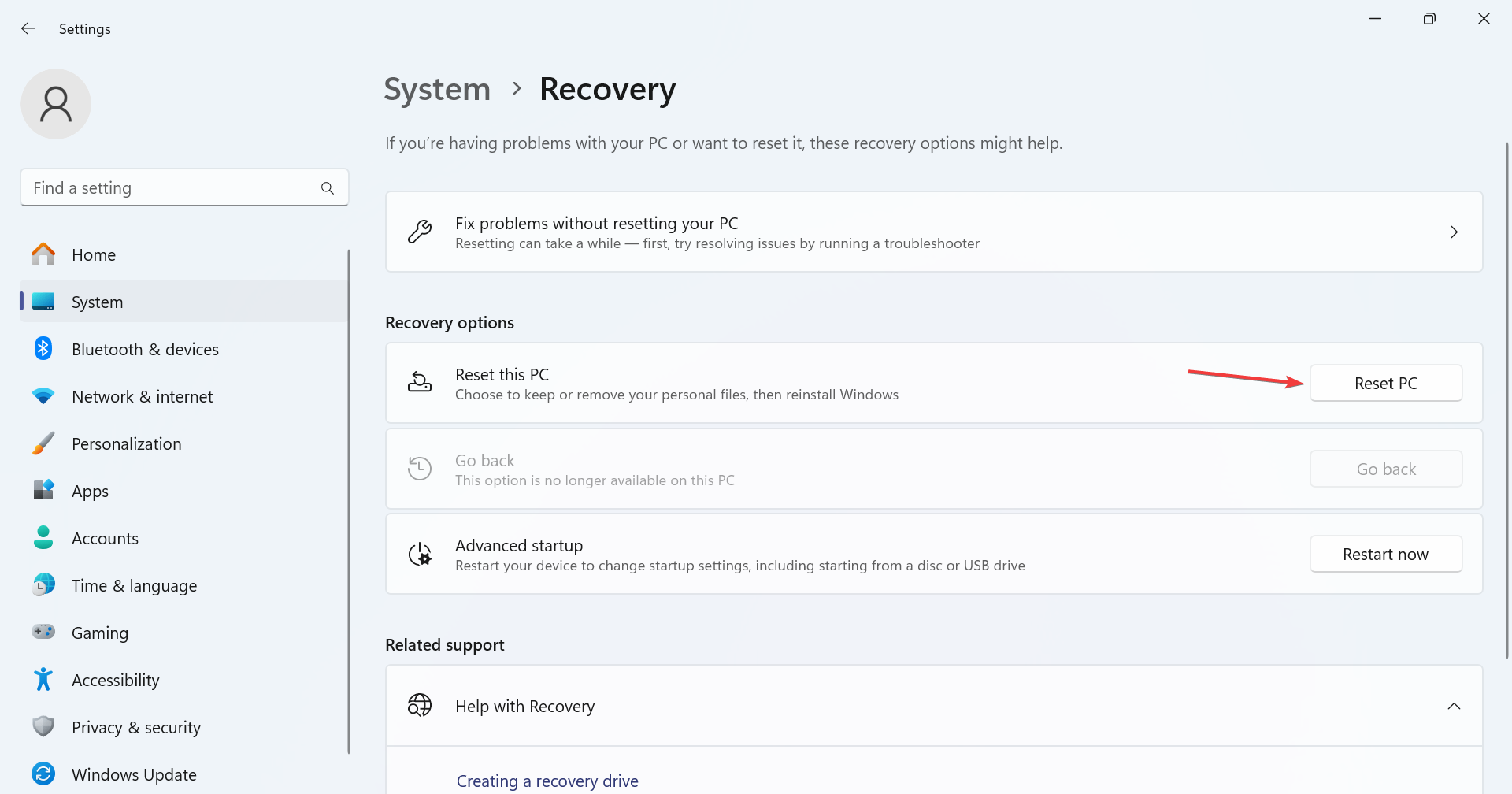
- Нажмите кнопку Сбросить компьютер.
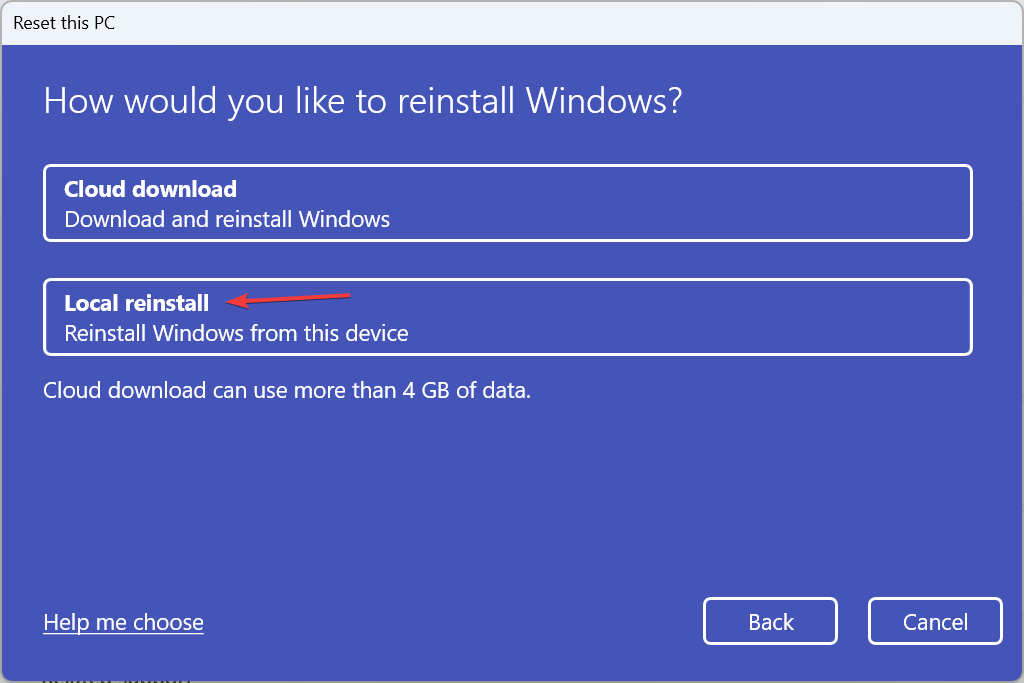
- Выберите опцию Удалить всё и затем Локальная переустановка.
- Проверьте параметры и нажмите Далее, затем Сброс.
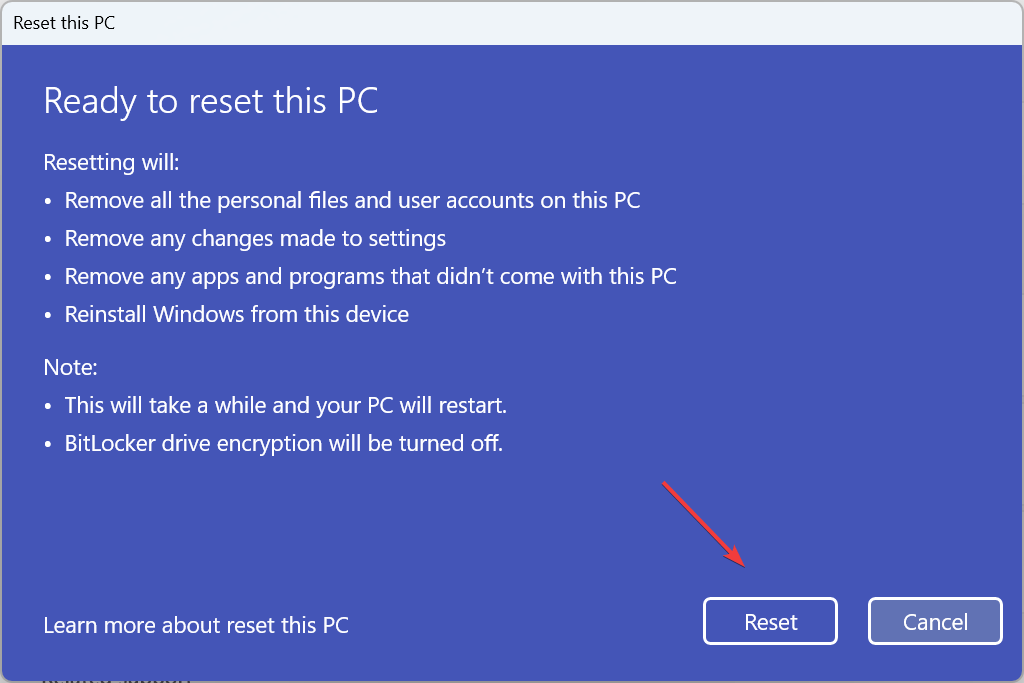
Ожидаемое время сброса: от 30 минут до 2 часов, в зависимости от конфигурации и объёма данных.
Сброс требуется только если icmon.exe продолжает потреблять много ресурсов или остаётся в списке процессов после удаления Sophos.
Дополнительные варианты и рекомендации
- Альтернатива удалению: отключение модуля или переустановка Sophos до последней версии. Обновления иногда исправляют утечки памяти.
- Если вы администратор сети: проверьте групповую политику и централизованные установки Sophos. Массовое удаление требует участия админов.
- Если icmon.exe оказался вредоносным: восстановите систему из резервной копии и смените пароли.
Диагностическая методика (минимальная)
- Посмотрите в Диспетчере задач (Task Manager) или Мониторе активности (Activity Monitor) потребление CPU/RAM процессом icmon.exe.
- Отключите защиту в реальном времени и наблюдайте, перезапускается ли процесс.
- Просканируйте систему антивирусом (полная проверка).
- Попробуйте временно удалить Sophos и перезагрузить.
- Если проблема сохраняется — сброс/переустановка ОС.
Чеклист по ролям
Пользователь:
- Отключил защиту в реальном времени.
- Запустил полную проверку встроенным антивирусом.
- Удалил Sophos через «Программы и компоненты».
Системный администратор:
- Проверил обновления Sophos и журналы событий.
- Убедился, что политика развертывания не восстанавливает агент после удаления.
- Провёл удаление через централизованные инструменты управления.
Когда удаление не поможет (контрпример)
- Высокая загрузка CPU остаётся, но icmon.exe исчез: причина может быть в другом ПО или драйверах.
- После удаления Sophos проблемы вернулись при повторной установке — возможно, версия несовместима с другими компонентами.
Короткий глоссарий
- InterCheck Monitor — компонент Sophos, отслеживающий состояние и выполняющий проверки.
- Защита в реальном времени — модуль антивируса, который контролирует файлы и процессы на лету.
Безопасность и приватность
Перед удалением сохраняйте важные данные. При обнаружении вредоносного ПО отключите интернет и используйте проверенные инструменты для очистки. После очистки рекомендуется сменить пароли и проверить учетные записи на подозрительную активность.
Критерии приёмки
- icmon.exe не отображается в Диспетчере задач или не потребляет существенных ресурсов.
- Система работает стабильно, и конфликты с ПО, такими как C-Gate, исчезли.
- На компьютере нет следов вредоносной активности по результатам полного сканирования.
Итог
Если icmon.exe принадлежит установленному пакету Sophos — начните с отключения защиты в реальном времени и обновления/переустановки программы. Если Sophos не установлен — рассматривайте icmon.exe как потенциальную угрозу и проведите полную проверку. Сброс системы оставляйте как крайний шаг.
Если у вас остались вопросы или вы хотите поделиться решением, оставьте комментарий ниже.

Похожие материалы

Несколько аккаунтов Skype: Multi Skype Launcher

Журнал для работы: повысить продуктивность

Персональные звуки уведомлений на Android

Скачивание шоу Hulu для офлайн‑просмотра

Microsoft Start: персонализированная новостная лента
