
Как исправить ошибку gmpopenh264.dll отсутствует в Windows
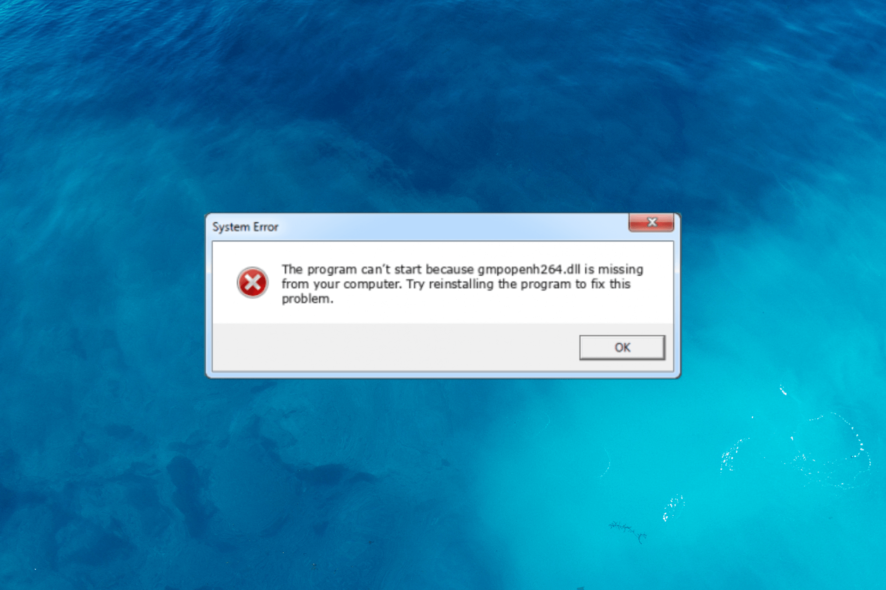
Что такое gmpopenh264.dll?
gmpopenh264.dll — это динамическая библиотека (DLL), используемая компонентом OpenH264, который устанавливается как модуль для Mozilla Firefox (версия 70.0b13 и новее). Этот модуль обеспечивает декодирование видео в формате H.264 внутри браузера без необходимости установки дополнительных кодеков в систему.
Краткое определение: OpenH264 — библиотека для декодирования H.264, gmpopenh264.dll — её обёртка/плагин для Firefox.
Причины появления ошибки gmpopenh264.dll отсутствует
Частые причины:
- Повреждён или удалён файл DLL — случайное удаление, очистка ненужных файлов или сбой диска.
- Вредоносное ПО — вирусы и трояны могут модифицировать системные файлы и плагины браузера.
- Ошибки реестра — неверные или устаревшие записи в реестре Windows.
- Конфликт стороннего ПО — антивирус или утилиты оптимизации могут блокировать или удалять DLL.
- Некорректная установка или обновление приложения — Firefox или сопутствующие компоненты установлены частично.
Важное: сначала выясните, какой именно программой используется DLL. В большинстве случаев это модуль браузера, а не системная библиотека Windows.
Предварительные проверки перед детальной диагностикой
- Перезагрузите компьютер.
- Обновите Firefox до последней версии.
- Убедитесь, что в Windows нет ожидающих обновлений.
- Попробуйте временно отключить антивирус и повторить действие, которое вызывает ошибку.
Если простые действия не помогли, переходите к подробным методам ниже.
Подробные решения
1. Переустановите или обновите Firefox
Если gmpopenh264.dll используется Firefox, самый безопасный путь — переустановить браузер или обновить его до актуальной версии:
- Сохраните закладки и настройки (при необходимости экспортируйте профиль).
- Удалите Firefox через “Программы и компоненты” в Панели управления.
- Скачайте последнюю версию с официального сайта Mozilla и установите её.
- Запустите браузер и проверьте, исчезла ли ошибка.
Этот метод восстанавливает все стандартные плагины и модули браузера.
2. Проверка и восстановление системных файлов с помощью SFC и DISM
Эти утилиты проверяют целостность системных файлов Windows и восстанавливают повреждённые компоненты.
Нажмите клавишу Windows, введите cmd и выберите Запуск от имени администратора.
Введите команду и нажмите Enter:
sfc /scannowДождитесь завершения сканирования. Если SFC нашёл и исправил проблемы, перезагрузите ПК.
Если проблемы остались, выполните восстановление образа Windows:
Dism /Online /Cleanup-Image /RestoreHealth- После завершения снова запустите
sfc /scannowи перезагрузите компьютер.


3. Полное сканирование на вредоносное ПО
Если DLL была удалена или повреждена вредоносным ПО, восстановление простым копированием не поможет. Выполните глубокое сканирование:
- Нажмите Windows, введите “Безопасность Windows” и откройте приложение.
- Перейдите в раздел “Защита от вирусов и угроз” и выберите Параметры сканирования.
- Выберите Полное сканирование и нажмите “Сканировать сейчас”.


Если найдено заражение, следуйте рекомендациям антивируса: удалите угрозы и повторите проверку файлов.
4. Восстановление системы до точки отката
Если ошибка появилась недавно, откат системы может вернуть работоспособное состояние:
- Нажмите Windows, введите “Панель управления” и откройте приложение.
- Установите просмотр по крупным значкам и откройте “Восстановление”.
- Нажмите “Запуск восстановления системы”.
- Выберите точку восстановления, созданную до появления ошибки, и запустите процесс.


Важно: перед восстановлением сделайте резервную копию важных данных.
5. Ручное восстановление файла из надёжного источника
Вручную заменять DLL рискованно. Делайте это только если вы уверены в источнике и понимаете, куда вставлять файл.
Пример безопасного порядка действий:
- Используйте проверенный сайт с файлами DLL (например, DLL-Files) только если вы доверяете сервису. Лучше сначала переустановить приложение, а не скачивать отдельный DLL.
- Скачайте архив, распакуйте и найдите файл gmpopenh264.dll.
- Скопируйте файл в системную папку:
C:\Windows\System32\для 64-битной системы илиC:\Windows\SysWOW64\для некоторых библиотек 32-битных приложений. - Зарегистрируйте библиотеку (если требуется) или перезапустите систему и приложение.

Примечание: использование непроверенных сайтов может привести к попаданию вредоносного ПО. По возможности избегайте этого и предпочитайте официальные пакеты.
Когда эти методы не работают
- Если файл постоянно удаляется после перезагрузки, это может указывать на активный антивирус/утилиту безопасности или руткит. Выполните сканирование в безопасном режиме.
- Если повреждена файловая система или SSD/HDD, восстановление DLL не будет стабильным — требуется проверка диска и резервное копирование данных.
- Если ошибка отображается в корпоративной среде, возможно, установлены политики групп (GPO), блокирующие модули — обратитесь к администратору.
Альтернативные подходы и лучшие практики
- Временное решение: используйте другой браузер (Chrome, Edge) для воспроизведения H.264-видео.
- Обновление кодеков: установите официальные пакеты кодеков от производителей ОС или используйте медиаплееры с собственными кодеками.
- Изолированная проверка: создайте новый локальный профиль Windows и установите Firefox туда, чтобы исключить влияние профиля на ошибку.
Модель мышления при устранении проблем с DLL
- Идентифицируйте владельца файла (какая программа использует DLL).
- Восстановите или переустановите это приложение.
- Проверьте целостность ОС (SFC/DISM).
- Ищите вредоносное ПО и конфликты стороннего ПО.
- Только после всех проверок — ручное восстановление файла из доверенного источника.
Контрольные списки
Контрольный список для рядового пользователя:
- Перезагрузил ПК
- Обновил Firefox
- Выполнил полное сканирование антивирусом
- Перезапустил компьютер после обновлений
Контрольный список для системного администратора:
- Проверил журналы безопасности и событий Windows
- Выполнил SFC и DISM
- Проверил политики групп (GPO)
- Проанализировал состояние диска (chkdsk/SMART)
Контрольный список для разработчика/интегратора:
- Проверил версию OpenH264 и её совместимость с текущим Firefox
- Убедился в корректном пути загрузки gmp-плагинов
- Тестировал воспроизведение H.264 в контролируемой среде
Критерии приёмки
- Ошибка больше не появляется при запуске браузера.
- Видео в формате H.264 воспроизводятся корректно без сбоев.
- Файл gmpopenh264.dll присутствует в нужной папке и имеет корректные цифровые подписи (если применимо).
- Журналы приложений не содержат повторяющихся ошибок, связанных с OpenH264.
Мини-методология восстановления (шаги для повторяемости)
- Создайте резервную копию важных данных.
- Выполните SFC/DISM и перезагрузку.
- Сделайте полное сканирование антивирусом.
- Переустановите Firefox.
- Если нужно, вручную восстановите DLL и перезапустите систему.
- Проверьте воспроизведение и журналы событий.
Таблица рисков и меры снижения
| Риск | Вероятность | Влияние | Меры снижения |
|---|---|---|---|
| Попадание вредоносного ПО при скачивании DLL | Средняя | Высокое | Использовать официальные источники, антивирус, избегать непроверенных сайтов |
| Повторное удаление файла из-за политики безопасности | Низкая | Среднее | Проверить GPO, исключения антивируса |
| Повреждение ОС при ручной замене DLL | Низкая | Высокое | Создать точку восстановления и резервную копию |
Короткий словарь терминов
- DLL — динамическая библиотека, модуль кода, загружаемый в процессе выполнения.
- OpenH264 — открытая реализация кодека H.264 для декодирования/кодирования видео.
- SFC — утилита проверки целостности системных файлов Windows.
- DISM — утилита обслуживания образов Windows.
Решающее дерево для быстрого выбора метода
flowchart TD
  A[Появилась ошибка gmpopenh264.dll] --> B{Firefox использует OpenH264?}
  B -->|Да| C[Попробовать переустановить/обновить Firefox]
  B -->|Нет| D[Определить, какая программа вызывает ошибку]
  C --> E{Ошибка исчезла?}
  D --> E
  E -->|Да| F[Готово]
  E -->|Нет| G[Запустить SFC и DISM]
  G --> H{Проблема решена?}
  H -->|Да| F
  H -->|Нет| I[Выполнить полное сканирование на вредоносное ПО]
  I --> J{Чисто?}
  J -->|Да| K[Рассмотреть ручное восстановление DLL из надёжного источника]
  J -->|Нет| L[Удалить угрозы, восстановить систему]
Частые вопросы и ответы
Q: Можно ли просто скачать gmpopenh264.dll и положить в System32?
A: Можно, но это рискованно. Предпочтительнее переустановить приложение, которое использует DLL, или получить файл из официального пакета.
Q: Ошибка появляется после обновления Windows. Что делать?
A: Выполните SFC/DISM, затем переустановите Firefox и проверьте совместимость обновлений с установленными приложениями.
Итог
Следуйте последовательному подходу: сначала простые действия (перезагрузка, обновления), затем проверка системных файлов и сканирование на вредоносное ПО, и только в конце — ручная замена DLL. Если вы работаете в корпоративной среде, согласуйте действия с IT-администрацией.
Если у вас остались вопросы или нужны дополнительные инструкции для вашей конкретной конфигурации, опишите модель ПК, версию Windows и версию браузера — я помогу подобрать точные шаги.

Похожие материалы

Несколько аккаунтов Skype: Multi Skype Launcher

Журнал для работы: повысить продуктивность

Персональные звуки уведомлений на Android

Скачивание шоу Hulu для офлайн‑просмотра

Microsoft Start: персонализированная новостная лента
