
FileVault: как шифровать данные на Mac и почему это важно
Что такое FileVault и зачем он нужен
FileVault — это встроенная в macOS технология полнодискового шифровки, появившаяся в виде FileVault 2 в OS X 10.7 Lion. В отличие от старой версии, которая шифровала только домашнюю папку, FileVault 2 шифрует весь загрузочный том, обеспечивая защиту всех файлов на диске. Технически используется режим XTS‑AES с 256‑битной силой ключей, что обеспечивает высокий уровень криптографической стойкости.
Коротко:
- защита от несанкционированного доступа при физическом краже устройства;
- автоматическое шифрование новых файлов «на лету»;
- интеграция в систему аутентификации macOS, совместимость с APFS и современными аппаратными контроллерами безопасности.
Важно: FileVault защищает данные на диске, но не заменяет другие меры безопасности (настройка паролей, бэкапы, обновления, антивирусные проверки и т.д.).
Ключевые понятия (1‑строчная глоссарий)
- APFS — файловая система Apple, совместимая с FileVault.
- XTS‑AES — режим шифрования дисков, используемый FileVault.
- Восстановительный ключ — 24‑символьная строка, которую FileVault может сгенерировать для восстановления доступа.
- Apple T2 / Apple Silicon — аппаратная платформа, повышающая безопасность и ускоряющая шифрование.
Как работает FileVault — простая техническая схема
- Вы включаете FileVault и подтверждаете действие паролем администратора.
- FileVault создаёт ключ шифрования тома и связывает его с учетными записями пользователей, которые могут разблокировать диск с помощью своего пароля.
- При загрузке macOS перед входом в систему происходит расшифровка загрузочного тома — пользователь вводит пароль, система расшифровывает ключ и получает доступ к данным.
- Все операции записи на диск шифруются автоматически; чтение — автоматически расшифровывается при доступе.
Особенности по аппаратуре:
- На компьютерах с Apple Silicon и на системах с Apple T2 чипом многие криптооперации аппаратно ускоряются, поэтому «фоновое» шифрование почти незаметно по скорости.
- На старых Intel‑Mac процесс шифрования может быть более длительным, но выполняется в фоне — пользоваться компьютером можно.
FileVault vs Шифрование через Дисковую утилиту
Оба инструмента используют сильное шифрование, но имеют разные сценарии применения:
- FileVault: полнодисковое шифрование без форматирования — сохраняет все существующие данные и автоматически шифрует новые.
- Дисковая утилита (Disk Utility): обычно форматирует том при шифровании; подходит, если вы хотите переформатировать диск и сразу задать шифрование, либо зашифровать внешний том.
Когда выбрать Disk Utility: вы хотите начать с чистого тома или зашифровать отдельный раздел/внешний диск в формате, совместимом с другим устройством.
Проверка статуса FileVault на Mac
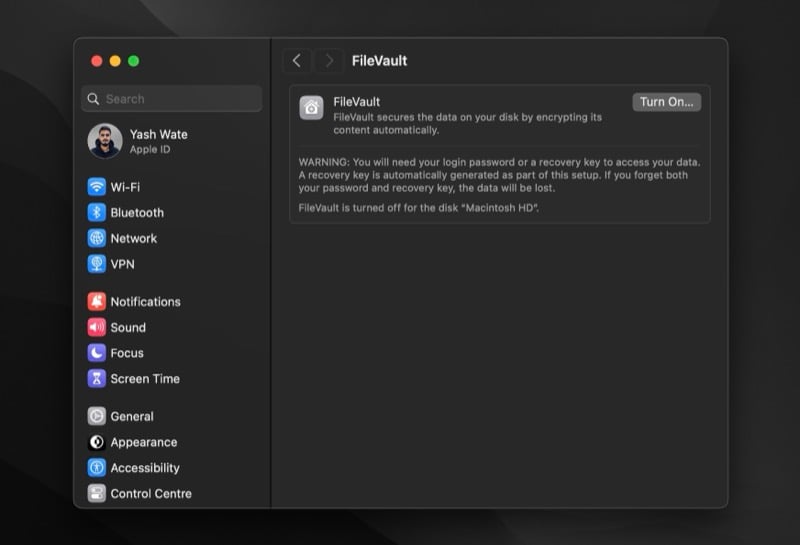
- Откройте Системные настройки.
- Перейдите в «Конфиденциальность и безопасность» → найдите раздел FileVault.
- Статус возле FileVault показывает «Включено» или «Отключено». Если кнопка предлагает «Отключить», значит шифрование уже включено.
Примечание: на русскоязычной системе названия меню могут незначительно отличаться в зависимости от версии macOS; ищите пункт FileVault в секции безопасности.
Как включить FileVault — пошагово
Требования: права администратора. Перед началом сделайте зашифрованную резервную копию (Time Machine с шифрованием или другой менеджер бэкапов).
Шаги:
- Откройте Системные настройки.
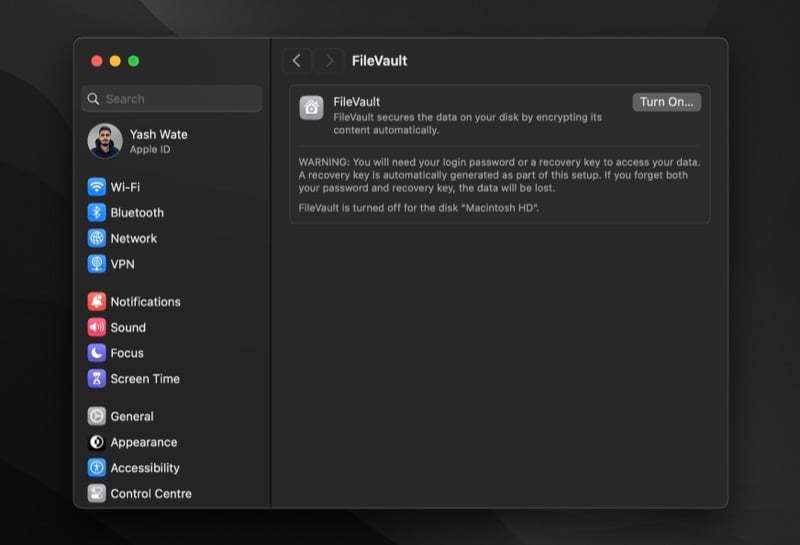
- Перейдите в «Конфиденциальность и безопасность» → FileVault.
- Нажмите «Включить» рядом с FileVault.
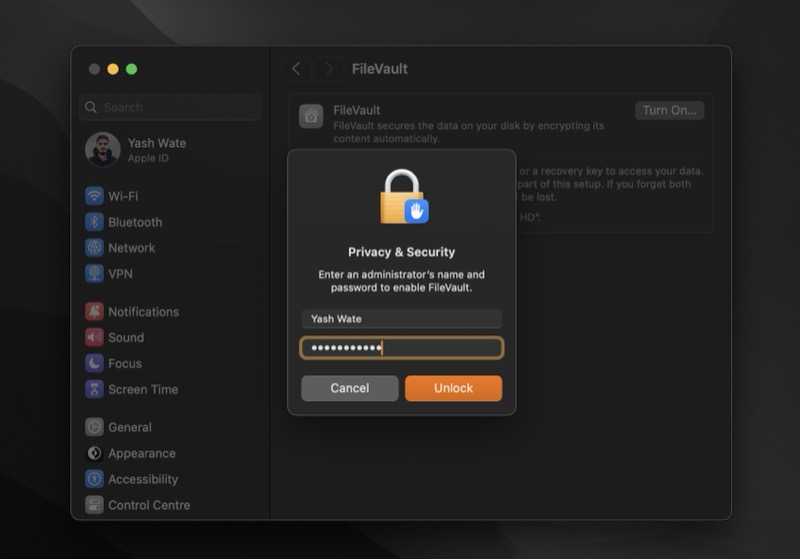
- Введите пароль администратора и нажмите «Разблокировать».
- Выберите метод восстановления: использовать iCloud или создать локальный восстановительный ключ (24‑символьный).
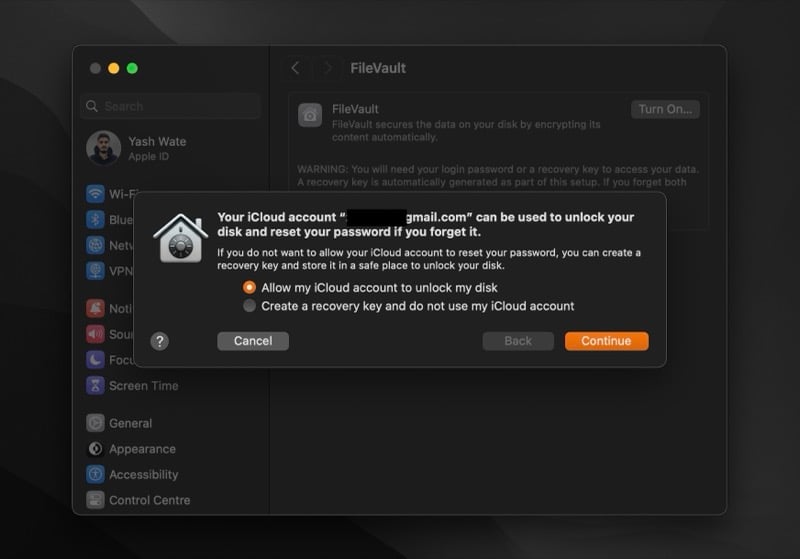
- Если выбрали iCloud — шифрование начнётся автоматически. Если выбрали ключ — его нужно записать и хранить в надёжном месте (парольный менеджер, бумажная копия в банковской ячейке и т.д.), затем подтвердите и начните процесс.
- Система покажет оценку времени шифрования; процесс идёт в фоне, работать можно.
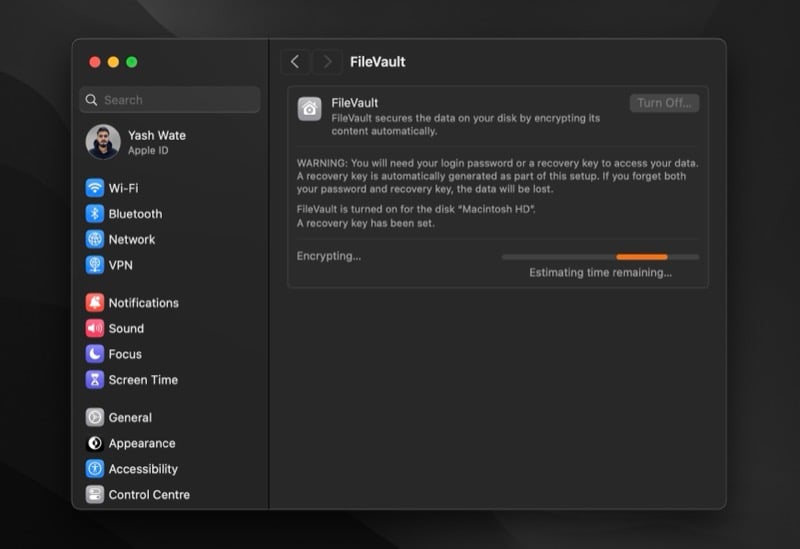
Важно: если вы создаёте локальный ключ и потеряете и его, и пароль учетной записи — восстановить данные будет невозможно.
Как отключить FileVault
- Откройте Системные настройки → «Конфиденциальность и безопасность» → FileVault.
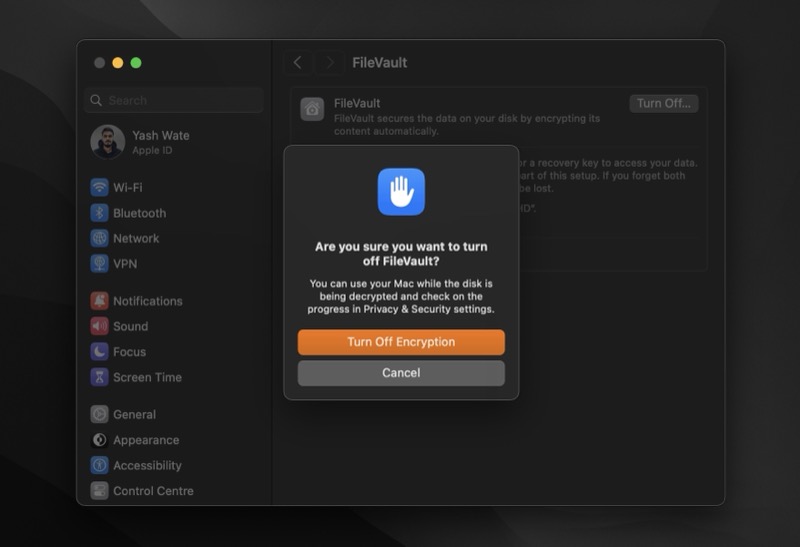
- Нажмите «Отключить» и подтвердите действие паролем администратора.
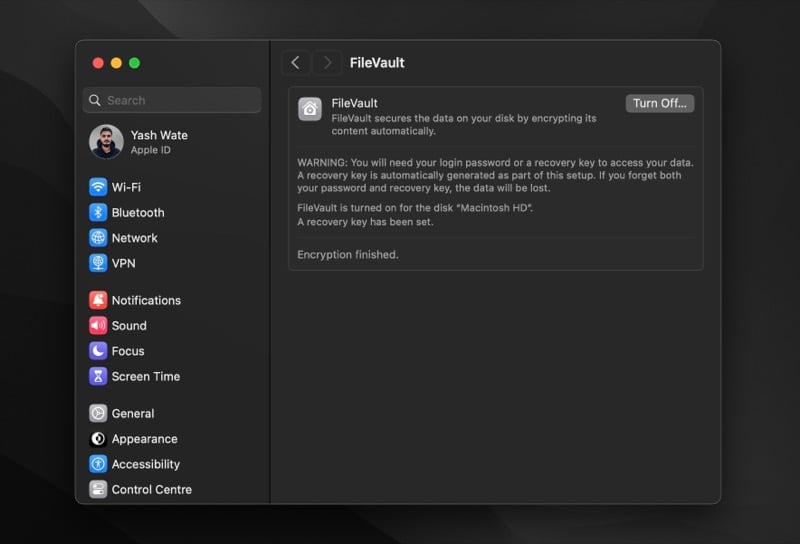
- Система выполнит полное расшифрование тома в фоне; этот процесс может занять время, но работать на Mac можно.
Сравнение методов восстановления — выбор, основанный на рисках
- iCloud: удобно, требует только учётных данных iCloud. Риск: компрометация аккаунта iCloud открывает доступ к восстановлению.
- Локальный восстановительный ключ: более безопасно в терминах сетевого риска — ключ хранится только у вас. Риск: потеря ключа означает потерю доступа.
Рекомендации: если вы используете iCloud, включите двухфакторную аутентификацию и используйте длинный уникальный пароль. Если вы выбираете ключ — храните его в надёжном менеджере паролей и сделайте резервную бумажную копию в безопасном месте.
Когда FileVault особенно важен
- ноутбуки, которые вы носите с собой;
- рабочие устройства с конфиденциальной корпоративной информацией;
- устройства, на которых хранятся ключи, базы данных, личные документы и финансовая информация.
Когда можно пропустить:
- стационарный домашний Mac, который никогда не покидает защищённую сеть и где данные не чувствительны;
- если аппарат уже использует полнодисковое аппаратное шифрование по умолчанию (на некоторых моделях Apple Silicon), но даже тогда FileVault добавляет удобный механизм восстановления и интеграцию с macOS.
Мысленная модель: если потеря или кража устройства приведёт к серьёзным последствиям для вас или вашей организации — включайте FileVault.
Роли и контрольные списки (Role‑based checklists)
Пользователь:
- включить FileVault в Системных настройках;
- настроить iCloud + 2FA или сохранить локальный ключ в менеджере паролей;
- выполнить зашифрованную резервную копию Time Machine;
- регулярно обновлять систему и пароли.
IT‑администратор:
- задокументировать политику восстановления и хранение ключей;
- настроить управление устройствами (MDM) для контроля включения FileVault на корпоративных Mac;
- тестировать процедуру восстановления на одной тестовой машине;
- обеспечить зашифрованные резервные копии и процедуры вывода из эксплуатации.
Инцидент: потерян пароль или ключ — быстрый план действий (runbook)
- Попробуйте войти в iCloud, если вы использовали метод iCloud.
- Если есть локальный ключ — найдите его (менеджер паролей, бумажная копия).
- Обратитесь в IT‑службу (если устройство корпоративное) — у админов может быть процедура восстановления через MDM.
- Если ни iCloud, ни ключ недоступны — данные восстановлению не подлежат.
Критерии приёмки: успешное восстановление учётной записи и доступ к расшифрованному тому без потери данных.
Тесты и критерии приёмки перед развертыванием в организации
- Включение FileVault на контрольной машине без потери данных.
- Проверка наличия и валидности восстановительного ключа или интеграции с корпоративным iCloud/MDM.
- Успешное восстановление из зашифрованной резервной копии Time Machine.
- Производительность: рабочие сценарии остаются приемлемыми для конечных пользователей.
Меры безопасности и жёсткая настройка
- пароль учётной записи должен быть длинным и уникальным;
- включите двухфакторную аутентификацию для Apple ID;
- храните локальный ключ в менеджере паролей или физически защищённом месте;
- используйте зашифрованные резервные копии Time Machine;
- ограничьте права локальных администраторов на корпоративных устройствах;
- управляйте политиками FileVault через MDM, чтобы централизовать восстановление и аудит.
Совместимость и практические нюансы
- Внешние диски: Disk Utility позволяет зашифровать внешние тома; для переносимых рабочих сред используйте зашифрованные внешние диски.
- Boot Camp и многозагрузочные конфигурации: FileVault шифрует загрузочный том macOS; при наличии Windows через Boot Camp могут появиться сложности с загрузчиком — заранее протестируйте.
- Миграция на новый Mac: при переносе через Ассистент миграции можно сохранить состояние шифрования, но после миграции проверьте статус FileVault.
Проблемы и решения:
- «Шифрование зависло» — перезагрузите Mac и проверьте логи; если проблема повторяется, свяжитесь с поддержкой.
- Медленное шифрование на старых Intel‑Mac — планируйте окно обслуживания; процесс идёт в фоне.
Когда FileVault не решит проблему — случаи, когда он не поможет
- если злоумышленник уже имеет доступ к вашему учётному паролю и учетной записи — шифрование не защитит данные;
- вредоносное ПО, работающее при включённой сессии — шифрование диска не остановит активную компрометацию;
- если резервные копии не зашифрованы — атакующий может получить данные из них.
Политики конфиденциальности, GDPR и управление данными
FileVault помогает соответствовать требованиям по защите данных: зашифрованный диск снижает риск утечки персональных данных в случае кражи устройства. Однако шифрование — лишь один элемент соответствия. Дополнительные требования:
- обеспечение доступа к данным по запросам субъектов данных;
- учет и хранение журналов доступа;
- управление резервными копиями и их безопасное удаление.
При внедрении в организации документируйте процедуры шифрования, восстановления и удаления ключей, чтобы соответствовать внутренним требованиям и регуляциям.
Практические рекомендации и чек‑лист перед включением FileVault
- Сделайте полную резервную копию (лучше зашифрованную).
- Убедитесь, что вы знаете пароль администратора и/или имеете доступ к Apple ID с 2FA.
- Решите, будете ли вы использовать iCloud‑восстановление или локальный ключ.
- Зарегистрируйте локальный ключ в менеджере паролей и сделайте физическую копию.
- Информируйте пользователей о возможном влиянии на загрузку и первые часы работы (особенно на старых Mac).
Примеры шаблонов для документации IT (короткие)
- Политика: «Все корпоративные ноутбуки должны иметь включённый FileVault; ключи хранятся в корпоративном менеджере паролей; MDM регистрирует состояния шифрования.»
- Порядок действий при утере устройства: «Блокировка Apple ID, удалённая очистка, проверка сохранённых ключей, уведомление службы безопасности.»
Решающее дерево: включать FileVault или нет
flowchart TD
  A[Носите Mac вне офиса?] -->|Да| B[Включить FileVault]
  A -->|Нет| C[Есть конфиденциальные данные?]
  C -->|Да| B
  C -->|Нет| D[Достаточно штатного шифрования?]
  D -->|Да| E[Можно не включать FileVault]
  D -->|Нет| B
Часто задаваемые вопросы
Что произойдёт с моими резервными копиями после включения FileVault?
Если вы используете Time Machine, рекомендуется включать шифрование бэкапов. Если резервная копия не зашифрована, она останется уязвимой.
Можно ли расшифровать только часть диска?
FileVault шифрует весь загрузочный том. Для выбора отдельных томов или внешних дисков используйте Дисковую утилиту для шифрования отдельных томов.
Влияет ли FileVault на производительность?
На современных Apple Silicon‑Mac и на системах с T2 влияние минимально. На старых Intel‑Mac шифрование может занять больше времени, но повседневная работа обычно остаётся приемлемой.
Короткое резюме
FileVault — надёжный и удобный инструмент для защиты данных на Mac. Он шифрует весь загрузочный том и интегрируется с macOS, предлагая два метода восстановления: iCloud или локальный ключ. Для большинства пользователей и компаний включение FileVault — разумный шаг к уменьшению рисков при потере или краже устройств.
Важно: храните восстановительные данные (пароль, ключ, доступ к Apple ID) в надёжном месте и комбинируйте шифрование с политиками резервного копирования и общими мерами информационной безопасности.
Внесите FileVault в ваш checklist безопасности сегодня — это преимущество без значимых компромиссов в удобстве при правильной настройке.

Похожие материалы

Несколько аккаунтов Skype: Multi Skype Launcher

Журнал для работы: повысить продуктивность

Персональные звуки уведомлений на Android

Скачивание шоу Hulu для офлайн‑просмотра

Microsoft Start: персонализированная новостная лента
