
Как исправить ошибку 0x80240004 в Microsoft Store и Windows Update
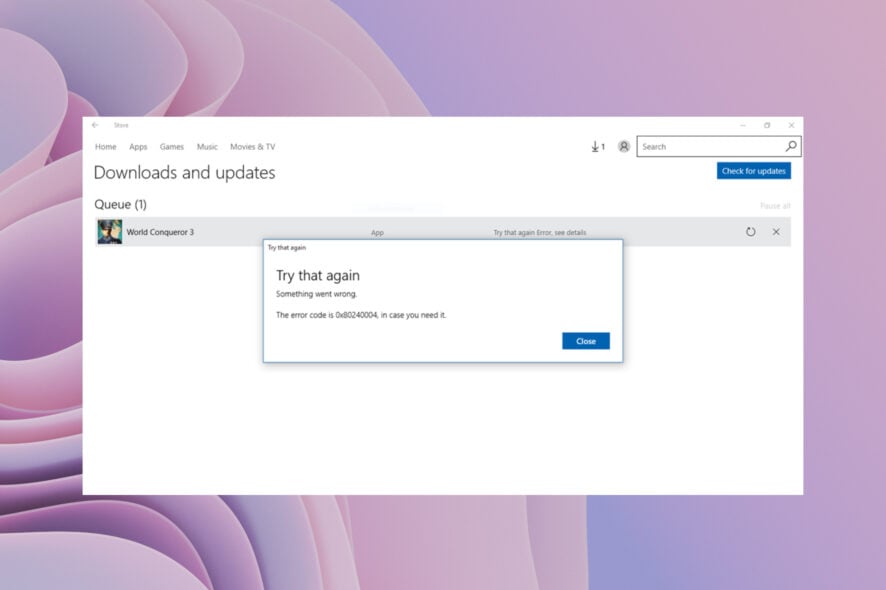
TL;DR
Код ошибки 0x80240004 блокирует загрузку приложений из Microsoft Store или установку обновлений Windows. Начните с простых средств устранения неполадок, проверки служб и синхронизации времени. Если не поможет — выполните глубокую проверку системы, сброс кеша магазина и, в крайнем случае, сброс Windows с сохранением файлов.
Важно: перед серьёзными изменениями создайте резервную копию важных данных.
Краткое описание проблемы
Код ошибки 0x80240004 появляется при попытке установить приложение из Microsoft Store или при обновлении Windows. В первом случае он останавливает загрузку приложения. Во втором — блокирует установку системных обновлений. Причины обычно связаны с локальными настройками, службами или повреждёнными компонентами обновлений.
Причины появления ошибки
- Microsoft Store работает некорректно из‑за партальной или временной ошибки.
- Вредоносное ПО вмешивается в работу компонентов системы.
- Драйверы или системные компоненты устарели или конфликтуют.
- Неправильные дата и время мешают проверке сертификатов и синхронизации с серверами.
- Службы, необходимые для обновлений, остановлены или не запускаются.
Быстрые шаги для большинства пользователей
Ниже — упорядоченный список проверок и действий. Выполняйте их по очереди и проверяйте, исчезла ли ошибка после каждого шага.
1. Запустите средства устранения неполадок Windows
- Нажмите Win + I, чтобы открыть Параметры.
- Перейдите в раздел Устранение неполадок.
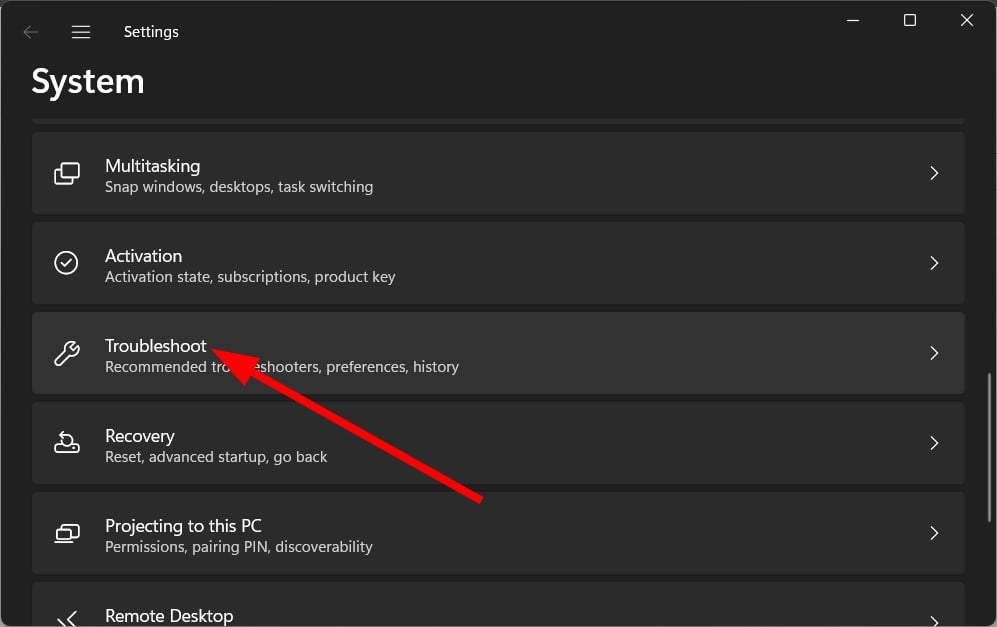
- Выберите Другие средства устранения неполадок.

- Нажмите Запустить рядом с Windows Update.
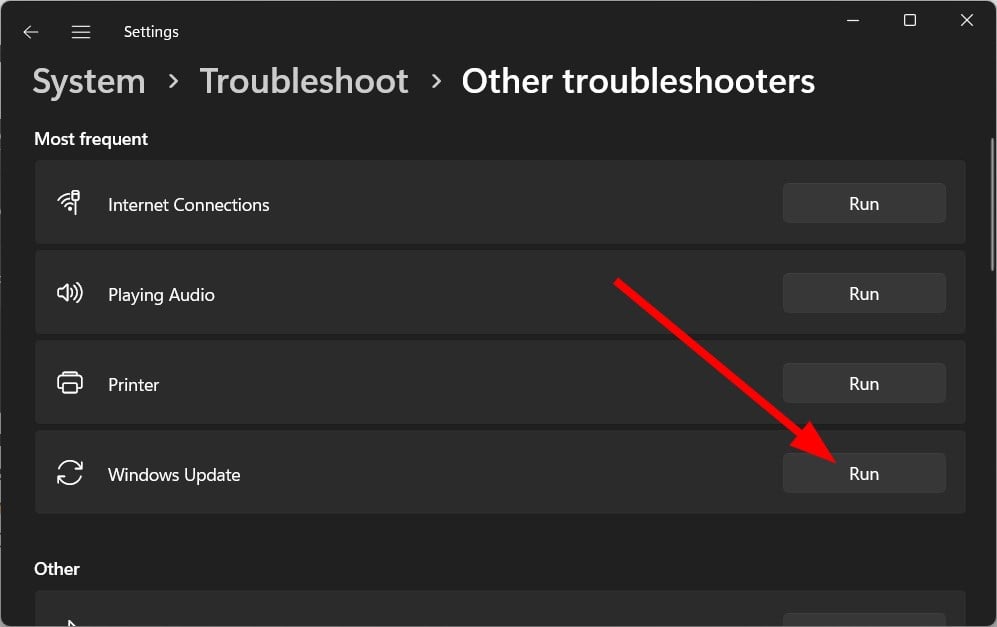
- Примените предложенные исправления.
- Затем запустите средство устранения неполадок для Windows Store Apps.
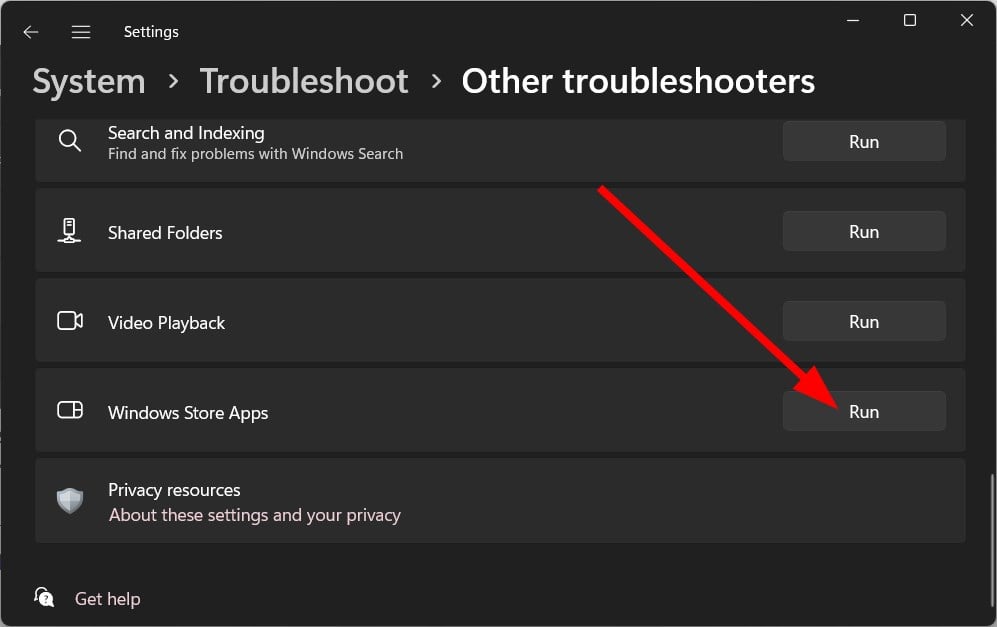
- Перезагрузите компьютер и проверьте результат.
Средства устранения неполадок часто чинят конфигурационные ошибки и восстанавливают базовые зависимости автоматически.
2. Проверьте, запущены ли необходимые службы
- Нажмите Win + R, введите services.msc и нажмите Enter.
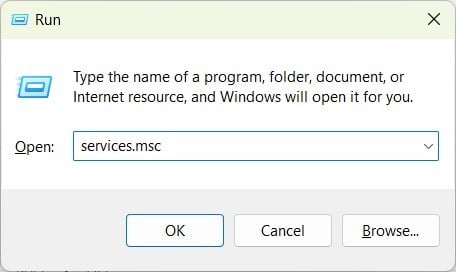
- Проверьте состояние и запустите при необходимости следующие службы:
- BITS — Background Intelligent Transfer Service.

- Cryptographic Services.
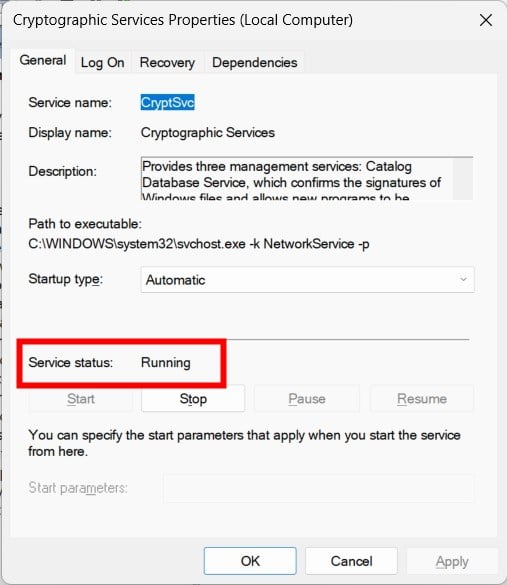
- Windows Installer.
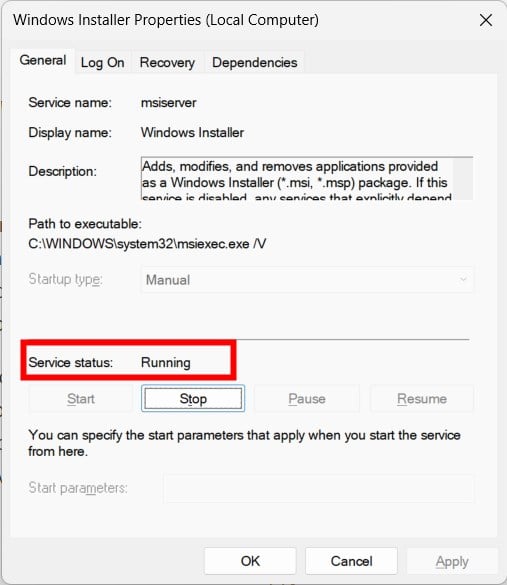
- Windows Update.
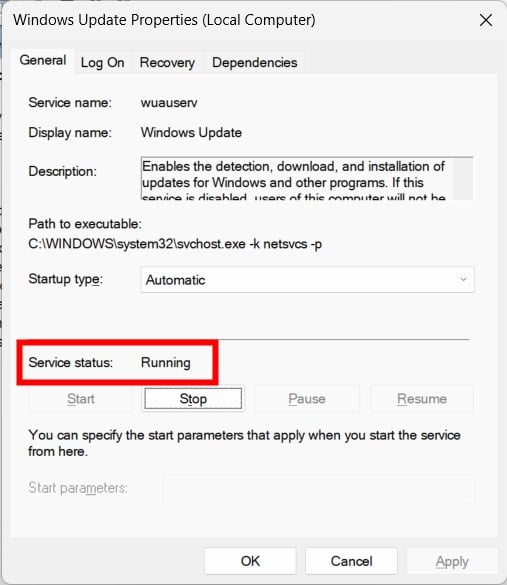
- BITS — Background Intelligent Transfer Service.
- Для каждой службы: если она остановлена — нажмите «Запустить», задайте тип запуска «Автоматически» (если это уместно) и перезапустите систему.
Если служба не запускается, посмотрите журнал событий (Event Viewer) для получения подробной ошибки и кода отказа.
3. Проверьте дату, время и часовой пояс
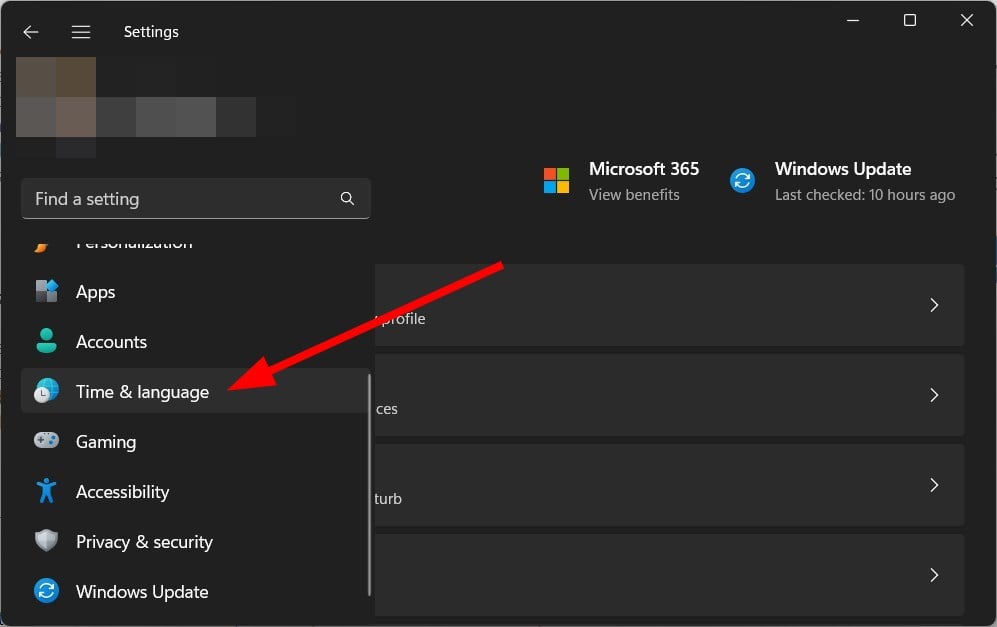
- Откройте Параметры (Win + I) и перейдите в Время и язык.
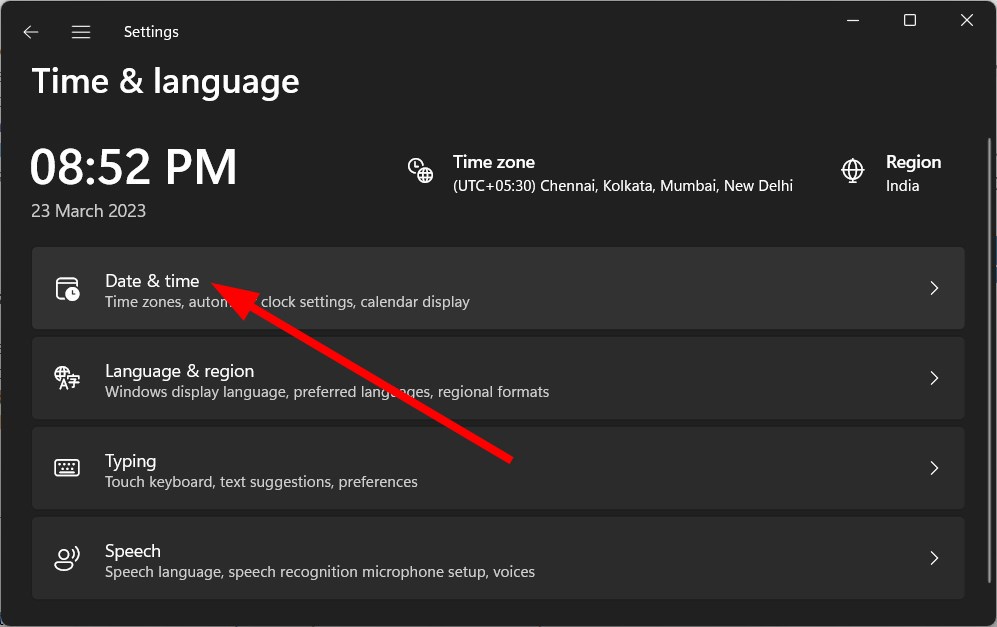
- Зайдите в Дата и время.
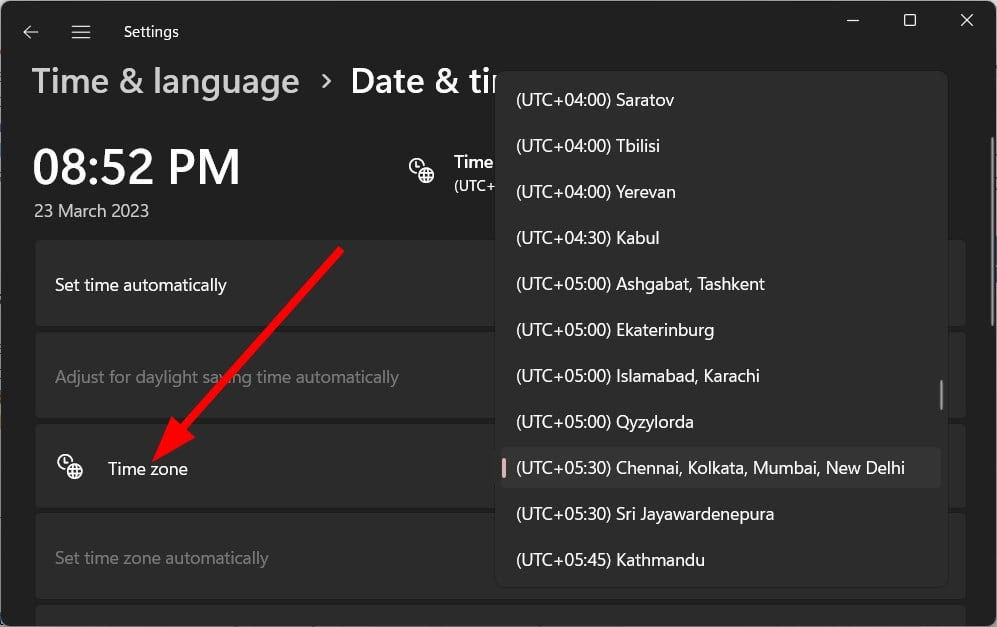
- Выберите правильный часовой пояс из списка.
- Нажмите Синхронизировать сейчас.
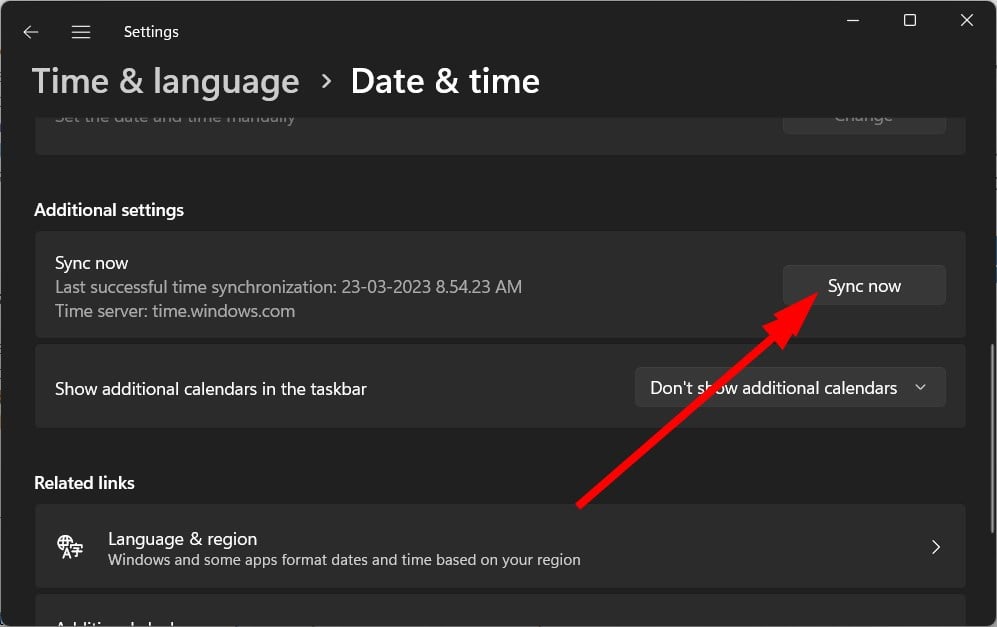
Неправильное время мешает проверке сертификатов TLS и может блокировать доступ к серверам Microsoft.
4. Выполните проверку на вирусы
- Откройте меню Пуск и запустите Безопасность Windows.
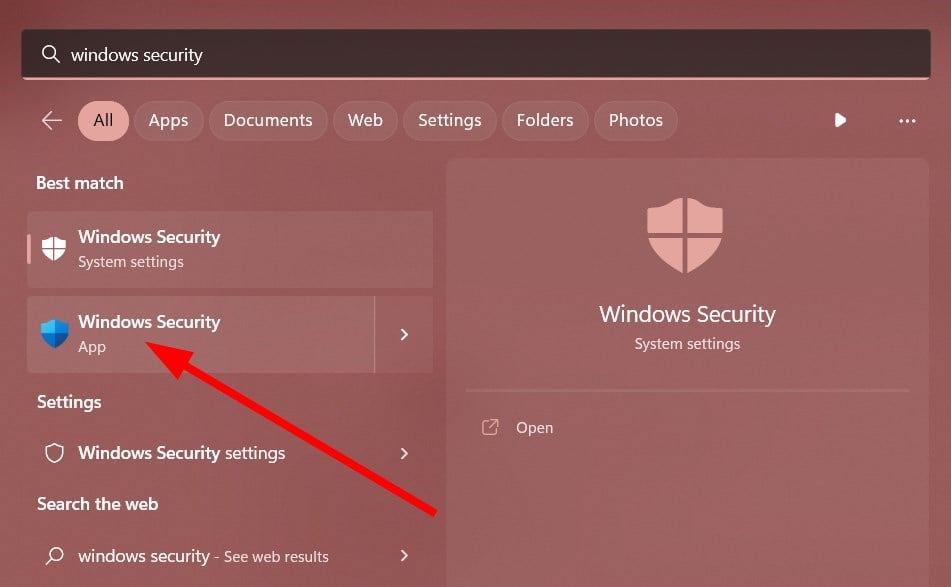
- Перейдите в Защита от вирусов и угроз.

- Запустите Быстрое сканирование.
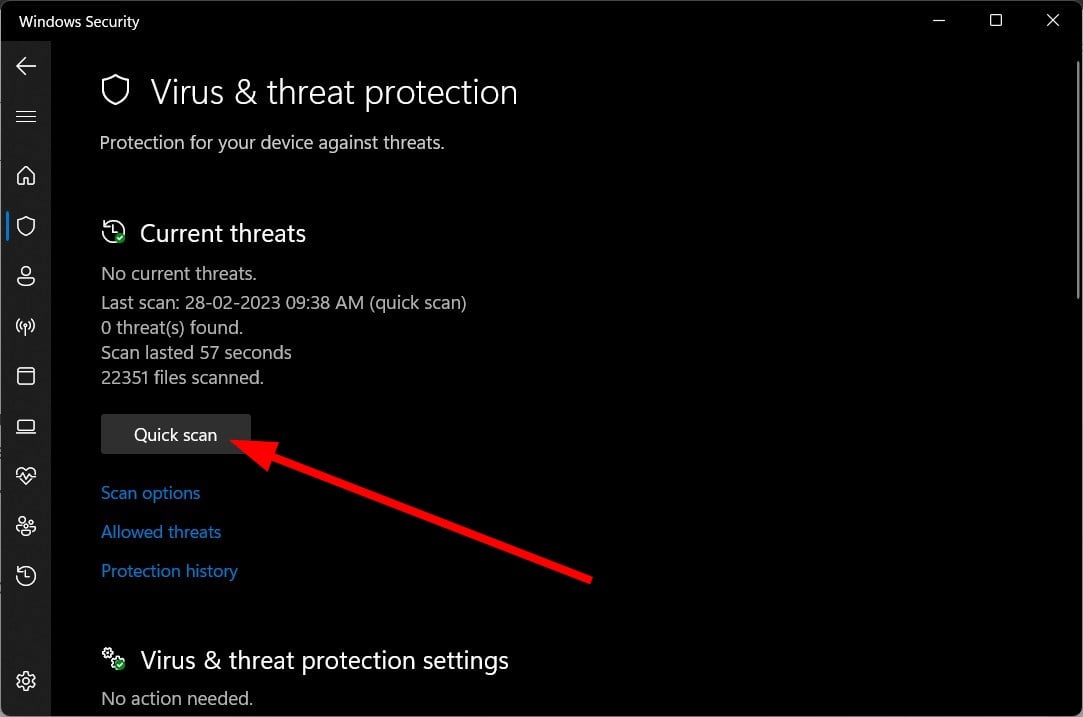
- При необходимости выполните Полное сканирование через Параметры сканирования.
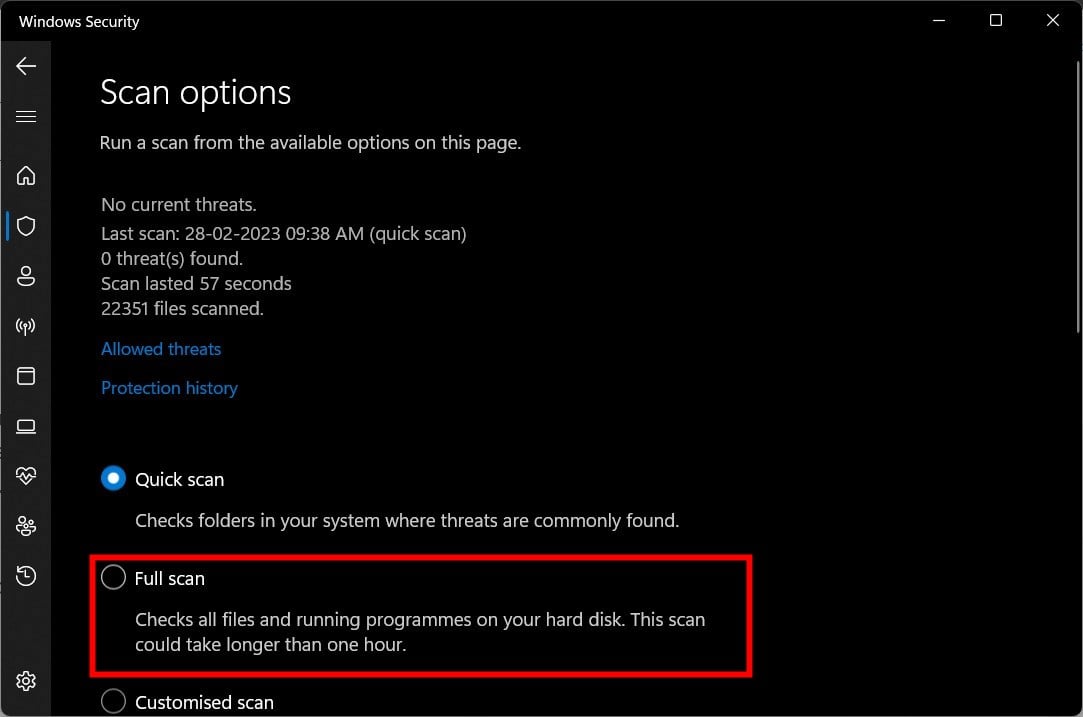
- Перезагрузите компьютер и проверьте проблему снова.
Если вы подозреваете сложное или новое вредоносное ПО, используйте надёжный сторонний антивирус для глубокой проверки.
5. Сброс кеша Microsoft Store и перерегистрация
- В поле поиска введите wsreset.exe и нажмите Enter. Это сбросит кеш Microsoft Store.
- Если проблема сохраняется, откройте PowerShell как администратор и выполните:
Get-AppxPackage -allusers Microsoft.WindowsStore | Foreach {Add-AppxPackage -DisableDevelopmentMode -Register "$($_.InstallLocation)\AppXManifest.xml"}Эти команды перерегистрируют приложение Store и часто устраняют ошибки загрузки.
6. Восстановление системных файлов
- Откройте командную строку или PowerShell от администратора.
- Выполните проверку целостности: sfc /scannow
- Затем выполните восстановление образа: DISM /Online /Cleanup-Image /RestoreHealth
- Перезагрузите ПК и проверьте проблему.
SFC и DISM исправляют повреждённые системные файлы и компонент хранилища обновлений.
7. Сброс компонентов обновления Windows вручную
Если автоматические методы не помогли, можно остановить службы, переименовать папки SoftwareDistribution и Catroot2, затем перезапустить службы. Общая последовательность:
- Остановите BITS, Windows Update и Cryptographic.
- Переименуйте C:\Windows\SoftwareDistribution в SoftwareDistribution.old
- Переименуйте C:\Windows\System32\catroot2 в catroot2.old
- Запустите службы снова
- Попробуйте обновиться
Эта процедура часто решает проблемы с зависшими пакетами обновлений.
8. Сброс Windows с сохранением файлов (как последний шаг)
- Откройте Параметры → Восстановление.
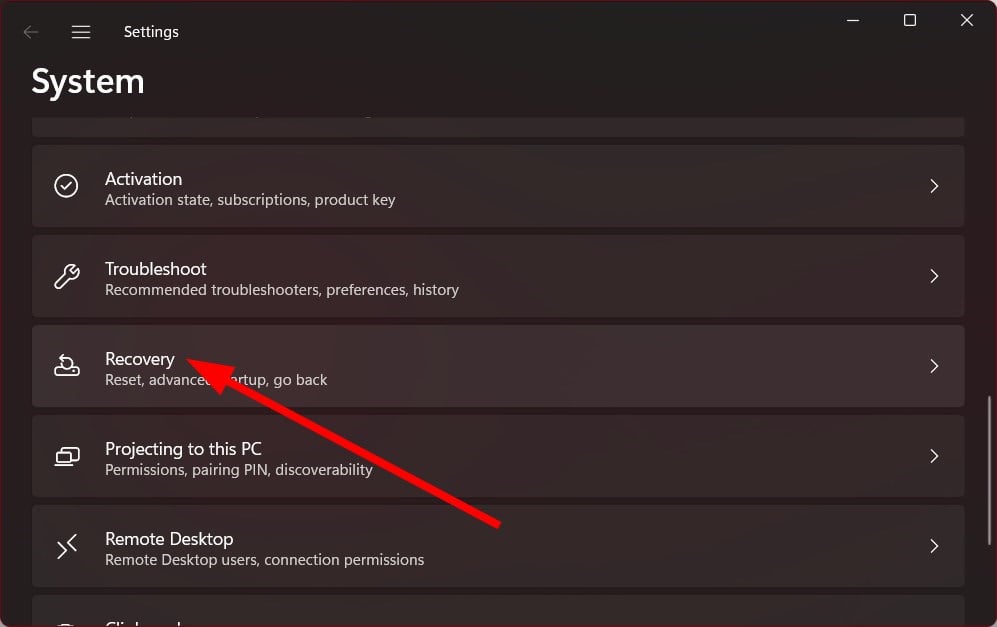
- Нажмите Сбросить этот компьютер.
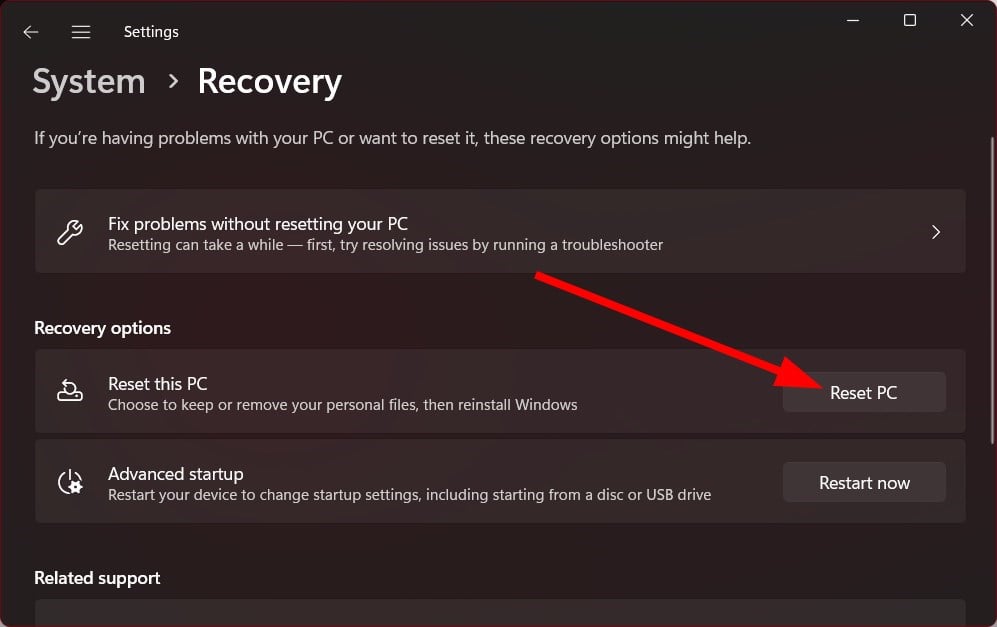
- Выберите Сохранить мои файлы.
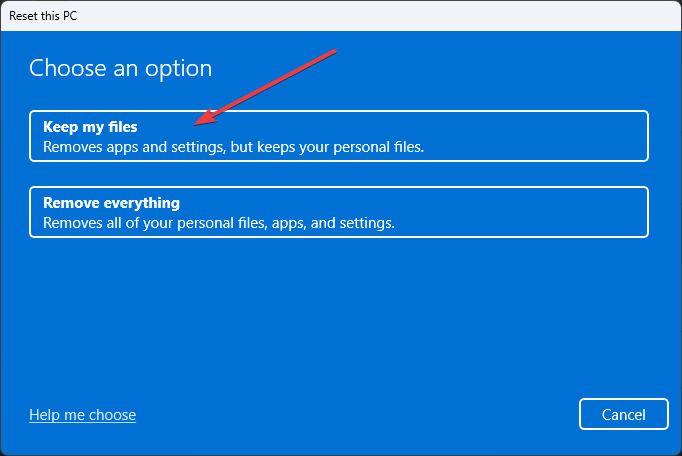
- Следуйте подсказкам и перезагрузите систему.
Сброс часто решает глубокие системные проблемы, но требует времени. Всегда делайте резервную копию данных.
Альтернативные подходы и полезные команды
- Запустите wsreset.exe для быстрого сброса кеша магазина.
- Используйте PowerShell для перерегистрации Store (см. выше).
- Проверьте логи Центра обновления Windows в Event Viewer для специфичных кодов ошибок.
- Обновите драйверы через Диспетчер устройств или сайт производителя.
Когда перечисленные решения не помогают — возможные причины
- Системные файлы сильно повреждены и требуют восстановления из образа или переустановки.
- Сетевые фильтры или корпоративные прокси блокируют доступ к серверам Microsoft.
- Уровень прав учётной записи ограничен (нужен администратор).
- На компьютере установлено стороннее ПО, конфликтующее с компонентами обновления (например, старые оптимизаторы системы).
Быстрая проверка для сетевых проблем
- Убедитесь, что нет блокировки по прокси или VPN.
- Попробуйте подключиться к другой сети (например, мобильная точка доступа).
- Временно отключите файрвол или сторонний антивирус и проверьте обновления.
Ролевая чек-лист: что сделать пользователю и что — администратору
- Для обычного пользователя:
- Перезагрузите ПК.
- Запустите средства устранения неполадок.
- Синхронизируйте время.
- Выполните wsreset.exe.
- Для IT‑администратора:
- Проверьте журналы событий и коды ошибок.
- Убедитесь в корректности GPO и сетевых правил.
- Проведите SFC/DISM, перерегистрацию Store и сброс папок обновлений.
- Рассмотрите восстановление образа или откат обновлений, если необходимо.
Плейбук для быстрого устранения (SOP)
- Подготовка: сделайте бэкап данных и закройте все приложения.
- Быстрые шаги: перезагрузка → устранение неполадок → wsreset → перезапуск.
- Средний уровень: проверить службы → синхронизировать время → antivirus scan.
- Глубокий уровень: SFC/DISM → сброс компонентов Windows Update → перерегистрация Store.
- Финал: если не помогло — сброс Windows с сохранением файлов.
Decision flowchart
flowchart TD
  A[Начало] --> B{Ошибка 0x80240004 появляется при...}
  B -->|Microsoft Store| C[Запустить wsreset]
  B -->|Windows Update| D[Запустить средство устранения неполадок Windows Update]
  C --> E{Ошибка исправлена?}
  D --> E
  E -->|Да| F[Готово]
  E -->|Нет| G[Проверить службы и время]
  G --> H{Службы запущены и время верно?}
  H -->|Нет| I[Запустить службы / синхронизировать время]
  H -->|Да| J[SFC и DISM]
  J --> K{Исправлено?}
  K -->|Нет| L[Сброс компонентов обновления]
  L --> M{Исправлено?}
  M -->|Нет| N[Сброс Windows / восстановление]
  M -->|Да| F
  K -->|Да| F
Критерии приёмки (как понять, что проблема решена)
- Microsoft Store успешно загружает и устанавливает приложения.
- Центр обновления Windows скачивает и устанавливает доступные обновления без ошибок.
- В системных журналах нет повторяющихся ошибок, связанных с кодом 0x80240004.
Кейс‑тесты для проверки решения
- Попробовать установить небольшое бесплатное приложение из Store.
- Запустить проверку обновлений и убедиться, что скачивание идёт и установка завершается.
- Запустить sfc /scannow и убедиться, что ошибок целостности нет.
Короткий глоссарий (1‑строчно)
- BITS: фоновая служба передачи данных, используемая для загрузки обновлений.
- wsreset.exe: инструмент для очистки кеша Microsoft Store.
- SFC: System File Checker, проверка целостности системных файлов.
- DISM: инструмент обслуживания образов Windows, восстанавливает образ системы.
Частые вопросы и заметки
- Если вы видите другие коды ошибок (например, 0x800f0845 или 0xFFFFFFFF), многие шаги в этой инструкции также применимы.
- Если устройство управляется организацией, обратитесь в службу IT — некоторые политики блокируют операции обновления или установку приложений.
Итог
Ошибка 0x80240004 чаще всего лечится простыми средствами: устранением неполадок, проверкой служб и времени, сбросом кеша Microsoft Store и восстановлением системных файлов. Только при полном провале всех методов переходите к сбросу Windows. Начинайте с простого и двигайтесь к более сложным шагам по описанному плейбуку.
Если хотите, я могу сгенерировать пошаговый чек‑лист в формате CSV или печатную инструкцию для IT‑службы.

Похожие материалы

Несколько аккаунтов Skype: Multi Skype Launcher

Журнал для работы: повысить продуктивность

Персональные звуки уведомлений на Android

Скачивание шоу Hulu для офлайн‑просмотра

Microsoft Start: персонализированная новостная лента
