
Режим эффективности в Windows 11
Содержание
- Что такое Режим эффективности
- Как именно работает Режим эффективности
- Как включить Режим эффективности в Windows 11
- Что делать, если кнопка недоступна
- Включение экономичных режимов в Microsoft Edge и Google Chrome
- Когда включать, а когда не включать Режим эффективности
- Как принудительно ограничить ресурсы приложения (Set Affinity и приоритет)
- Руководство для IT‑администратора и план внедрения
- Чек-листы для разных ролей
- Модели принятия решений и поток задач
- Совместимость и особенности для разработчиков
- Часто задаваемые вопросы
- Критерии приёмки
- Риски и смягчения
- Однострочный глоссарий
- Вывод и краткое резюме
Что такое Режим эффективности
Режим эффективности — это опция в Диспетчере задач Windows 11, появившаяся с обновлением 22H2. Она ограничивает использование процессора отдельным приложением или экземплярами процессов, снижая их приоритет и активируя механизм EcoQoS. В результате уменьшается нагрев, падает уровень шума вентилятора и снижается энергопотребление. Это эволюция Eco Mode из Windows 10, встроенная в текущую платформу Windows.
Важно: Microsoft приводила собственные тесты эффективности для этой функции; в этих тестах отмечается заметное повышение отзывчивости системы. Однако поведение конкретного приложения зависит от его внутренней реализации и поддержки соответствующих API.
Простая аналогия: представьте, что вы временно переводите шумного гостя в другую комнату, чтобы основная комната работала спокойнее — фоновые обновления и ресурсоёмкие задачи всё ещё выполняются, но с меньшим приоритетом.
Как именно работает Режим эффективности
Коротко: режим сочетает два подхода — снижение приоритета процесса и использование EcoQoS для ограничения частоты процессора. Подробности:
- Понижение приоритета процесса
- Windows присваивает процессам приоритеты. При снижении приоритета система отдаёт предпочтение задачам с более высоким приоритетом, а замедленные процессы получают меньше циклов CPU.
- EcoQoS
- EcoQoS — это пакет Quality of Service, нацеленный на снижение тактовой частоты CPU для процесса, сохраняя при этом допустимую корректность фоновых операций (индексация, обновления и т. п.). Разработчики приложений могут интегрировать соответствующие API, чтобы их процессы корректно работали в условиях EcoQoS.
Что происходит на практике:
- Снижается энергопотребление и тепловыделение для выбранных процессов.
- Некоторые фоновые уведомления или синхронизация могут замедлиться или быть отложены.
- Критичные для отклика операции у активных приложений остаются приоритетнее.
Ограничения:
- Для отдельных типов системных служб и «ядровых» процессов опция недоступна.
- Если приложение не корректно обрабатывает снижение частоты CPU (редко, но возможно), это может привести к временной нестабильности.
Как включить Режим эффективности в Windows 11
Требование: система должна быть обновлена до версии 22H2 или новее.
Шаги:
- Откройте Диспетчер задач: Ctrl + Shift + Esc или правый клик по панели задач → «Диспетчер задач».
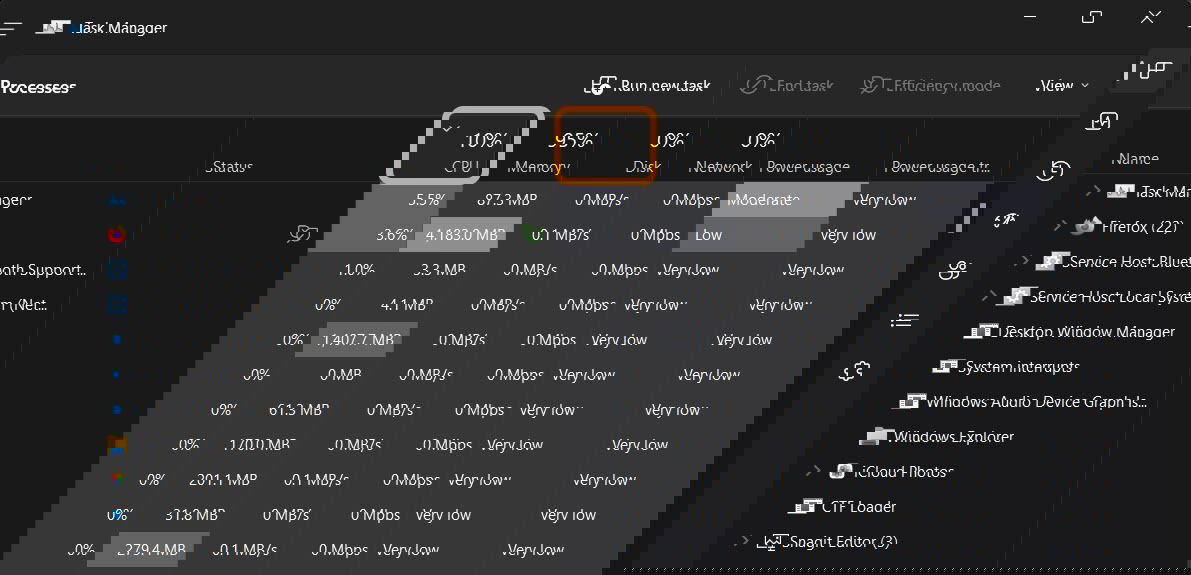
- Перейдите на вкладку «Процессы» и отсортируйте по колонке «ЦП», чтобы найти приложения, которые потребляют много ресурсов.

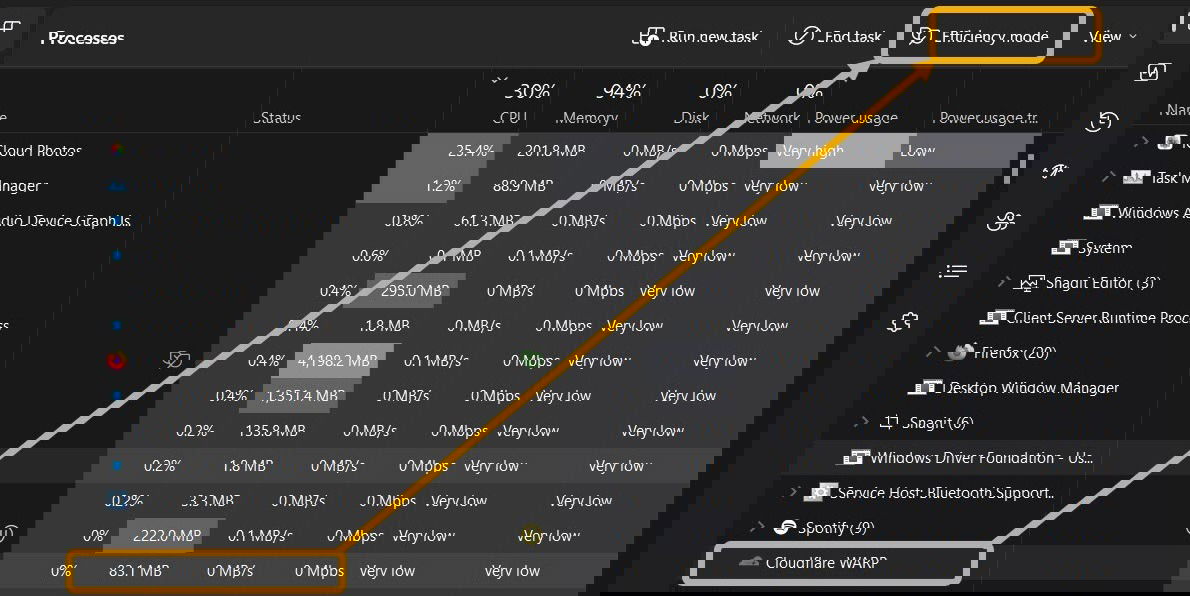
- Выберите процесс, который хотите ограничить, и нажмите кнопку «Режим эффективности» в верхней панели или щёлкните правой кнопкой по процессу и выберите эту опцию.
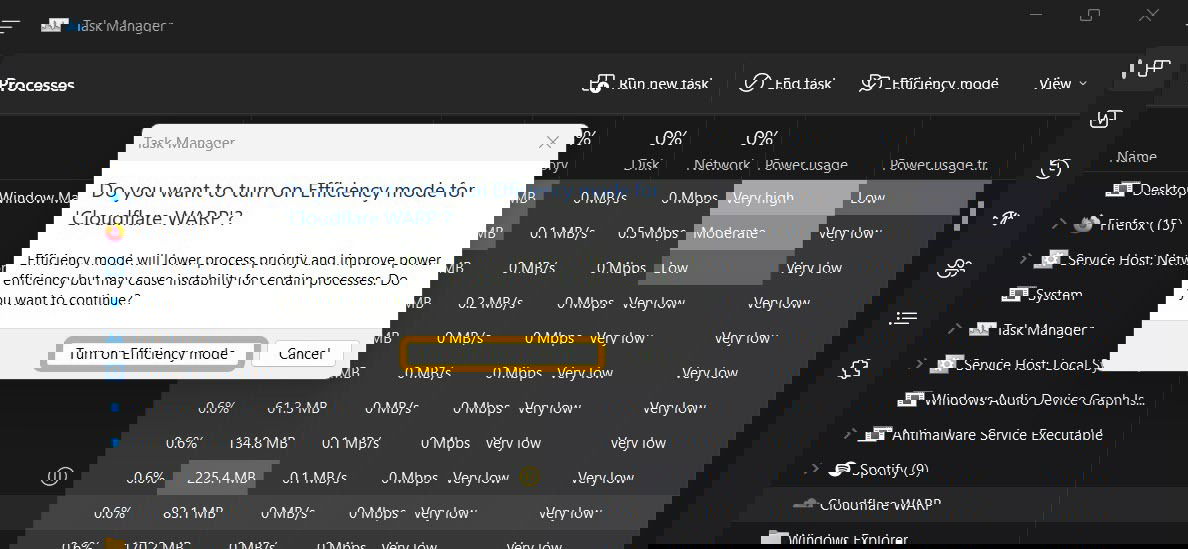
- Подтвердите предупреждение о возможной нестабильности, если оно появится, нажав «Включить Режим эффективности».
- После включения в столбце «Состояние» появится значок зелёного листа.
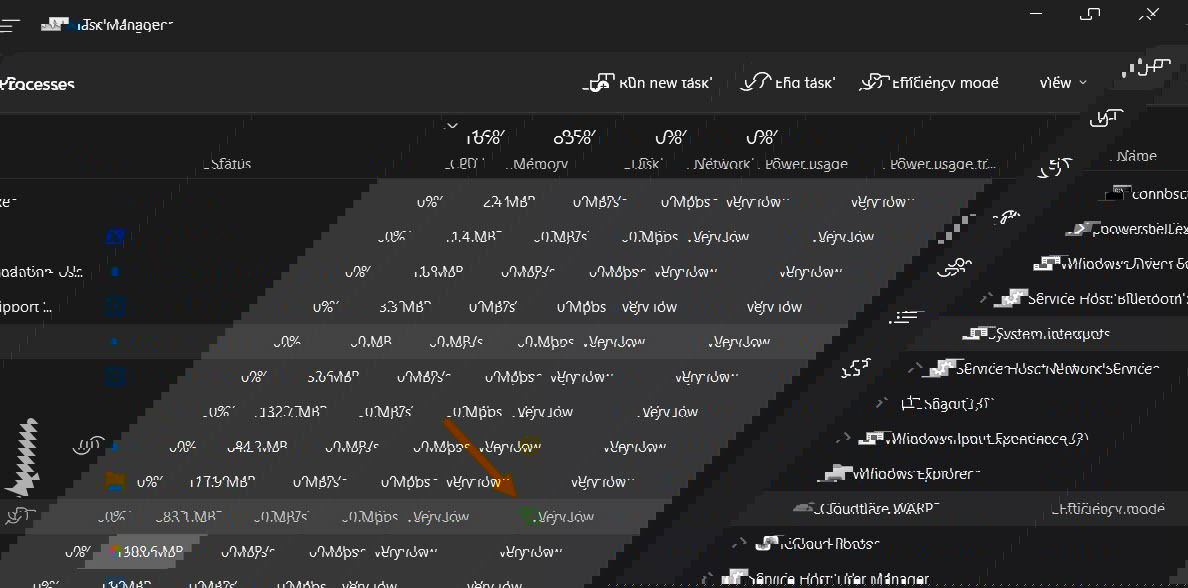
- Если приложение стало работать некорректно, отключите режим тем же способом.
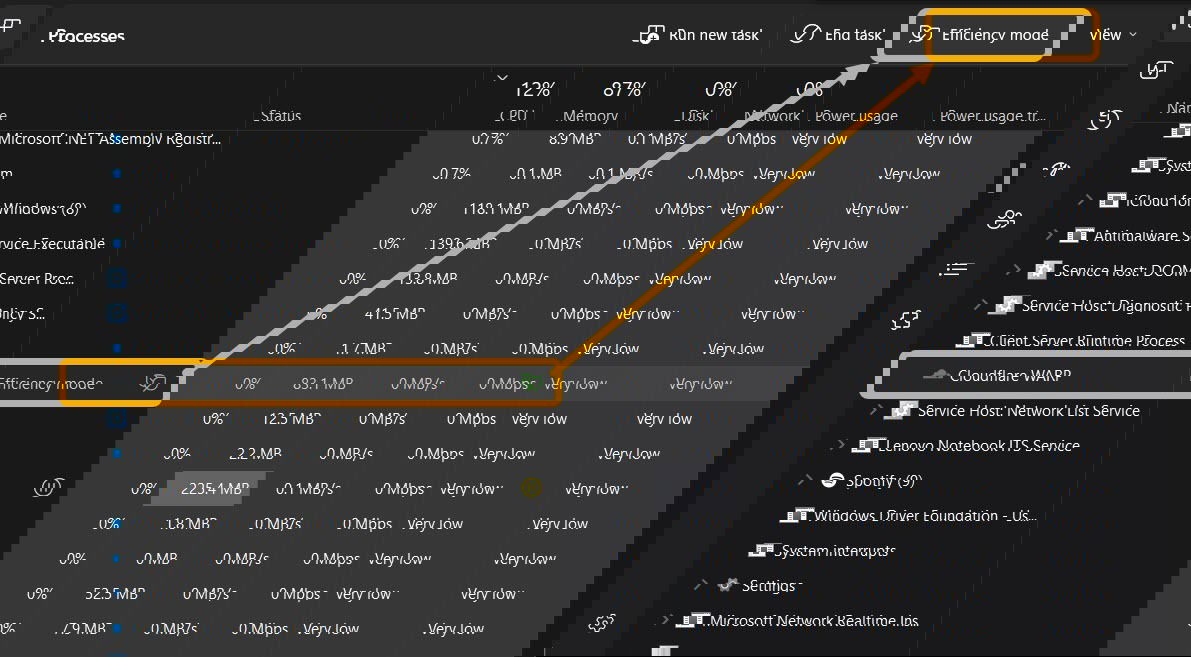
Примечание: Windows может автоматически включать этот режим для приложений, которые уже совместимы с EcoQoS.
Что делать, если кнопка недоступна
Если кнопка «Режим эффективности» затемнена, возможны две основные причины:
- Вы выбрали системный процесс или компонент Windows — для них опция часто отключена.
- Вы выбрали группу процессов (Process group) — в Диспетчере задач группа может содержать несколько экземпляров/потоков приложения.
Чтобы обойти вторую причину, нажмите стрелку слева от группы, разверните её и примените режим к отдельным экземплярам.
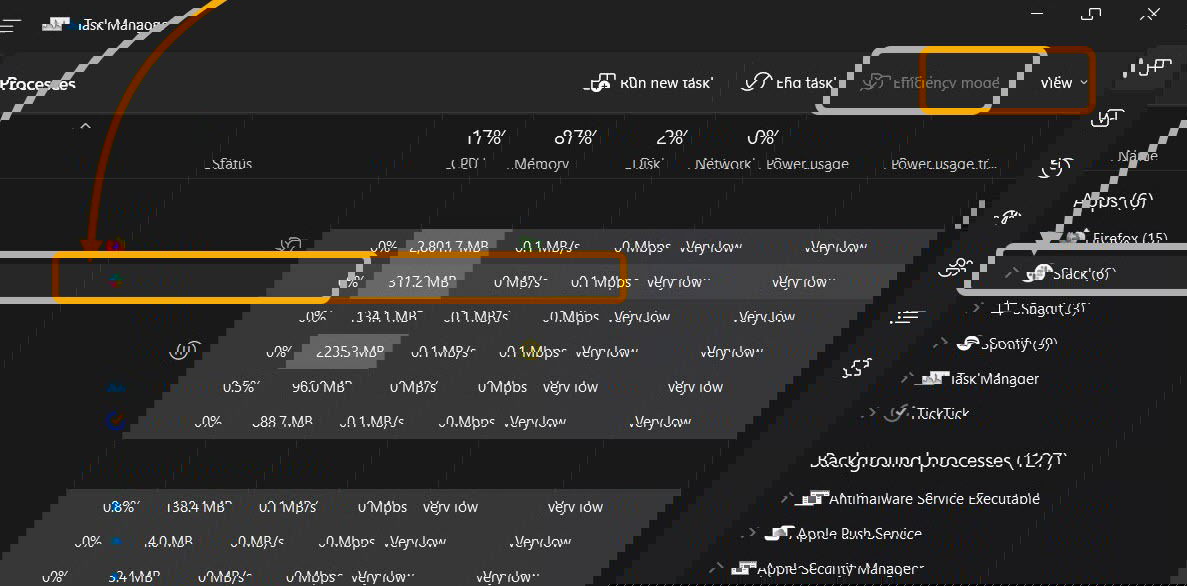
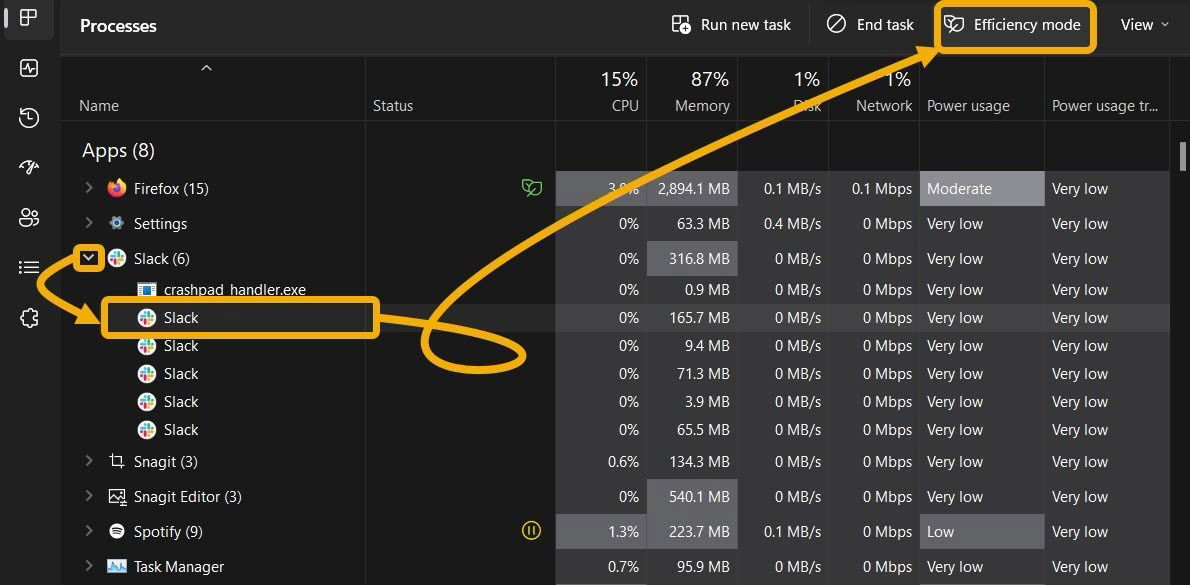
Важно: некоторые приложения (особенно те, что управляются как служба) нельзя перевести в Режим эффективности без риска нарушения поведения.
Включение экономичных режимов в Microsoft Edge и Google Chrome
Поскольку браузеры часто работают по часы и держат множество вкладок, имеет смысл регулировать их поведение отдельно.
Microsoft Edge
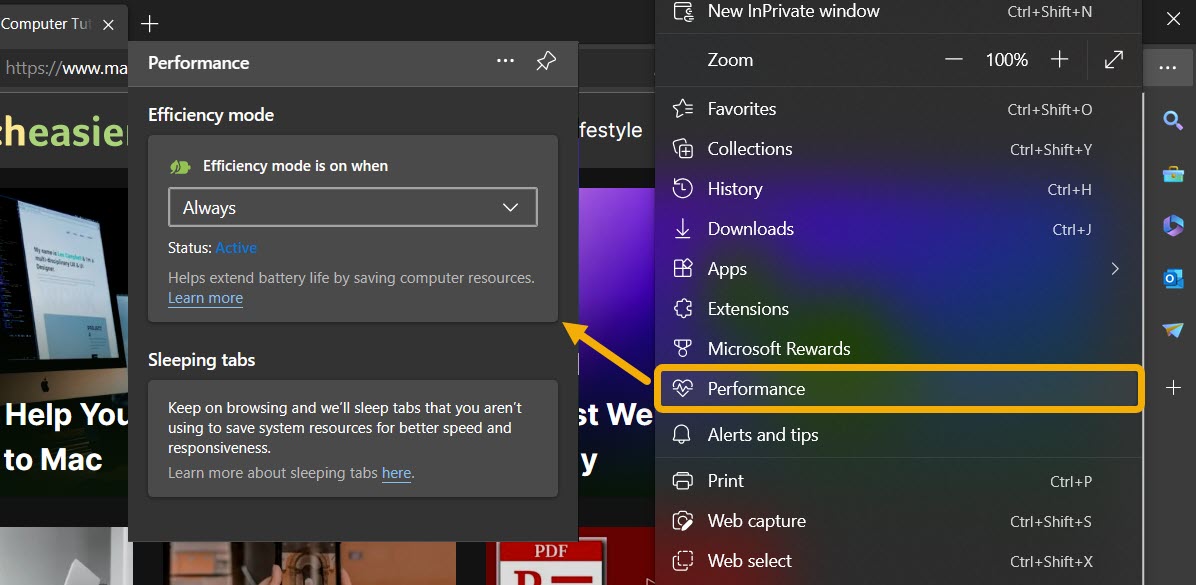
- Откройте меню (три точки) → “Settings” → «System and Performance» и включите настройку “Turn on efficiency mode when” или её локализованный аналог. Также можно активировать опции, уменьшающие визуальные эффекты и фоновые процессы.
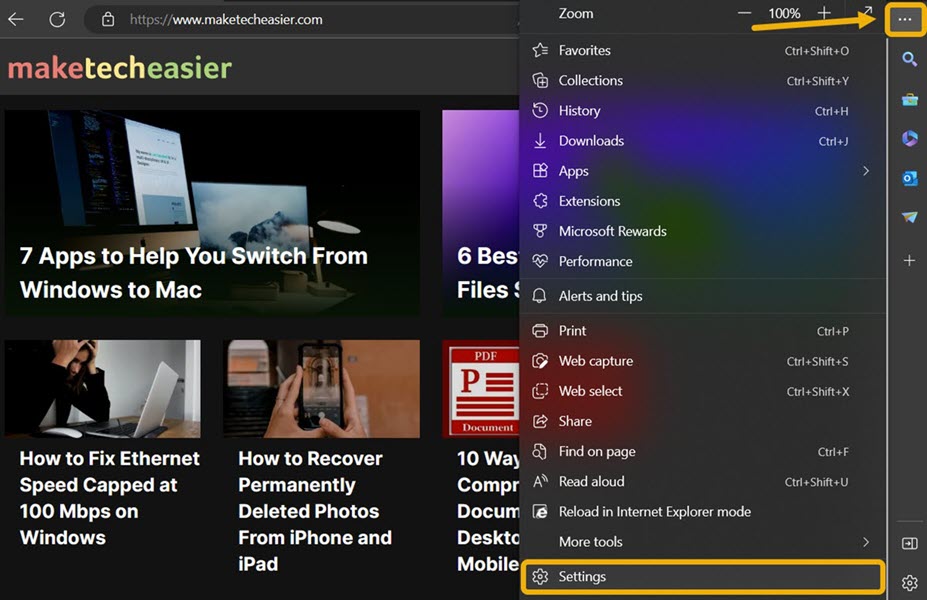
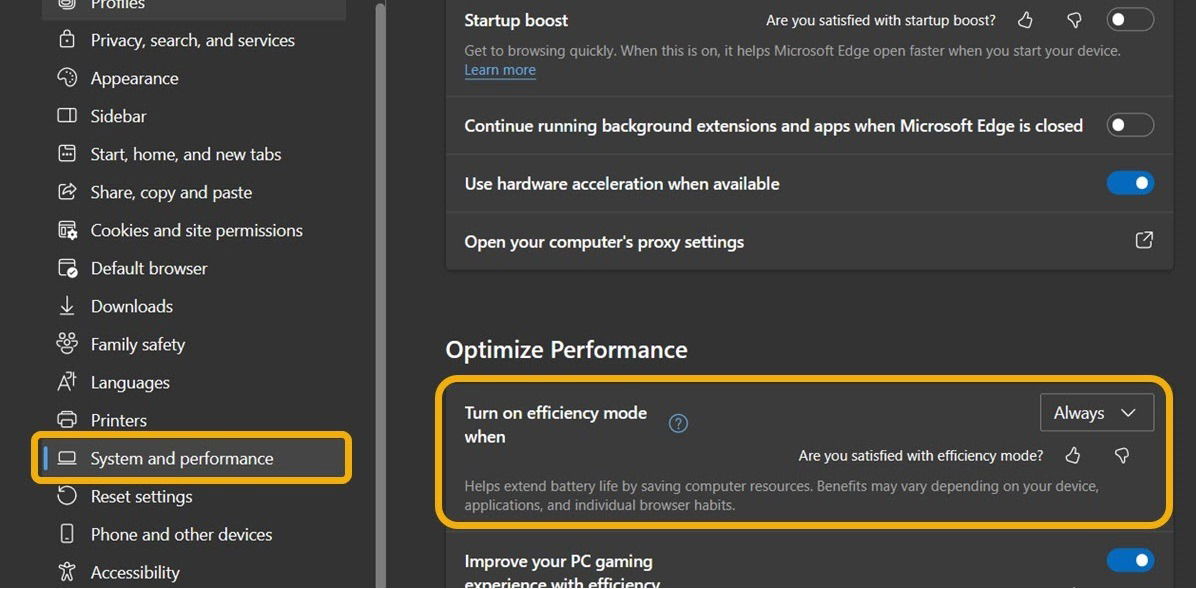
- В меню «Performance» можно задать дополнительные правила и пороговые значения для автоматического перехода в режим.
Google Chrome
Chrome не имеет напрямую «Режима эффективности», но предлагает два полезных инструмента:
- Memory Saver — выгружает неактивные вкладки из оперативной памяти.
- Energy Saver — оптимизирует фоновые процессы и визуальные эффекты для снижения энергопотребления.
Включаются через Settings → Performance. Если опции отсутствуют в интерфейсе, временно включите флаги в адресной строке:
chrome://flags/#high-efficiency-mode-available
chrome://flags/#battery-saver-mode-available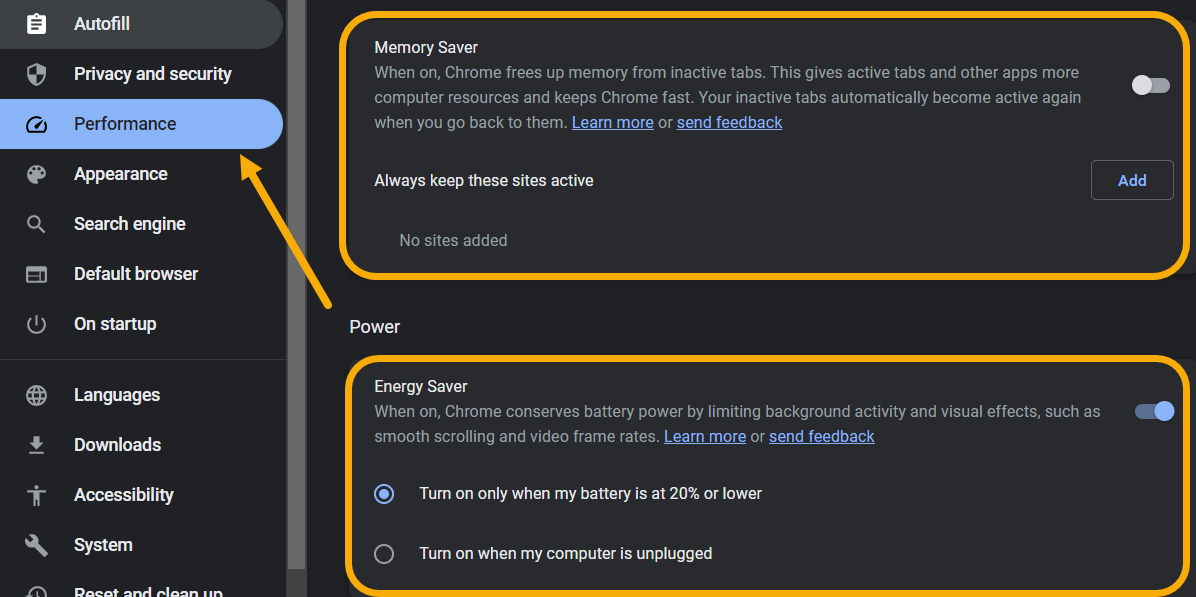
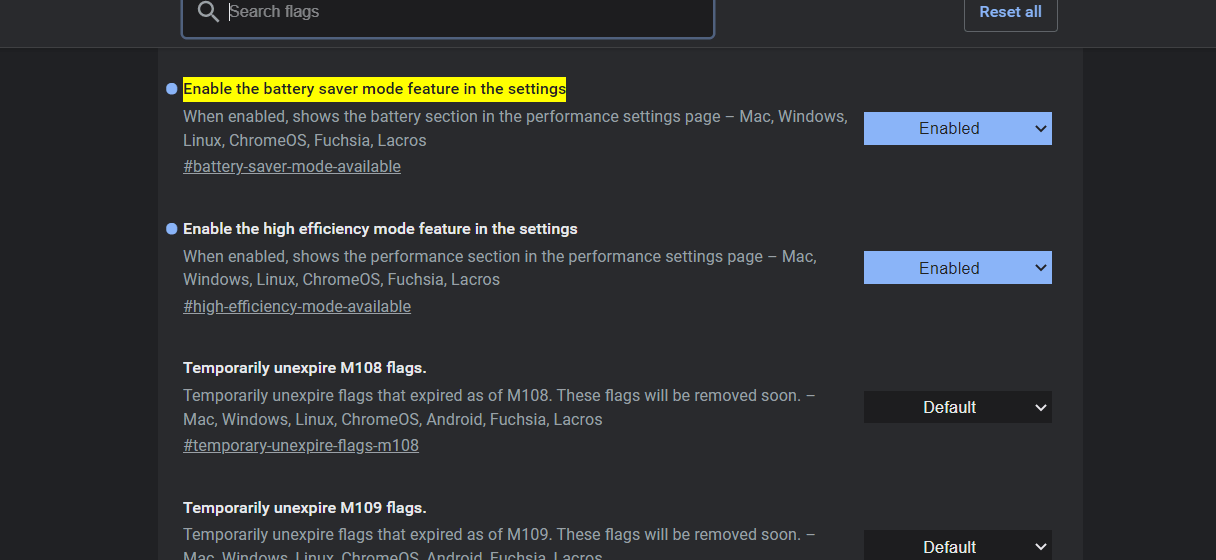
Замечание: комбинация Energy Saver и процессов, ограниченных в Task Manager, часто даёт наилучший баланс между отзывчивостью и временем работы от батареи.
Когда включать, а когда не включать Режим эффективности
Когда стоит включать:
- Если приложение стабильно потребляет много CPU и вы не нуждаетесь в его полной производительности в данный момент.
- Если нужно тихая работа ноутбука и продление автономности.
- Для фоновых задач, обновлений и индексирования, которые не требуют высокого быстродействия.
Когда воздержаться:
- Для активно используемых приложений, от которых вы ожидаете мгновенных уведомлений и синхронизаций (мессенджеры, облачные синхронизаторы).
- Для приложений с чувствительной к задержкам работой (аудио‑/видеозапись, игры, потоковые трансляции).
- Когда приложение демонстрирует нестабильность после включения режима.
Совет: включайте режим для фоновых экземпляров или вкладок, а не для основных рабочих процессов приложения.
Как принудительно ограничить ресурсы приложения
Если Режим эффективности не даёт нужного эффекта, можно вручную задать привязку к ядрам (Set Affinity) и приоритет.
Шаги:
- Откройте Диспетчер задач → вкладка «Детали».
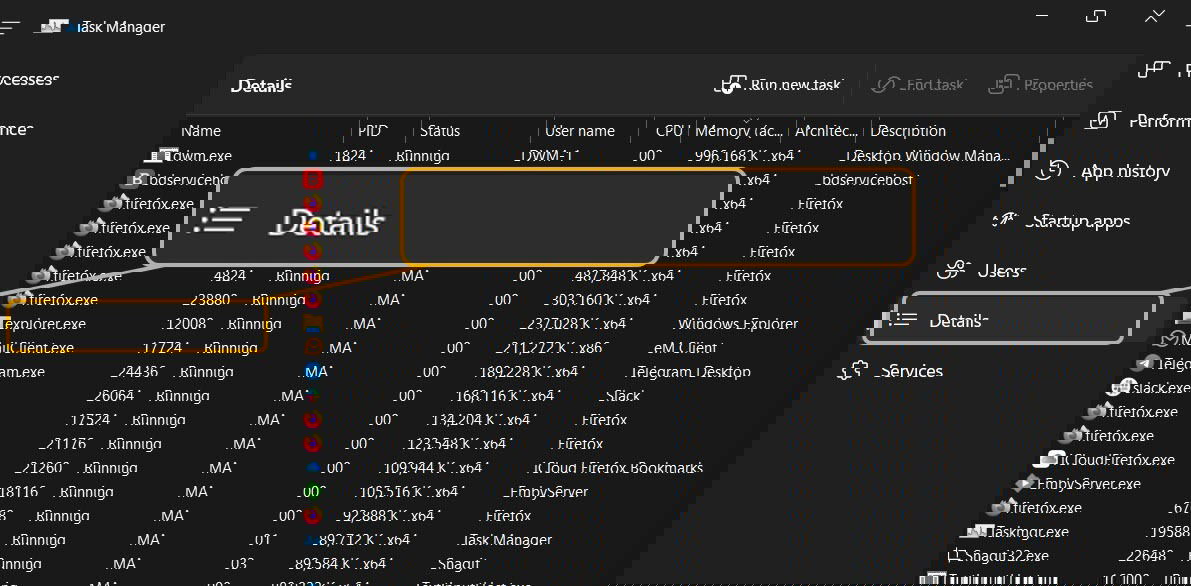
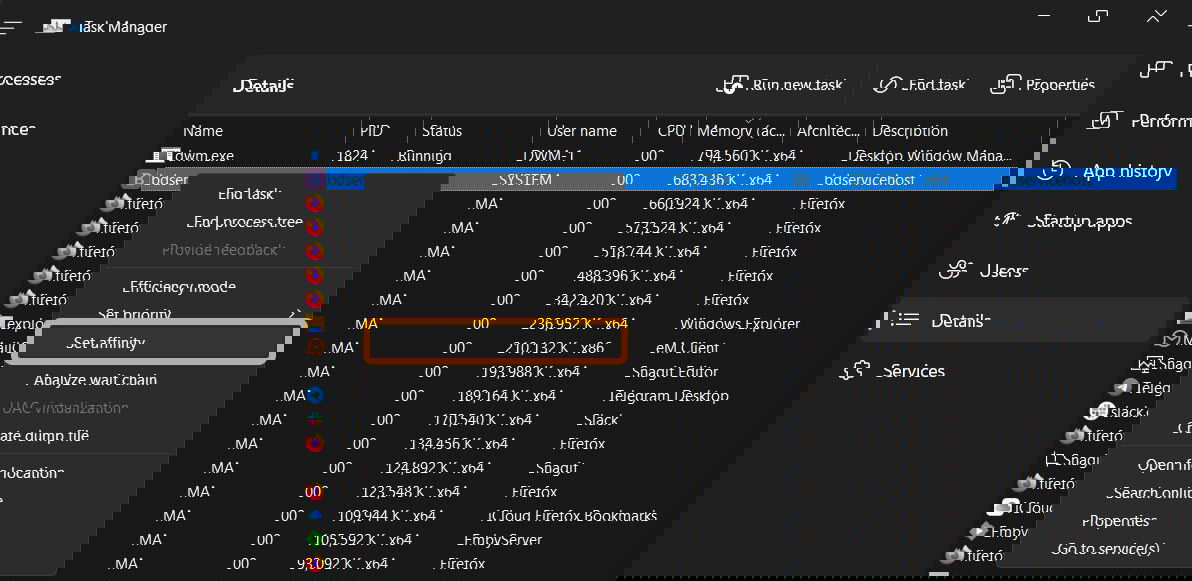
- Правый клик на процессе → Set affinity. В диалоге отметьте меньшее число ядер (например, только CPU 0 и CPU 1) → OK.
- Для приоритета: правый клик → Set priority → Low. Это уменьшит долю процессорного времени, выделяемого процессу.
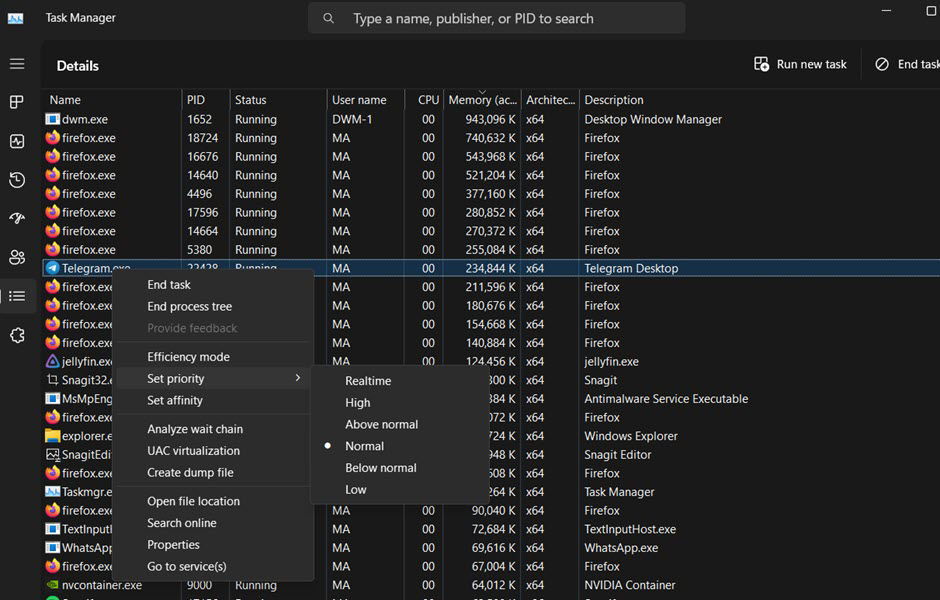
Предупреждение: не назначайте критическим системным процессам низкий приоритет и не ограничивайте ядра служб, важных для стабильности системы.
Руководство для IT‑администратора и план внедрения
Этот раздел полезен для тех, кто отвечает за парты, ноутбуки и политику энергопотребления в организации.
Мини‑методология внедрения (3 шага):
- Инвентаризация
- Определите типичные сценарии использования: офисные ПК, рабочие станции, игровые ноутбуки, тонкие клиенты.
- Соберите список приложений, которые регулярно потребляют CPU.
- Тестирование на пилотной группе
- Выберите 10–20 устройств различного типа. Протестируйте включение Режима эффективности для нескольких классов приложений.
- Документируйте побочные эффекты и случаи несовместимости.
- Развертывание и обучение
- Опишите рекомендованные политики: когда включать вручную, когда автоматическая активация допустима.
- Подготовьте краткое руководство для сотрудников и шаблоны тикетов для обратной связи.
SOP для службы поддержки (короткий порядок действий):
- Если жалоба — перегрев/шум: проверить процессы, применить Режим эффективности к очевидно ресурсоёмким приложениям и мониторить.
- Если жалоба — потеря уведомлений/синхронизации: проверить, не включён ли Режим эффективности для соответствующих приложений, временно отключить и наблюдать.
- При массовых проблемах: откатить политику и собрать логи процессов и конфигураций.
Критерии успеха внедрения для пилота:
- Снижение средней частоты вентилятора и температур на 10–15% в рабочих сценариях (количественные замеры опциональны).
- Отсутствие повторяющихся инцидентов с критической потерей данных.
- Положительная обратная связь от пользователей по комфорту и времени автономной работы.
Чек-листы для разных ролей
Чек‑лист для обычного пользователя
- Обновить Windows до 22H2 или новее.
- Открыть Диспетчер задач и найти ресурсоёмкие процессы.
- Включить Режим эффективности для фоновых или неключевых процессов.
- Проверить работу уведомлений и фоновой синхронизации.
- Отключить режим при проблемах.
Чек‑лист для геймера
- Не включать Режим эффективности для игры и для программ захвата/стриминга.
- Включать режим для браузера, клиентов обмена сообщениями и фоновых служб на время игры.
- Использовать режимы энергопотребления в панели GPU (если доступно).
Чек‑лист для администратора
- Провести инвентаризацию ПО.
- Протестировать автоматические политики на пилоте.
- Подготовить FAQ и playbook для поддержки.
Модели принятия решений и поток задач
Ниже — простая логика принятия решения в виде диаграммы Mermaid.
flowchart TD
  A[Приложение потребляет много CPU?] -->|Нет| B[Не менять]
  A -->|Да| C[Это критическое приложение?]
  C -->|Да| B
  C -->|Нет| D[Это активно используемое приложение?]
  D -->|Да| E[Отклонить или тестировать]
  D -->|Нет| F[Включить Режим эффективности]
  E --> G[Тест в 1 час]
  G -->|Ошибки| H[Отключить и оформить тикет]
  G -->|ОК| F
  F --> I[Мониторинг 24–72 часа]
Эта модель помогает быстро оценить, стоит ли применять режим к конкретному процессу.
Совместимость и советы для разработчиков
Совместимость по версиям Windows
- Режим доступен начиная с Windows 11 22H2.
- На старых версиях Windows или Windows 10 аналогичного функционала нет в полной мере.
Для разработчиков
- Если приложение выполняет фоновые задачи, интеграция с EcoQoS API позволяет корректнее работать в условиях сниженной частоты CPU.
- Тестируйте поведение при искусственном снижении CPU, чтобы избежать тайм‑аута операций или неверных предположений о доступности ресурсов.
Локальные особенности
- На ноутбуках с переключаемой графикой (iGPU + dGPU) комбинируйте настройки Режима эффективности с управлением GPU, чтобы достичь оптимального баланса между энергопотреблением и производительностью.
Часто задаваемые вопросы
Чем отличается Режим эффективности от Power optimized?
Power optimized снижает фоновую активность приложений через настройки системы. Режим эффективности дополнительно снижает приоритет процессов и использует EcoQoS для ограничения частоты CPU. Если Режим эффективности уже включён для процесса, отдельная опция Power optimized обычно не нужна.
Чтобы настроить Power optimized для приложения: Settings → Apps → Installed Apps → три точки → Advanced options → Power optimized.
Почему Режим эффективности отключается после перезагрузки?
Windows может не сохранять включённое состояние для некоторых процессов после перезагрузки. При необходимости повторно включите режим в Диспетчере задач.
Можно ли включить Режим эффективности для нескольких приложений одновременно?
Нельзя выделить несколько приложений и включить режим одним действием — включение выполняется для каждого процесса отдельно.
Что означает «UWP process group is suspending processes»?
UWP (Universal Windows Platform) — это платформа приложений Microsoft. Если рядом с процессом видна иконка паузы/приостановки, система приостанавливает экземпляры UWP‑приложения, чтобы снизить энергопотребление и нагрузку на CPU. Это автоматический механизм.
Критерии приёмки
- Режим успешно включается для выбранных процессов без вызова системных ошибок.
- Период наблюдения 24–72 часа не выявляет критических потерь данных или повторяющихся отказов приложений.
- Положительные отзывы пользователей по уменьшению шума и увеличению времени работы от батареи.
Риски и смягчения
Риски
- Потеря своевременных уведомлений и задержка синхронизации у некоторых приложений.
- Возможная нестабильность у приложений, которые ожидают высокий доступ к CPU.
Меры смягчения
- Тестировать изменения на небольшом наборе устройств перед массовым развертыванием.
- Подготовить инструкцию отката и канал для оперативной обратной связи.
Однострочный глоссарий
- EcoQoS — набор механизмов управления качеством обслуживания, уменьшающий частоту CPU для энергоэффективной работы процессов.
- Set Affinity — привязка процесса к конкретным ядрам CPU.
- UWP — Universal Windows Platform, платформа приложений Microsoft.
Технические заметки для разработчиков
Рекомендации:
- Тестируйте фоновые операции при различных уровнях CPU и убедитесь, что критичные задачи имеют fallback‑механизмы.
- При возможности используйте API, совместимые с EcoQoS, чтобы приложение снижало активность корректным способом (например, уменьшало частоту таймеров, уменьшало интенсивность фоновой индексации и т. п.).
Заключение и краткое резюме
Режим эффективности в Windows 11 — удобный инструмент для управления энергопотреблением и снижением нагрузки на систему. Он полезен для продления времени работы ноутбука и уменьшения шума от вентилятора, особенно для фоновых задач и неключевых приложений. Перед массовым применением в организации рекомендуется провести пилот, включающий тестирование на разных классах устройств и сценариев.
Кратко:
- Используйте режим для фоновых и ресурсоёмких процессов.
- Не включайте для критичных интерактивных задач (игры, стриминг, запись).
- При необходимости применяйте Set Affinity и изменение приоритета как альтернативу.
Image credit: Flaticon. Все скриншоты — Mustafa Ashour.

Похожие материалы

Несколько аккаунтов Skype: Multi Skype Launcher

Журнал для работы: повысить продуктивность

Персональные звуки уведомлений на Android

Скачивание шоу Hulu для офлайн‑просмотра

Microsoft Start: персонализированная новостная лента
