
Cryptographic Service — высокая загрузка CPU в Windows
Что такое криптографическая служба?
Криптографическая служба (Cryptographic Service, cryptsvc) — это системная служба Windows, которая шифрует и расшифровывает данные при обращении к ним. Она также отвечает за проверку цифровых сертификатов и целостности системных компонентов.
Коротко: служба выполняет криптографические операции для обновлений, подписей и безопасности. Такие операции могут потребовать много процессорного времени, особенно если есть повреждённые файлы, конфликтующие процессы или вредоносное ПО.
Быстрая проверка перед действиями
- Перезапустите компьютер и закройте все программы. Это перезагрузит системные службы.
- Проверьте наличие обновлений Windows и установите их.
- Просканируйте систему антивирусом и утилитой антируткитов.
- Откройте Диспетчер задач (Ctrl+Shift+Esc) и посмотрите, какой процесс потребляет CPU: “Service Host: Cryptographic Services” или сторонние приложения.
Если после быстрых шагов проблема остаётся — переходите к пошаговым решениям ниже.
Подготовка к изменениям и меры предосторожности
- Создайте точку восстановления системы перед серьёзными изменениями.
- Сохраните важные файлы в облаке или на внешнем диске.
- Если вы используете корпоративный ПК, согласуйте действия с администратором.
Важно: не удаляйте системные папки вручную без стопроцентного понимания. Если вы сомневаетесь — сделайте бэкап.
Подробные решения
1. Переименуйте папку Catroot2
Эта папка используется при установке обновлений и подписи пакетов. Иногда в ней появляются повреждённые временные файлы. Переименование заставит Windows воссоздать папку.
Откройте меню Пуск.
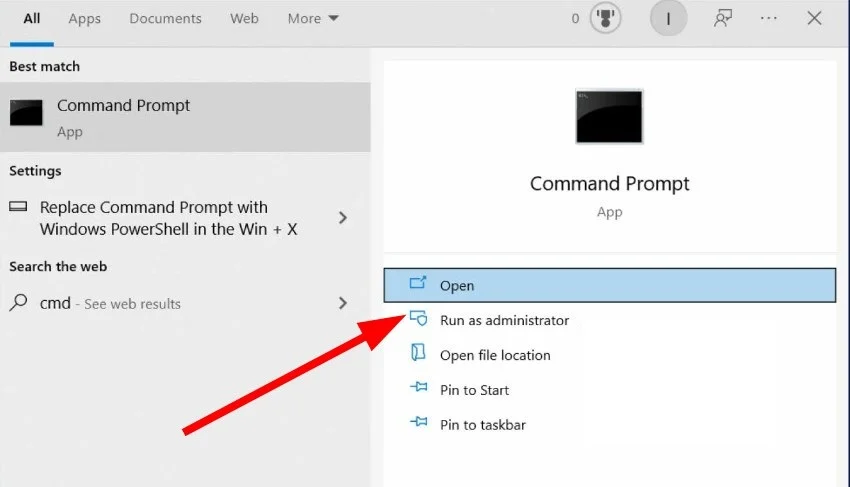
Найдите “command prompt” и запустите его от имени администратора.
Временно остановите службу криптографии:
net stop cryptsvc
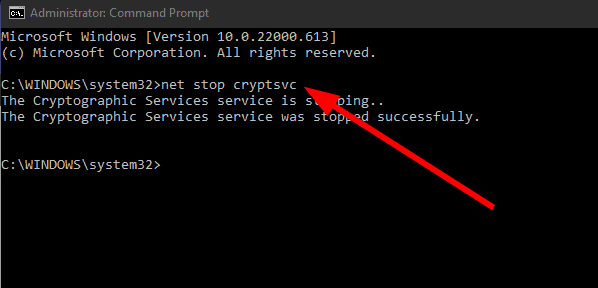
Дождитесь подтверждения в командной строке о том, что служба успешно остановлена.
- Переименуйте папку Catroot2:
ren %systemroot%\System32\Catroot2 oldcatroot2
- Запустите службу снова:
net start cryptsvc
- Проверьте содержимое новой папки:
Откройте Проводник и перейдите в C:\Windows\System32\catroot2.
Откройте папку
F750E6C3-38EE-11D1-85E5-00C04FC295EEи удалите файлы, начинающиеся сtmp, если они есть.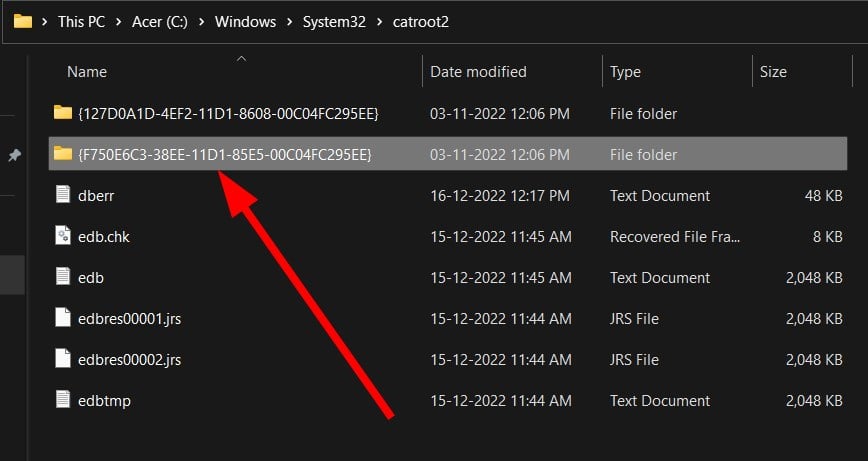
Перезагрузите ПК и проверьте поведение CPU.
2. Чистая загрузка системы (Clean boot)
Clean boot запускает Windows с минимальным набором драйверов и приложений. Это помогает понять, конфликтует ли cryptsvc с другим процессом.
- Нажмите Win + R, введите
msconfigи нажмите Enter. - Откройте вкладку Службы.
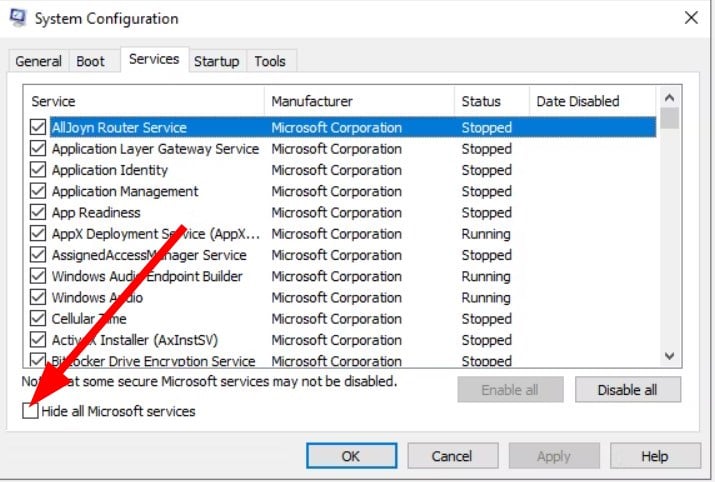
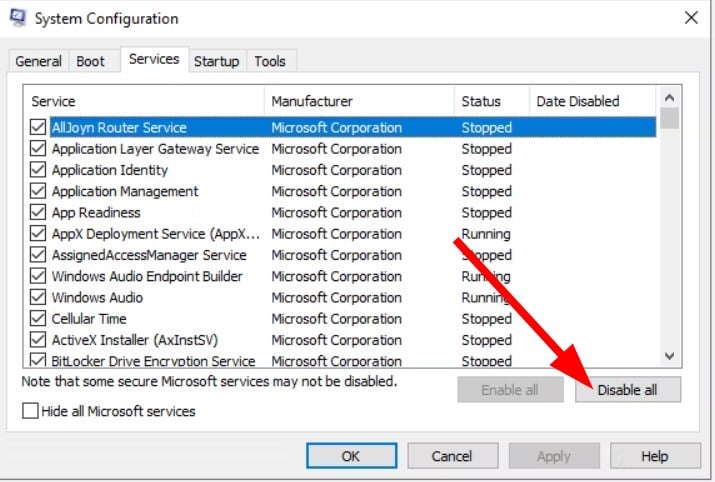
- Поставьте галочку Скрыть все службы Microsoft, затем нажмите Отключить все.
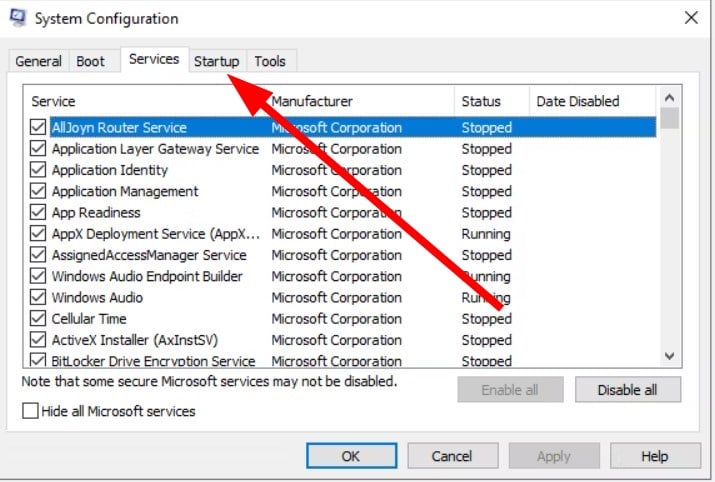
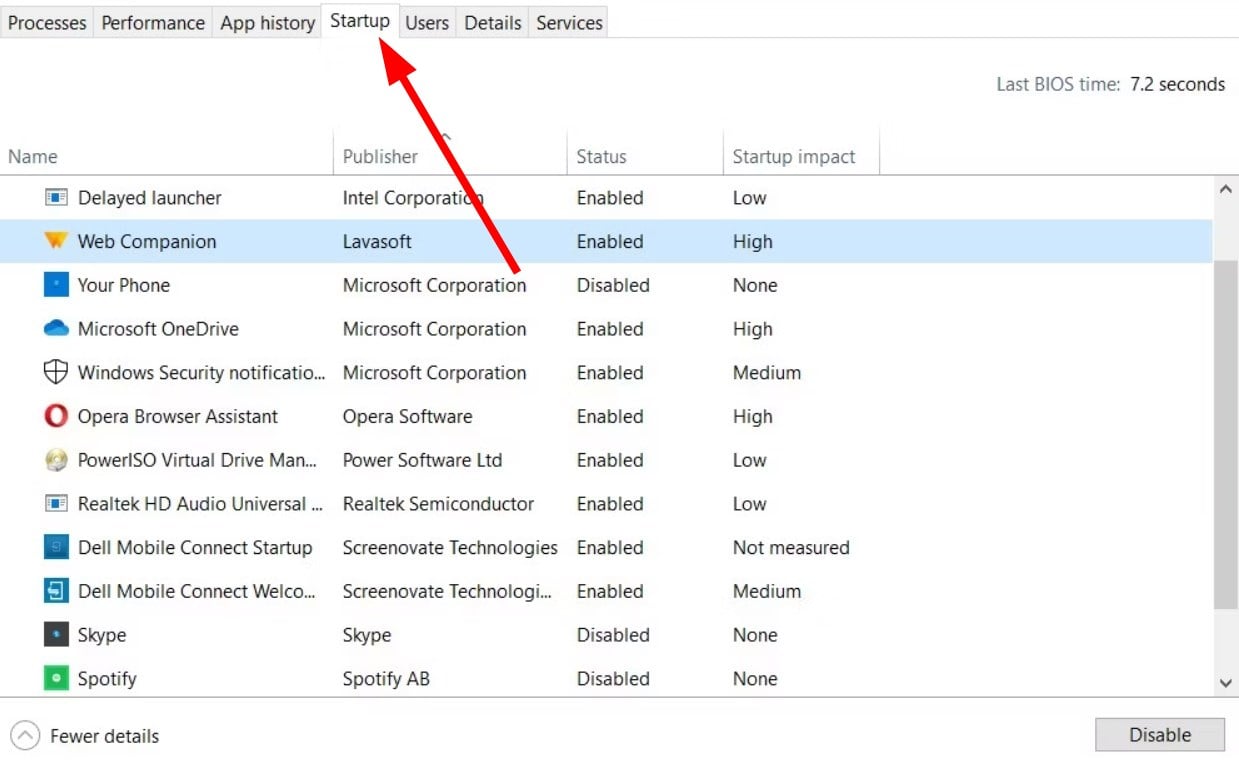
- Перейдите на вкладку Автозагрузка и нажмите Открыть Диспетчер задач.
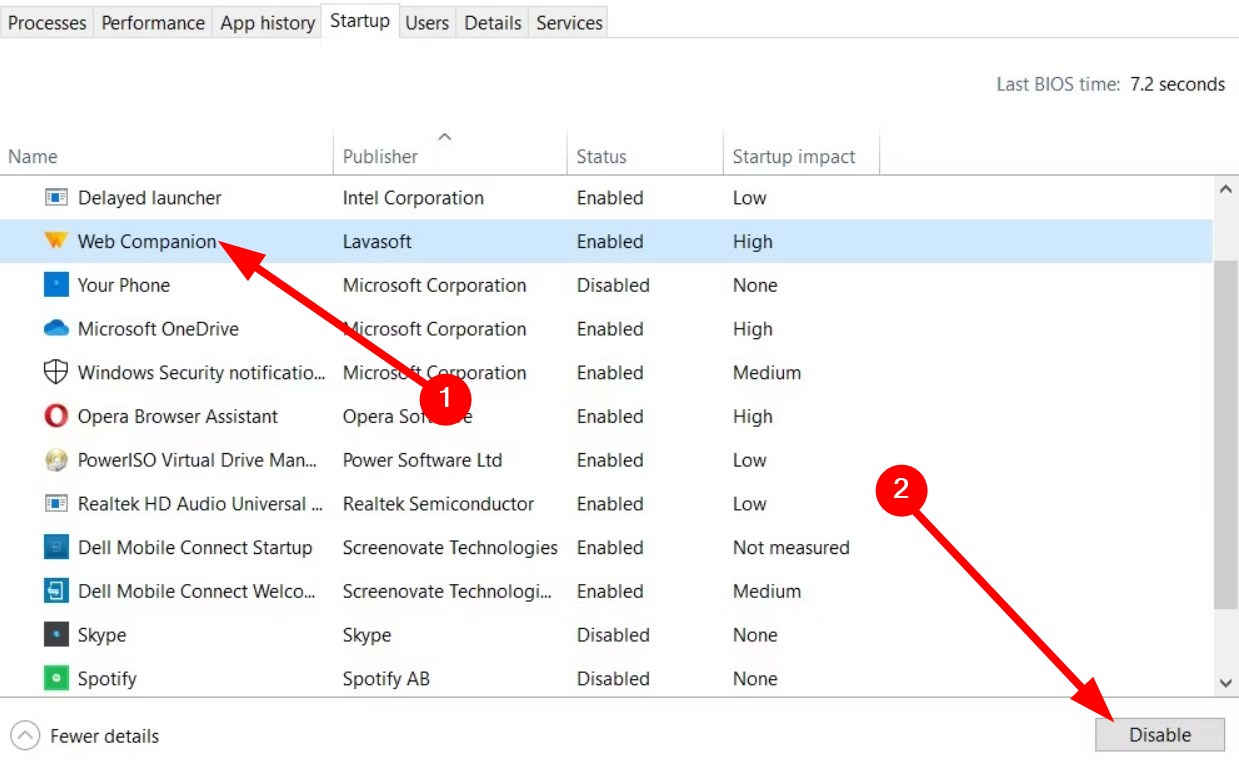
- Во вкладке Автозагрузка Диспетчера задач отключите все элементы, которые включены.
- Закройте диспетчер и перезагрузите ПК.
Проверьте, снизился ли процент использования CPU. Если да — включайте программы по одной, чтобы найти конфликтующий элемент.
3. Просканируйте и восстановите системные файлы: SFC и DISM
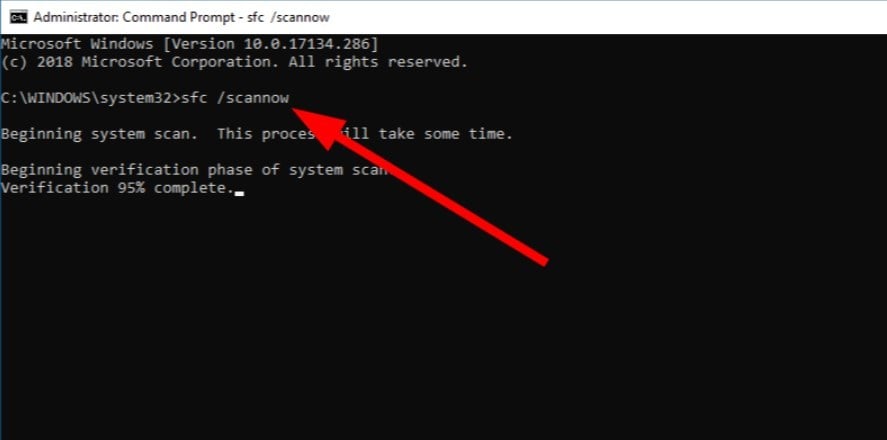
SFC (sfc /scannow) проверяет целостность системных файлов. DISM пытается восстановить образ Windows, если SFC не может заменить повреждённые компоненты.
- Запустите командную строку от имени администратора.
- Выполните:
sfc /scannow
- После завершения SFC выполните:
DISM /Online /Cleanup-Image /RestoreHealth
- Перезагрузите компьютер.
Если SFC или DISM нашли и исправили ошибки, проверьте потребление CPU снова.
4. Сброс системы (Reset this PC)
Используйте только в крайнем случае, если другие методы не помогли.
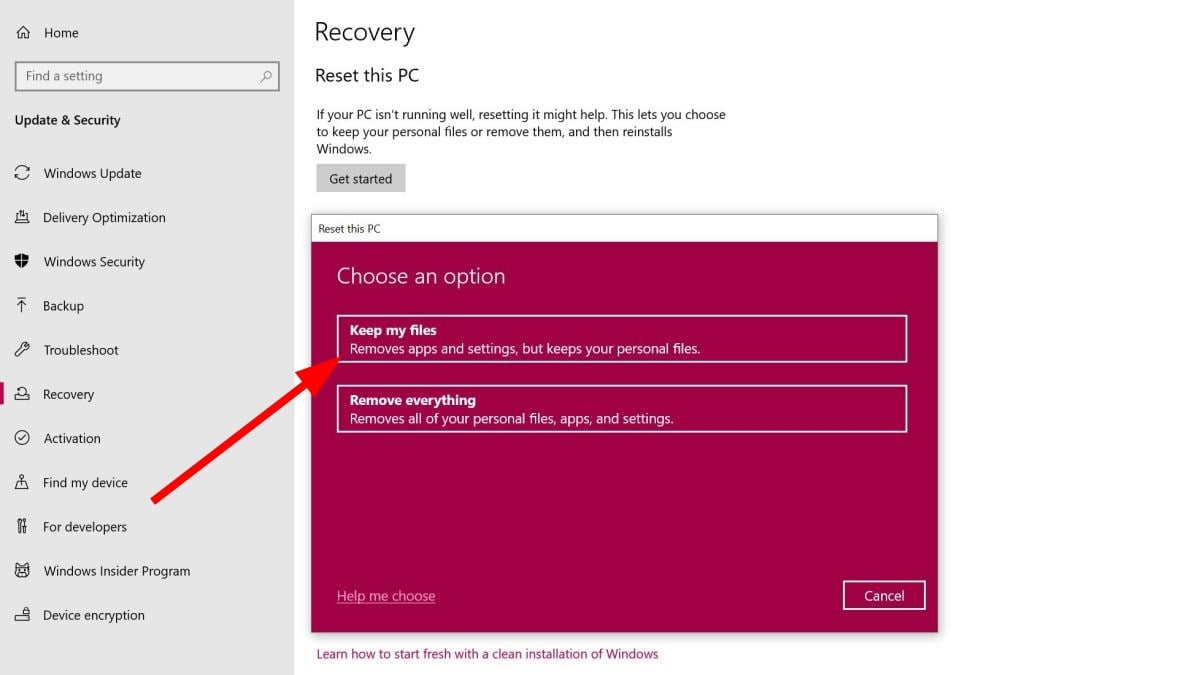
- Откройте Пуск и введите “recovery”. Откройте параметры восстановления.
- Под опцией “Reset this PC” нажмите Get started.

- Выберите Keep my files, чтобы сохранить личные документы, но удалить приложения и настройки.
- Следуйте подсказкам и дождитесь завершения.
Сброс переустановит часть системных компонентов и, как правило, решает проблемы, связанные с повреждёнными системными службами.
Диагностика: как понять, что виноват именно cryptsvc
- В Диспетчере задач перейдите на вкладку “Процессы” и найдите “Service Host: Cryptographic Services”. Если он занимает много CPU — служба вероятно причастна.
- Откройте “Resource Monitor” (Win + R ->
resmon) и проверьте использование CPU и диска процессами svchost.exe. - В командной строке выполните
tasklist /svc | findstr /I cryptsvc, чтобы увидеть, с какими службами ассоциирован процесс. - Просмотрите “Просмотр надежности” (Reliability Monitor) для ошибок, связанных с обновлениями и cryptsvc.
Когда описанные методы не помогают
- Если после всех действий нагрузка не снижается, проверьте систему на скрытые майнеры и продвинутые угрозы с помощью специализированных утилит (Kaspersky, ESET, Malwarebytes, Microsoft Defender Offline).
- Драйверы устройств могут вызывать конфликты. Обновите драйверы чипсета и устройства хранения данных.
- В корпоративных окружениях причиной может быть группа политик (GPO) или стороннее ПО безопасности. Свяжитесь с администратором.
Альтернативные подходы
- Временное решение: ограничьте приоритет процесса через Диспетчер задач, но это не лечит причину.
- Используйте сторонние средства восстановления системы или утилиты для чистки реестра с осторожностью.
- Восстановление системы из контрольной точки до момента, когда проблема не проявлялась.
Модель принятия решений — краткая методология
- Идентификация: подтвердите высокую загрузку в Диспетчере задач.
- Изоляция: выполните чистую загрузку и проверьте.
- Восстановление: примените SFC/DISM и переименование Catroot2.
- Подтверждение: мониторьте систему 24–48 часов.
- Откат: если поведение ухудшилось, восстановите точку восстановления.
Чек-листы
Чек-лист для обычного пользователя
- Перезагрузил ПК
- Установил все обновления Windows
- Просканировал систему антивирусом
- Запустил SFC и DISM
- Проверил поведение после действий
Чек-лист для IT-администратора
- Проверил GPO на предмет политик, связанных с криптографией
- Просканировал сеть на наличие странного трафика
- Обновил драйверы чипсета и контроллеров дисков
- Проверил журналы событий Windows на ошибки cryptsvc
Дерево принятия решения (Mermaid)
flowchart TD
  A[Высокая загрузка CPU] --> B{Процесс - cryptsvc?}
  B -- Да --> C[Запустить SFC/DISM]
  B -- Да --> D[Переименовать Catroot2]
  B -- Да --> E[Чистая загрузка]
  C --> F{Проблема решена?}
  D --> F
  E --> F
  F -- Да --> G[Наблюдение 24–48 часов]
  F -- Нет --> H[Проверить на malware и драйверы]
  H --> I[Рассмотреть сброс системы]
  B -- Нет --> J[Искать сторонний процесс]
  J --> K[Отключить или обновить конфликтное ПО]
Ситуации, когда cryptsvc не виноват
- Если сторонняя служба обновления, антивирус или приложение резервного копирования использует CPU — устраните их.
- Аппаратные проблемы (перегрев, медленный диск) могут маскироваться под высокую загрузку служб.
- Неправильные настройки виртуальных машин или контейнеров в среде разработки.
Советы по безопасности и конфиденциальности
- Не загружайте подозрительные инструменты с неизвестных сайтов.
- Всегда проверяйте цифровые подписи загруженных установщиков.
- Для корпоративных данных используйте централизованные решения и резервное копирование.
Рекомендации по мониторингу после исправления
- Включите журналирование использования ресурсов и просматривайте его раз в 24 часа в первые 2–3 дня.
- Используйте планировщик задач для периодического запуска
sfc /scannowна тестовой группе машин. - Настройте уведомления в корпоративных системах мониторинга на резкий рост CPU со стороны svchost/cryptsvc.
Заключение
Cryptographic Service выполняет важные функции безопасности в Windows. Высокая нагрузка CPU от cryptsvc обычно связана с повреждёнными системными файлами, проблемами в папке Catroot2, конфликтующими процессами или редкими случаями заражения. Следуйте шагам: быстрые проверки, чистая загрузка, SFC/DISM, переименование Catroot2 и, в крайнем случае, сброс системы. Для корпоративных пользователей привлекайте администратора для проверки политик и сетевого окружения.
Если вы попробовали решения из этого руководства, напишите, что помогло — это поможет другим читателям быстрее найти рабочий метод.

Похожие материалы

Несколько аккаунтов Skype: Multi Skype Launcher

Журнал для работы: повысить продуктивность

Персональные звуки уведомлений на Android

Скачивание шоу Hulu для офлайн‑просмотра

Microsoft Start: персонализированная новостная лента
