
CompatTelRunner.exe — что это и как безопасно отключить

TL;DR
CompatTelRunner.exe — служебный процесс Windows, который собирает телеметрию и проверяет совместимость приложений и устройств. Его можно безопасно отключить разными способами (Планировщик заданий, Службы, Редактор групповой политики, реестр, чистая загрузка), но это может повлиять на получение совместимости и диагностику проблем при крупных обновлениях.
Современные операционные системы содержат множество фоновых компонентов, часть которых взаимодействует друг с другом. CompatTelRunner.exe (Microsoft Compatibility Telemetry) — один из таких компонентов. В этой детализированной инструкции объясняется, что делает этот процесс, почему он вызывает вопросы у пользователей, как его безопасно отключить и какие последствия ожидать.
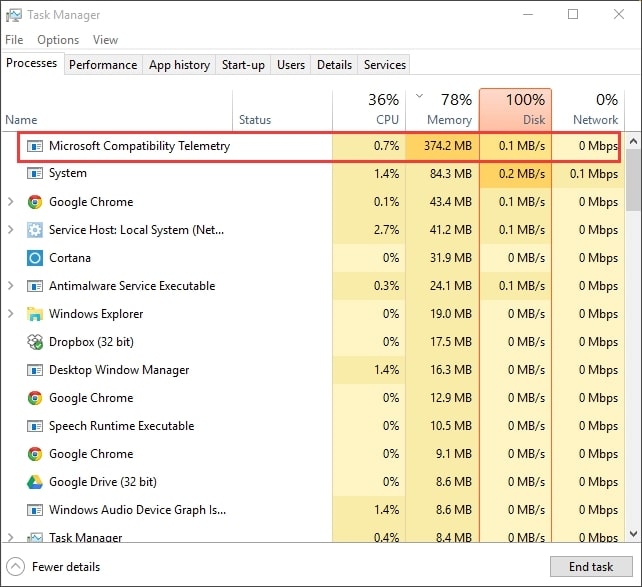
Короткое определение
CompatTelRunner.exe — исполняемый файл телеметрии и оценщика совместимости Microsoft. Он собирает диагностические данные о ПО, оборудовании и поведении системы, чтобы определить возможные проблемы совместимости и помочь Microsoft улучшать Windows.
Основные задачи CompatTelRunner.exe
CompatTelRunner.exe выполняет три ключевые функции:
- Сканирование системы на предмет проблем, которые могут помешать установке обновлений.
- Проверка работоспособности приложений и драйверов после крупных обновлений Windows.
- Сбор телеметрии и анонимизированных данных для анализа и улучшения качества ОС.
Сбор данных включает списки установленных приложений, конфигурации оборудования и характерные шаблоны использования. Microsoft получает эти данные для анализа и принятия решений по качеству.
Почему пользователи беспокоятся
1. Влияние на производительность
CompatTelRunner.exe иногда использует высокий процент CPU и операций ввода-вывода на диске. На устройствах с ограниченными ресурсами это может приводить к заметной задержке и замедлению работы.
2. Вопросы приватности
Процесс собирает диагностические и статистические данные, и у пользователей возникают вопросы, какие именно сведения отправляются Microsoft. Компания публикует общее описание категорий данных, но не всегда раскрывает все детали каждого отправляемого набора.
3. Фоновая активность без уведомления
Некоторые пользователи жалуются, что процесс запускается в неожиданные моменты, потребляя ресурсы или активируя диск/вентилятор, что раздражает при работе или играх.
Важно: опасения понятны, но многие данные, собираемые Microsoft, формализованы для улучшения качества. Решение об отключении следует принимать, взвесив плюсы и минусы.
Когда стоит отключать CompatTelRunner.exe
Рекомендации по отключению:
- Отключите, если процесс регулярно загружает CPU/диск и это мешает работе.
- Отключите на домашних или личных ПК, если вопросы приватности для вас важнее участия в диагностике.
- Не спешите отключать на рабочих машинах, корпоративных серверах или тестовых стендах, где важно получать уведомления о несовместимостях.
Замечание: некоторые корпоративные окружения управляют телеметрией централизованно через политики, и локальные изменения могут быть перезаписаны.
Как безопасно отключить CompatTelRunner.exe — пошаговые методы
Ниже приведены проверенные методы. В каждом блоке указаны риски и что проверять после изменения.
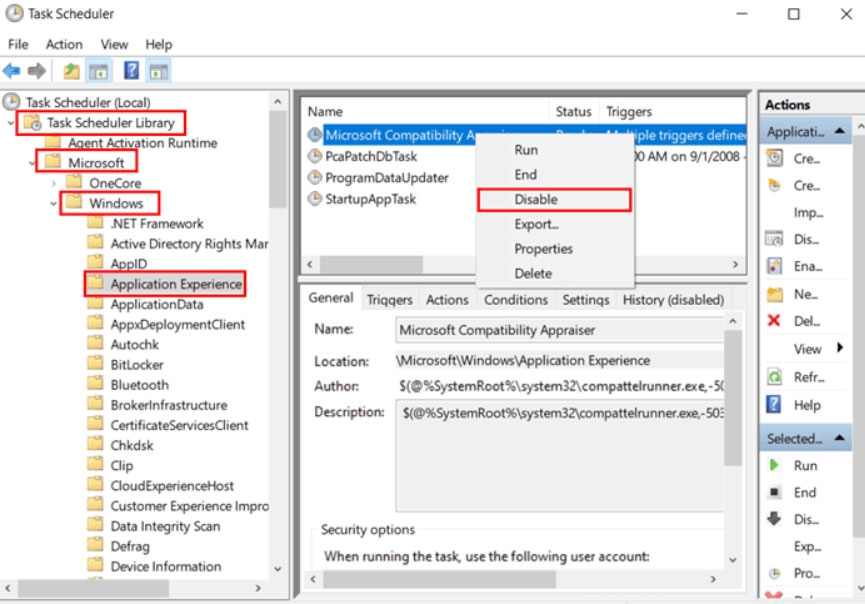
Метод 1 — Отключение через Планировщик заданий
- Нажмите Win + R, введите taskschd.msc и нажмите Enter.
- В дереве слева откройте: Task Scheduler Library > Microsoft > Windows > Application Experience.
- В правой части найдите задачу Microsoft Compatibility Appraiser.
- Правый клик по задаче → Disable.
- Перезагрузите компьютер и следите за нагрузкой в диспетчере задач.
Риски: планировщик отключает только запланированные запуски; служба может быть активна и через другие механизмы.
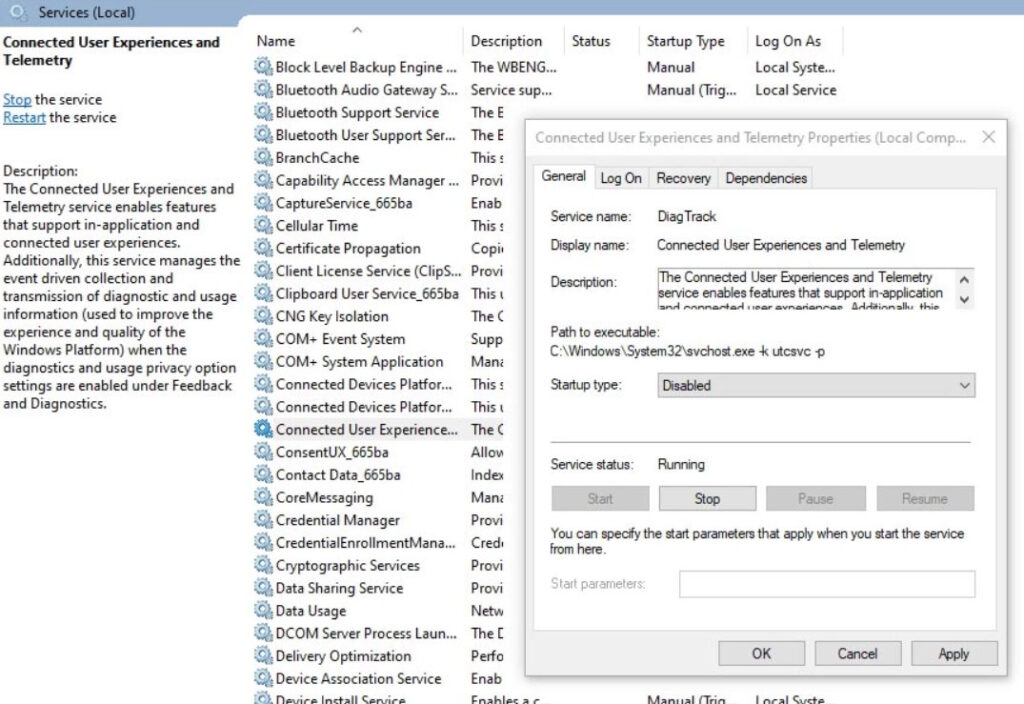
Метод 2 — Отключение через Службы
- Нажмите Win + R, введите services.msc и нажмите Enter.
- Найдите службу Connected User Experiences and Telemetry (ранее Diagnostics Tracking Service).
- Правый клик → Свойства → Тип запуска: Disabled.
- Если служба запущена, нажмите Stop, затем OK.
- Перезагрузите компьютер.
Риски: на некоторых версиях Windows служба может быть скрыта или переименована; изменения могут быть отменены обновлением.
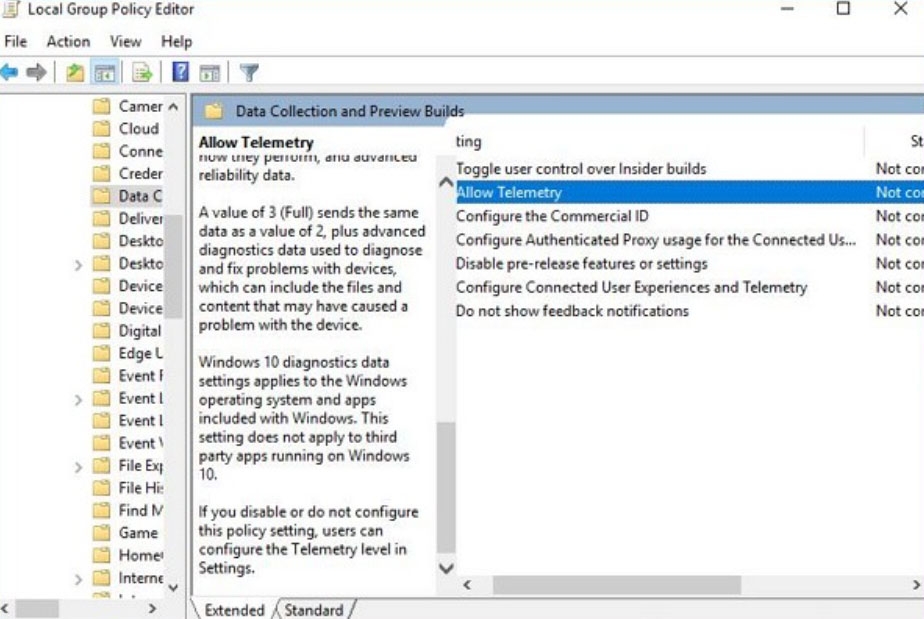
Метод 3 — Отключение через Редактор групповой политики
(Доступно в Pro/Enterprise/Education)
- Нажмите Win + R, введите gpedit.msc и нажмите Enter.
- Перейдите: Computer Configuration > Administrative Templates > Windows Components > Data Collection and Preview Builds.
- Дважды кликните Allow Telemetry.
- Установите политику Disabled и нажмите OK.
- Выполните gpupdate /force в командной строке с правами администратора или перезагрузитесь.
Риски: если компьютер управляется администратором домена, локальные политики могут быть перезаписаны.
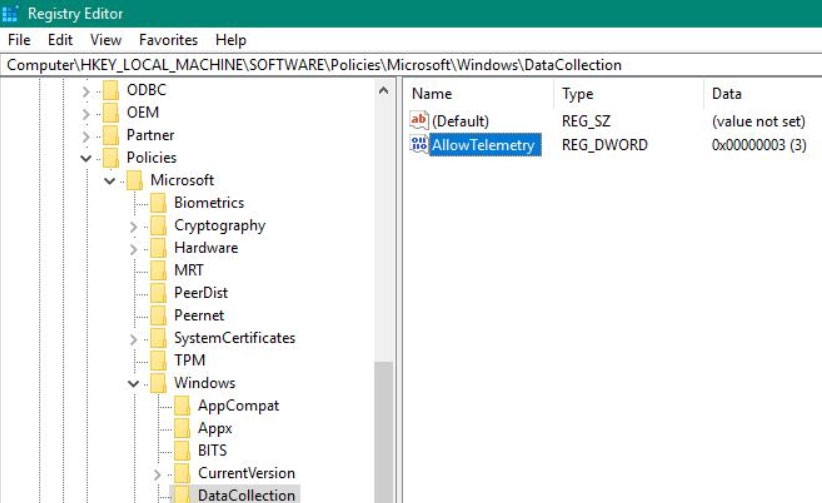
Метод 4 — Отключение через Редактор реестра
- Нажмите Win + R, введите regedit и нажмите Enter.
- Перейдите к ключу: HKEY_LOCAL_MACHINE\SOFTWARE\Policies\Microsoft\Windows\DataCollection
- Если раздела DataCollection нет — создайте его.
- В разделе создайте DWORD (32-bit) Value с именем AllowTelemetry.
- Установите значение AllowTelemetry = 0 (нулевой) для отключения.
- Закройте реестр и перезагрузите ПК.
Важно: будьте аккуратны с реестром — неверные правки могут нарушить систему. Перед изменениями создайте точку восстановления.
Метод 5 — Чистая загрузка (Clean Boot)
Чистая загрузка помогает выявить сторонние приложения, вызывающие конфликт.
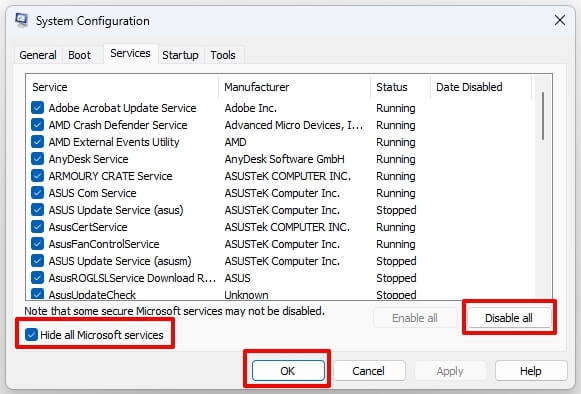
- Нажмите Win + R, введите msconfig и нажмите Enter.
- На вкладке Services установите «Hide all Microsoft services» и нажмите Disable all.
- Перейдите в Диспетчер задач → вкладка «Автозагрузка», отключите все ненужные элементы.
- Перезагрузите компьютер и проверьте поведение.
Риски: чистая загрузка отключает многие службы; используйте для диагностики, затем возвращайте нужные элементы.
Проверка и подтверждение отключения
После выключения выполните следующие проверки:
- Откройте Диспетчер задач (Ctrl+Shift+Esc) и посмотрите на процессы CPU и диск — снизилась ли нагрузка.
- Проверьте Планировщик заданий на предмет активных задач в Application Experience.
- Откройте services.msc и убедитесь, что соответствующая служба стоит в Disabled.
- Сделайте контрольную перезагрузку и проверьте логи в Просмотр событий (Event Viewer) на наличие ошибок, связанных с обновлениями.
Потенциальные последствия отключения
1. Пропущенные уведомления о совместимости
Без телеметрии Microsoft может не получить данные о проблемах, специфичных для вашей конфигурации, что теоретически может привести к проблемам при крупных обновлениях.
2. Снижение внесённого вклада в улучшение Windows
Ваши данные не будут учитываться при выявлении общесистемных ошибок и подборе исправлений.
3. Возможные неподдерживаемые конфигурации
В редких случаях отсутствие определённых данных может мешать адаптивным механизмам Windows при обновлениях.
Взвесьте эти риски против реальных проблем с производительностью или конфиденциальностью.
Альтернативы полному отключению
Если вы не хотите полностью выключать телеметрию, рассмотрите альтернативы:
- Установите минимальный уровень телеметрии в Настройках → Конфиденциальность → Диагностика (если доступно).
- Используйте периодическую чистку логов и оптимизацию диска.
- Ограничьте автозапуск тяжёлых программ.
Руководство для разных ролей: чек-листы
Для обычного пользователя
- Проверить нагрузку в Диспетчере задач.
- Попробовать чистую загрузку для диагностики.
- Отключить задачу Compatibility Appraiser в Планировщике.
- Создать точку восстановления перед изменениями в реестре.
Для системного администратора
- Проверить групповые политики домена на предмет глобальной настройки Allow Telemetry.
- Документировать изменения и уведомить пользователей.
- Настроить мониторинг ошибок обновления после отключения.
- Подготовить откатную процедуру.
Для IT-специалиста по безопасности
- Оценить, какие данные передаются в рамках телеметрии.
- Сверить требования корпоративной политики по обработке данных.
- При необходимости ограничить отправку данных через брандмауэр/прокси с логированием.
Пошаговый план (SOP) для безопасного отключения
- Создайте точку восстановления системы и резервную копию реестра.
- Проанализируйте нагрузку и соберите базовые метрики (CPU, диск, память).
- Примените одно изменение (например, выключите задачу в Планировщике) и наблюдайте 48 часов.
- Если проблема решена — выполните вторую проверку и задокументируйте настройку.
- Если нет — откатите изменения и попробуйте следующий метод.
Критерии приёмки
- Нагрузка на систему в пиковые моменты снизилась по сравнению с метрикой до изменений.
- Нет новых критических ошибок в журнале событий, связанных с обновлениями.
- Пользователь подтверждает улучшение отклика системы.
Тесты и сценарии приёмки
- Нагрузочный тест: запуск нескольких приложений и мониторинг CPU/IO до и после отключения.
- Тест обновления: симуляция крупного обновления Windows (в контролируемом окружении) и проверка установки.
- Регрессионный тест: проверка работоспособности основных приложений и устройств после изменений.
Инцидентный runbook (как откатить изменения)
- Если после отключения появляются ошибки при обновлении: верните AllowTelemetry в реестре к предыдущему значению и включите задачу в Планировщике.
- Если обнаружены сбои драйверов: включите службу Connected User Experiences and Telemetry и перезагрузите ПК.
- Всегда имейте документ с изменениями и сохранённую точку восстановления.
Психологическая модель: зачем Microsoft собирает телеметрию
Телеметрия — это механизм обратной связи: производителю ОС важно знать, что ломается на множестве разных конфигураций. Представьте большую сеть дорог: без отчётов о пробках и авариях дорожные службы не смогут приоритизировать ремонт. Аналогично, данные помогают приоритизировать исправления и улучшения.
Модели зрелости управления телеметрией (упрощённо)
- Уровень 0 — Полное отключение: нет отправки данных.
- Уровень 1 — Минимальная телеметрия: лишь критические ошибки.
- Уровень 2 — Стандартная телеметрия: общее состояние и совместимость.
- Уровень 3 — Полный объём: расширенные диагностические данные.
Выбор уровня зависит от требований безопасности, приватности и поддержки.
Безопасность и конфиденциальность (GDPR и корпоративные замечания)
- Телеметрия может содержать сведения об установленных приложениях и конфигурации, но Microsoft заявляет, что персональные данные фильтруются.
- Для корпоративных пользователей рекомендуется согласовать политику телеметрии с отделом безопасности и юридическим отделом.
- В юрисдикциях с повышенными требованиями к защите данных (GDPR) предприятия обязаны документировать, какие данные передаются внешним поставщикам.
Совет: ведите список юнит-тестов и документацию, чтобы соответствовать внутренним требованиям комплаенса.
Таблица: сравнение методов (кратко)
- Планировщик заданий: простой, низкий риск, не всегда окончателен.
- Службы: эффективен, но может быть перезаписан обновлением.
- Групповая политика: лучший для корпоративного управления, требует Pro/Enterprise.
- Реестр: самый глубокий метод, требует осторожности.
- Чистая загрузка: диагностический метод, не отключает телеметрию навсегда.
Советы по локальной оптимизации диска и системы
- Очистите папки временных файлов (Disk Cleanup).
- Проверьте целостность диска (chkdsk) и файловой системы.
- Обновите драйверы через Центр обновления Windows или сайт производителя.
Решения для частных пользователей и предприятий
- Частным пользователям: используйте отключение через Планировщик и реестр, если нужно снизить нагрузку.
- Предприятиям: настройте групповую политику и документируйте изменения; отключение должно быть согласовано с ИТ-операциями и поддержкой.
Когда отключение не поможет (контрпример)
Если высокая загрузка вызвана сторонним приложением или вредоносным ПО, отключение CompatTelRunner.exe не решит проблему. Всегда выполняйте полную проверку системы антивирусом и анализ автозагрузки.
Decision tree (схема принятия решения)
flowchart TD
  A[У вас наблюдается высокая нагрузка?] -->|Нет| B[Оставьте телеметрию включённой]
  A -->|Да| C[Проведите чистую загрузку]
  C --> D{Нагрузка исчезла?}
  D -->|Да| E[Виновато автозапуск-приложение — исправьте автозапуск]
  D -->|Нет| F[Отключите задачу в Планировщике]
  F --> G{Проблема решена?}
  G -->|Да| H[Документируйте изменения и наблюдайте]
  G -->|Нет| I[Отключите через службы или регистрируйте AllowTelemetry=0]
  I --> J[При проблемах откатите изменения]
Часто задаваемые вопросы
Что такое CompatTelRunner.exe и насколько он безопасен?
CompatTelRunner.exe — системный процесс Microsoft для оценки совместимости и сбора телеметрии. В большинстве случаев он безопасен, но его можно отключить при обоснованных сомнениях по производительности или приватности.
Можно ли полностью удалить файл compattelrunner.exe?
Удалять системные исполняемые файлы не рекомендуется — это может вызвать ошибки и потерю поддержки. Лучше отключить задачу или службу аккуратно.
Вернётся ли процесс после обновления Windows?
Да — обновления Windows иногда восстанавливают настройки по умолчанию. Документируйте изменения и используйте групповую политику для корпоративных машин.
Окажет ли отключение влияние на установку обновлений?
Возможен риск пропуска некоторых диагностических уведомлений о совместимости, но сам процесс установки обновлений обычно не нарушается. Тем не менее рекомендуется тестировать обновления в контролируемой среде.
FAQ в формате быстрого ответа
- Как временно остановить процесс? — Отключите задачу в Планировщике и/или остановите соответствующую службу.
- Полезно ли оставлять минимальную телеметрию? — Да, если вы хотите баланс между приватностью и своевременным получением критических исправлений.
Краткое резюме
- CompatTelRunner.exe — компонент телеметрии и оценки совместимости Microsoft.
- Его можно отключить несколькими способами: Планировщик заданий, Службы, Групповая политика, Реестр, Чистая загрузка.
- Отключение помогает снизить нагрузку и ограничить отправку данных, но несёт риски в плане диагностики и поддержки.
Если вы хотите, можно добавить пошаговый сценарий для конкретной версии Windows (10/11) или подготовить PowerShell-скрипт для автоматизации действий на нескольких машинах.
Комментарии и обратная связь
Если после выполнения инструкций возникают ошибки или нестабильность, опишите модель ПК, версию Windows и точную последовательность действий — это поможет определить причину и предложить откат.

Похожие материалы

Несколько аккаунтов Skype: Multi Skype Launcher

Журнал для работы: повысить продуктивность

Персональные звуки уведомлений на Android

Скачивание шоу Hulu для офлайн‑просмотра

Microsoft Start: персонализированная новостная лента
