
Collect от WeTransfer — как сохранять, организовывать и делиться идеями
TL;DR
Collect — простое облачное приложение от WeTransfer для сохранения изображений, ссылок и плейлистов на «досках». Бесплатно даёт до 5 ГБ и базовые функции обмена. Подойдёт тем, кто хочет быстрый визуальный буфер; при необходимости используйте мобильную версию или альтернативы для расширённого коллаборационного опыта.

Collect от WeTransfer — это инструмент для сбора вдохновения: картинок, статей, видео и плейлистов. Приложение работает через доски (boards), где вы группируете элементы по темам, а затем делитесь ими с другими. В этой статье подробно описаны регистрация, интерфейс, работа с досками, совместный доступ, сильные и слабые стороны Collect, рекомендации по организации и альтернативы.
Что такое Collect?
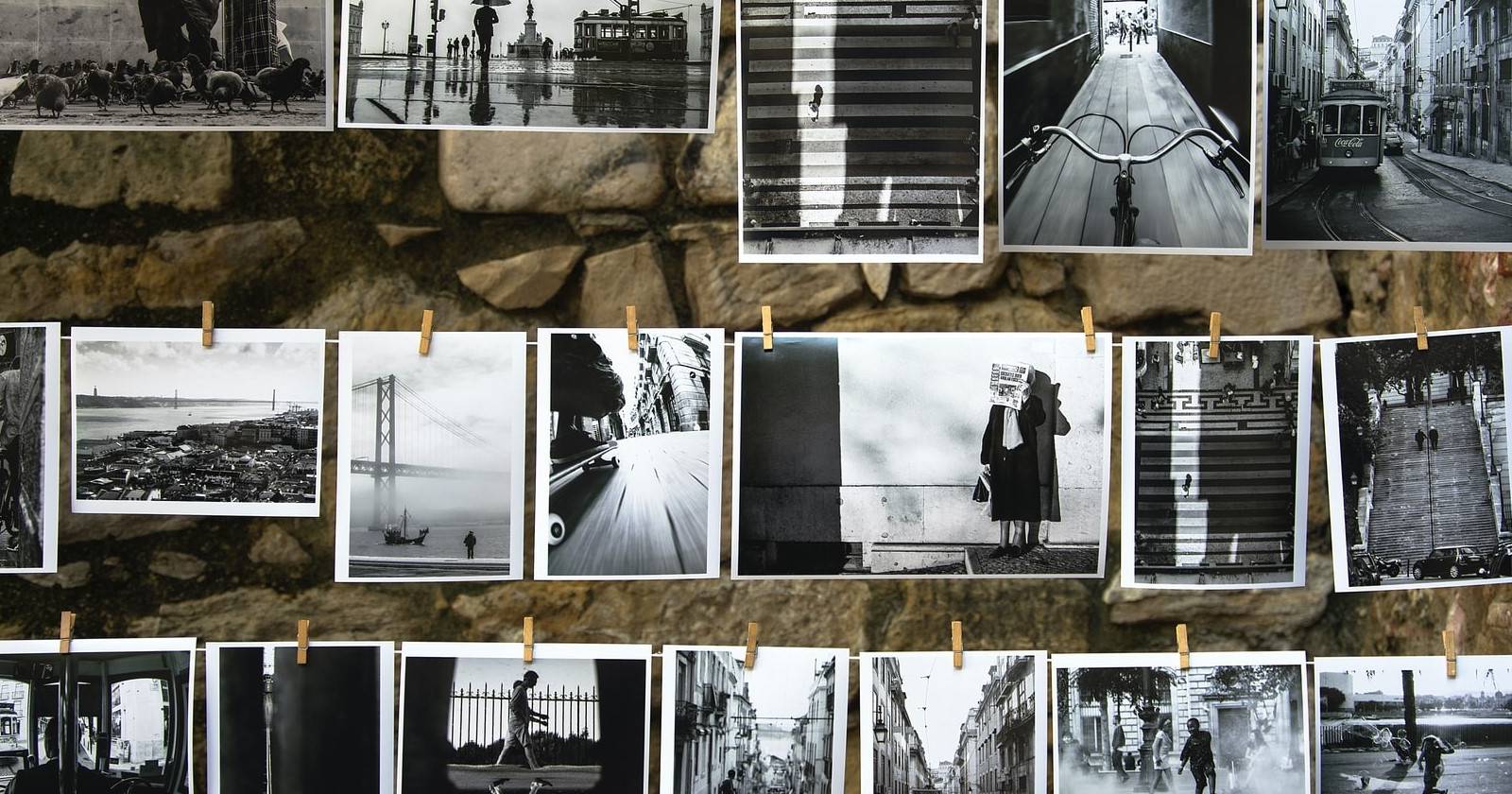
Collect — это облачное приложение от WeTransfer, предназначенное для быстрого сохранения мультимедиа и ссылок на визуальных досках. Ключевая идея: собрать интересный контент в одном месте, разложить по темам и вернуться к нему позже.
Короткое определение: доска — это объект-хранилище для набора карточек (изображений, ссылок, заметок).
Особенности по умолчанию
- Сохранение изображений, видео и ссылок.
- Доски с возможностью приватного или публичного доступа.
- Синхронизация между мобильным приложением и десктопом.
- Бесплатный объём: до 5 ГБ (входящая информация из официальной панели сервиса).
Быстрая регистрация и планы
Как зарегистрироваться
- Откройте Collect и нажмите кнопку входа.
- Можно войти через аккаунт WeTransfer/Paste, соцсети или по электронной почте.
- Если у вас уже есть аккаунт WeTransfer, создавать новый не обязательно — доступ общий.
Планы
- Бесплатный план включает до 5 ГБ хранения, базовый доступ к другим сервисам WeTransfer и ограниченные функции.
- При желании можно перейти на WeTransfer Pro для расширенных возможностей и увеличенного хранилища.
Интерфейс и расположение элементов
Главные элементы интерфейса
- Верхняя правая панель: кнопка «плюс» для добавления контента.
- Центр экрана: рабочая область, куда можно перетащить изображение или вставить ссылку.
- Доска “Sort later” (по умолчанию): временное хранилище всех новых элементов.
- Доска “All items”: коллекция всех сохранённых объектов.
- Верхняя левая панель: профиль, настройки, доступ к справке.
Совет: если вы не уверены в разметке, используйте “Sort later” как буфер, а затем перемещайте элементы по тематическим доскам.
Что такое доски и как их создавать
Доски — это папки для ваших коллекций. Они помогают держать контент по темам: референсы для дизайна, рецепты, статьи для чтения и т. п.
Пошаговая инструкция по созданию доски
- На левой панели нажмите «Create a new board» или кнопку создания доски.
- В появившемся окне введите название доски и короткое описание, которое поможет ориентироваться.
- Нажмите «Create» — доска появится в списке.
- Чтобы добавить контент: перетащите файл на главный экран или нажмите «плюс» и выберите загрузку с компьютера.
- Для каждой карточки можно добавить подпись — нажмите иконку «caption» в правом верхнем углу.
- Чтобы переместить элемент между досками, выберите его и используйте кнопку «move» в правой верхней панели.
- Для скачивания используйте пункт «Download».
- Чтобы удалить доску, откройте её, нажмите вертикальное многоточие и выберите «Delete board».
Совместный доступ и права
Как поделиться доской
- Откройте нужную доску.
- Нажмите кнопку «Share».
- Выберите уровень прав: только просмотр или редактирование.
- Нажмите «Copy link» — ссылка скопируется в буфер обмена.
Важно знать о сроках действия ссылок
- Доска, доступная только для просмотра (view-only), истечёт через 90 дней без активности.
- Коллаборативная доска с правами редактирования не истечёт в течение года.
Когда Collect подходит, а когда нет
Когда Collect хорош
- Нужен быстрый визуальный буфер для идей.
- Требуется простая совместная доска без излишних функций.
- Нужна синхронизация между устройствами и легкая публикация ссылок.
Когда стоит выбрать другое решение
- Если вам нужен встроенный чат, система уведомлений или рекомендательная лента — лучше Pinterest или специализированные инструменты.
- Для сложной командной работы с задачами и комментариями под каждой карточкой удобнее Notion или Miro.
- Для централизованного архива большого объёма с гибкой структурой — Evernote, Notion или облачное хранилище с версиями.
Практическая методика: как организовать доски за 30 минут
Мини-методология (быстрый рабочий цикл)
- Создайте 5 базовых досок: Вдохновение, Проекты, Чтение, Референсы, Sort later.
- Закиньте туда все текущие ссылки и изображения (Drag & drop).
- Пройдитесь по содержимому 10 минут — переместите то, что явно к проектам.
- Добавьте подписи (captions) для контекста: почему элемент важен.
- Настройте совместный доступ для командных досок — дайте права редактирования только тем, кто нужен.
Краткий чеклист
- Название доски отражает тему.
- Описание доски краткое и полезное.
- У каждой карточки есть подпись или тег.
- Настроены права доступа.
- Регулярная чистка (раз в месяц) — удалены лишние элементы.
Ролевые рекомендации (чеклисты)
Для дизайнера
- Сохраняйте референсы по цвету и композиции.
- Группируйте по проектам и этапам (скетч, финал).
- Подпишите источник и лицензию, если планируете использовать.
Для исследователя/UX
- Создавайте доски по темам исследований.
- Добавляйте заметки с контекстом использования.
- Делитесь досками с командой и фиксируйте комментарии вне Collect (если нужно).
Для маркетолога
- Собирайте примеры лендингов, креативов и примеры CTA.
- Делайте доски по кампаниям и целевым группам.
Для студента/исследователя
- Используйте доску «Чтение» и сохраняйте ссылки с короткими аннотациями.
- Экспортируйте важные файлы для локального бэкапа.
Сравнение: Collect vs Pinterest (краткая матрица)
| Критерий | Collect | |
|---|---|---|
| Фокус | Быстрый буфер и доски для хранения | Идея + discovery, рекомендательная лента |
| Социальность | Ограниченная — ссылки и совместные доски | Сильная — подписки, лайки, рекомендации |
| Коллаборация | Да, простая (ссылки, редактирование) | Ограничена — доски можно совместно вести, но нет редакторских прав уровня файла |
| Поиск вдохновения | Слабее — нет рекомендательной ленты | Сильнее — алгоритм подбирает контент |
Безопасность, приватность и соответствие (коротко)
Collect хранит контент в облаке WeTransfer. Общие рекомендации:
- Не сохраняйте конфиденциальные документы в публичных досках.
- Проверяйте права доступа при создании ссылки.
- Для корпоративных данных рассмотрите использование корпоративного хранилища с контролем доступа и логированием.
Юридическая заметка: если вы работаете с персональными данными, убедитесь, что используете сервисы и настройки в соответствии с требованиями локального законодательства (например, GDPR для данных граждан ЕС).
Альтернативы и когда их выбрать
- Pinterest — для поиска и вдохновения, когда важна рекомендательная лента.
- Notion — если нужна универсальная база знаний и гибкая структура.
- Pocket — для чтения статей позже (только ссылки и текст).
- Raindrop.io — продвинутый менеджер закладок с тегами и коллекциями.
- Evernote/OneNote — если нужен акцент на заметках и локальном хранении.
SOP: быстрый рабочий процесс по обмену доской
- Подготовьте доску: проверьте названия и описания.
- Установите права: «view-only» для внешних пользователей, «edit» для команды.
- Сгенерируйте ссылку и отправьте её в письме с кратким пояснением.
- Через 30 дней проверьте активность — при отсутствии активности решите, нужно ли продлевать доступ.
Когда Collect не сработает: типичные кейсы
- Если вам нужен разветвлённый рабочий процесс с уведомлениями и задачами — Collect будет неудобен.
- Когда нужно хранить тысячи фото с метаданными и версиями — вам потребуются более мощные DAM-системы.
- Если ваша команда ожидает подробных комментариев и истории изменений на уровне карточки — инструмент ограничен.
Идеи для оптимизации использования
- Используйте «Sort later» как ежедневный буфер: сбрасывайте туда все идеи, а вечером распределяйте по темам.
- Подписи — краткие и информативные: «Источник — ссылка, Почему — идея для баннера».
- Регулярный аудит: раз в месяц удаляйте неактуальное.
- Экспортируйте важные файлы локально как резерв.
Заключение
Collect — удобный, минималистичный инструмент для визуального сбора материалов. Он отлично работает как личный буфер и базовая платформа для обмена. Если вам нужны продвинутые функции коллаборации, рекомендательной ленты или управления задачами, комбинируйте Collect с мобильной версией или ищите альтернативы, такие как Notion, Pinterest или Raindrop.io.
Важно: используйте права доступа с умом и регулярно делайте бэкапы важных материалов.
Ключевые действия прямо сейчас
- Создайте доску «Sort later» и перетащите туда свои текущие ссылки.
- Сделайте 5 досок по тематике и распределите материалы в течение 30 минут.
- Поделитесь одной доской с коллегой в режиме просмотра и проверьте, хватает ли возможностей Collect для вашей команды.
Критерии приёмки
- Доска создана и содержит минимум 5 элементов.
- Для одного проекта создана отдельная доска с описанием.
- Настроены права доступа и один внешний пользователь получил ссылку.

Похожие материалы

Несколько аккаунтов Skype: Multi Skype Launcher

Журнал для работы: повысить продуктивность

Персональные звуки уведомлений на Android

Скачивание шоу Hulu для офлайн‑просмотра

Microsoft Start: персонализированная новостная лента
