
Модуль Cisco EAP-FAST: назначение и как удалить
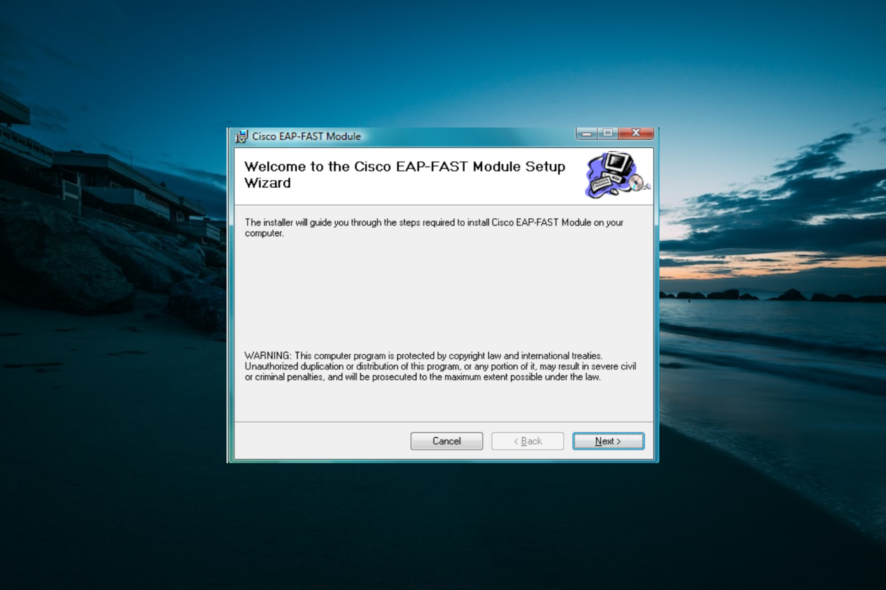
Что такое модуль Cisco EAP-FAST и для чего он нужен
EAP-FAST расшифровывается как Extensible Authentication Protocol — Flexible Authentication via Secure Tunneling. Это тип EAP (протокол расширяемой аутентификации), применяемый в сетях IEEE 802.1X для защищённой аутентификации клиентов в беспроводных и проводных сетях.
Коротко: модуль отвечает за установку защищённого туннеля и проверку подлинности устройства или пользователя перед доступом к сети. Он уменьшает риски атак типа подделки аутентификации, подмены пакетов и «man-in-the-middle». Простая строка для понимания термина: EAP — это способ проверить, кто вы в сети; EAP-FAST — один из способов сделать это защищённо.
Почему этот модуль может быть установлен на компьютере
- Входит в состав программного пакета Cisco (клиентские утилиты, VPN, сетевые драйверы).
- Устанавливается автоматически при подключении к корпоративной или доменной сети, где сеть требует 802.1X-аутентификацию.
- Может быть установлен администратором сети для обеспечения совместимости с политиками безопасности.
Важно: само присутствие модуля обычно не указывает на проблему — чаще это нормальная часть сетевой инфраструктуры.
Когда не следует удалять модуль
- Если вы используете продукты Cisco (например, AnyConnect, сетевые профили Cisco) — модуль может быть критичным для подключения.
- Если ваш рабочий компьютер подключён к домену или корпоративной Wi‑Fi с 802.1X — удаление приведёт к потере доступа.
Когда модуль может быть нежелателен или вредоносным
- Если вы никогда не устанавливали ПО Cisco и не подключались к корпоративной сети, но модуль появился — стоит просканировать систему антивирусным ПО. Некоторые угрозы маскируются под сетевые компоненты, чтобы красть ресурсы или данные.
- Если модуль занимает ресурсы, вызывает ошибки подключения или конфликтует с другими сетевыми клиентами.
Безопасность и проверка перед удалением
- Проверьте издателя в списке программ: откройте Панель управления -> Программы и компоненты (или Параметры -> Приложения) и найдите запись. Издатель должен быть «Cisco Systems, Inc.» или аналог.
- Свяжитесь с IT-администратором, если это рабочий ПК.
- Просканируйте систему антивирусом и антималварем, если поведение системы подозрительно.
Как удалить модуль Cisco EAP-FAST
Ниже — два официальных и безопасных способа удаления для локального пользователя. Если вы администрируете корпоративную сеть, сначала согласуйте действия с отдела IT.
Вариант 1 — через Панель управления
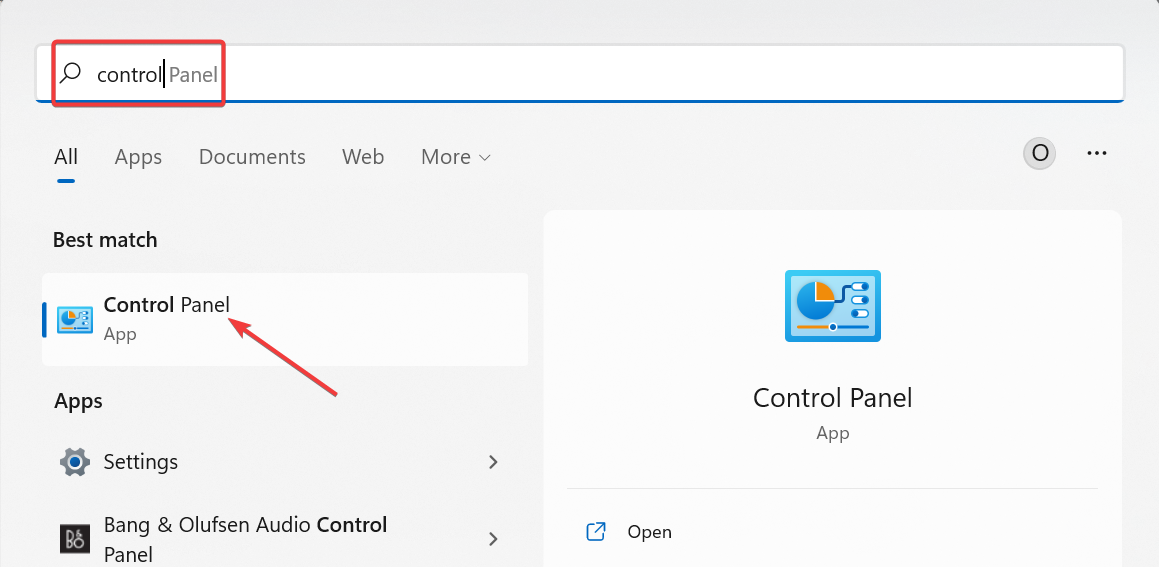
- Нажмите клавишу Windows, введите control и выберите опцию «Панель управления».
- Перейдите в «Программы» → «Удаление программы».
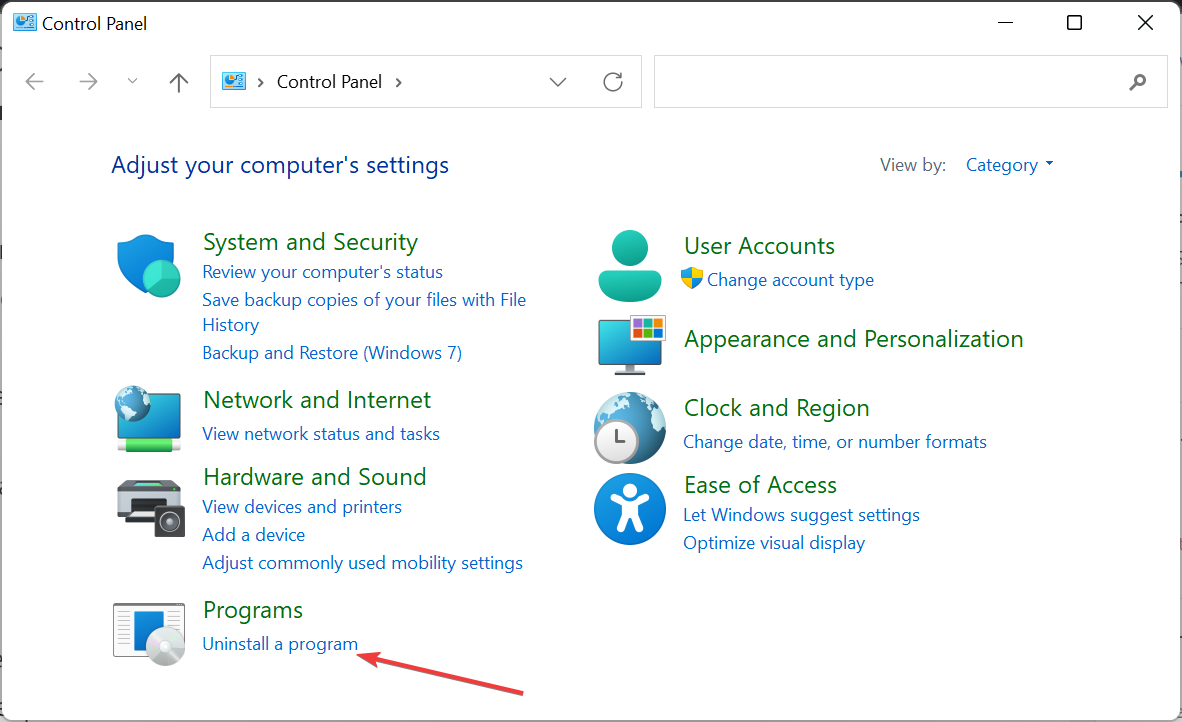
Найдите «Cisco EAP-FAST Module», щёлкните правой кнопкой мыши и выберите «Удалить».
Следуйте инструкциям мастера удаления и перезагрузите компьютер, если потребуется.

Вариант 2 — через Параметры Windows
Нажмите Windows + I, откройте Параметры и выберите «Приложения» в левой колонке.
В разделе «Приложения и возможности» найдите запись «Cisco EAP-FAST Module».
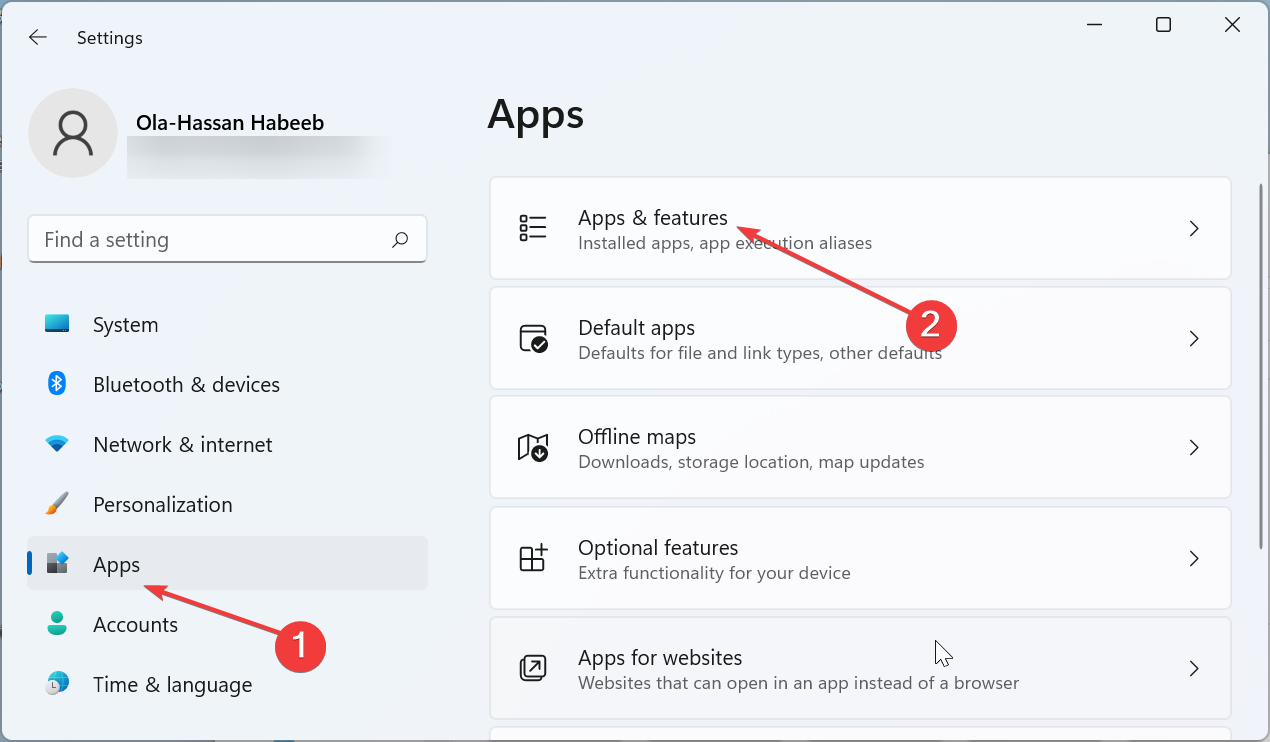
Нажмите три точки рядом с записью и выберите «Удалить».
Подтвердите деинсталляцию и выполните перезагрузку при необходимости.

Альтернативные подходы
- Деактивация вместо удаления: если вы не уверены, можно временно отключить сетевой профиль или клиент Cisco через «Центр управления сетями» или настройки адаптера. Это безопаснее при сомнениях.
- Восстановление через установщик: если удаление вызвало проблемы, переустановите пакет Cisco с официального сайта и повторно настройте профиль.
Когда удаление не решит проблему и что тогда делать
- Если проблема в аутентификации Wi‑Fi, удаление модуля не поможет — нужно проверять настройки RADIUS/сертификаты и профиль сети.
- Если ОС выдаёт ошибки EapHost или иные системные сервисы, обратитесь к отдельным инструкциям по лечению ошибок EapHost.
Роль на разных уровнях — чеклист для быстрой оценки
Для конечного пользователя:
- Проверить, используете ли вы Cisco-приложения.
- Сделать резервную копию важных профилей сети.
- Выполнить удаление через Параметры или Панель управления.
Для администратора сети:
- Проверить политик 802.1X и совместимость клиентов.
- Сообщить пользователям, если планируется массовое удаление.
- Подготовить запасной план (профили и сертификационные записи).
Критерии приёмки (после удаления)
- Приложение «Cisco EAP-FAST Module» больше не отображается в списке установленных программ.
- Устройство корректно подключается к домашней сети (если не требуется 802.1X).
- Корпоративный доступ (если применимо) тестирован и восстановлен при необходимости.
Мини‑методология для безопасного удаления
- Проверка издателя и необходимости.
- Создание точки восстановления системы или резервной копии профиля сети.
- Удаление через стандартный инструмент Windows.
- Перезагрузка и проверка подключения.
- Сканирование антивирусом и удаление остаточных файлов при необходимости.
Краткий словарь
- 802.1X — стандарт сетевого доступа с контролем подлинности устройств.
- EAP — расширяемый протокол аутентификации.
- RADIUS — сервер аутентификации, часто используется с 802.1X.
Частые ошибки и их устранение
- После удаления пропал доступ к корпоративной Wi‑Fi: восстановите модуль или обратитесь в IT, чтобы получить новый сетевой профиль.
- Удаление не завершилось: попробуйте запустить деинсталлятор от имени администратора или воспользоваться безопасным режимом для удаления.
Риски и рекомендации
- Риск: потеря доступа к корпоративным ресурсам.
- Митигирование: согласуйте шаги с IT и создайте точку восстановления.
Решающее дерево для принятия решения (Mermaid)
flowchart TD
  A[Обнаружили Cisco EAP-FAST] --> B{Используете Cisco или доменную сеть?}
  B -- Да --> C[Не удалять. Связаться с IT]
  B -- Нет --> D{Модуль вызывает проблемы?}
  D -- Да --> E[Сканировать на вредоносное ПО]
  E --> F{Обнаружено ПО?}
  F -- Да --> G[Очистить систему, затем удалить]
  F -- Нет --> H[Удалить через Панель управления или Параметры]
  D -- Нет --> I[Оставить установленным]
Короткое резюме
- Модуль Cisco EAP-FAST обеспечивает защищённую аутентификацию в сетях 802.1X.
- Не удаляйте модуль на рабочем компьютере или если вы используете Cisco‑продукты.
- Если вы являетесь домашним пользователем и модуль вам не нужен, безопасно удаляйте его через стандартные средства Windows после проверки подписей и сканирования.
Если вы столкнулись с ошибкой Microsoft Windows EapHost 2002, ознакомьтесь с подробным руководством по её устранению в нашем отдельном материале.
Поделитесь своим опытом с модулем в комментариях — это поможет другим пользователям принять правильное решение.

Похожие материалы

Несколько аккаунтов Skype: Multi Skype Launcher

Журнал для работы: повысить продуктивность

Персональные звуки уведомлений на Android

Скачивание шоу Hulu для офлайн‑просмотра

Microsoft Start: персонализированная новостная лента
