
Что такое ChatGPT Voice и как пользоваться на мобильном

О чём эта инструкция
Это подробное руководство по включению, настройке и использованию ChatGPT Voice на смартфонах Android и iPhone. Здесь вы найдёте шаги по установке, смене языка и голоса, инструкции по замене Siri на iPhone через «Команды», список поддерживаемых языков, рекомендации по устранению неполадок и советы по конфиденциальности.
Важно: функция появилась в конце 2023 года и доступна в приложении ChatGPT для Android и iOS.
Быстрый план действий
- Установите приложение ChatGPT из магазина (Play Market или App Store).
- Откройте настройки приложения и выберите Speech → Main Language или Auto Detect.
- Нажмите значок звуковых волн в строке сообщения, говорите, затем отправьте распознанный текст.
- При необходимости смените голос в Settings → Speech → Voice.
- На iPhone можно создать ярлык в «Команды» и привязать его к касанию корпуса (Back Tap) для вызова голосового помощника.
Установка приложения
- Android: найдите ChatGPT в Google Play и установите.
- iPhone: найдите ChatGPT в App Store и установите.
После установки откройте приложение и войдите в свою учётную запись.
Настройка предпочитаемого языка для ChatGPT Voice
ChatGPT Voice распознаёт язык автоматически, если включена опция Auto Detect. Если вы хотите зафиксировать один язык — выберите его вручную.
Шаги:
- Откройте приложение ChatGPT.
- Нажмите на значок меню в левом верхнем углу.
- Нажмите на кнопку с тремя точками рядом с вашим именем пользователя.
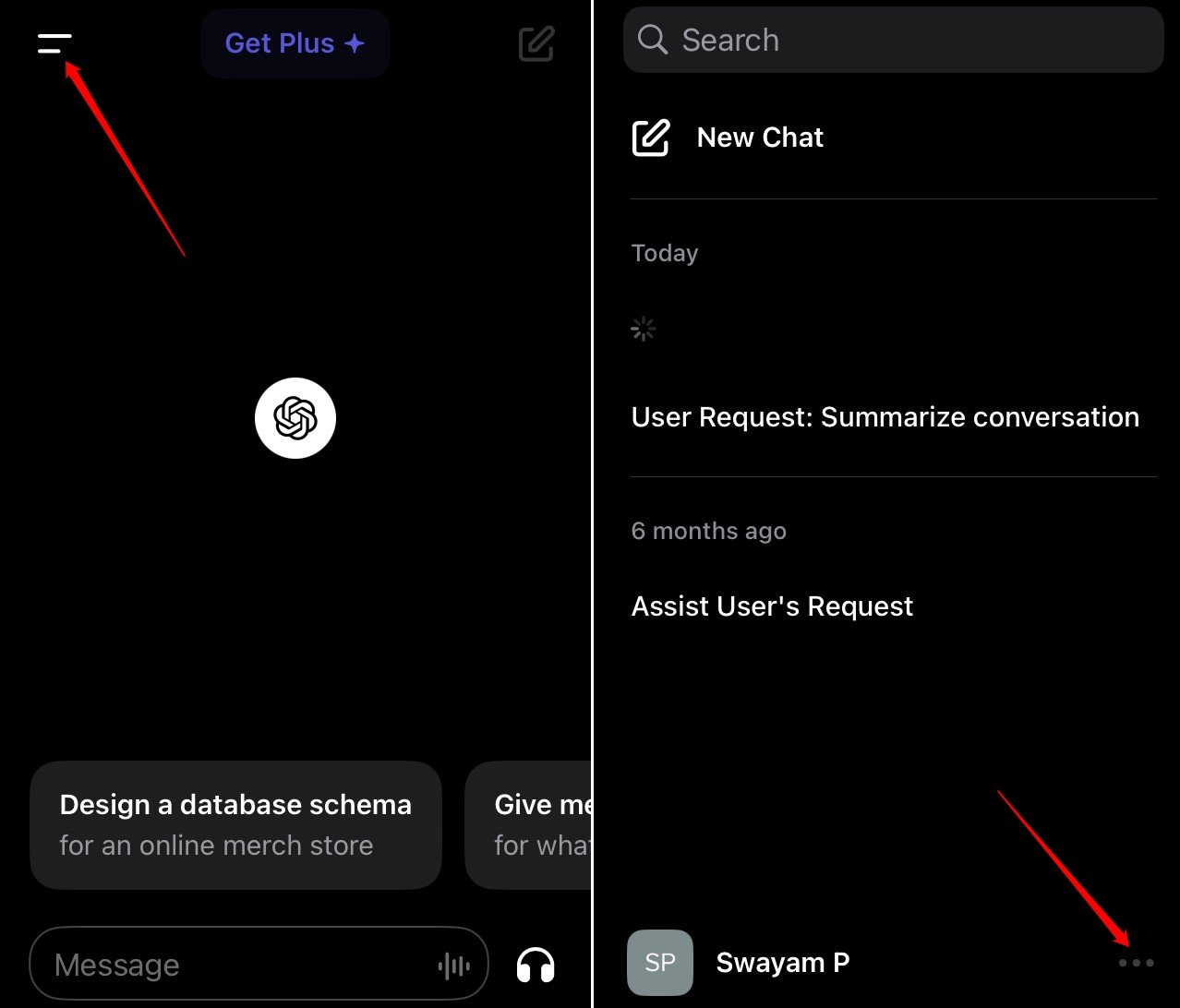
- В разделе Settings откройте Speech и тапните Main Language.
- Выберите Auto Detect, чтобы приложение автоматически определяло язык речи.
- Либо выберите конкретный язык из списка, если хотите всегда диктовать на одном языке.
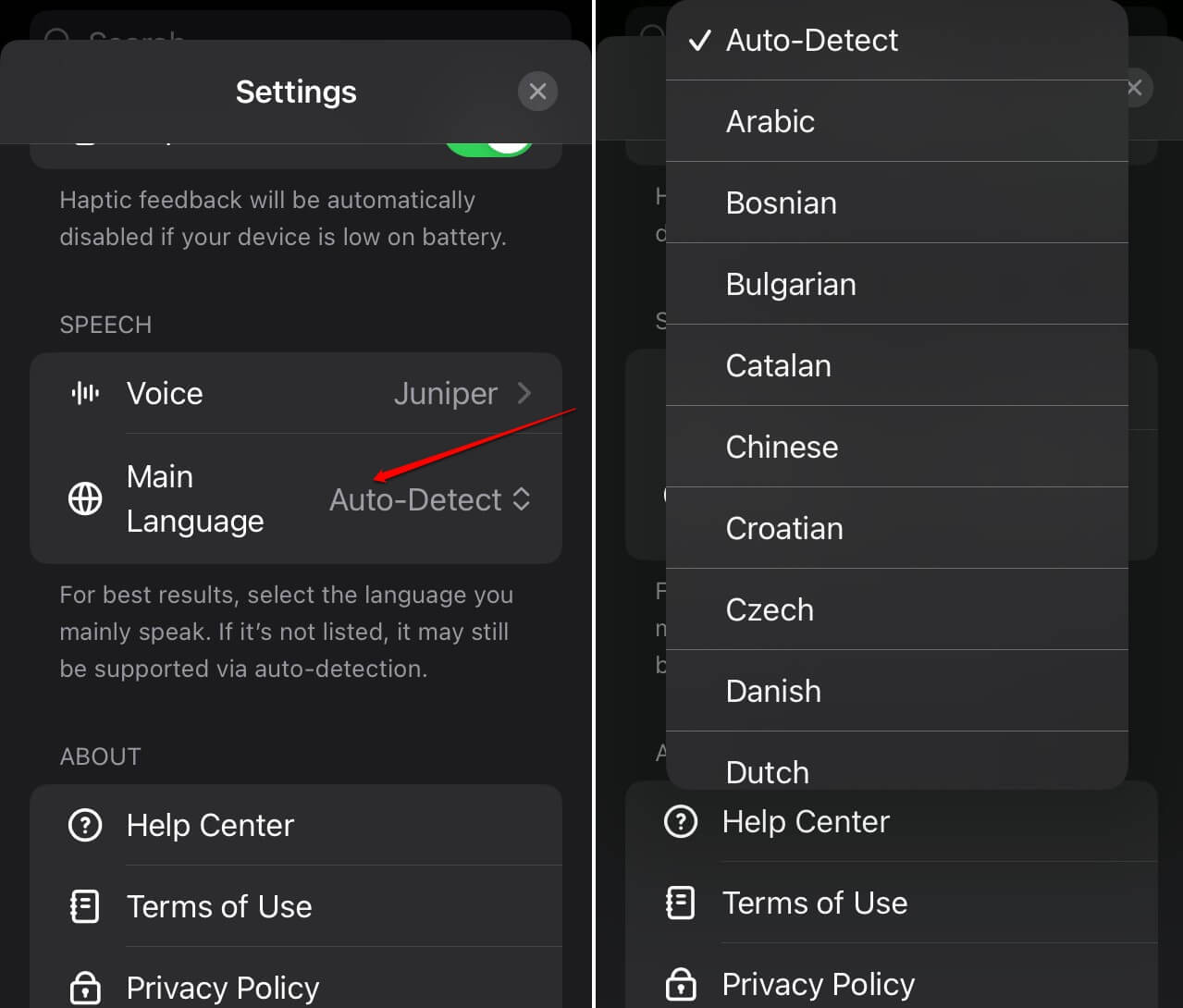
Совет: если у вас сильный региональный акцент, попробуйте принудительно выбрать самый близкий вариант языка (например, «English — US» или «English — UK»), чтобы улучшить распознавание.
Как использовать ChatGPT Voice на Android и iOS
Пошаговая инструкция для голосовых команд:
- Запустите приложение ChatGPT.
- В поле ввода сообщений нажмите значок звуковых волн.
- Когда появится синяя область экрана, начните говорить свою инструкцию.
- После окончания речи тапните по синей области, чтобы остановить запись.
- Подождите: голос автоматически преобразуется в текст и появится в поле сообщения.
- Нажмите значок стрелки, чтобы отправить текст в модель ChatGPT.
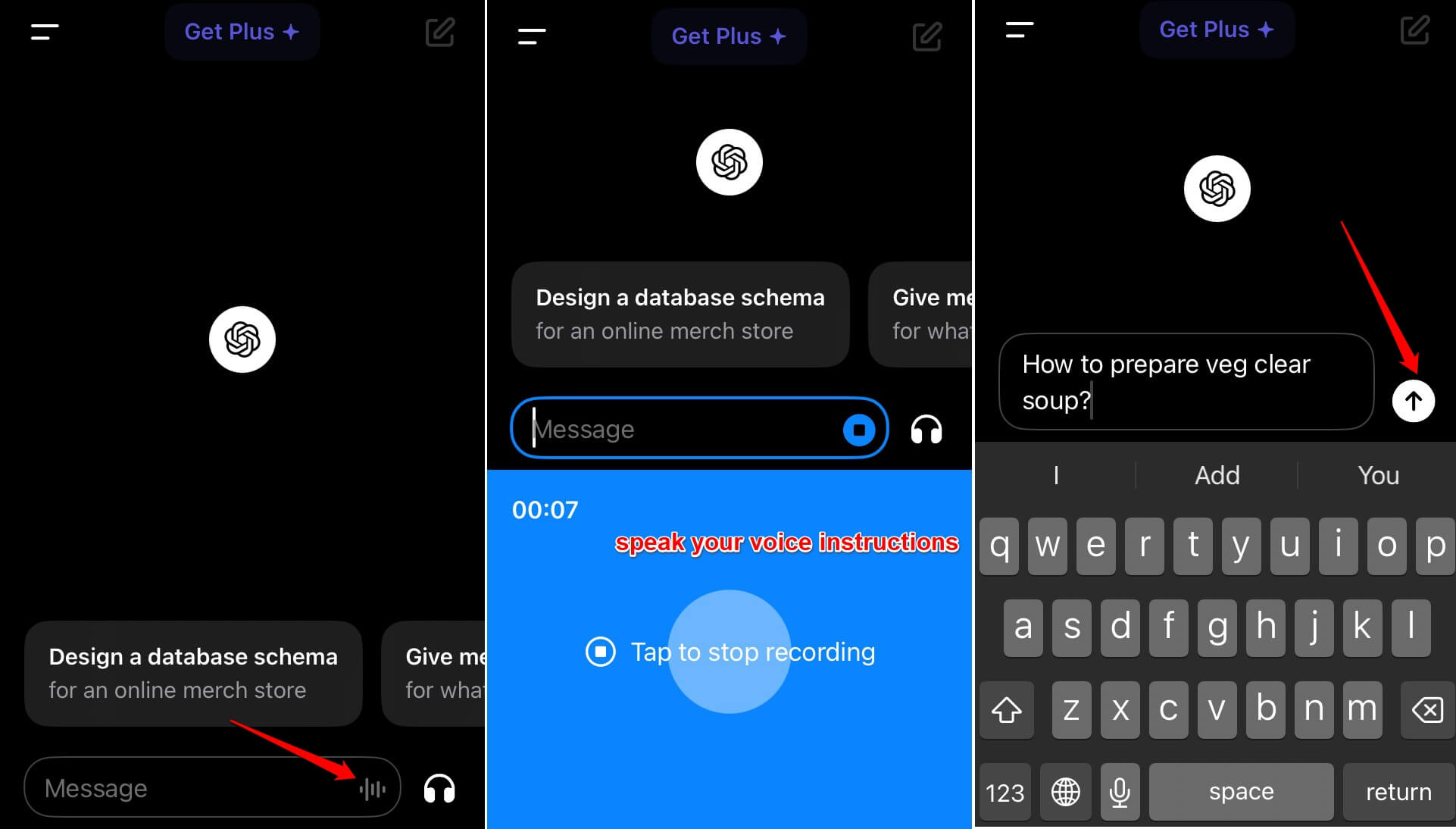
Модель ответит в виде текста или (в зависимости от настроек) голосом. Если нужно уточнить или задать дополнительный вопрос — повторите процесс.
Советы по формулировке голосовых запросов
- Говорите короткими предложениями и чётко произносите ключевые слова.
- Для длинных инструкций делите на несколько запросов.
- Используйте команды вида «Напиши», «Объясни», «Сравни» — модель лучше понимает цель.
Как сменить голос помощника
В приложении есть несколько встроенных голосов. Смена голоса проводится из настроек Speech.
Шаги:
Откройте приложение ChatGPT.
Нажмите кнопку меню в левом верхнем углу.
Нажмите на три точки в правом нижнем углу следующей страницы, чтобы открыть Settings.
В разделе Speech откройте Voice.
Выберите один из доступных голосов и подтвердите выбор нажатием Confirm.
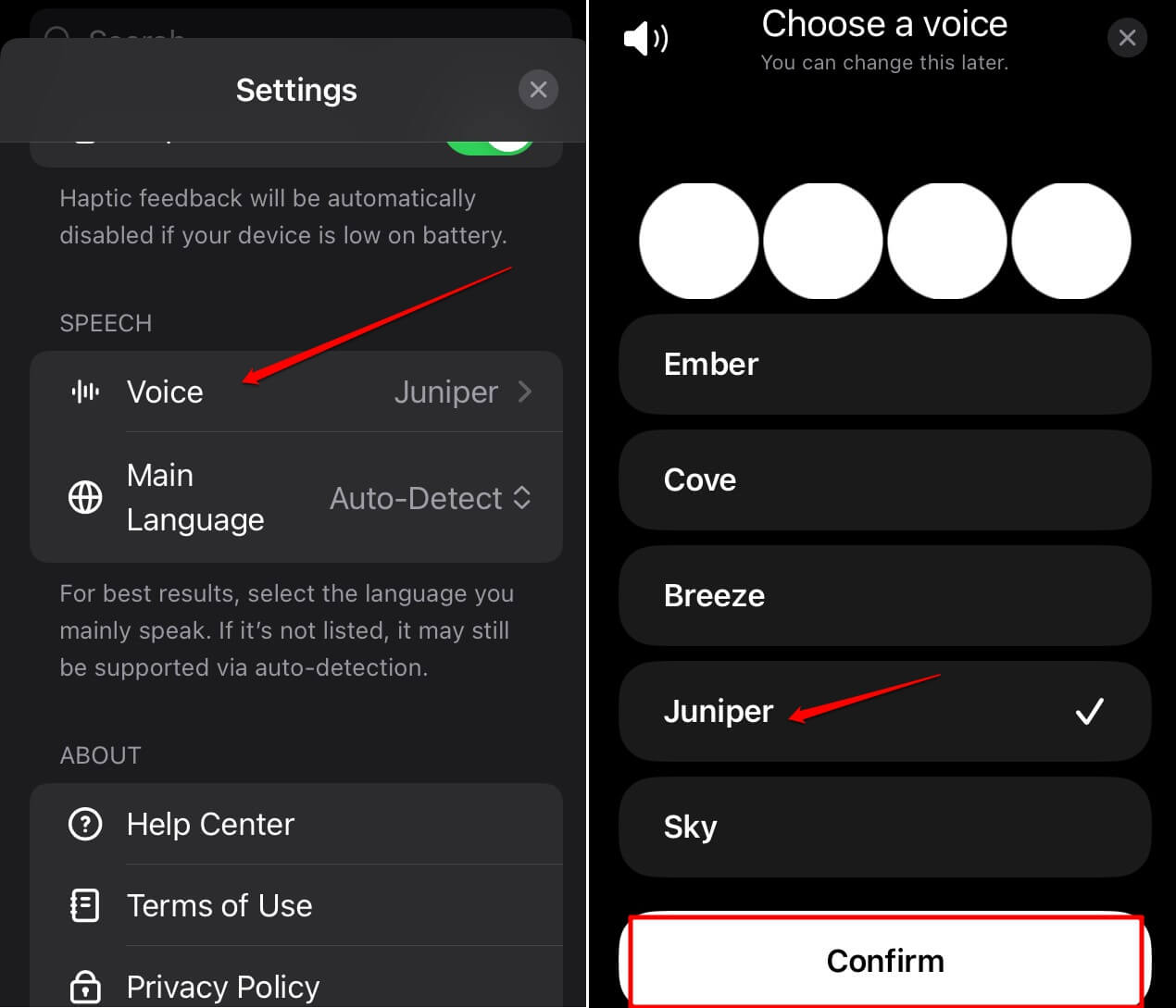
Совет: прослушайте каждый голос в тёплой и в холодной интонации, чтобы выбрать наиболее естественный вариант для ваших задач.
Список поддерживаемых языков
ChatGPT Voice поддерживает следующие языки (на момент написания):
- Arabic
- Bulgarian
- Bosnian
- Croatian
- Catalan
- Chinese
- Czech
- Dutch
- Danish
- English
- French
- Finnish
- Greek
- Galician
- German
- Hindi
- Hungarian
- Italian
- Japanese
- Indonesian
- Korean
- Polish
- Norwegian
- Malay
- Macedonian
- Portuguese
- Russian
- Romanian
- Swedish
- Slovak
- Spanish
- Turkish
- Tamil
- Thai
- Tagalog
- Ukrainian
- Vietnamese
Примечание: список языков может расширяться. Если ваш язык не поддерживается, используйте соседний преобладающий или текстовый ввод.
Как заменить Siri на iPhone и вызвать ChatGPT Voice через Back Tap
Если вы хотите вызывать ChatGPT Voice как виртуального помощника вместо Siri, можно создать ярлык в приложении «Команды» и привязать его к функции Back Tap (коснуться корпуса). Это не требует джейлбрейка и не использует сторонние приложения.
Шаги:
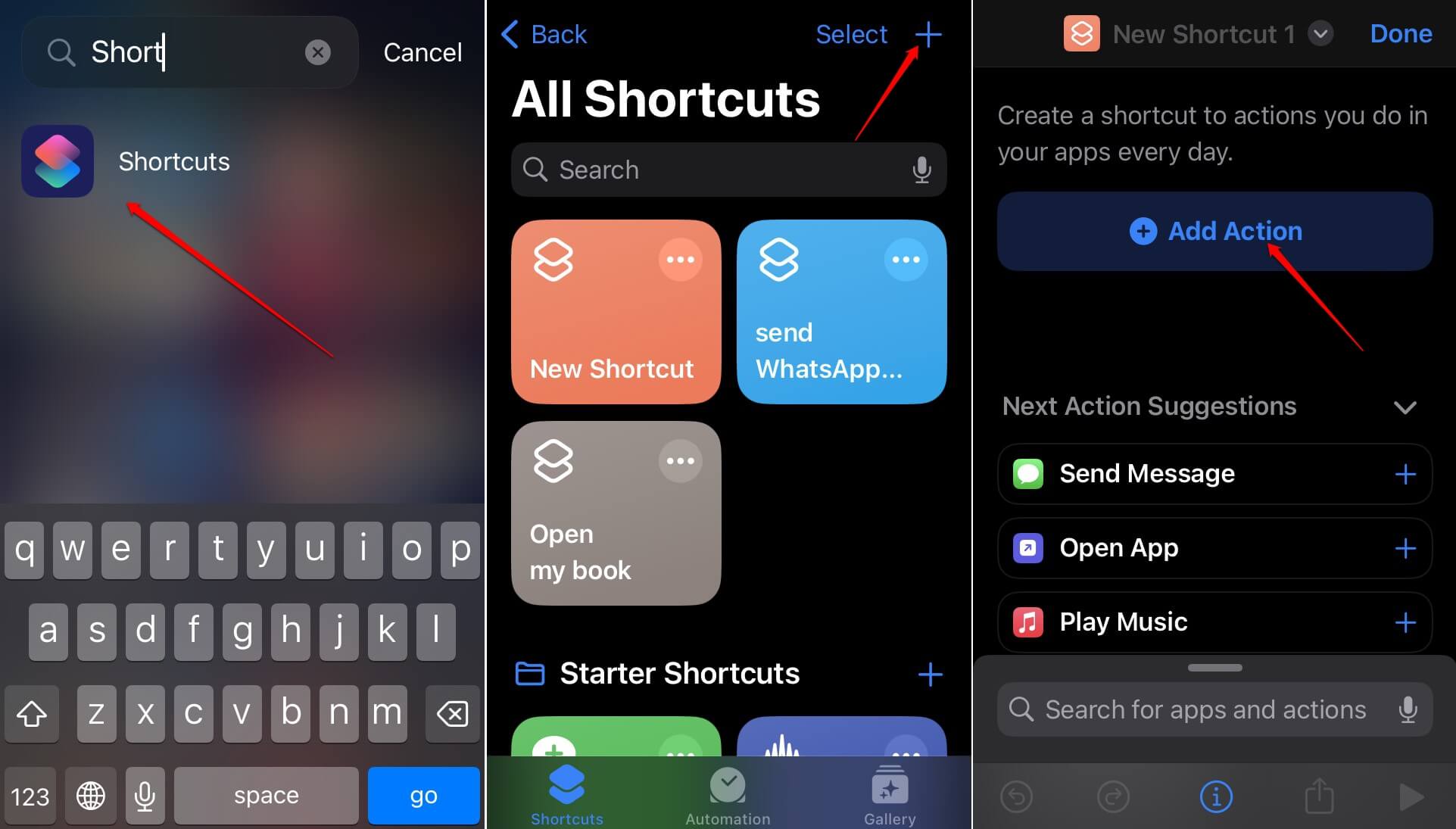
- Установите приложение Shortcuts (Команды) из App Store, если оно не установлено.
- Откройте Shortcuts и нажмите +, чтобы создать новый ярлык.
- Нажмите Add Action.
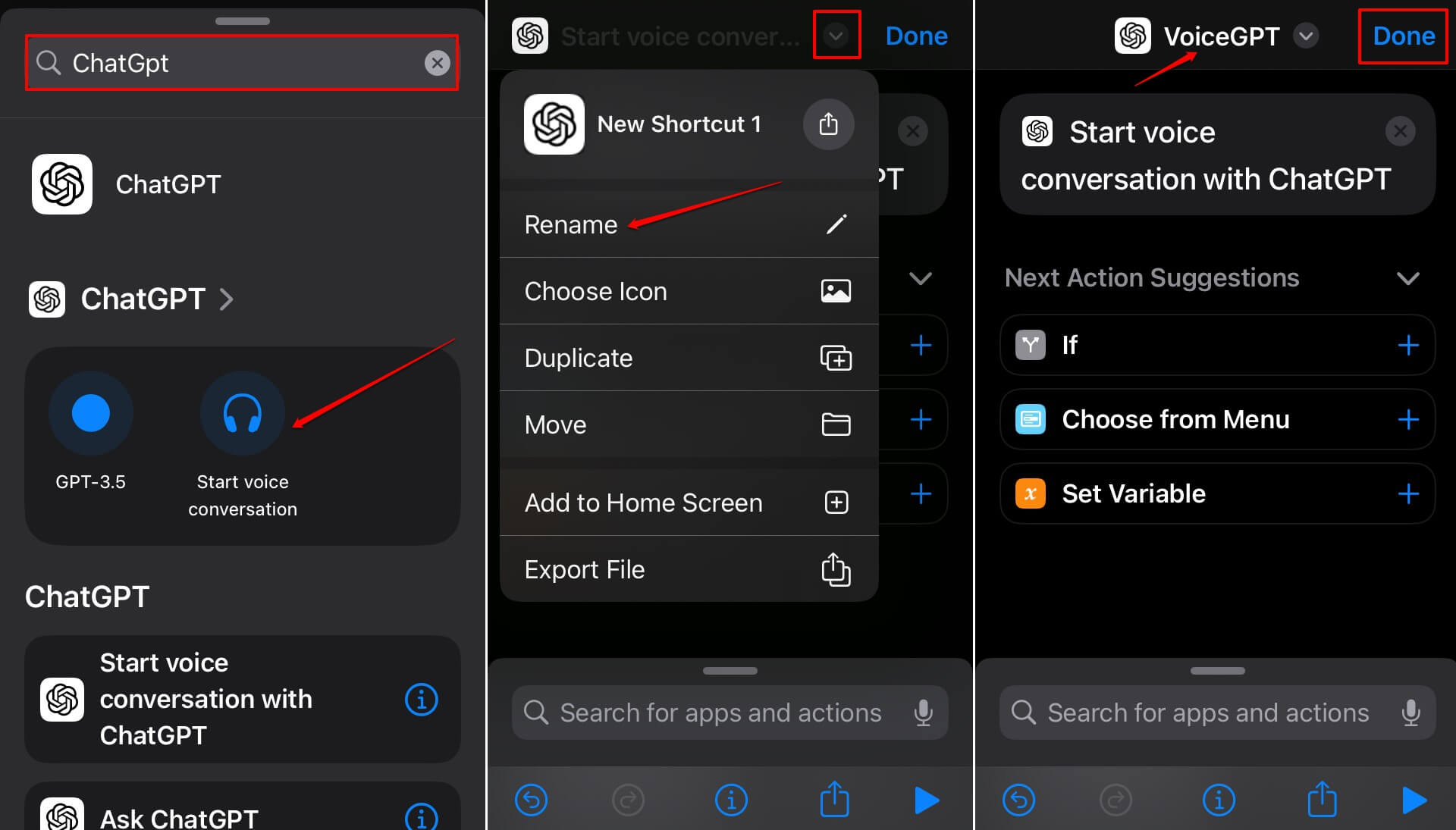
- В строке поиска введите ChatGPT.
- В результатах выберите Start Voice Conversation.
- Нажмите на значок стрелки вниз рядом с действием и выберите Rename.
- Задайте имя ярлыка, например «VoiceGPT».
- Сохраните ярлык нажатием Done.
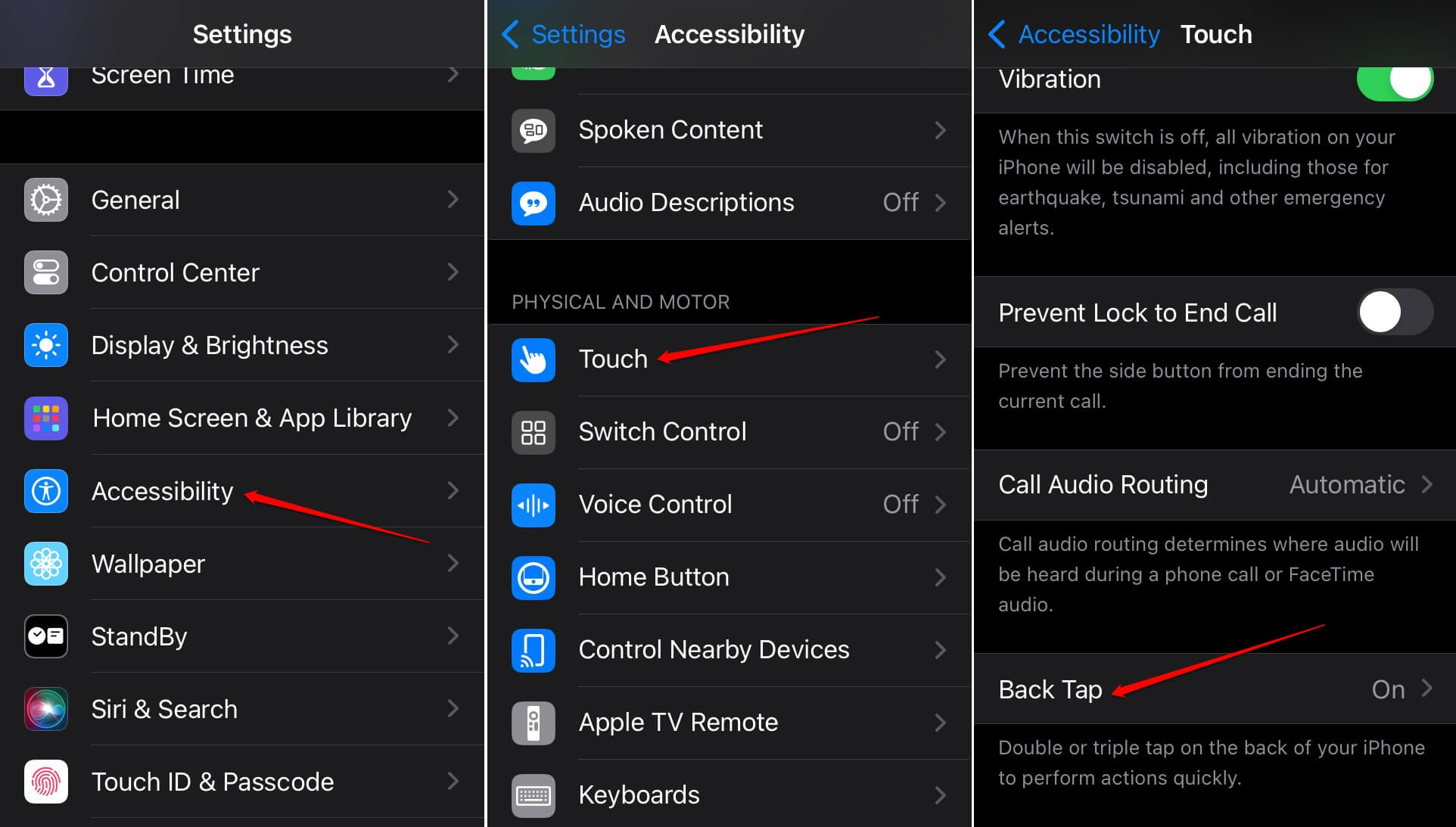
- Откройте Settings → Accessibility → Touch.
- Выберите Back Tap.
- Выберите Double Tap или Triple Tap.
- В списке действий откройте вкладку Shortcuts и выберите созданный ярлык «VoiceGPT».
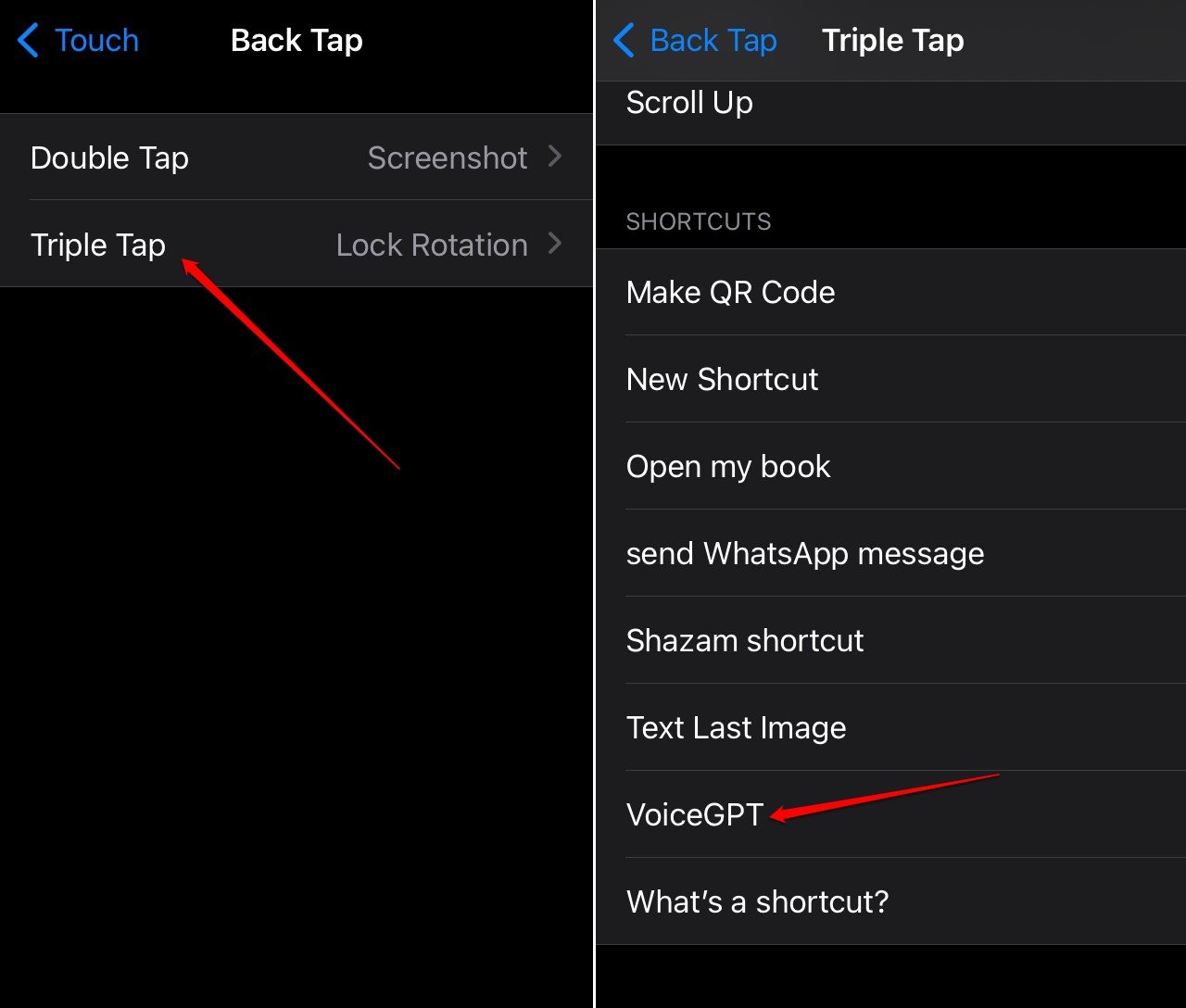
Теперь при двойном или тройном касании корпуса iPhone появится окно ChatGPT Voice, и вы сможете диктовать команды.
Важно: вместо тройного касания можно назначить двойное. Выберите удобный вариант в зависимости от частоты использования.
Устранение неполадок и частые ошибки
Если голос не распознаётся или функция не работает, проверьте следующие моменты:
- Разрешения микрофона: убедитесь, что ChatGPT имеет доступ к микрофону в системных настройках.
- Обновление приложения: установите последнюю версию ChatGPT из магазина.
- Поддерживаемая версия ОС: на iPhone и Android может потребоваться современная версия ОС; проверьте совместимость в описании приложения.
- Нестабильное интернет-соединение: голосовой ввод требует подключения к сети.
- Язык и акцент: выберите Auto Detect или явно укажите язык в настройках Speech.
- Конфликт с системными ассистентами: если активен другой ассистент, убедитесь, что Back Tap или горячая клавиша не перехватываются.
Короткая проверка микрофона:
- Откройте любую голосовую заметку или диктофон и запишите короткое сообщение.
- Воспроизведите запись — слышите ли вы себя?
- Если запись тиха или отсутствует, проверьте аппаратные повреждения или сбросьте настройки звука.
Если проблемы сохраняются, попробуйте переустановить приложение и перезапустить устройство.
Примеры запросов голосом
- “Объясни, что такое дифракция света простыми словами.”
- “Напиши краткий план презентации на тему удалённой работы.”
- “Сравни iPhone 14 и Google Pixel 7 по камере и автономности.”
- “Напомни мне встретиться с командой завтра в 10:00 и составь повестку.”
Совет: указывайте формат ответа — «коротко», «списком», «с примерами», чтобы получить нужную структуру.
Альтернативные подходы и когда голос не лучший выбор
- Для приватных медицинских или юридических тем лучше печатный ввод и использование зашифрованных каналов. Голосовые записи иногда могут быть перехвачены при неправильной настройке устройства.
- При слабом соединении используйте текстовый ввод.
- Для точной передачи кода или конфиденциальных паролей голос может не подойти.
Альтернативы ChatGPT Voice:
- Системные ассистенты (Siri, Google Assistant) — лучше интегрированы с ОС и системными приложениями.
- Специализированные голосовые приложения для заметок или транскрибирования — подходят для записи интервью.
Конфиденциальность и заметки по обработке данных
- Голосовые запросы отправляются на серверы модели для распознавания и генерации ответа. Передача данных зависит от политики OpenAI и настроек вашего аккаунта.
- Не диктуйте чувствительную личную информацию (пароли, номера карт), если не уверены в политике хранения данных.
- Для корпоративного использования уточните требования безопасности и возможность корпоративной подписки (если доступна).
Важно: если в вашей стране действует GDPR или аналогичные правила, проверьте, как поставщик сервиса обрабатывает голосовые данные.
Роли и чек-листы при внедрении в рабочем процессе
Для администраторов IT:
- Проверить совместимость ОС и версий приложений.
- Настроить политики доступа к микрофону и сети.
- Обучить сотрудников правилам использования голосового ассистента.
Для менеджеров контента:
- Определить шаблоны голосовых запросов для типовых задач.
- Подготовить правила по безопасности данных и хранению истории.
Для обычных пользователей:
- Настроить язык и голос в приложении.
- Попробовать несколько тестовых запросов.
- Создать ярлык на iPhone для быстрого доступа.
Мини-плейбук: быстрый запуск за 5 минут
- Установите ChatGPT из магазина приложений.
- Откройте Settings → Speech → Main Language → Auto Detect.
- Нажмите значок звуковых волн и проговорите тестовый запрос.
- Если нужно, смените голос: Settings → Speech → Voice.
- (iPhone) Создайте ярлык в Shortcuts и привяжите к Back Tap.
Диаграмма принятия решения
flowchart TD
  A[Готов начать с ChatGPT Voice?] --> B{Установлено приложение?}
  B -- Нет --> C[Установите ChatGPT из магазина]
  B -- Да --> D{Работает микрофон?}
  D -- Нет --> E[Проверьте разрешения и аппарат]
  D -- Да --> F{Плохое распознавание?}
  F -- Да --> G[Выберите Auto Detect или смените язык]
  F -- Нет --> H[Говорите и отправляйте запрос]
  E --> I[Переустановите приложение и перезагрузите устройство]
  G --> H
  C --> D
Критерии приёмки
- Голосовая команда успешно распознаётся и отображается в поле ввода.
- Ответ модели соответствует формату запроса (коротко/списком/с примерами).
- На iPhone ярлык запускает голосовой режим при назначенном Back Tap.
- Приложение не запрашивает лишних разрешений и сохраняет приемлемый уровень конфиденциальности.
Частые вопросы
Q: Нужен ли интернет для ChatGPT Voice? A: Да. Голосовой ввод и генерация ответа требуют подключения к сети.
Q: Можно ли использовать ChatGPT Voice офлайн? A: На момент написания — нет. Распознавание и генерация выполняются на серверах.
Q: Поддерживает ли функция различные акценты? A: Поддержка акцентов зависит от выбранного языка и качества распознавания; при проблемах попробуйте изменить язык на более общее значение.
Итог
ChatGPT Voice ускоряет поиск информации и упрощает взаимодействие с моделью — особенно когда печатать неудобно. Установите приложение, настройте язык и голос, создайте удобный ярлык на iPhone — и пользуйтесь голосовым помощником каждый день.
Если у вас есть вопросы по теме “Что такое ChatGPT Voice и как пользоваться на мобильном”, оставляйте комментарии ниже. Подписывайтесь на канал DigitBin на YouTube для пошаговых видео-уроков. Удачи!
Краткое резюме:
- ChatGPT Voice доступен на Android и iOS и был выпущен в конце 2023 года.
- Настройте язык через Settings → Speech → Main Language.
- Смените голос в Settings → Speech → Voice.
- На iPhone создайте ярлык в Shortcuts и привяжите к Back Tap для быстрого вызова.

Похожие материалы

Несколько аккаунтов Skype: Multi Skype Launcher

Журнал для работы: повысить продуктивность

Персональные звуки уведомлений на Android

Скачивание шоу Hulu для офлайн‑просмотра

Microsoft Start: персонализированная новостная лента
