
BitTorrent Live: как запустить собственное интернет‑ТВ
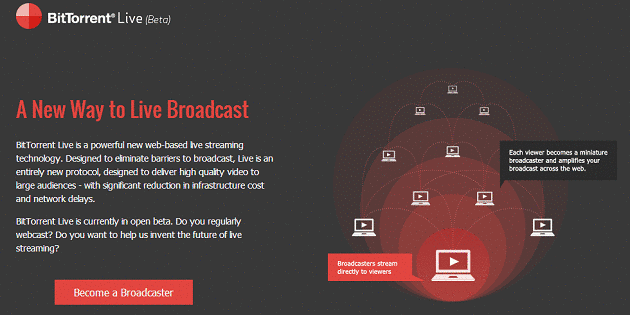
Что такое BitTorrent Live?
BitTorrent Live — это P2P (peer-to-peer) система для потоковой вещательной трансляции видео в реальном времени. Она позволяет вещать контент с веб‑камеры или приложения третьей стороны и снижает нагрузку на центральные серверы за счёт распределённого распространения потока между зрителями. Это удобно для независимых авторов, местных новостей, трансляций событий «с места» и продвижения услуг.
Для тех, у кого есть мобильное видео или веб‑камеры, для тех, кто находится на месте событий: BitTorrent Live открывается. Присоединяйтесь.
Что потребуется перед началом
Краткий список необходимых компонентов и подготовка оборудования:
- Аккаунт на сайте BitTorrent Live (в закрытой бете — по приглашению или через форму).
- Компьютер с интернет‑подключением.
- Веб‑камера или карта захвата (capture card).
- Клиент BitTorrent Live (запускается в фоне на компьютере).
- Программа для кодирования/вещания: Adobe Flash Media Live Encoder (FMLE) или альтернатива (см. раздел с вариантами).
- Ссылки/адреса сервера и ключи трансляции, которые приходят в письме от BitTorrent при регистрации.
Важно: убедитесь, что веб‑камера установлена и её драйверы обновлены. Проверьте скорость загрузки интернета — стабильный канал более важен, чем пиковая скорость загрузки.
Пошаговая инструкция по настройке
- Зарегистрируйте аккаунт на сайте BitTorrent Live и подтвердите почту.
- Войдите в аккаунт и скачайте клиент BitTorrent Live. Установите и запустите клиент (он будет работать в фоне).
- Установите и запустите Adobe Flash Media Live Encoder (или другую программу кодирования).
- В полученном по почте письме найдите персональные ссылки/RTMP‑адреса и ключ трансляции. Эти данные нужны для настройки FMLE.
- В FMLE выберите ваше видео‑устройство в левой колонке (веб‑камера или карта захвата).
- В правой части FMLE вставьте RTMP‑адрес и ключ из письма.
- Нажмите «Start» (в FMLE это кнопка запуска трансляции). В веб‑интерфейсе канала BitTorrent Live вы увидите трансляцию.
Примечание: если вы используете другую программу (OBS, vMix и т.п.), механика схожа: указываете устройство захвата, вставляете адрес сервера и ключ трансляции и начинаете вещание.
Альтернативные приложения для кодирования и вещания
Если вы не хотите использовать Adobe Flash Media Live Encoder, подойдут следующие решения:
- OBS Studio — бесплатная, кроссплатформенная, поддерживает RTMP и сцены. Хороша для начинающих и продвинутых.
- vMix — платная, мощная, подходит для многокамерных стримов и студийных трансляций.
- Wirecast — коммерческое ПО для вещательных задач.
- XSplit — популярно среди игровых стримеров.
Выбор зависит от задач: OBS — универсальный и бесплатный старт; профессиональные решения дают больше контроля над микшированием и кодированием.
Практические советы по стабильности и качеству
- Проверьте скорость загрузки и пинга до сервера. Для стабильного потока нужна стабильная загрузка.
- Используйте проводное Ethernet‑подключение вместо Wi‑Fi, если это возможно.
- Закодируйте видео в разумном разрешении: 720p при ограниченной скорости, 480p для медленных каналов.
- Следите за использованием CPU и температуры компьютера — кодирование нагружает систему.
Важно: P2P‑модель помогает распределить нагрузку, но начальная стабильность и качество зависят от вашего исходного канала и настроек кодировщика.
Когда BitTorrent Live может не подойти
- Если у вас совсем слабый или нестабильный интернет, поток будет прерываться.
- В сетях с жёсткой политикой NAT/файрволов возможны проблемы с p2p‑соединениями.
- Для трансляций с высокой требовательностью к задержке (низкая латентность в миллисекундах) P2P‑подход иногда уступает профессиональным CDN.
Критерии приёмки трансляции
- Видео появляется на странице канала в течение 30–90 секунд после старта.
- Аудио и видео синхронизированы (нет постоянного рассинхрона).
- Качество не падает критически при подключении 10–20 зрителей (для тестовой трансляции).
- Наблюдение: отсутствие постоянных буферизаций у основных тестовых устройств.
Чеклисты по ролям
Бродкастер — что проверить за 10–5–1 минут до старта:
- 10 мин: подключение камеры, микрофона, проверка сети.
- 5 мин: тестовый запуск кодировщика, проверка громкости звука.
- 1 мин: убедиться, что клиент BitTorrent Live активен и ключ трансляции верный.
Техник — перед началом трансляции:
- Проверить логи клиента на ошибки подключения.
- Подготовить альтернативный RTMP‑сервис на случай проблем.
- Проверить входные уровни аудио на отсутствие клипов.
Конфиденциальность и безопасность
- Обратите внимание на права на контент: вещайте только то, на что у вас есть права.
- Если в трансляции появляются персональные данные (лица людей, разговоры), соблюдайте местные законы о конфиденциальности и, при необходимости, получите согласие.
- Для европейских зрителей учитывайте требования GDPR: при сборе личных данных (рассылки, регистрация) указывайте цель и срок хранения.
Важно: P2P‑вещание подразумевает, что часть контента проходит через устройства зрителей. Это не обязательно повышает риски, но стоит учитывать при выборе контента.
Модель принятия решения: вещать самому или через CDN
- Если ваша аудитория локальная и мала — P2P (BitTorrent Live) экономичен и масштабируется.
- Если нужна низкая задержка и гарантированное качество для тысяч зрителей — рассмотрите CDN или гибрид P2P+CDN.
Малый словарь терминов
- P2P: одноранговая сеть, где пользователи напрямую обмениваются данными.
- RTMP: протокол для передачи потокового видео к серверу.
- Кодировщик: программа, которая сжимает видео и отправляет его в эфир.
Итог
BitTorrent Live даёт возможность быстро запустить собственную живую трансляцию с минимальной входной инфраструктурой. Сервис удобен для авторов контента и локальных новостей, но требует базовой подготовки: аккаунта, клиента, кодировщика и стабильного интернет‑канала. Перед масштабным вещанием протестируйте настройки и подготовьте запасной план на случай сетевых проблем.
Примечание: если вы только начинаете, попробуйте трансляцию в приватном режиме и пригласите друзей для теста — так вы увидите реальные сценарии отказов и получите обратную связь.

Похожие материалы

Несколько аккаунтов Skype: Multi Skype Launcher

Журнал для работы: повысить продуктивность

Персональные звуки уведомлений на Android

Скачивание шоу Hulu для офлайн‑просмотра

Microsoft Start: персонализированная новостная лента
