
BIOS Flashback — обновление и восстановление BIOS
Обновлено 29.08.2025: Добавлены шаги для выполнения BIOS Flashback на материнских платах Gigabyte.
Обновлено 19.12.2021: Добавлен список поддерживаемых плат с функцией BIOS Flashback и шаги для ASRock.
BIOS Flashback — удобный инструмент при сборке и восстановлении ПК. Он спасает плату после неудачного обновления или когда новая CPU несовместима со старой прошивкой. В руководстве — что это такое, какие требования, пошаговые инструкции, расширенное устранение неполадок, контрольные списки и рекомендации по безопасной работе.
Что такое BIOS Flashback?
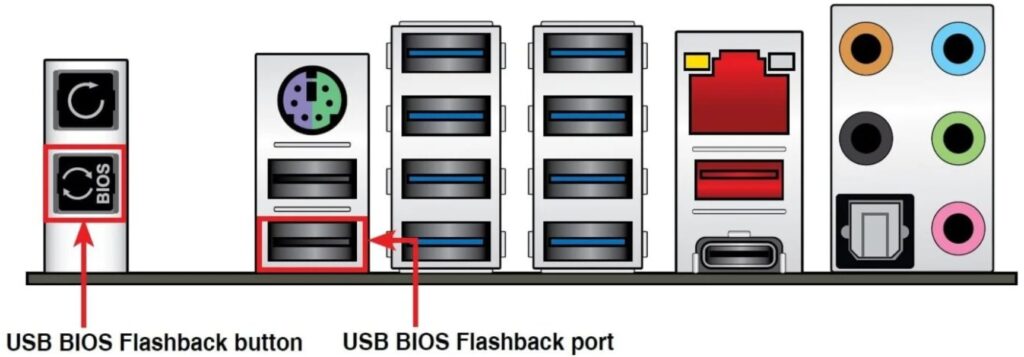
BIOS Flashback — аппаратная возможность материнских плат, позволяющая прошивать или восстанавливать UEFI/BIOS с USB-накопителя при минимальном энергопотреблении платы. Для работы функции обычно не требуется установленный процессор, модули памяти или видеокарта: плата получает «стендбай»-питание от блока питания и только базовую логику для прекращения/запуска процесса прошивки.
Короткое определение: аппаратный механизм обновления UEFI через выделенный USB-порт и аппаратную кнопку на плате.
Когда это полезно:
- ПК не загружается после неудачного обновления BIOS.
- Установлена новая модель CPU, а текущая прошивка не поддерживает её.
- Система подаёт питание (вращаются вентиляторы, светодиоды), но экран остаётся чёрным из‑за повреждённой прошивки.
Важно: не все платы поддерживают эту функцию — уточняйте поддержку для конкретной модели на странице производителя.
Требования для использования USB BIOS Flashback
Перед началом подготовьте несколько вещей и проверьте настройки системы:
Аппаратные требующиеся элементы
- USB‑накопитель: 1 ГБ или больше. Лучше использовать простой USB 2.0 или 3.0 с одной разделом.
- Блок питания (PSU) с возможностью подачи Standby‑питания (обычно достаточно включателя на блоке и подключённых кабелей 24‑pin ATX + 8‑pin CPU).
- Доступ к задней панели платы с выделенным портом USB для Flashback и аппаратной кнопкой/пин‑контактом.
Формат файловой системы и разметки
- Файловая система USB: FAT16 или FAT32 (MBR, одна разделы). Большинство прошивок не читают NTFS или exFAT.
- Если накопитель больше 32 ГБ и стандартные средства Windows не позволяют выбрать FAT32, используйте Rufus или утилиту для форматирования в FAT32.
Файл прошивки
- Точная версия BIOS/UEFI для конкретной модели материнской платы.
- Скачивать только с официального сайта производителя (раздел Support/Downloads).
- Требуемое имя файла и расширение — строго по инструкции производителя (например, у разных вендоров требуются разные имена и расширения). Проверьте документацию вашей модели.
Настройка ErP
Если у вас есть доступ в меню BIOS/UEFI, отключите опцию ErP / Energy‑related Products. Эта опция ограничивает подачу питания в выключенном состоянии и может препятствовать работе Flashback. Если платы не имеют включённого режима ErP по умолчанию — проверьте это перед попыткой.
Подготовка USB: форматирование и разметка
Ниже — упрощённые инструкции для Windows и быстрый список команд для diskpart, если требуется конвертация GPT → MBR.
Форматирование в FAT32 с помощью проводника Windows
- Вставьте USB‑накопитель в рабочий ПК.
- Откройте «Этот компьютер», правой кнопкой мыши кликните по флешке и выберите «Форматировать».
- В поле «Файловая система» выберите “FAT32”.
- Нажмите «Начать» и дождитесь завершения.
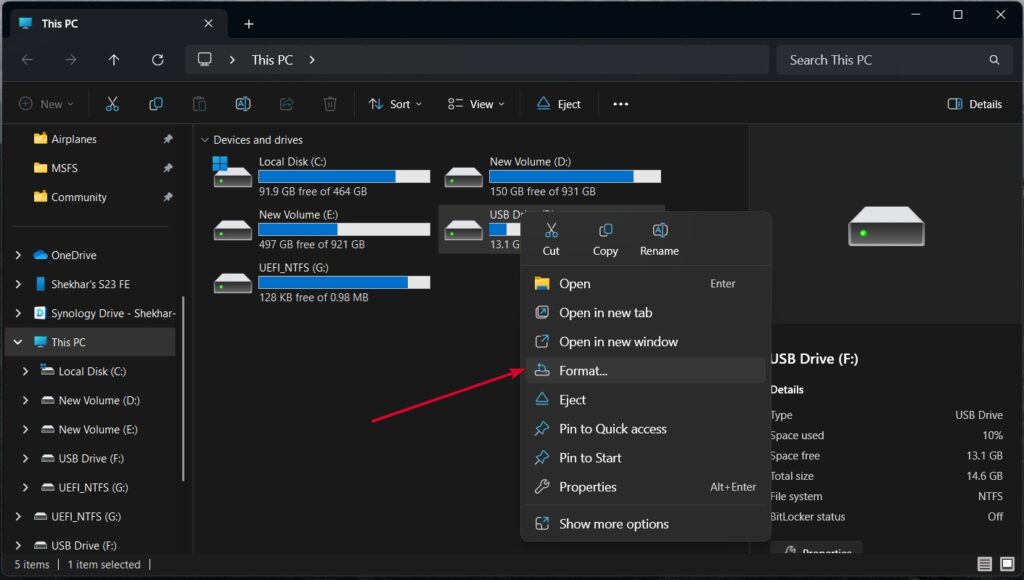

Если пункт FAT32 недоступен (обычно для накопителей больше 32 ГБ), используйте Rufus или командную строку.
Преобразование диска в MBR (diskpart)
- Скопируйте важные данные с флешки — команда clean удалит все разделы.
- Откройте Командную строку от администратора: нажмите правой кнопкой “Командная строка” → “Запуск от имени администратора”.
- Выполните:
diskpart
list disk
select disk <номер_флешки>
clean
convert mbr
exit
После этого снова отформатируйте накопитель в FAT32.
Шаг за шагом: как выполнить USB BIOS Flashback
Ниже — универсальная процедура. Мелкие отличия есть у производителей (имя файла, порт, индикация). Обязательно сверяйтесь с инструкцией к вашей модели.
Шаг 1 — Найдите точный файл BIOS и требования по переименованию
- На сайте производителя введите точную модель платы и скачайте последнюю/требуемую версию BIOS.
- Внимательно изучите раздел “How to update BIOS” на странице модели: там часто указано требуемое имя файла для Flashback (иногда в архиве есть подсказка вроде “rename to XXX.*“).
- Если есть несколько версий (Beta, Stable, Fallback), выберите ту, которая рекомендована для вашей цели.
Примечание: если в описании не сказано явно, как переименовать, используйте имя файла, указанное на странице поддержки или в руководстве к плате.
Шаг 2 — Подготовьте USB в FAT32 и скопируйте файл в корень
- Отформатируйте USB в FAT32 (см. раздел выше).
- Переименуйте скачанный файл в соответствии с указаниями производителя.
- Скопируйте файл в корень флешки — НЕ помещайте в папки.
- Безопасно извлеките флешку.
Шаг 3 — Подключите блок питания и необходимые кабели
- Отключите компьютер от сети на время подготовки.
- Подключите к материнской плате 24‑pin ATX и 8‑pin (или 4+4) питание CPU от блока питания. Это обеспечивает Standby‑питание плате.
- Не устанавливайте CPU, модули памяти и видеокарту (если инструкция производителя не требует иного).
- Переключатель питания блока (если есть) оставьте в положении “вкл” так, чтобы плата получала 5V Standby.
ВНИМАНИЕ: не нажимайте кнопку включения на корпусе во время процесса. Используйте только кнопку BIOS Flashback на плате.
Шаг 4 — Вставьте флешку в выделенный порт и запустите Flashback
- На задней панели платы найдите выделенный порт USB, помеченный как BIOS, BIOS_Flashback, Q‑Flash, USB_BIOS или похожим образом. Он может отличаться по цвету или быть подписан.
- Вставьте флешку в этот порт.
- Нажмите и удерживайте аппаратную кнопку BIOS Flashback до тех пор, пока индикатор не начнёт мигать (или в соответствии с инструкцией производителя). Иногда достаточно короткого нажатия — смотрите документацию.
- Дождитесь окончания процесса: светодиод обычно моргает в процессе и горит непрерывно при ошибке или прекращении. Процесс занимает обычно 1–5 минут.
Шаг 5 — Проверка и завершение
- После завершения индикатор должен загореться/погаснуть согласно инструкции. Убедитесь, что процесс завершился нормально.
- Вытащите флешку.
- Установите CPU, оперативную память и видеокарту.
- Включите ПК и войдите в BIOS, нажимая соответствующую клавишу (см. таблицу ниже).
- Проверьте номер версии BIOS и сравните с тем, что вы скачали.
| Материнская плата | Клавиша входа в BIOS |
|---|---|
| ASUS | DEL или F2 |
| MSI | DEL |
| ASRock | DEL или F2 |
| Gigabyte | DEL |
Если версия совпадает — обновление успешно.
Примеры отличий у производителей и полезные замечания
- ASUS: может называть функцию “BIOS Flashback” или иметь кнопку “BIOS_FLBK”. Процесс прост: выделенный порт, переименование файла по инструкции.
- MSI: часто использует “Flash BIOS Button” на I/O панели. Смотрите подсказки в архиве BIOS — там может быть конкретный формат имени.
- ASRock: иногда требует расширение .FLBK или другой формат имени — проверяйте инструкцию.
- Gigabyte: в новых платах есть “Q‑Flash Plus”; часто не требует CPU и памяти. Файл обычно переименовывают в модельную метку, но всегда сверяйтесь со страницей поддержки.
Примечание: по состоянию на последнюю проверку, BIOSTAR традиционно не предлагает полноценной функции “BIOS Flashback” у большинства моделей.
Устранение неполадок: что делать, если BIOS Flashback не работает
Распространённые причины и шаги по диагностике:
- Неправильный файл или имя
- Проверьте, что файл соответствует модели платы и что вы переименовали файл в точности согласно инструкции.
- Распакуйте архив перед переименованием, если файл пришёл в ZIP/RAR.
- Неправильный USB‑порт
- Используйте только выделенный порт, помеченный для Flashback. Остальные порты обычно не подходят.
- Неподходящая файловая система или разметка
- Убедитесь, что флешка в FAT32 и имеет одну основную MBR‑разметку.
- Неподходящий накопитель
- Некоторые прошивки не поддерживают дешёвые или многосекционные флешки. Попробуйте компактную флешку 4–16 ГБ от другого производителя.
- ErP или отсутствие Standby‑питания
- Если ErP включён, отключите эту опцию в BIOS (если возможно) или убедитесь, что плата получает 5V Standby.
- Сигналы и индикаторы
- LED не мигает: возможны проблемы с питанием или портом.
- LED мигает слишком долго или горит постоянно: файл не распознан, ошибка записи или конфликт; повторите шаги с другой флешкой и другим файлом.
- Последняя надежда — обращение в сервисный центр
- Если несколько попыток не помогли, обратитесь в техподдержку производителя или в авторизованный сервисный центр. Подготовьте информацию: модель платы, версия прошивки, точный файл BIOS, описание индикаторов.
Распространённые ошибки и как их избежать
Ошибка: оставление BIOS в режиме ErP — результат: мобильная плата не получает нужное standby‑питание. Решение: временно отключите ErP.
Ошибка: переименование файла не в точное имя, требуемое производителем. Решение: внимательно следовать инструкции по переименованию, часто указано прямо на странице загрузки BIOS.
Ошибка: попытка использовать USB в NTFS/exFAT или с GPT‑разметкой. Решение: форматировать в FAT32/MBR.
Ментальные модели и эвристики при работе с BIOS Flashback
- “Имя важнее версии”: если плата не распознаёт файл, чаще всего причина — неправильное имя файла, а не сама версия.
- “Минимальный набор только питания”: если вы видите только питание (вентиляторы/LED), но нет POST — Flashback может помочь.
- “Откат на заводское” — Flashback подходит для восстановления, но не всегда для «отката» к старой версии; иногда нужен специальный файл rollback.
Проверочный чек-лист (роль: сборщик ПК)
- Подготовил USB в FAT32 и одну партию файлов.
- Скачал BIOS для точной модели платы.
- Переименовал файл в соответствии с инструкцией.
- Подключил 24‑pin и 8‑pin питание.
- Вставил флешку в выделенный порт и запустил Flashback.
- Проверил версию BIOS в меню после установки CPU и RAM.
Чек-лист для техподдержки / лаборатории
- Проверить показания LED и последовательность мигания.
- Замерить наличие 5V Standby на плате (мультиметром).
- Попробовать флешку другого производителя и меньшего объёма.
- Убедиться, что файл не повреждён (скачать заново через кабель Ethernet).
- Проверить наличие обновлённой инструкции по переименованию на странице поддержки.
Критерии приёмки
- Флешка распознана платой и индикатор прошивки завершился в нормальном режиме.
- После установки CPU и RAM система проходит POST и разрешает вход в BIOS.
- В BIOS указана версия прошивки, совпадающая со скачанным файлом.
Альтернативные подходы, если плата не поддерживает Flashback
- Обновление BIOS традиционно через встроенный инструмент UEFI с USB (если плата загружается).
- Использование внешнего программатора (SPI‑программатор) для записи чипа BIOS — требует навыков и оборудования.
- Обращение в сервисный центр: у производителей часто есть инструменты для восстановления прошивки в сервисе.
Решение нестандартных ситуаций (галерея исключений)
- Плата включается, но не реагирует на Flashback: попробуйте отключить все периферийные устройства и использовать только питание и флешку.
- Flashback зависает на одном проценте: попробуйте другую флешку, другой USB‑порт (если доступен) или перезапустите попытку через 10 минут.
- После успешного Flashback материнская плата не загружается в ОС: проверьте настройки SATA/NVMe в BIOS и, при необходимости, выполните чистую установку драйверов/контроллера.
Диаграмма принятия решения
flowchart TD
  A[Плата поддерживает BIOS Flashback?] -->|Да| B[Скачать прошивку и инструкцию]
  A -->|Нет| C[Попробовать обычное обновление или сервис]
  B --> D[Форматировать USB в FAT32]
  D --> E[Переименовать файл по инструкции]
  E --> F[Подключить питание и вставить USB]
  F --> G[Нажать кнопку Flashback]
  G --> H{Индикатор мигал/завершился?}
  H -->|Да| I[Установить CPU/RAM, загрузиться в BIOS]
  H -->|Нет| J[Устранение неполадок: сменить USB, проверить ErP]
Краткий словарь терминов
- UEFI — современный интерфейс микропрограммного обеспечения платы, заменяющий BIOS.
- Flashback — аппаратная функция записи прошивки без CPU/memory.
- ErP — настройка энергосбережения, блокирующая Standby‑питание.
- MBR/FAT32 — разметка и файловая система, читаемые встроенным загрузчиком платы.
Часто задаваемые вопросы
Что такое очистка CMOS?
Очищение CMOS сбрасывает настройки BIOS к заводским параметрам — полезно при конфликтующих настройках.
Может ли BIOS Flashback восстановить «забрикованную» плату?
Да, если плата поддерживает Flashback и питание линии не обрезано, функция обычно способна восстановить прошивку.
Нужно ли CPU и RAM для работы Flashback?
Нет — основная ценность Flashback именно в работе без CPU и оперативной памяти.
Что делать, если моя плата не поддерживает Flashback?
Тогда придётся обновлять BIOS через GUI в работающей системе, через встроенные утилиты в UEFI или обратиться в сервис.
Для чего нужна кнопка BIOS‑FLBK?
Она запускает процесс Flashback: при её нажатии плата считывает файл с флешки и перезаписывает микрокод UEFI.
Сколько времени занимает процесс?
Обычно 1–5 минут. Если индикатор горит постоянно дольше этого — это сигнал ошибки.
Заключение
BIOS Flashback — мощный и удобный инструмент для сборщиков и техников: он позволяет восстановить материнскую плату без установки CPU и модулей памяти. Правильная подготовка USB, точный файл прошивки и соблюдение инструкции производителя — ключевые факторы успеха. Если стандартные шаги не помогают, используйте приведённые чек‑листы и алгоритмы диагностики или обращайтесь в сервисную поддержку производителя.
Если вам нужно, могу составить краткую версию инструкции для печати (100–200 слов) или пошаговый чек‑лист в формате таблицы для рабочих столов техников.

Похожие материалы

Несколько аккаунтов Skype: Multi Skype Launcher

Журнал для работы: повысить продуктивность

Персональные звуки уведомлений на Android

Скачивание шоу Hulu для офлайн‑просмотра

Microsoft Start: персонализированная новостная лента
