
Как включить и отключить AWS GuardDuty
Предпосылки
- Учётная запись AWS. Если её нет — создайте одну.
- Права: доступ к AWS Management Console и разрешения для управления GuardDuty (обычно роли/политики IAM с правами GuardDuty).
Что мы сделаем
- Войдём в AWS Management Console.
- Включим GuardDuty.
- Сгенерируем пример находок (sample findings) для изучения формата и содержания находок.
- Отключим GuardDuty, если он больше не нужен.
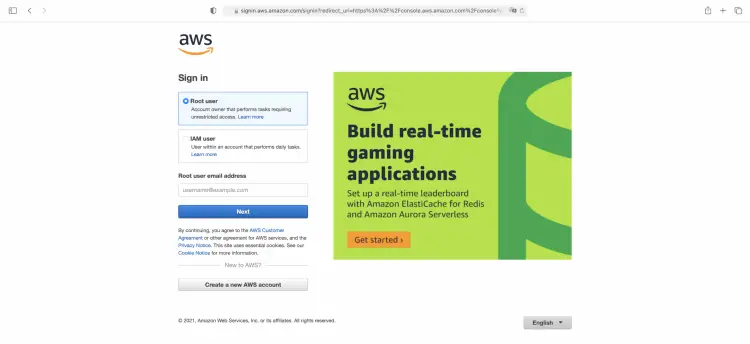
Вход в AWS
Перейдите на страницу входа в AWS по ссылке, указанной в вашей документации или в панели доступа. Введите свои учётные данные и войдите.
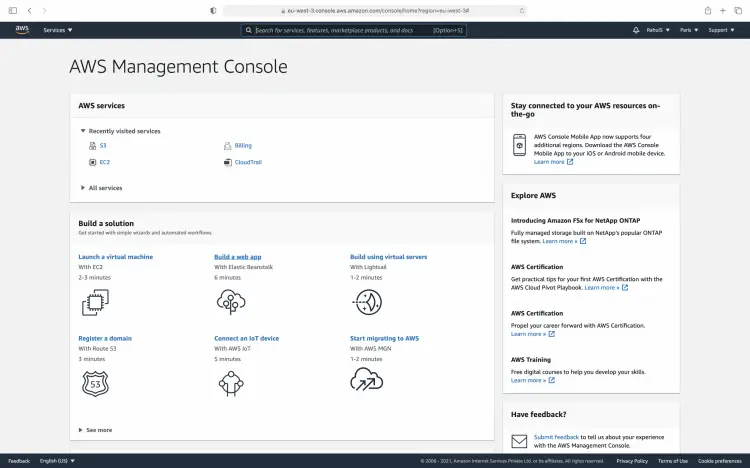
После успешного входа откроется основная панель управления AWS Management Console.
Включение GuardDuty
- В строке поиска консоли введите GuardDuty и выберите соответствующий сервис.
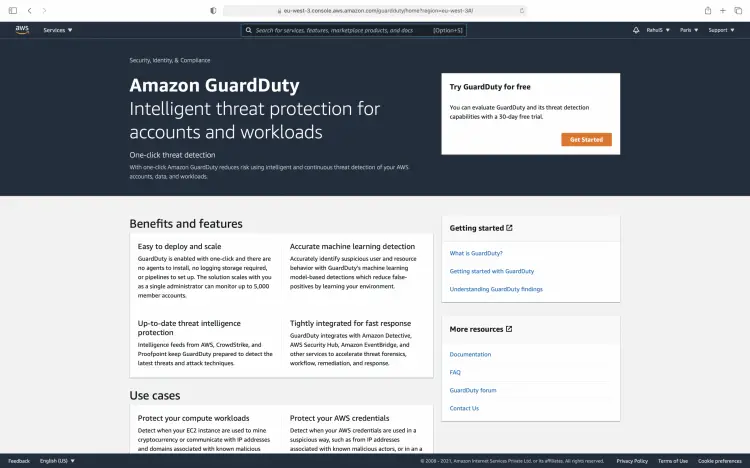
- На стартовой странице GuardDuty нажмите кнопку «Get Started» или «Get started» (если интерфейс на английском).
- Если вы используете сервис впервые, нажмите «Enable GuardDuty» (активировать GuardDuty). Это создаст необходимые сервисные интеграции и начнёт анализ событий.
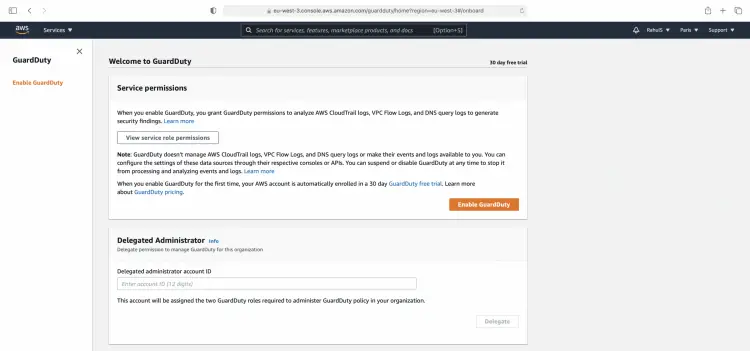
После включения вы попадёте в основной дашборд GuardDuty. В левом меню доступны дополнительные настройки и разделы, такие как Settings, Findings и Integrations.
Important: Включение GuardDuty может привести к генерации находок на основе уже существующих логов. Планируйте включение в окне обслуживания или сначала протестируйте в тестовом аккаунте.
Генерация примеров находок (sample findings)
GuardDuty умеет генерировать тестовые находки для знакомства с форматом и содержимым. Это полезно для обучения и проверки интеграций (например, с SIEM).
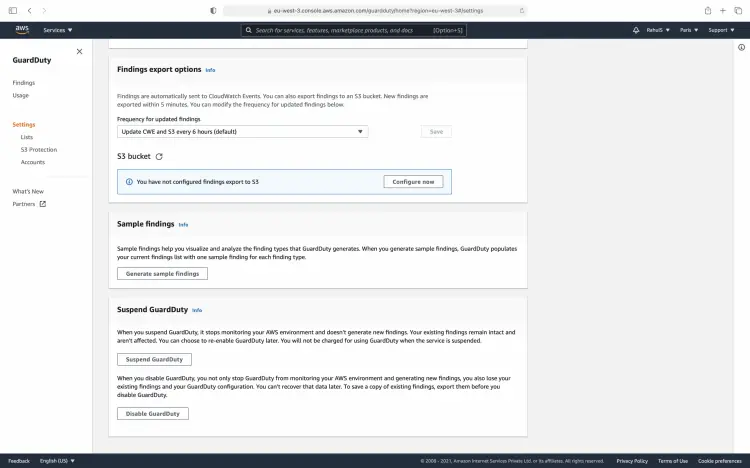
- В левом меню откройте «Settings» (Настройки).
- Найдите кнопку «Generate sample findings» и нажмите её.
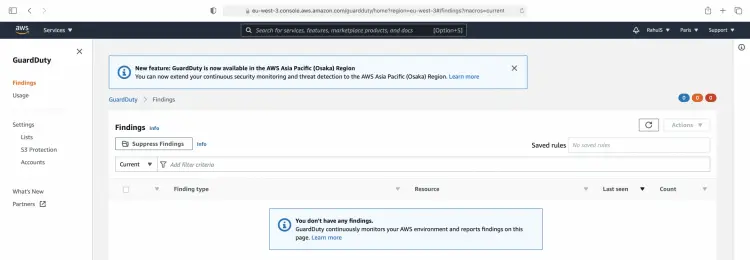
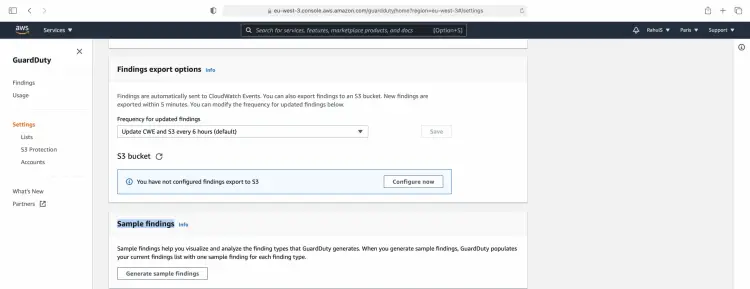
Через несколько секунд GuardDuty сгенерирует список тестовых находок. Откройте любую находку, чтобы просмотреть детали: тип, тяжесть (severity), ресурсы, IP-адреса и рекомендации.
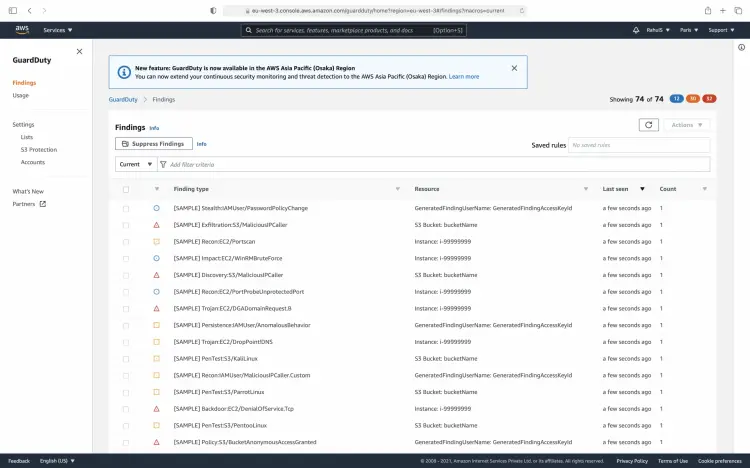
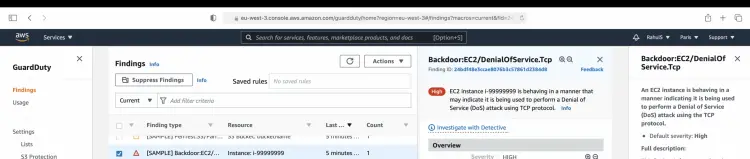
Ключевые поля в находке:
- Title/Type — краткое описание инцидента.
- Severity — уровень серьёзности (Low/Medium/High).
- Resource — затронутый ресурс (EC2, S3 и т.д.).
- Detector ID и timestamps — служебные поля для корреляции.
- Recommendation — ориентиры по реакции.
Отключение GuardDuty
Если GuardDuty больше не нужен, его можно отключить полностью.
- Перейдите в «Settings» в левом меню GuardDuty.
- Прокрутите страницу вниз и нажмите «Disable GuardDuty».
- Подтвердите действие в модальном окне, нажав «Disable».
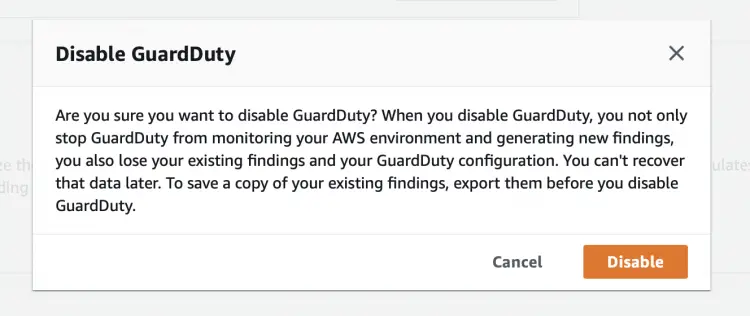
После отключения GuardDuty перестанет анализировать новые данные. Исторические находки остаются видимыми в консоли до удаления при последующих операциях по аккаунту.
Критерии приёмки
- GuardDuty включён и статусы детектора отображаются как «Enabled».
- Сгенерированы sample findings и они видны в разделе Findings.
- Отключение возвращает сервис в состояние «Disabled» без ошибок.
Роли и задачи (короткий чек-лист)
- Владелец аккаунта / Security Lead: проверить права и политику включения, принять решение об уровне логирования и интеграции.
- Администратор (Cloud/Admin): включить GuardDuty, настроить интеграции с SIEM/CloudWatch/EventBridge, создать уведомления о критических находках.
- Операции безопасности (SecOps): анализировать находки, проверять false positives, настроить процедуры реагирования.
Быстрый плейбук для тестирования после включения
- Включить GuardDuty в тестовом аккаунте.
- Сгенерировать sample findings.
- Проверить, что уведомления приходят в интегрированную систему (например, SNS → почта/Slack).
- Провести ручную проверку 1–2 находок: собрать контекст и решить, требуется ли инцидент-реакция.
- Отключить GuardDuty, если сервис использовался только для теста.
Когда GuardDuty может не сработать (ограничения)
- GuardDuty анализирует логируемые данные (CloudTrail, VPC Flow Logs, DNS, S3 data events). Если логирование не настроено или данные отсутствуют, обнаружение будет ограничено.
- Для кастомных или очень новых типов атак может потребоваться дополнительная корреляция с другими источниками (SIEM, EDR).
Лучшие практики
- Включайте GuardDuty сначала в тестовом аккаунте.
- Убедитесь, что CloudTrail и VPC Flow Logs настроены и отправляются в те регионы, где вы ожидаете трафик.
- Интегрируйте GuardDuty с EventBridge/SNS для автоматических оповещений.
- Регулярно проверяйте false positives и обновляйте процедуры реагирования.
Краткая методология внедрения (шаблон внедрения)
- Подготовка: проверить права, включить необходимые логи.
- Включение GuardDuty в тестовом окружении.
- Тестирование: генерировать sample findings; настроить интеграции.
- Оценка: внести изменения в политики оповещений и реагирования.
- Перенос в продуктив: поэтапно включать в производственные аккаунты.
1‑строчный глоссарий
- GuardDuty — сервис непрерывного мониторинга безопасности в AWS, который обнаруживает аномалии и выдаёт находки (findings).
- Finding — обнаруженная потенциальная угроза или аномалия с описанием и рекомендациями.
Заключение
Мы прошли базовые шаги: вход в консоль, включение GuardDuty, генерацию тестовых находок и отключение сервиса. GuardDuty — полезный инструмент для обнаружения вторжений и неправильной активности, но эффективен только при корректном сборе логов и продуманной интеграции в процессы реагирования. Начните с тестового аккаунта и постепенно внедряйте в производственные окружения.
Важно: если потребуется более глубокая настройка (интеграция с SIEM, кастомные правила, автоматическое реагирование через Lambda), подготовьте отдельный план миграции и тестирования.

Похожие материалы

Несколько аккаунтов Skype: Multi Skype Launcher

Журнал для работы: повысить продуктивность

Персональные звуки уведомлений на Android

Скачивание шоу Hulu для офлайн‑просмотра

Microsoft Start: персонализированная новостная лента
