
Android Auto — что это и как использовать

В этом материале — подробное объяснение работы Android Auto, как его настроить (проводное и беспроводное), список типичных причин проблем, рекомендации по совместимости, пошаговые инструкции для водителя и администратора парка, мастер-чеклисты, методики тестирования и дерево принятия решений.
Оглавление
- Что такое Android Auto
- Как работает Android Auto
- Как подключить Android Auto через USB
- Как подключить Android Auto по беспроводной сети
- Совместимость автомобилей с Android Auto
- Совместимость смартфонов с Android Auto
- Поддерживает ли Android Auto Bluetooth
- Быстрые проверки, если Android Auto не работает
- Полный план устранения неполадок (SOP)
- Чеклисты для ролей: водитель, установщик, менеджер автопарка
- Лучшие головные устройства с Android Auto
- Что нового в последнем обновлении Android Auto
- Частые баги и как с ними работать
- Критерии приёмки и тест-кейсы
- Дерево принятия решения для подключения (Mermaid)
- Совместимость версий и рекомендации по миграции
- Безопасность и приватность
- Заключение
Что такое Android Auto
Android Auto — это технология и интерфейс от Google, предназначенные для вывода ключевых функций Android‑смартфона на экран совместимой автомобильной мультимедийной системы. Основная идея — минимизировать отвлекающие факторы и дать водителю быстрый доступ к навигации, звонкам, сообщениям и музыке с помощью крупного интерфейса и голосового управления через Google Assistant.
Краткое определение: Android Auto — клиентская технология, которая «связывает» смартфон и экран автомобиля и отображает на нём упрощённую, управляемую голосом оболочку.
Важно: Android Auto не является полноценной ОС для автомобиля. Это расширение функций телефона, поэтому производительность и особенности зависят от модели телефона и версии Android.
Как работает Android Auto
В классическом сценарии Android Auto использует USB-кабель для передачи данных и управления отображением на дисплее автомобиля. После соединения телефон запускает интерфейс Android Auto, который отрисовывается на головном устройстве автомобиля — при этом на смартфоне часто блокируется экран, чтобы снизить отвлечение.
Ключевые элементы работы:
- Процессор и сеть телефона остаются источником данных и вычислений (навигация, распознавание речи, проигрыватели).
- Головное устройство автомобиля служит «тонким клиентом» для отображения интерфейса и вывода звука/микрофона.
- Голосовой ввод работает через интеграцию Google Assistant.
- Поддерживаются сторонние карты, плееры и мессенджеры, прошедшие сертификацию для Android Auto.
С 2016 года Android Auto получил возможность запуска как приложение на телефоне, но Google затем сместил фокус на Google Assistant Driving Mode; с Android 10 и выше базовая поддержка Android Auto интегрирована в систему как технология, а не как отдельный обязательный APK.
Как подключить Android Auto через USB
Минимальная методика подключения по USB — простая, но требует внимания к совместимости и качеству кабеля.
Шаги установки:
- Убедитесь, что автомобиль поддерживает Android Auto. Проверьте официальную страницу совместимости производителя или меню вашего головного устройства.
- На телефоне проверьте, что установлены последние системные обновления и — если у вас Android 9 или ниже — приложение Android Auto из Google Play.
- Используйте качественный USB‑кабель: лучше оригинальный кабель производителя телефона или сертифицированный кабель для передачи данных (не только для зарядки).
- Подключите телефон к USB‑портy автомобиля. На телефоне и на экране автомобиля появятся подсказки для предоставления нужных разрешений (доступ к контактам, сообщениям, местоположению, микрофону).
- Разрешите соединение, затем на экране автомобиля выберите Android Auto.
- Завершите начальную настройку, включая привязку Bluetooth для звонков и управление телефоном (часто требуется только при первом подключении).
Советы по устойчивому подключению:
- Избегайте USB‑разветвителей и хабов между телефоном и машиной.
- Если телефон заряжается медленно, попробуйте другой порт или кабель; некоторые порты в автомобилях поддерживают только зарядку, но не передачу данных.
Как подключить Android Auto по беспроводной сети
Беспроводное подключение доступно не на всех телефонах и головных устройствах. Обычно его поддерживают флагманские модели Google и Samsung, а также современные головные устройства с поддержкой Wi‑Fi Direct.
Минимальные требования:
- Телефон и головное устройство должны поддерживать беспроводной Android Auto.
- В автомобиле должен быть активирован режим беспроводного Android Auto в настройках мультимедиа.
- На телефоне включён Bluetooth и Wi‑Fi; требуется разрешение на передачу данных и доступ к местоположению.
Шаги подключения:
- Включите Bluetooth на телефоне и в головном устройстве автомобиля.
- Выполните первоначальную Bluetooth‑парность между телефоном и головным устройством.
- На экране автомобиля выберите Android Auto. Через несколько секунд начнётся установка соединения по Wi‑Fi Direct и интерфейс появится на экране.
Важно: даже при беспроводном подключении первый раз часто требуется физическое подключение по USB для «пары» в некоторых системах. Всегда проверяйте документацию производителя.
Совместимость автомобилей с Android Auto
Android Auto поддерживается множеством автопроизводителей и головных устройств — как штатных, так и после установки. Большинство автомобилей, выпущенных после 2016 года, либо имеют заводскую поддержку Android Auto, либо получили её в виде обновления прошивки.
Факторы совместимости:
- Модель и год выпуска автомобиля
- Версия и возможности головного устройства (поддерживает ли Android Auto проводное/беспроводное подключение)
- Наличие обновлений ПО от производителя
Совет: если ваш автомобиль не поддерживает Android Auto «из коробки», рассмотрите установку совместимой после‑рынка магнитолы (head unit) с поддержкой Android Auto.
Ниже — таблица‑матрица совместимости по производителям (обозначены общие рекомендации, не полный список):
| Производитель | Примеры ситуаций | Рекомендации |
|---|---|---|
| Audi, BMW, Mercedes | Многие модели с 2016 года имеют поддержку | Проверьте по VIN или в меню мультисистемы |
| Toyota, Honda, Nissan | Поддержка чаще доступна в новых комплектациях | Иногда требуется обновление прошивки дилером |
| Hyundai, Kia | Широко поддерживается в моделях с современными медиасистемами | Возможна активация через USB/OTA |
| Aftermarket (Pioneer, Sony, Kenwood, Alpine) | Много моделей с проводным и беспроводным Android Auto | Надёжный способ получить поддержку на старых автомобилях |
Примечание: производители регулярно выпускают обновления прошивки, меняющие статус совместимости. Всегда сверяйтесь с официальными страницами поддержки.
Совместимость смартфонов с Android Auto
Проводной Android Auto поддерживается большинством смартфонов с Android 5.0 (Lollipop) и выше. Беспроводной Android Auto требует более современных версий Android и совместимого аппаратного обеспечения (Wi‑Fi Direct + Bluetooth).
Типичные требования для беспроводного Android Auto:
- Смартфон Google Pixel серии (начиная с Pixel 3 и новее чаще поддерживают беспроводное подключение).
- Некоторые модели Samsung (начиная с Galaxy S8/S9 и новее, в зависимости от региона и модели).
- Android 9/10 и выше с поддержкой необходимых сетевых стеков.
Обновлённая таблица примеров смартфонов с поддержкой беспроводного Android Auto:
| Телефон | Минимальная версия Android |
|---|---|
| Pixel 3 / 3 XL | Android 8.0 и выше |
| Pixel 4 / 4 XL | Android 10 и выше |
| Samsung Galaxy S8 / S8+ | Android 9 и выше |
| Samsung Galaxy S9 / S9+ | Android 9 и выше |
| Samsung Galaxy S10 / S10+ | Android 9 и выше |
| Samsung Note 8 / 9 / 10 | Android 9 и выше |
| Другие современные Samsung | Android 10 и выше |
Совет: у разных регионов и прошивок могут быть свои ограничения. Если беспроводное соединение не работает, попробуйте обновить телефон, головное устройство и при необходимости использовать проводное подключение.
Поддерживает ли Android Auto Bluetooth
Android Auto не работает по Bluetooth как основному каналу отображения интерфейса: пропускной способности Bluetooth недостаточно для полноценного обмена данными интерфейса. Тем не менее Bluetooth используется для:
- Изначальной авторизации пары (на большинстве устройств требуется Bluetooth для обнаружения и инициации).
- Голосовых звонков и телефонных функций (стриминг голосовых вызовов через встроенный микрофон машины).
- В некоторых сценариях Bluetooth остаётся активным одновременно с проводным или беспроводным интерфейсом Android Auto.
Итог: Bluetooth — вспомогательный протокол, но основной перенос интерфейса идёт по USB или Wi‑Fi Direct.
Быстрые проверки, если Android Auto не работает
Если Android Auto перестал работать, пройдите этот короткий чеклист перед более глубокой диагностикой:
- Перезагрузите телефон и головное устройство автомобиля.
- Используйте другой USB‑кабель и другой USB‑порт в автомобиле.
- Проверьте, установлены ли у телефона и головного устройства последние обновления ПО.
- Убедитесь, что телефон разблокирован при первом подключении и предоставлены все разрешения.
- Отключите сторонние USB‑устройства (карты памяти, адаптеры).
- Если беспроводное подключение нестабильно, попробуйте подключиться по USB — это поможет локализовать проблему.
Важно: всегда сначала исключайте очевидные аппаратные причины (кабель, порт, питание), прежде чем менять настройки и сбрасывать данные.
Полный план устранения неполадок в виде стандарта операционной процедуры (SOP)
Цель SOP: шаг за шагом восстановить работу Android Auto для водителя или администратора парка.
SOP: Шаги диагностики и исправления
Подготовка
- Убедитесь, что автомобиль припаркован и стояночный тормоз активирован.
- Отключите телефон и выключите зажигание на 30 секунд.
Проверка быстрой связи
- Подключите телефон оригинальным или качественным кабелем к USB‑порту.
- Разблокируйте экран телефона.
- Если интерфейс не запускается, откройте на телефоне приложение Android Auto (если есть) и проверьте статусы разрешений.
Тест аппаратных каналов
- Попробуйте другой кабель и другой USB‑порт.
- Подключите другой совместимый телефон к машине — если он работает, проблема на стороне телефона; если нет, — на стороне машины.
Проверка настроек телефона
- Проверьте разрешения для Android Auto: доступ к контактам, микрофону, местоположению, SMS.
- Для Android 10+ убедитесь, что системная интеграция Android Auto включена.
Сброс сетевых настроек (опционально)
- На телефоне выполните сброс сетевых настроек (удалит Bluetooth‑пары и Wi‑Fi), затем заново спарьте телефон и головное устройство.
Обновление
- Проверьте обновления для Android, для приложения Android Auto (если применимо) и версии ПО головного устройства. Установите все доступные обновления.
Логирование и эскалация
- Если после всех шагов проблема сохраняется, соберите логи (если доступно) и обратитесь к дилеру/производителю головного устройства или в поддержку Google с описанием шагов, серийными номерами и версиями ПО.
Чеклисты для ролей
Чеклист для водителя
- Проверить заряд батареи телефона и состояние кабеля.
- Убедиться, что телефон разблокирован при подключении.
- Запустить Android Auto и подтвердить разрешения.
- Если навигация не запускается — переключиться на офлайн карту или перезапустить приложение.
Чеклист для установщика головного устройства
- Проверить электрические соединения и заземление.
- Обновить прошивку головного устройства до последней версии.
- Проверить совместимость антенн и микрофона автомобиля.
- Выполнить тест со 2–3 моделями телефонов.
Чеклист для менеджера автопарка
- Вести реестр совместимых моделей телефонов и версий Android для водителей.
- Обеспечить запас качественных USB‑кабелей в службе.
- Планировать обновления ПО головных устройств и информировать водителей о поддерживаемых сценариях.
Лучшие головные устройства с Android Auto
Если штатная система автомобиля не поддерживает Android Auto, замена на «после‑рынок» head unit — надёжный путь. Ниже краткие обзоры популярных моделей (факты из публичных описаний производителей):
Pioneer AVH-3300NEX 7” Android Auto Head Unit
Alt текст изображения: 7-дюймовая головная мультимедиа-система Pioneer AVH-3300NEX в машине
Pioneer известен качественной сборкой и поддержкой мультимедиа. Модель AVH‑3300NEX имеет 7” тачскрин, DVD/CD‑приёмник и интегрированный усилитель; поддерживает Android Auto проводное и совместимые аудиоформаты.
Sony XAV-AX5000 Android Auto Head Unit
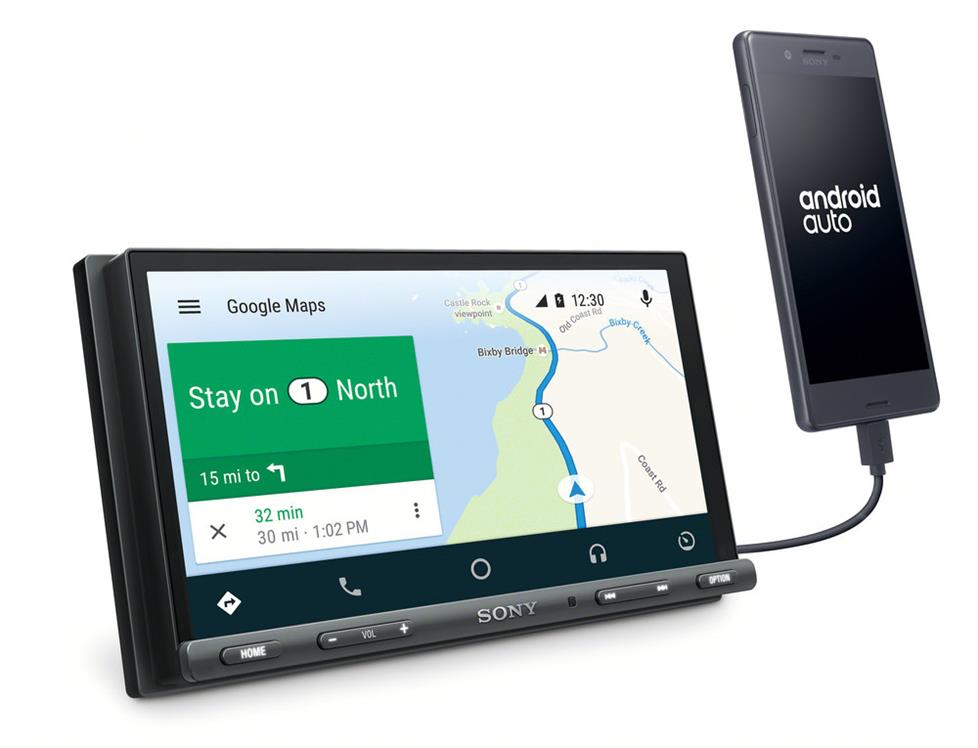
Alt текст изображения: Компактная мультимедийная панель Sony XAV-AX5000 с большим сенсорным экраном
Sony XAV‑AX5000 предлагает тонкий профиль и удобный интерфейс с поддержкой Android Auto и Apple CarPlay, 7” экран и быстрый отклик интерфейса.
Pioneer AVH-W4400NEX In-Dash Multimedia Receiver
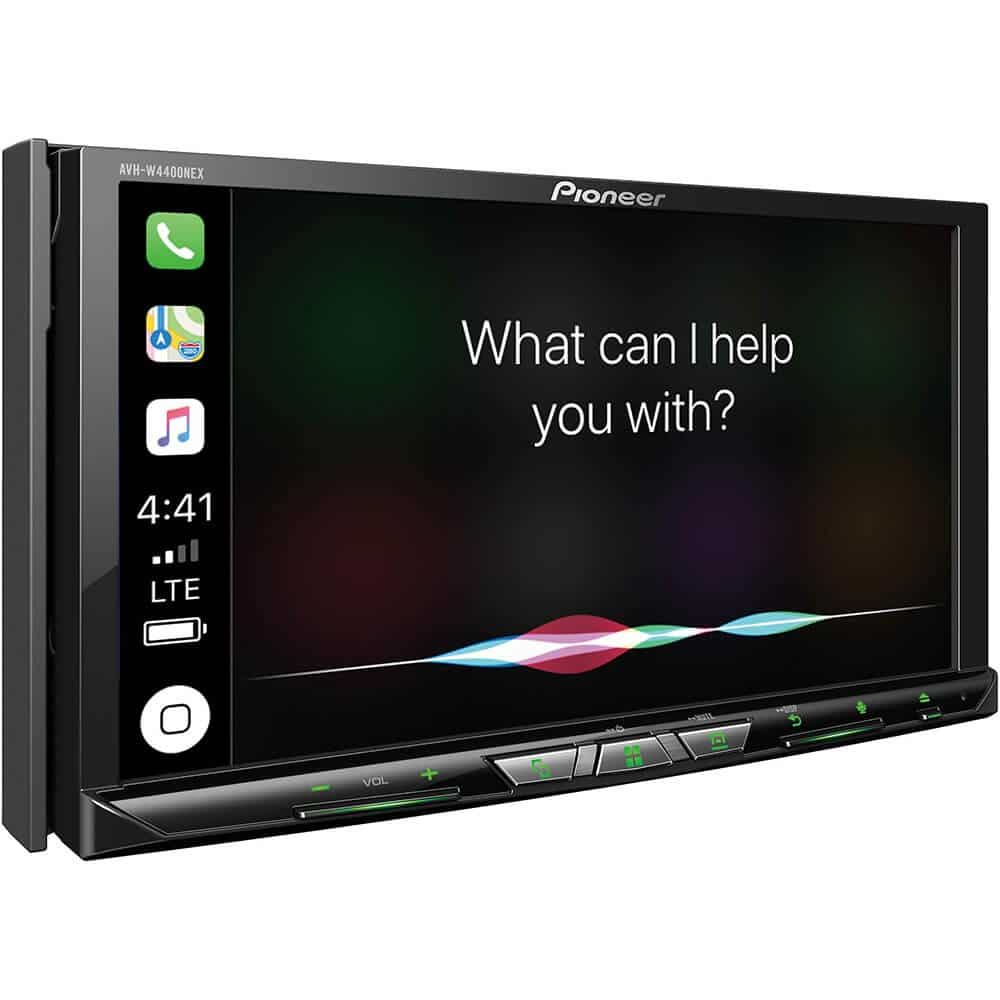
Alt текст изображения: Высококачественная мультимедийная панель Pioneer AVH-W4400NEX с современным дизайном
AVH‑W4400NEX сочетает в себе эстетику и функции: поддерживает как проводной, так и беспроводной Android Auto, имеет расширенные аудионастройки и опции подключений.
Что нового в последнем обновлении Android Auto
Google регулярно обновляет Android Auto, фокусируясь на исправлениях, улучшении стабильности и добавлении настроек персонализации. Среди последних удобств пользователи отмечают:
- Возможность отключать уведомления о медиа для уменьшения отвлечений.
- Отображение погоды в статусной строке интерфейса.
- Управление видимостью приложений в интерфейсе Android Auto (скрыть/показать конкретные приложения).
- Исправления мелких багов и улучшение совместимости с новыми моделями телефонов.
Важно: функционал может меняться в зависимости от региона и версии микропрограмм головного устройства.
Частые баги и как с ними работать
Ниже перечислены типичные проблемы, с которыми сталкиваются пользователи Android Auto, и рекомендуемые шаги для устранения.
Симптом: Команды “Ok Google” или “Hey Google” не реагируют Решения:
- Проверьте, включён ли доступ к микрофону для Android Auto.
- Перезапустите Google Assistant и телефон.
- Убедитесь, что громкость микрофона в автомобиле установлена корректно.
Симптом: Ошибки при голосовом вводе или голосовой набор не работает Решения:
- Обновите приложения Google и Android Auto.
- Отключите и вновь подключите Bluetooth‑пару.
Симптом: “Интернет нестабилен” или аналогичные сообщения Решения:
- Проверьте мобильную связь и уровень сигнала телефона.
- Попробуйте использовать офлайн‑сценарии (например, офлайн‑карты) до восстановления стабильного соединения.
Симптом: Музыка не продолжается после звонка Решения:
- Проверьте настройки приложения плеера и управления фокусом аудио.
- Попробуйте другой плеер, чтобы локализовать проблему.
Симптом: Уведомления или индикаторы подвисают на экране Решения:
- Перезапустите головное устройство или выполните мягкий сброс (soft reset).
- Если проблема повторяется, проверьте обновления ПО головного устройства.
Критерии приёмки
Перед передачей системы Android Auto в эксплуатацию (для автопарка или новой установки) следует проверить и зафиксировать следующие критерии приёмки:
- Подключение по USB корректно инициируется со всех утверждённых моделей телефонов.
- Голосовой ввод через Google Assistant корректно обрабатывается и запускает команды навигации и вызова.
- Медиаплеер продолжает воспроизведение после входящего/исходящего звонка.
- Навигация отображается без задержек, указатели поворотов видимы и уведомления приходят вовремя.
- Приложения, которые должны быть скрыты по политике компании, действительно скрыты в интерфейсе Android Auto.
Каждый критерий должен быть покрыт тест-кейсом и иметь PASS/FAIL результат в отчёте приёмки.
Тест-кейсы и критерии приёмки
Пример набора тестов для проверки функциональности Android Auto:
TC-01 Подключение по USB
- Предусловия: Телефон с Android 10+, головное устройство с Android Auto.
- Шаги: подключить кабель, разблокировать телефон, дать все разрешения.
- Ожидаемый результат: интерфейс Android Auto отображается, музыка воспроизводится, навигация запускается.
TC-02 Беспроводное подключение
- Предусловия: Телефон и головное устройство поддерживают беспроводной Android Auto.
- Шаги: включить Bluetooth и Wi‑Fi, выполнить сопряжение, выбрать Android Auto на экране автомобиля.
- Ожидаемый результат: интерфейс появляется в течение 10–30 секунд, голосовые команды работают.
TC-03 Обрыв связи во время движения
- Предусловия: соединение установлено и ведётся навигация.
- Шаги: симулировать потерю сигнала сети или временно отключить кабель.
- Ожидаемый результат: приложение корректно уведомляет пользователя и предлагает альтернативы (офлайн‑режимы или голосовые подсказки).
Дерево принятия решения для подключения (Mermaid)
flowchart TD
  A[Начало] --> B{Поддерживает ли автомобиль Android Auto?}
  B -- Да --> C{Поддерживает ли телефон беспроводной Android Auto?}
  B -- Нет --> Z[Установить aftermarket head unit или использовать альтернативы]
  C -- Да --> D{Предпочли ли вы беспроводное подключение?}
  C -- Нет --> E[Подключиться по USB и следовать инструкциям]
  D -- Да --> F[Включить Bluetooth и Wi-Fi на телефоне, спарить, выбрать Android Auto]
  D -- Нет --> E
  E --> G[Проверить работу: навигация/музыка/звонки]
  F --> G
  G --> H{Все функции работают корректно?}
  H -- Да --> I[Готово к использованию]
  H -- Нет --> J[Выполнить SOP устранения неполадок]
  J --> I
Совместимость версий и рекомендации по миграции
Рекомендации при обновлении автопарка или телефонов:
- Для корпоративного парка стандартизируйте модели телефонов и версии Android, которые вы поддерживаете.
- Тестируйте обновления Android и прошивки головных устройств в пилотной группе перед массовым развёртыванием.
- Держите запас проверенных кабелей и если возможно — реализуйте политику замены кабеля через определённый пробег.
Миграция со старых систем:
- Если у автомобиля устаревшая головная система, самый безопасный путь — установка современного head unit, совместимого с Android Auto.
- Для временного решения используйте держатель и проводное подключение телефона с зеркалированием дисплея (если поддерживается), но это менее безопасно и не рекомендуется для длительной эксплуатации.
Безопасность и приватность
Android Auto обрабатывает личные данные (контакты, сообщения, местоположение). Рекомендации для сохранения приватности:
- Предоставляйте разрешения только тем приложениям, которые действительно необходимы.
- Для корпоративных телефонов используйте MDM (Mobile Device Management) для управления доступом к приложениям и настройкам.
- Не загружайте APK из сомнительных источников; используйте Google Play и официальные обновления производителя.
- В автомобилях с общим доступом (такси, аренда) реализуйте процедуру очистки подключений и пар Bluetooth при передаче машины другому водителю.
Альтернативные подходы
Если Android Auto не подходит по техническим или политическим причинам, рассмотрите альтернативы:
- Apple CarPlay — для владельцев iPhone.
- Интегрированные производственные навигационные системы — когда важна глубокая интеграция с автомобилем.
- Мобильные держатели и офлайн‑навигация — временное решение для старых машин.
Частые ошибки и случаи, когда Android Auto не работает
Когда Android Auto не подходит:
- Устаревшая мультимедийная система без обновлений и без возможности установки aftermarket head unit.
- Политика конфиденциальности компании запрещает передачу контактов и сообщений на внешние устройства.
- Критично низкая скорость мобильного интернета в регионах, где требуется онлайн‑карта и потоковый звук.
Риски и смягчающие меры
Риски:
- Потеря функциональности при обновлении прошивки телефона или головного устройства.
- Нарушение приватности при доступе к сообщениям и контактам.
- Отвлечение водителя при некорректной конфигурации уведомлений.
Меры смягчения:
- Централизованный контроль версий ПО в автопарке.
- Ограничение уведомлений и автоматическое скрытие уведомлений на скорости.
- Обучение водителей безопасному использованию и практики настройки звука и голосовых команд.
Заключение
Android Auto предоставляет удобный и безопасный способ использовать возможности смартфона в автомобиле: навигацию, звонки, сообщения и медиа. Чтобы получить стабильную работу, убедитесь в совместимости автомобиля и телефона, используйте качественные кабели, своевременно обновляйте ПО и применяйте приведённые SOP и чеклисты. Для автопарков — централизуйте стандарты устройств и проводите пилотное тестирование перед массовым внедрением.
Примечание: при возникновении нестандартных ошибок фиксируйте версии операционных систем, модели телефонов и точное поведение — это ускорит обращение в поддержку производителя.
Спасибо, что прочитали руководство. Оставьте комментарий с вашей моделью телефона и автомобиля — это поможет другим читателям и улучшит базу совместимости.

Похожие материалы

Несколько аккаунтов Skype: Multi Skype Launcher

Журнал для работы: повысить продуктивность

Персональные звуки уведомлений на Android

Скачивание шоу Hulu для офлайн‑просмотра

Microsoft Start: персонализированная новостная лента
