
Game Dashboard в Android 12: как включить, использовать и оптимизировать

Оглавление
- Что такое Game Dashboard?
- Какие телефоны поддерживают Game Dashboard?
- Как включить Game Dashboard на устройстве
- Как пользоваться Game Dashboard в Android 12
- Рекомендации по настройке для разных сценариев
- Альтернативы и сравнение с другими игровыми режимами
- Частые проблемы и как их решать
- Маленький словарь терминов
- Резюме
Что такое Game Dashboard?
Game Dashboard — системная функция Android 12, которая выводит плавающий игровой значок и набор быстрых инструментов, доступных в любой игре (при условии совместимости). Простой способ: это панель управления, объединяющая вещи, которые геймеры чаще всего делают во время игры — скриншоты, запись, мониторинг FPS, включение «Не беспокоить», а также опции оптимизации и трансляции.
Определение в одну строку: Game Dashboard — плавающий набор игровых инструментов в Android 12 для управления записью, уведомлениями и производительностью без выхода из игры.
Ключевые идеи:
- Значок появляется в виде контроллера или пузыря сбоку экрана.
- Его можно перемещать вручную и закреплять в удобном месте.
- Не все игры полностью поддерживают все функции (скриншоты/оптимизация/достижения зависят от интеграции).
Важно: Game Dashboard нужно включить вручную. Поиск по системным настройкам не вернёт прямой результат «Game Dashboard» — управление спрятано в разделе уведомлений и расписаний «Не беспокоить».
Какие телефоны поддерживают Game Dashboard?
На момент выхода Android 12 функция замечена преимущественно на устройствах Google Pixel. Первые упоминания появились вместе с Pixel 6 и Pixel 6 Pro, затем поддержка распространилась на более ранние модели Pixel. Подтверждённый список моделей, где функция уже видна в интерфейсе:
- Pixel 3 / 3 XL
- Pixel 3a / 3a XL
- Pixel 4 / 4a
- Pixel 5 / 5a
- Pixel 6 / 6 Pro
Текущее поведение: Google не публиковала официального полного списка поддерживаемых устройств. Однако опыт пользователей показывает, что функциональность привязана к сборкам Android 12 на устройствах Pixel и постепенно может появиться на других телефонах по мере обновлений.
Факт-бокс:
- Поддерживаемые устройства: в основном линейка Google Pixel (см. список).
- Доступность на других брендах: возможна, но зависит от производителя и версии Android.
Таблица совместимости (упрощённая)
| Модель | Android 12 | Game Dashboard (наблюдаемая) |
|---|
| Pixel 3 / 3a / 4 | Да | Да (через настройки «Не беспокоить») | Pixel 5 / 5a | Да | Да | Pixel 6 / 6 Pro | Да | Да | OnePlus / Samsung / Xiaomi | Да (на многих моделях) | Частично — собственные игровые режимы (см. ниже)
Примечание: наличие Android 12 не гарантирует видимость именно «Game Dashboard» — OEM могут реализовать свои альтернативы или скрывать часть функционала.
Как включить Game Dashboard на устройстве
Если у вас совместимый Pixel, выполните следующие шаги. В описании ниже сохранена последовательность и иллюстрации, чтобы вы могли проверить каждый шаг по экрану.
- Откройте «Настройки» на смартфоне. Поиск по фразе «Game Dashboard» обычно не возвращает результаты.
- Перейдите в раздел «Уведомления».

- Прокрутите вниз и выберите «Не беспокоить».
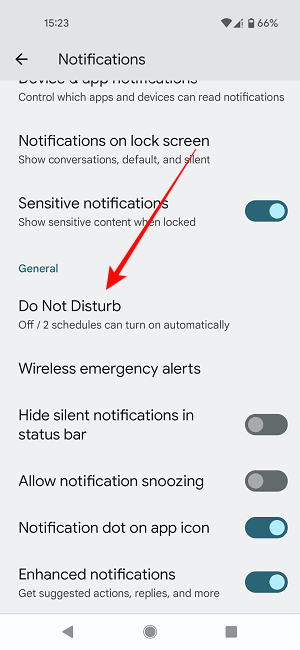
- Нажмите на «Расписания».
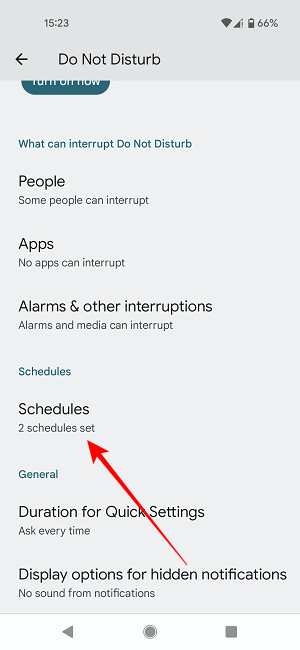
- Среди правил «Не беспокоить» найдите пункт с названием “Gaming” или «Игры» и включите его.
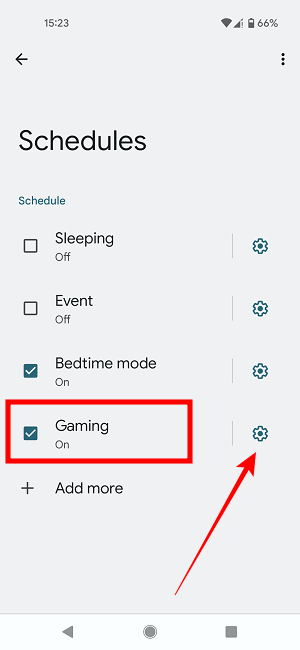
- Нажмите на шестерёнку рядом с правилом «Gaming».
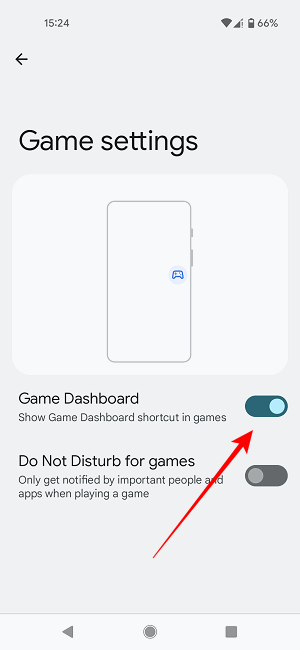
- Включите переключатель «Game Dashboard».
- После включения на правой грани экрана появится небольшая ручка (handle) с стрелкой. Нажмите на неё, чтобы раскрыть плавающий значок.
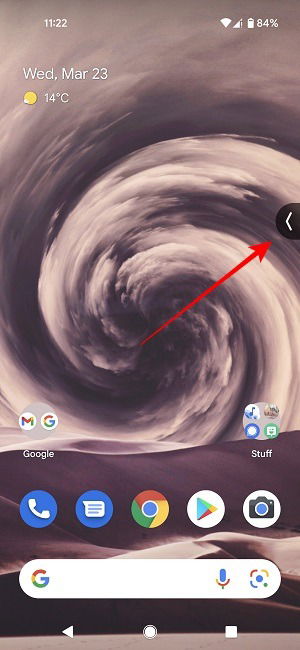
- Нажмите на значок, чтобы открыть панель Game Dashboard. Значок будет виден и на рабочем столе — вам не обязательно запускать игру, чтобы проверить, что всё работает.
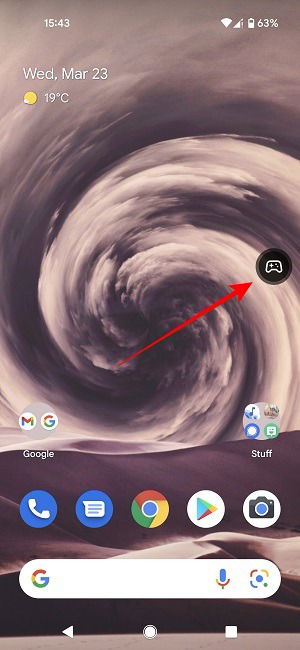
Совет: если вы не видите ручку или значок сразу после включения, переключите режимы многозадачности (Recent apps) или перезапустите устройство — иногда интерфейс требует обновления состояния приложений.
Как пользоваться Game Dashboard в Android 12
Запустите любую игру и нажмите на плавающий пузырь. По нажатию откроется меню с ярлыками и переключателями. Ниже перечислены основные элементы и рекомендации по их использованию.
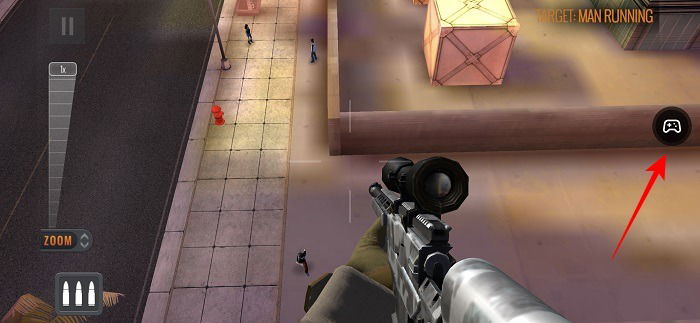
Основные переключатели и их назначение:
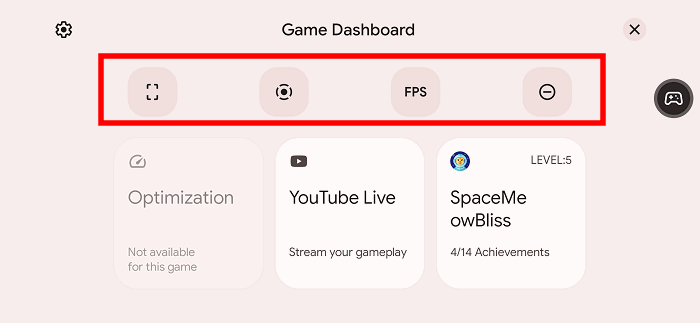
- Скриншоты — быстро делает снимок экрана без выхода из игры. Подходит для захвата фрагментов геймплея.
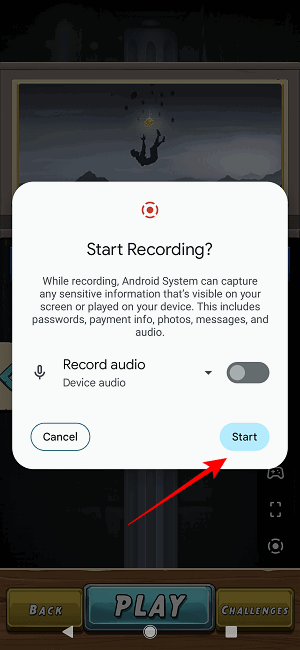
- Запись экрана — включает запись текущей игровой сессии. Встроенная запись удобна тем, что не требует сторонних приложений.
- Счётчик FPS — отображает кадры в секунду в реальном времени. Полезен при отладке производительности.
- Режим «Не беспокоить» — при включении будут блокироваться большинство уведомлений; останутся только важные по списку.
Дополнительные опции:
- Оптимизация игры — в тех играх, где она доступна, можно выбрать режимы: “Производительность”, “Стандарт” и “Экономия батареи”. “Производительность” повышает стабильность FPS и чувствительность, но увеличивает расход батареи. «Экономия батареи» снижает нагрузку и может уменьшить частоту кадров ради времени автономной работы.
- YouTube Live — если у вас есть разрешение на трансляции, появляется встроенная кнопка для запуска прямого эфира на YouTube.
- Достижения — показывает достижения, связанные с вашей учётной записью Google Play Games, если вы вошли в неё.
Рекомендации по использованию переключателей
- Если вы стример: активируйте запись и YouTube Live, а также включите «Не беспокоить» — так личные уведомления не прервут эфир.
- Если вам важен FPS: включите счётчик FPS и поэкспериментируйте с режимом оптимизации «Производительность». Мониторьте температуру и заряд, чтобы избежать троттлинга.
- Если хотите дольше играть: переключитесь на «Экономию батареи» и используйте низкое разрешение/качество в настройках игры.
Краткий чек-лист перед записью стрима:
- Убедитесь, что в настройках YouTube включены прямые трансляции для аккаунта.
- Включите «Не беспокоить» в Game Dashboard.
- Настройте разрешение записи и ориентацию экрана в игре.
- Проверьте работу микрофона (если планируете голос) с помощью тестовой записи.
Рекомендации по настройке для разных сценариев
Шаблоны настроек по целям:
- Турнирная/соревновательная игра (высокая производительность)
- Режим оптимизации: Производительность.
- Съёмка: выключить запись (чтобы снизить нагрузку) — включите только счётчик FPS.
- Уведомления: включить строгий «Не беспокоить».
- Запись ролика/клипа
- Режим оптимизации: Стандарт или Производительность в зависимости от мощности устройства.
- Запись экрана: включена, заранее проверьте настройки качества.
- Скриншоты: включены для быстрого захвата моментов.
- Долгая сессия / экономия батареи
- Режим оптимизации: Экономия батареи.
- Разрешение/качество в игре: снижено.
- Запись: выключена.
Рекомендации по размещению плавающего значка
- Поместите значок в месте, где он не будет мешать обзору интерфейса игры и не попадать под большие элементы управления.
- На экранах с вырезом/кнопками внизу сместите пузырь в верхний угол.
Альтернативы и сравнение с другими игровыми режимами
Game Dashboard — не единственный подход к игровым функциям. Многие производители внедрили собственные панели и режимы. Ниже качественное сравнение возможностей (обобщённое, без перечисления не проверяемых деталей).
| Функция | Game Dashboard (Pixel) | OnePlus Game Mode | Samsung Game Launcher | Xiaomi Game Turbo |
|---|---|---|---|---|
| Плавающий пузырь | Да | Да | Да | Да |
| Скриншоты/запись | Да | Да | Да | Да |
| Счётчик FPS | Да | Да | Частично | Да |
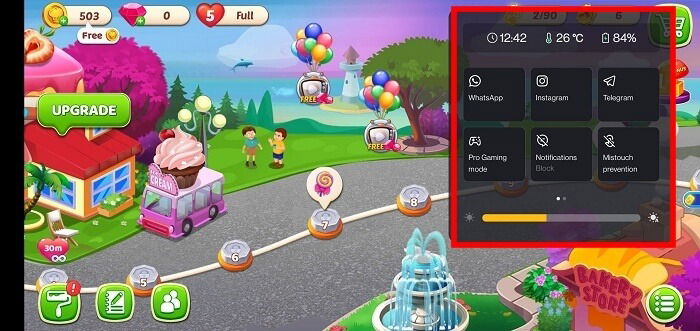
| Режим “Не беспокоить” | Да | Да (Pro Gaming Mode) | Да | Да |
| Оптимизация производительности | Да (ограниченно) | Да | Да | Да |
| Встроенные трансляции | YouTube Live | Частично | Частично | Частично |
| Уникальные функции | Интеграция с Play Games | Защита от случайных касаний, сетевые фичи | Централизованный лаунчер игр | Инструменты ускорения сети и записи |
Когда Game Dashboard выделяется:
- глубже интегрирован с Google-сервисами (Play Games, YouTube);
- работает как часть системы Android 12, а не как сторонняя оболочка.
Когда у производителей есть преимущество:
- OnePlus/Samsung/Xiaomi добавляют дополнительные низкоуровневые оптимизации, которые зависят от аппаратной части и фирменного ПО.
Итог: если у вас Pixel, Game Dashboard даёт удобную родную реализацию. На других телефонах стоит проверить фирменный игровой режим: он может предложить дополнительные аппаратные оптимизации.
Частые проблемы и как их решать
Ниже — подборка распространённых ситуаций и пошаговые рекомендации.
Проблема: плавающий значок исчезает или не появляется
Причины и решения:
- Проверьте, включено ли расписание Gaming в «Не беспокоить» и активирован ли переключатель Game Dashboard.
- Откройте несколько приложений, вызовите Recent apps (обзор недавних) и вернитесь в игру — значок иногда не рисуется, пока система не обновит виджеты.
- Перезагрузите устройство, чтобы обновить состояние сервисов.
- Проверьте, нет ли ограничений на отображение поверх других приложений в системных настройках (опционально: разрешения приложений).
Проблема: скриншоты пустые или чёрные
Причины и решения:
- Некоторые игры блокируют захват экрана по соображениям защиты контента. В этом случае встроенная система не сможет сделать корректный снимок.
- Попробуйте выключить и снова включить Game Dashboard, затем повторите попытку.
- Проверьте, работает ли стандартный системный способ скриншота (кнопки питания + уменьшение громкости).
Проблема: «Оптимизация» недоступна или серая
Причина: оптимизация зависит от совместимости игры с системными API и может быть не реализована для большинства приложений. Это нормальное поведение.
Диаграмма принятия решений (быстрая помощь)
flowchart TD
  A[Не вижу значок Game Dashboard] --> B{Проверили настройки?}
  B -- Нет --> C[Настройки → Уведомления → Не беспокоить → Расписания → Gaming → Вкл]
  B -- Да --> D{Откроете Recent apps?}
  D -- Нет --> E[Откройте Recent apps и вернитесь в игру]
  D -- Да --> F{Перезагружали телефон?}
  F -- Нет --> G[Перезагрузите устройство]
  F -- Да --> H[Проверьте совместимость игры — возможно, не поддерживается]
Когда функции не работают: реальные примеры
- Некоторые игры шифруют видеовывод, поэтому запись и скриншоты не работают.
- «Оптимизация» доступна лишь для небольшого набора игр, и на практике это чаще всего ограниченный список.
Советы стримерам и создателям контента
Мини-плейбук для быстрой трансляции с Pixel и Game Dashboard:
- Включите Game Dashboard и настройте YouTube Live в аккаунте заранее.
- В настройках YouTube проверьте, разрешены ли прямые трансляции для вашего канала.
- В Game Dashboard включите «Не беспокоить», включите запись и при необходимости микрофон в системных настройках записи.
- Начните трансляцию, следя за температурой и уровнем заряда. При нагреве переключитесь в «Стандарт» или «Экономию батареи».
- После эфира сохраните запись и проверьте метаданные (название, описание, теги) перед публикацией.
Критерии успешной трансляции:
- Отсутствие посторонних системных уведомлений в эфире.
- Чистый звук микрофона (тестовая запись не менее 10 с).
- Стабильный FPS выше минимального порога (обычно 30 FPS) для комфортного просмотра.
Безопасность и конфиденциальность
- Game Dashboard использует системные механизмы Android и наследует политику конфиденциальности устройства и учётной записи Google.
- При стриминге проверьте, не показываете ли вы случайно личные данные на экране (чат с паролями, сообщения и т. п.).
- Включение «Не беспокоить» уменьшит риск утечки личных уведомлений в запись/стрим.
Примечание по GDPR: сама панель не отправляет пользовательские данные сторонним сервисам. Данные стрима и записи могут передаваться внешним сервисам (YouTube) по правилам их платформы.
Маленький словарь терминов
- FPS — кадры в секунду, измеряет плавность анимации.
- DND — «Не беспокоить», режим блокировки уведомлений.
- Streaming — передача видеоконтента в реальном времени (напр., YouTube Live).
Часто задаваемые вопросы
1. Плавающий значок Game Dashboard исчезает или не показывается. Что делать?
Убедитесь, что функция включена через Настройки → Уведомления → Не беспокоить → Расписания → Gaming → шестерёнка → Game Dashboard. Если включена, откройте Recent apps, переключитесь между приложениями или перезагрузите телефон. Иногда значок не появляется сразу, но становится видимым после обновления интерфейса.
2. Game Dashboard делает пустые или чёрные скриншоты. Как исправить?
Попробуйте выключить и снова включить Game Dashboard. Если проблема остаётся, проверьте совместимость игры — некоторые приложения блокируют захват экрана по соображениям защиты контента. В таких играх системные скриншоты могут быть недоступны.
3. Какие игры полностью поддерживают Game Dashboard?
Официального списка нет. На практике достижения и скриншоты чаще работают в играх, интегрированных с Google Play Games (например, Alto’s Adventure, Alto’s Odyssey, Temple Run 2, Fallout Shelter, Sniper 3D), но даже в этих играх «Оптимизация» может быть недоступна. Чаще всего поддержка выявляется методом проб и ошибок.
Когда Game Dashboard не лучший выбор
- На устройствах со специальной фирменной реализацией ускорения (например, у некоторых игровых телефонов) встроенные инструменты производителя могут давать более глубокие аппаратные оптимизации.
- Если игра жёстко блокирует запись/скриншоты, сторонние записи по-прежнему будут недоступны.
Резюме
Game Dashboard в Android 12 — полезный набор инструментов для мобильных геймеров и тех, кто записывает/транслирует геймплей. На Pixel он уже доступен и прячется в настройках «Не беспокоить». Функция объединяет скриншоты, запись, счётчик FPS, режим «Не беспокоить», опции оптимизации и интеграцию с YouTube. Для максимально эффективного использования:
- Включите и настройте Game Dashboard заранее.
- Подберите режим оптимизации под задачу (производительность или экономия батареи).
- Используйте встроенные инструменты для быстрой записи и трансляции.
Короткий чек-лист перед началом игры:
- Включено ли «Gaming» в расписаниях «Не беспокоить»?
- Виден ли плавающий значок на экране?
- Настроены ли опции записи/стрима и разрешения в игре?
Если вы тестируете функцию впервые — начните с простой игры, сделайте тестовый скриншот и короткую запись, чтобы убедиться в совместимости и найти оптимальное место для плавающего значка.
Ключевые выводы:
- Game Dashboard — удобный родной инструмент для Pixel на Android 12.
- Функционал зависит от совместимости конкретной игры.
- Для стримов и записи полезны встроенные переключатели и режим «Не беспокоить».

Похожие материалы

Несколько аккаунтов Skype: Multi Skype Launcher

Журнал для работы: повысить продуктивность

Персональные звуки уведомлений на Android

Скачивание шоу Hulu для офлайн‑просмотра

Microsoft Start: персонализированная новостная лента
