
M.2 SSD: что это и как правильно установить
Содержание
- Что такое M.2 SSD и как он работает
- Типы и интерфейсы M.2
- Как выбрать M.2 SSD для вашей системы
- Подготовка к установке
- Пошаговая инструкция по установке
- Настройка в BIOS и Windows
- Охлаждение и необходимость радиатора
- Типичные проблемы и как их решать
- Варианты, если установка невозможна
- Контроль качества и критерии приёма
- Часто задаваемые вопросы
- Краткое резюме
Что такое M.2 SSD и как он работает
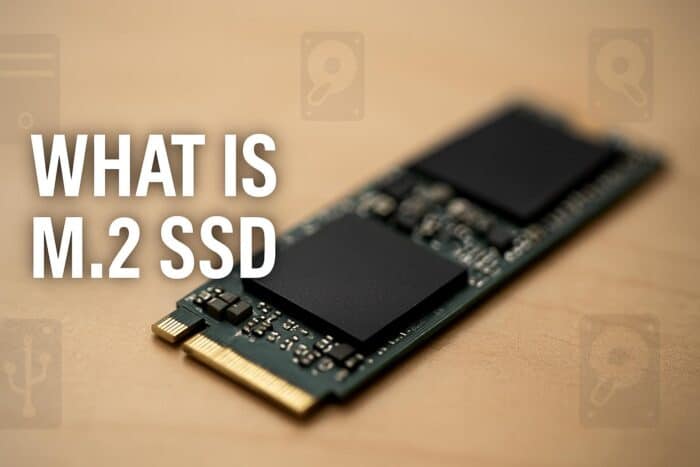
M.2 — это форм‑фактор для твердотельных накопителей (SSD). Физически это плоская платка с контактной группой, которая вставляется прямо в слот на материнской плате. M.2 не само по себе не определяет скорость — для передачи данных используются интерфейсы SATA или PCIe/NVMe. NVMe — это протокол поверх PCIe, который даёт низкие задержки и высокую пропускную способность.
Важно: термины в одну строку
- Форм‑фактор: M.2 — размер и форма карты.
- Интерфейс: SATA или PCIe — как передаются данные.
- Протокол: NVMe — быстрый сетевой протокол для SSD.
Типы и интерфейсы M.2
- SATA M.2: использует протокол AHCI через шину SATA. Ограничение скорости примерно до 550 МБ/с. Подходит для апгрейда старых систем.
- NVMe (PCIe) M.2: использует шину PCIe и протокол NVMe. Существенно быстрее — от нескольких ГБ/с в Gen 3 до десятков ГБ/с в Gen 4/5.
Поколения PCIe (ориентиры):
- Gen 3: до ~3500 МБ/с для однопоточных последовательных операций.
- Gen 4: до ~7000 МБ/с при хорошем охлаждении.
- Gen 5: потенциально выше 12 000 МБ/с; реальная производительность зависит от контроллера и платформы.
Примечание: реальные скорости зависят от контроллера, NAND‑памяти и охлаждения. Не ориентируйтесь только на максимальные цифры в маркетинге.
Как выбрать M.2 SSD для вашей системы
Краткие критерии выбора — чеклист:
- Совместимость слота: поддерживает ли материнская плата SATA или только PCIe/NVMe? Посмотрите документацию.
- Длина модуля: распространённые форм‑факторы 2280 (22×80 мм), 2242, 2260. Наиболее распространён 2280.
- Поколение PCIe: соответствует ли материнская плата Gen3/Gen4/Gen5?
- Нужен ли радиатор: для Gen4/Gen5 радиатор рекомендован.
- Емкость и тип NAND: TLC/QLC — баланс между сроком хранения, скоростью и ценой.
Ментальная модель: представьте M.2 как «память, вставляемую в слот видеокарты, но гораздо меньше». Интерфейс определяет «скорость шины», а протокол — «эффективность передачи данных по этой шине».
Подготовка к установке
Перед тем как работать с компонентами компьютера соблюдайте простые правила безопасности:
- Отключите питание и вытащите шнур из розетки.
- Удерживайте кнопку питания зажатой 5–10 секунд, чтобы разрядить конденсаторы.
- Работайте на антистатической поверхности или используйте антистатический браслет.
- Приготовьте маленькую крестовую отвёртку и винт, часто поставляемый с материнской платой или корпусом.
Выключите ПК и отключите питание.
Снимите боковую крышку корпуса. Если доступ к слоту затруднён из‑за радиатора или видеокарты, временно их снимите.
Найдите слот M.2 на материнской плате. Читайте маркировку M.2_1, M.2_2. Некоторые платы прячут разъём под радиатором.
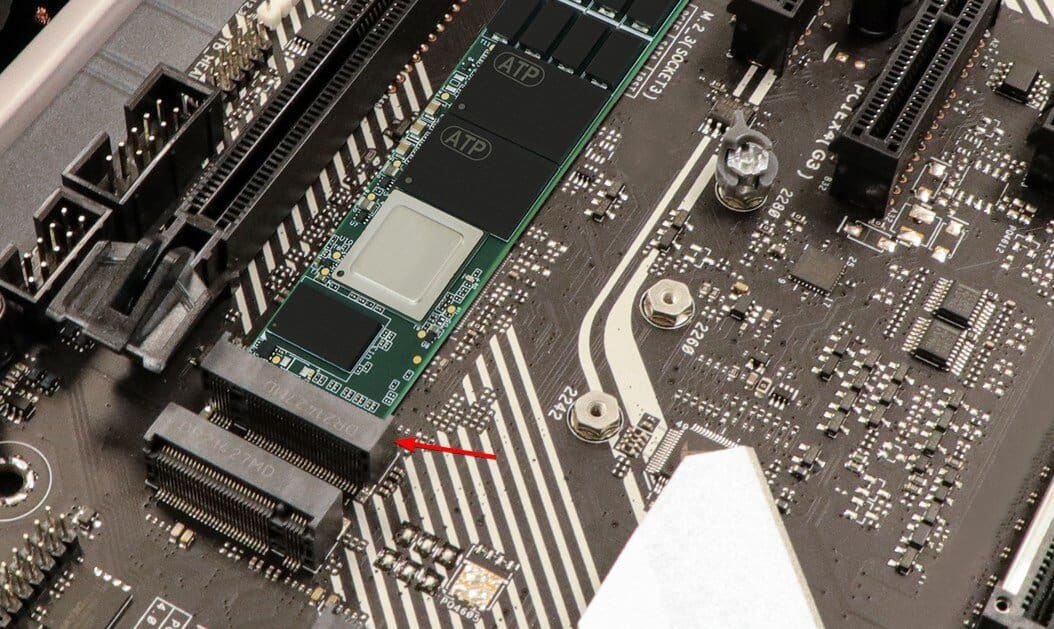
Важно: убедитесь, что вы не путаете слот M.2 и слот для модулей RAM или mini‑PCIe.
Пошаговая инструкция по установке
- Подготовьте винт и стойку (standoff) в материнской плате. Обычно есть несколько отверстий для разных длин модулей.
- Держите SSD под углом приблизительно 25–30°, совместите ключ‑ вырез на контактах с разъёмом. Контакты должны смотреть в сторону разъёма.
- Осторожно вставьте модуль до упора. Он войдёт легко, без рывков.
- Аккуратно прижмите модуль вниз к стойке и зафиксируйте небольшим винтом. Не затягивайте слишком сильно — пластиковая или алюминиевая плата хрупкая.
- Если есть радиатор/теплорассеиватель — установите его поверх модуля согласно инструкции производителя.
- Соберите корпус, подключите питание и включите ПК.
Настройка BIOS/UEFI
- Включите ПК и зайдите в BIOS/UEFI (обычно клавиши Del, F2, Esc при старте).
- В разделе хранения (Storage) проверьте, отображается ли ваш M.2 SSD. Если он не виден, проверьте режим SATA (AHCI) и настройки PCIe (Auto/Gen3/Gen4).
- Если система не загружается, проверьте приоритет загрузки и отключите ненужные устройства.
Инициализация в Windows
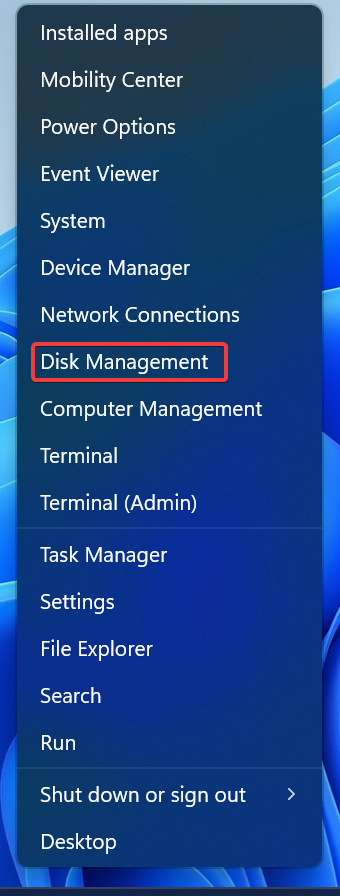
- Откройте «Управление дисками» (Disk Management).
- Если диск не инициализирован, Windows предложит выбрать GPT или MBR. Для современных систем и дисков >2 ТБ выбирайте GPT.
- Создайте новый раздел и отформатируйте его в NTFS или exFAT в зависимости от задач.
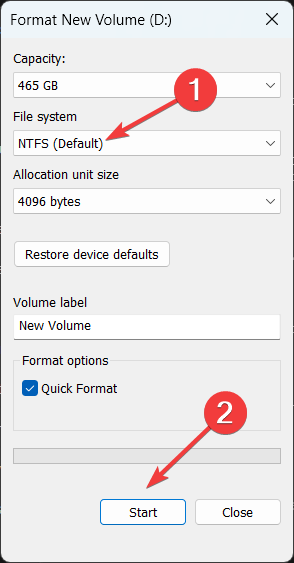
- Присвойте букву диска и проверьте скорость с помощью утилит (CrystalDiskMark или встроенные средства).
Критерии приёмки
- Диск виден в BIOS и в Windows «Управление дисками».
- Диск успешно инициализирован и отформатирован.
- При запуске и копировании файлов скорость близка к ожидаемой для выбранного интерфейса.
Охлаждение и необходимость радиатора
M.2 SSD, особенно NVMe Gen4/Gen5, греются при длительной нагрузке. Высокая температура вызывает троттлинг и снижает производительность. Рекомендации:
- Для Gen3 в большинстве случаев радиатор не обязателен, но помогает при длительных нагрузках.
- Для Gen4/Gen5 рекомендован радиатор или активное охлаждение.
- Проверьте температурные лимиты в спецификации производителя.
Важно: установка радиатора может изменить доступность соседних слотов — учитывайте это при планировании сборки.
Типичные проблемы и решения
Диск не отображается в BIOS:
- Проверьте совместимость слота (SATA vs PCIe).
- Убедитесь, что слот не разделён с SATA‑портами (у некоторых плат подключение M.2 отключает часть SATA).
- Обновите BIOS до последней версии.
Диск виден, но не в Windows:
- Откройте «Управление дисками» и инициализируйте диск.
- Проверьте, не конфликтует ли буква диска с существующей.
Низкая скорость:
- Проверьте, подключён ли диск в режим PCIe x4, а не x2.
- Убедитесь в отсутствии троттлинга из‑за перегрева.
- Проверьте поддержку NVMe в драйверах и обновите их.
Альтернативные подходы и когда установка невозможна
- Если на материнской плате нет свободного слота M.2, можно использовать PCIe‑адаптер для M.2. Это даёт почти ту же скорость, но требует слот PCIe x4.
- Для ноутбуков без M.2 используйте внешний корпус NVMe через USB 3.1/Thunderbolt — скорость будет ограничена интерфейсом внешнего корпуса.
- Если ваша плата поддерживает только SATA‑M.2, NVMe модуль работать не будет.
Роли и чеклист для установки (короткий SOP)
Роль: Домашний пользователь
- Отключение питания — выполнено
- Снятие крышки корпуса — выполнено
- Установка модуля и фиксация винтом — выполнено
- Включение и проверка в BIOS — выполнено
- Инициализация и форматирование в Windows — выполнено
Роль: Системный администратор
- Обновление BIOS/UEFI перед установкой
- Проверка совместимости RAID/Smart устройства
- Мониторинг температуры и тест производительности
Риск‑матрица и меры смягчения
- Неправильная совместимость — риск высокий. Мера: проверить документацию платы.
- Перегрев и троттлинг — средний. Мера: установить радиатор, мониторить температуру.
- Потеря данных при неправильной инициализации — высокий. Мера: убедиться, что вы форматируете новый диск, а не существующий.
Часто задаваемые вопросы
Вопрос: M.2 и NVMe — одно и то же? Ответ: Нет. M.2 — форм‑фактор, NVMe — протокол передачи данных поверх PCIe.
Вопрос: Подойдёт ли любой M.2 SSD к моей плате? Ответ: Только если плата имеет совместимый слот и поддерживает нужный интерфейс (SATA или PCIe). Также важно проверить длину модуля.
Вопрос: Нужно ли форматировать новый M.2 SSD? Ответ: Да. В Windows новый диск нужно инициализировать и отформатировать перед использованием.
Вопрос: Можно ли одновременно использовать M.2 и SATA‑диски? Ответ: Да. Часто M.2 ставят под систему, а для хранения используют SATA SSD или HDD.
Вопрос: Нужен ли радиатор для M.2? Ответ: Рекомендуется для Gen4/Gen5 и для длительных нагрузок; для Gen3 часто можно обойтись без него.
Когда это не лучший выбор
- Если ваша задача — дешёвое массовое хранение большого объёма, HDD или SATA SSD дадут лучшее соотношение цена/ГБ.
- Для старых систем без PCIe x4 поддержка NVMe не даст прироста.
Краткое резюме
- M.2 SSD дают значительный прирост производительности по сравнению с традиционными дисками.
- Выбирайте по совместимости с платой, длине и интерфейсу.
- Устанавливайте осторожно, инициализируйте в Windows и следите за температурой при высокой нагрузке.
Важно: если после установки диск не определяется — сначала проверьте совместимость и настройки BIOS, затем инициализацию в Windows.
Если нужно, могу подготовить короткий чеклист для конкретной модели материнской платы или пошаговый план с картинками вашей сборки.

Похожие материалы

Несколько аккаунтов Skype: Multi Skype Launcher

Журнал для работы: повысить продуктивность

Персональные звуки уведомлений на Android

Скачивание шоу Hulu для офлайн‑просмотра

Microsoft Start: персонализированная новостная лента
