
Как создать и подключиться к Amazon WorkSpaces (Windows)
Что это и когда его использовать
Amazon WorkSpaces — Desktop-as-a-Service (DaaS). Коротко: это виртуальные рабочие столы в облаке, которыми управляет AWS. Подходящая ситуация — если нужно быстро предоставить управляемые десктопы для удалённых сотрудников, тестовых групп или краткосрочных проектов без закупки физического оборудования.
Определение: DaaS — модель, при которой поставщик облака предоставляет и управляет виртуальными рабочими столами; клиент платит за использование.
Предварительные требования
- Аккаунт AWS. Создайте, если у вас его нет.
- Права доступа: роль или пользователь IAM с разрешением на WorkSpaces, Directory Service и создание ресурсов в выбранном регионе.
Что мы сделаем
- Войдём в AWS Management Console.
- Создадим Windows WorkSpace через Quick Setup.
- Установим клиент и подключимся к созданному рабочему столу.
Вход в AWS
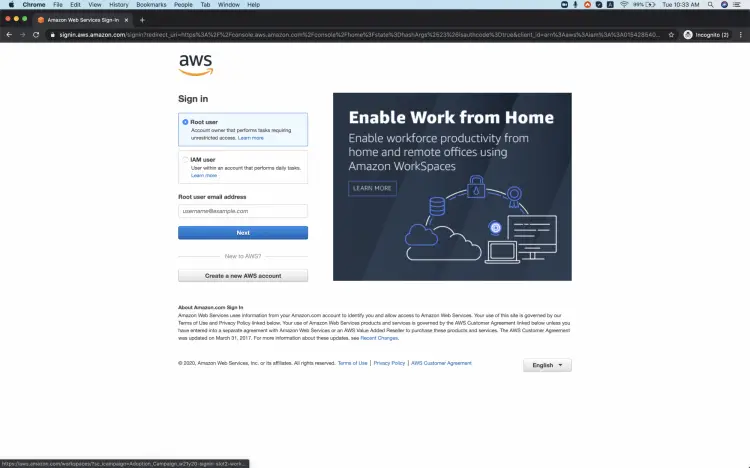
Перейдите на страницу входа в AWS и выполните авторизацию под своей учётной записью.
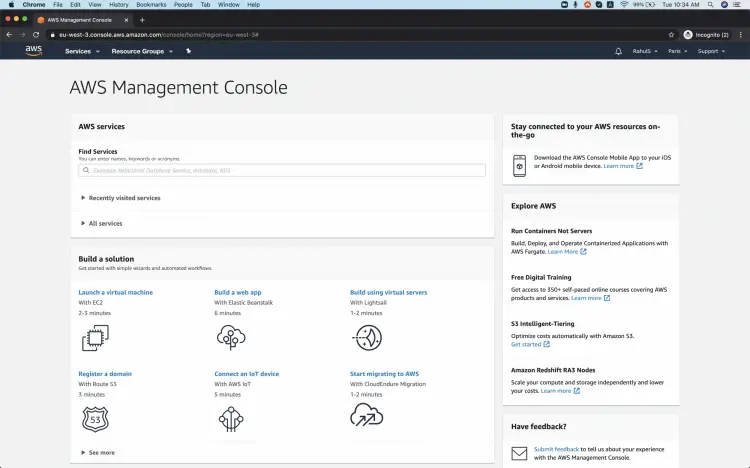
После входа вы попадёте в консоль управления AWS.
Создание WorkSpace — пошагово
- В верхней строке поиска консоли введите workspace и выберите сервис WorkSpaces.
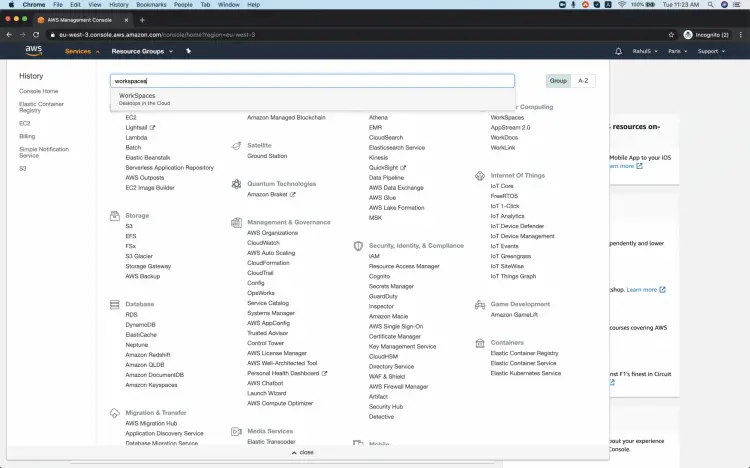
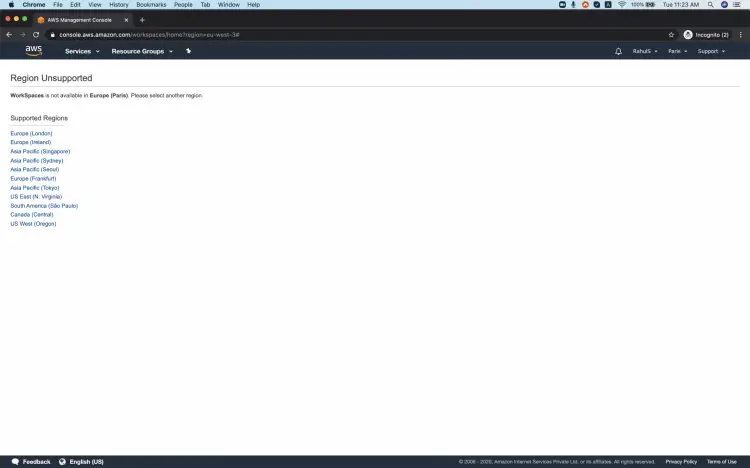
- Обратите внимание на регион: WorkSpaces доступен не во всех регионах. Выберите регион из списка, где сервис поддерживается.
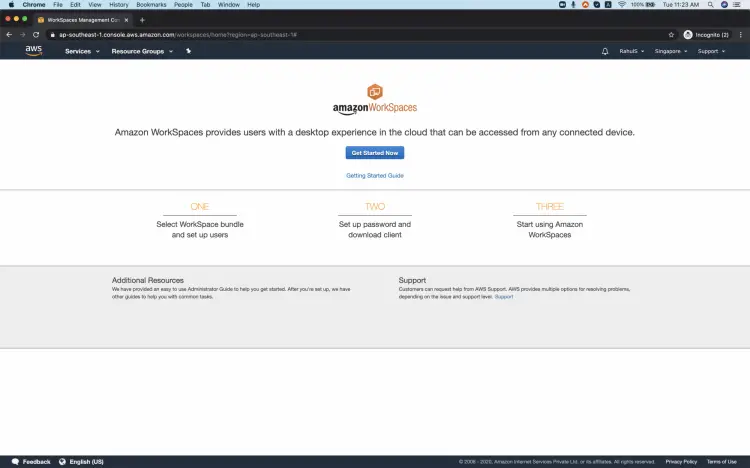
- На странице WorkSpaces нажмите «Get Started Now» или соответствующую кнопку для начала установки.
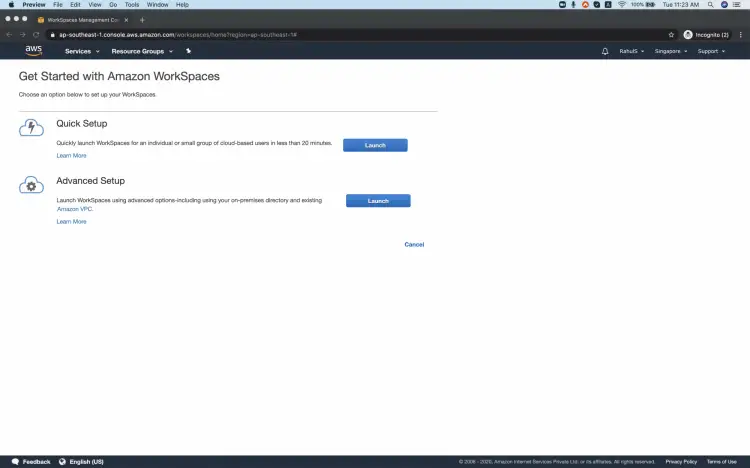
- Выберите «Quick Setup» и нажмите «Launch» для быстрого развертывания тестового рабочего стола.
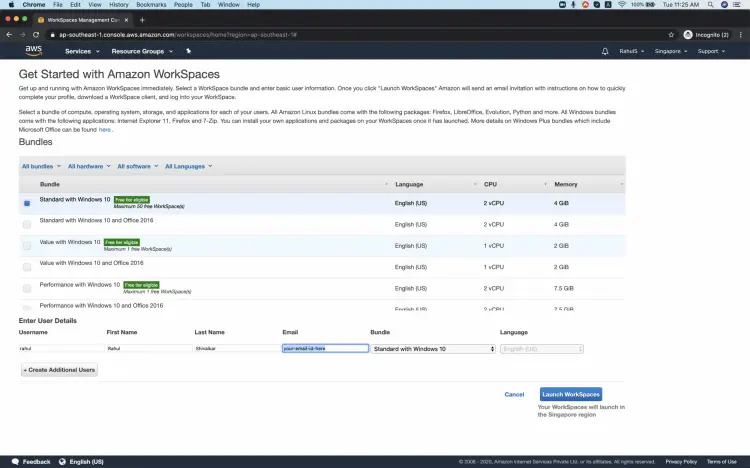
- Подберите шаблон WorkSpace. Если хотите остаться в рамках бесплатного уровня, выбирайте шаблон, помеченный как free-tier eligible. Укажите имя пользователя и адрес электронной почты — на него придёт письмо с инструкциями.
- Запуск занимает некоторое время — ориентируйтесь примерно на 20 минут. В консоли будет прогресс и статусы каталога и WorkSpace.
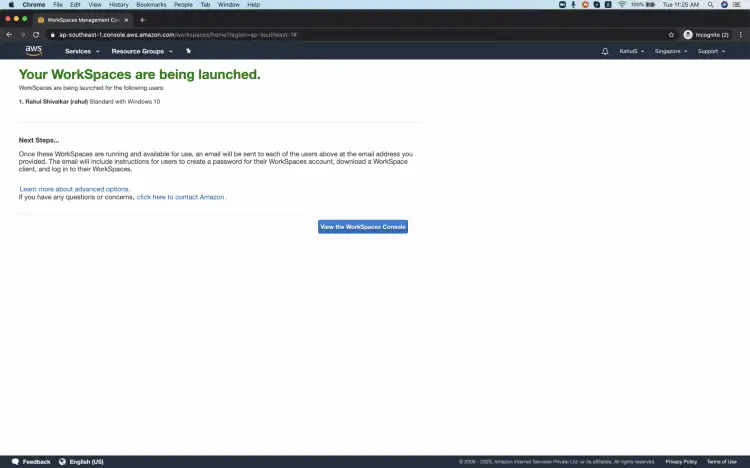
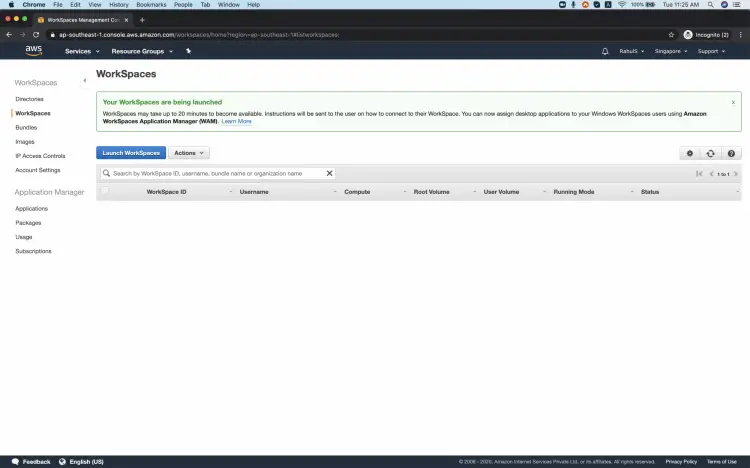
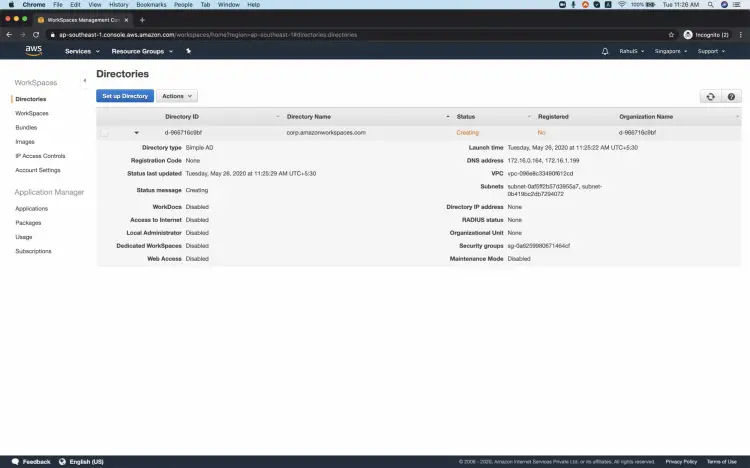
Когда развёртывание завершится, статус WorkSpace сменится на Available.
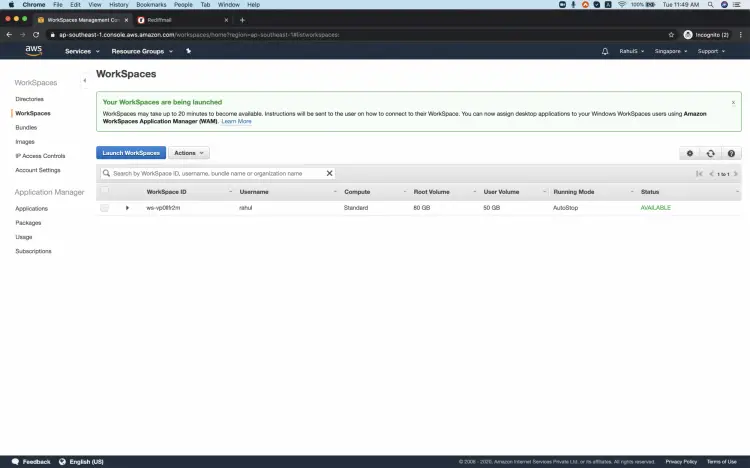
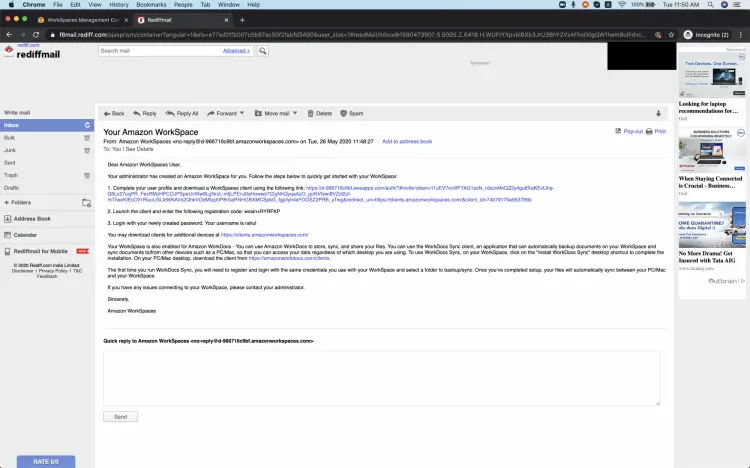
Как только WorkSpace будет готов, на указанный адрес придёт письмо с инструкциями для первого входа.
Доступ к рабочему столу
- В письме будет ссылка или ID для регистрации клиента и временный код для установки пароля. Следуйте инструкциям, чтобы задать пароль.
- Скачайте клиент Amazon WorkSpaces для вашей ОС (Windows, macOS, Linux или мобильной платформы).
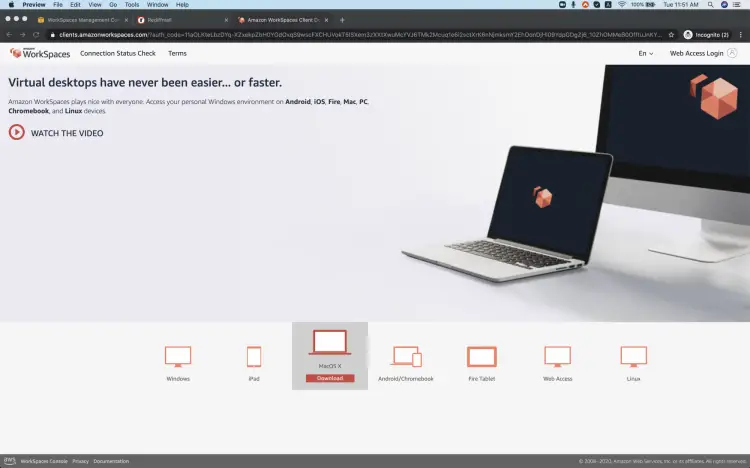
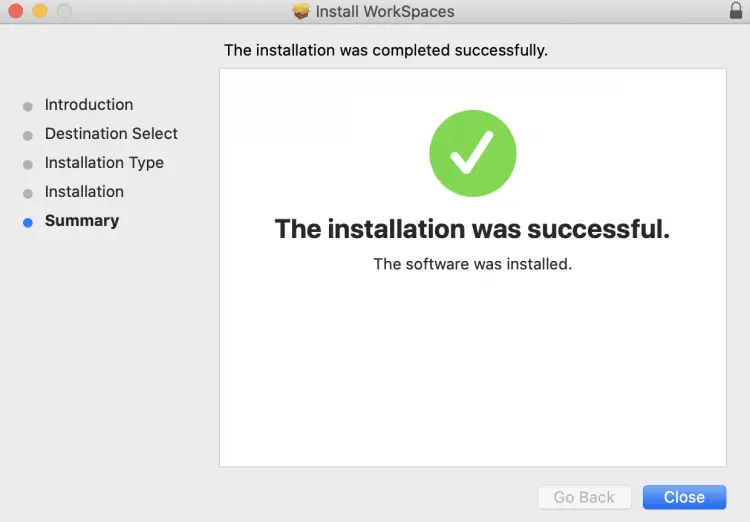
- Установите клиент и завершите установку.
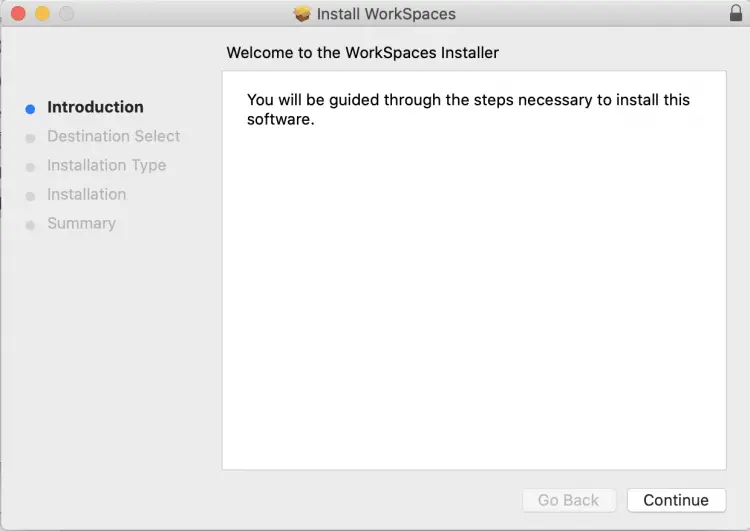
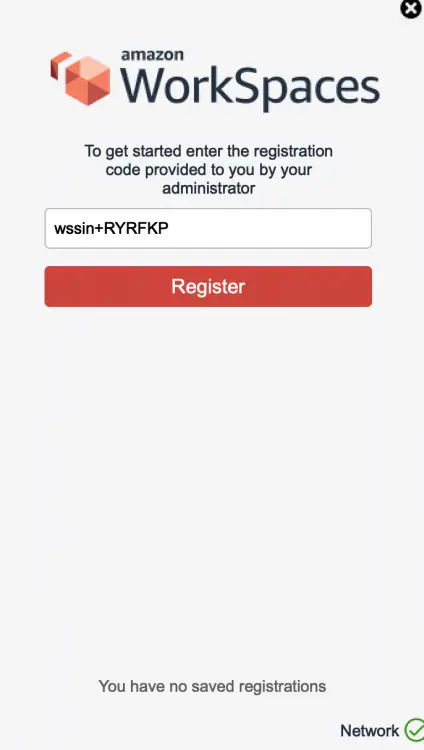
- При первом запуске введите ID из письма для регистрации клиента, затем логин и пароль.
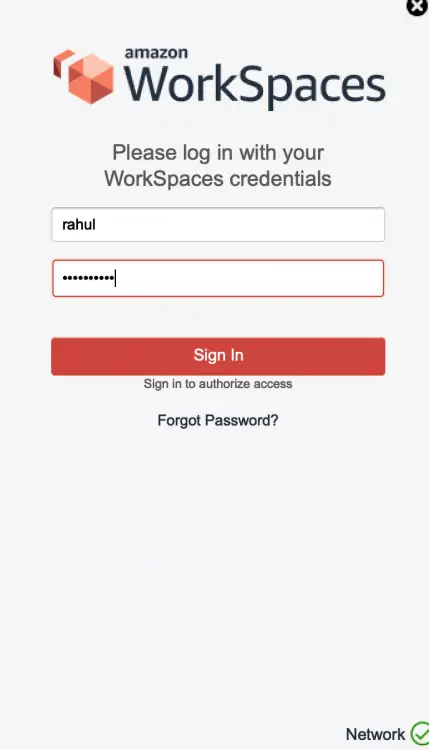
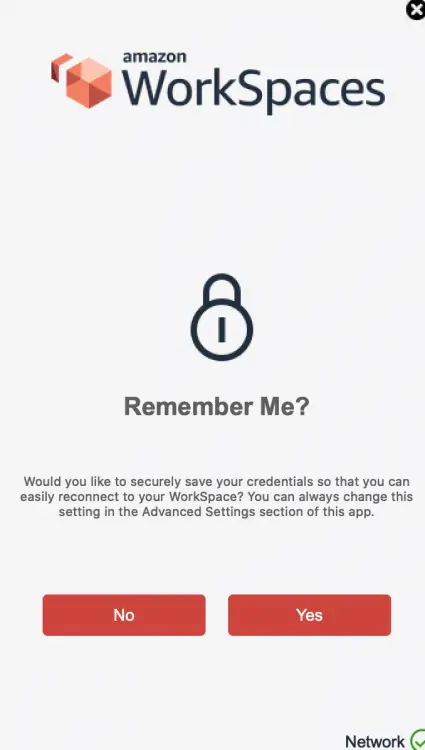
- При желании включите опцию сохранения учётных данных, чтобы не вводить их каждый раз.
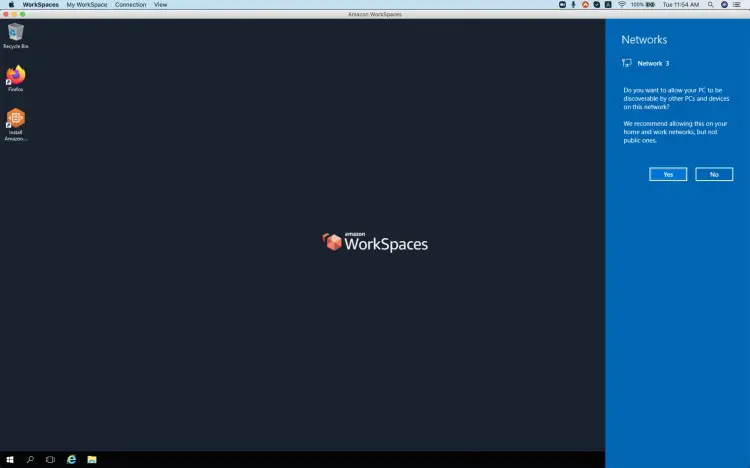
- После успешной аутентификации вы увидите рабочий стол Windows и сможете работать как на обычном ПК.
Быстрая методология развертывания (чеклист)
- Проверьте права IAM и доступность сервиса в регионе.
- Выберите шаблон (free-tier, Standard, Performance и т. д.) по потребностям.
- Укажите пользователя и email, чтобы отправить инструкции для входа.
- Подождите, пока статус не станет Available; проверьте Directories.
- Установите клиент и завершите регистрацию с ID и паролем.
Важные заметки
- Время развёртывания может отличаться; в примере — примерно 20 минут.
- Оплата: WorkSpaces можно оплачивать помесячно или почасово. Используйте шаблоны free-tier, если хотите избежать первоначальных затрат.
- Регион влияет на доступность и цену — выбирайте регион осознанно.
Важно: если вы используете корпоративный каталог (AD), настройка может требовать дополнительных шагов по интеграции с Directory Service.
Безопасность и рекомендации по харднингу
- Включите многофакторную аутентификацию (MFA) для AWS Console и IAM.
- Применяйте принцип наименьших привилегий в IAM.
- Ограничьте доступ к WorkSpaces через политики AWS и Security Groups.
- Включите журналирование через CloudTrail и мониторинг через CloudWatch.
Когда WorkSpaces не подходит — контрпримеры
- Если вам нужен полностью управляемый доступ к отдельным GPU-ресурсам для высокопроизводительных графических задач — лучше использовать EC2 G4/G5.
- Если требуется стриминг отдельных приложений (а не десктопа), рассмотрите Amazon AppStream 2.0.
- Если вы хотите полную кастомизацию ОС и сети без ограничений, EC2 даст больше контроля.
Альтернативы
- Amazon AppStream 2.0 — потоковая передача приложений, а не полноценного рабочего стола.
- EC2 + RDP — полный контроль над виртуальной машиной.
- Решения третьих сторон: Citrix Virtual Apps and Desktops, VMware Horizon.
Роль‑ориентированный чеклист перед запуском
- Администратор AWS:
- Проверить права IAM, создать VPC и security groups при необходимости.
- Настроить Directory Service, если требуется интеграция с AD.
- IT‑операции или SRE:
- Настроить мониторинг (CloudWatch), оповещения и бэкапы.
- Контролировать затраты и использовать теги ресурсов.
- Конечный пользователь:
- Получить письмо с ID и инструкциями, установить клиент и задать пароль.
Критерии приёмки
- Статус WorkSpace в консоли — Available.
- Пользователь получил письмо и успешно зарегистрировал клиент.
- Рабочий стол доступен, приложения запускаются и сети достигаются согласно политике безопасности.
Частые ошибки и как их избежать
- Ошибка: WorkSpace остаётся в состоянии Creating долго.
- Решение: проверьте лимиты аккаунта, права IAM и доступность шаблона в выбранном регионе.
- Ошибка: пользователь не получает письмо.
- Решение: проверьте правильность адреса электронной почты и папку спама; убедитесь, что сервис SES или почтовые ограничения не мешают.
Факт‑бокс — ключевые цифры
- Время запуска: примерно 20 минут (ориентировочно).
- Масштабируемость: можно запустить сотни и тысячи рабочих столов при корректной архитектуре.
- Оплата: доступна почасовая и помесячная модель; есть шаблоны, помеченные как free‑tier eligible.
Заключение
Мы прошли полный путь: вход в консоль AWS, быстрый запуск Windows WorkSpace и подключение через клиент. Amazon WorkSpaces удобно использовать для быстрых развертываний управляемых рабочих столов, но перед массовым внедрением оцените требования к безопасности, интеграции с каталогами и модели ценообразования.
Краткий чеклист для старта: проверьте регион и права, выберите шаблон (free‑tier при необходимости), создайте WorkSpace, дождитесь статуса Available, установите клиент и подключитесь.
Дополнительно: если вы планируете корпоративное использование, подготовьте шаблоны образов, политики безопасности и автоматизацию развёртывания, чтобы снизить операционные расходы и ускорить масштабирование.

Похожие материалы

Несколько аккаунтов Skype: Multi Skype Launcher

Журнал для работы: повысить продуктивность

Персональные звуки уведомлений на Android

Скачивание шоу Hulu для офлайн‑просмотра

Microsoft Start: персонализированная новостная лента
