
Расширенная защита данных iCloud: как включить и что важно знать
Кратко

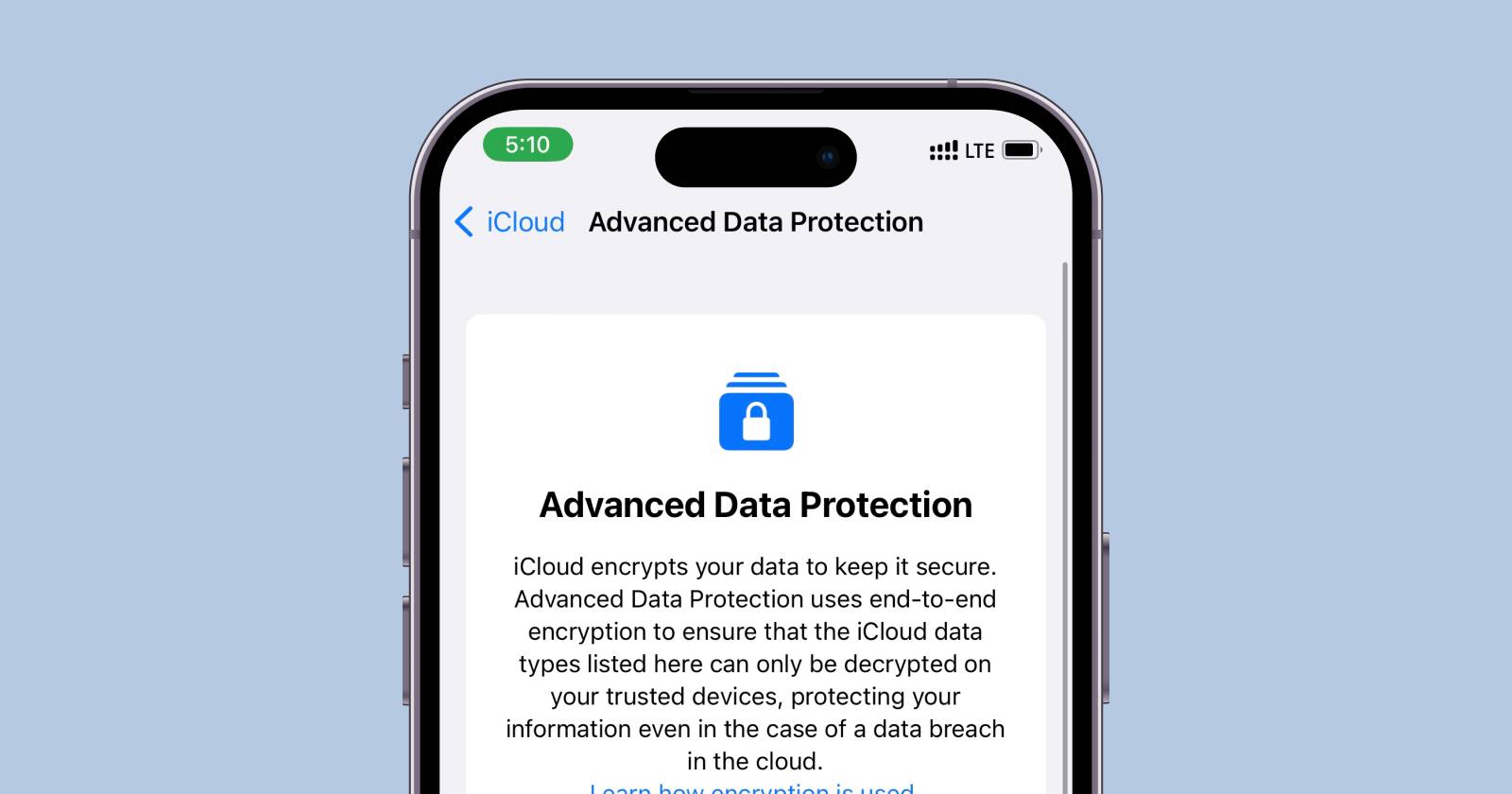
Apple давно использует сквозное шифрование для iMessage и данных Health, но до iOS 16.2 многие данные в iCloud не были доступны только владельцу аккаунта. Появившаяся в iOS 16.2 опция «Расширенная защита данных» добавляет сквозное шифрование для большинства категорий iCloud — это значит, что после включения данные в облаке нельзя расшифровать без вашего ключа.
Важно: сквозное шифрование повышает конфиденциальность, но одновременно меняет пути восстановления доступа к данным. Прочитайте разделы про требования и варианты восстановления, чтобы не потерять доступ к своим данным.
Что такое Расширенная защита данных для iCloud?
Расширенная защита данных — это опция iCloud, которая переводит большинство видов ваших данных в iCloud под сквозное шифрование. Сквозное шифрование означает, что данные шифруются на устройстве и остаются зашифрованными в облаке; только обладатель приватного ключа может их расшифровать.
Ключевая мысль в одной строке: если вы включили эту опцию и не потеряли метод восстановления, то даже Apple не сможет расшифровать ваши данные по запросу третьих лиц.
Какие данные защищает функция?
До релиза некоторые элементы уже шифровались сквозным образом — например, iMessage, данные Health и содержимое Keychain. После включения Расширенной защиты данные следующих категорий также становятся защищёнными сквозным шифрованием:
- Резервные копии iCloud (включая резервные копии сообщений и устройств)
- iCloud Drive
- Заметки
- Фото
- Напоминания
- Закладки Safari
- Быстрые команды Siri
- Голосовые заметки
- Пропуска в Wallet
Замечание: почта iCloud, контакты и календарь остаются без этой опции, потому что их синхронизация требует открытых общих протоколов и взаимодействия с внешними системами.
Требования для включения Расширенной защиты данных
Для использования функции вам понадобятся совместимые устройства и правильно настроенный аккаунт. Минимальные требования:
- iPhone с iOS 16.2 или новее
- iPad с iPadOS 16.2 или новее
- Mac с macOS 13.1 Ventura или новее
- Apple Watch с watchOS 9.2 или новее
- Apple TV с tvOS 16.2 или новее
- HomePod с версией 16.2
- ПК с Windows и iCloud for Windows 14.1 или новее
Требования к аккаунту и безопасности:
- Включена двухфакторная аутентификация (2FA) для Apple ID
- На устройстве установлен пароль/пин-код
- Настроен способ восстановления доступа: ключ восстановления 28 символов или контакт восстановления
Примечание о географии: при первоначальном запуске функция появилась только в США с планируемым глобальным развёртыванием (информация от Apple на момент релиза iOS 16.2).
Как включить Расширенную защиту данных (инструкции)
Процесс похож на всех устройствах Apple. Достаточно один раз включить опцию на любом из ваших устройств — настройка синхронизируется для всех устройств, где вы вошли в тот же Apple ID.
Включение на iPhone и iPad
- Откройте приложение Настройки и нажмите на своё имя (Apple ID) вверху.
- Перейдите в iCloud.
- Нажмите Расширенная защита данных.
- Нажмите Включить расширенную защиту данных.
Дальнейшие шаги для подтверждения:
- Выберите Проверить методы восстановления.
- Либо создайте и сохраните 28-символьный ключ восстановления, либо назначьте контакт восстановления.
- Введите код-пароль устройства, когда система запросит подтверждение.
- Нажмите Готово.
После завершения настройки Расширенная защита данных активируется для вашего Apple ID.
Включение на Mac
- Откройте Системные настройки (или System Settings) → Apple ID → iCloud.
- Пролистайте вниз и найдите Расширенная защита данных.
- Нажмите Включить рядом с этим параметром.
- Выберите Проверить методы восстановления и введите 28-символьный ключ восстановления или настройте контакт восстановления.
- Введите пароль macOS, когда будет запрошено, и нажмите Продолжить.
После этого функция активируется и синхронизируется с другими устройствами, где вы используете тот же Apple ID.
Что происходит с восстановлением доступа — варианты и последствия
При сквозном шифровании доступ к данным возможен только при наличии приватного ключа. Apple даёт два способа защиты и восстановления:
- Ключ восстановления (28 символов). Это строка, которую вы должны хранить в безопасном месте. Если вы потеряете этот ключ и не назначили контакт восстановления, доступ к зашифрованным данным будет безвозвратно утрачен.
- Контакт восстановления. Человек, которому вы доверяете, сможет помочь восстановить доступ с помощью кода, если вы потеряете доступ к аккаунту.
Важно: выбор ключа восстановления увеличивает контроль и безопасность, но требует дисциплины в хранении. Контакт восстановления удобнее, но вводит третье лицо в процесс восстановления — выбирайте только того, кому полностью доверяете.
Когда Расширенная защита данных может не сработать
- Если вы потеряли ключ восстановления и не назначили контакт восстановления — восстановить зашифрованные данные будет невозможно.
- Если устройство не соответствует минимальным версиям ОС — опция недоступна.
- Если у аккаунта не включена двухфакторная аутентификация — опция недоступна.
- Если вы используете корпоративный или учебный Apple ID с администрируемыми политиками — администратор может ограничивать возможность включения опции.
Альтернативные подходы к защите данных
- Локальные резервные копии на шифрованном Mac (через Finder) — вы контролируете бэкапы, но они не синхронизируются автоматически между устройствами.
- Сторонние решения для шифрования файлов перед загрузкой в iCloud Drive (например, шифрование на уровне файла с помощью приложений) — добавляет уровень контроля, но усложняет работу.
- Использование отдельных сервисов с собственной моделью сквозного шифрования для почты и файлов (если iCloud Mail вам не подходит).
Модель принятия решения (хорошая эвристика)
- Если вы цените приватность выше удобства восстановления → выберите ключ восстановления и храните его офлайн.
- Если вы хотите баланс между безопасностью и простотой → назначьте доверенный контакт восстановления.
- Если вы управляете устройствами в организации → согласуйте с администратором политики безопасности.
Быстрый факт-бокс (ключевые числа и требования)
- Минимальные версии ОС: iOS/iPadOS 16.2, macOS 13.1 Ventura, watchOS 9.2, tvOS 16.2
- Длина ключа восстановления: 28 символов
- Требование: двухфакторная аутентификация включена
Чеклист перед включением (роль: пользователь)
- Обновить устройства до совместимой версии ОС
- Включить двухфакторную аутентификацию для Apple ID
- Установить пароль/пин-код на устройствах
- Решить, использовать ключ восстановления или контакт восстановления
- Создать резервный план хранения ключа (если выбран ключ)
- Приготовиться к периодическому тестированию восстановления доступа
Критерии приёмки
- В настройках Apple ID отображается, что Расширенная защита данных включена.
- Резервные копии iCloud показывают статус шифрования (в настройках резервного копирования).
- Указан минимум один метод восстановления (ключ или контакт) и он проверен.
- Пользователь может продемонстрировать восстановление доступа в тестовом сценарии (например, с помощью контакта восстановления).
Инцидентный план и откат (коротко)
- Потеря доступа и есть контакт восстановления: инициируйте процедуру восстановления через контакт.
- Потеря доступа и есть ключ восстановления: используйте ключ, следуя инструкциям Apple.
- Потеря и ключа, и контакта: данные, защищённые сквозным шифрованием, восстановить нельзя — проводите оценку последствий и уведомляйте заинтересованные стороны.
- Откат: отключение опции не возвращает доступ к ранее зашифрованным данным без соответствующих ключей — планируйте отключение заранее.
Советы по усилению безопасности
- Используйте длинный уникальный пароль для Apple ID.
- Включите двухфакторную аутентификацию и используйте аппаратный ключ безопасности, если возможно.
- Храните ключ восстановления офлайн (менеджер паролей с надёжной защитой, металлическая пластина в сейфе и т. п.).
- Регулярно проверяйте список доверенных устройств в настройках Apple ID.
- Обновляйте устройства своевременно.
Примечания о приватности и соответствию
Расширенная защита данных повышает способность владельца контролировать свои данные. Это важно для соответствия политике минимизации доступа и принципам приватности. Однако при использовании корпоративных аккаунтов согласуйте изменения с отделом ИБ и юридическим отделом, чтобы убедиться в соблюдении внутренних политик и регуляторных требований.
Сравнение: ключ восстановления vs контакт восстановления
- Ключ восстановления: максимальный контроль, риск потери доступа при неверном хранении.
- Контакт восстановления: удобство и возможность делегирования, требует абсолютного доверия к выбранному человеку.
Диаграмма принятия решения (Mermaid)
flowchart TD
  A{Ваше устройство совместимо?} -->|Нет| B[Обновите ОС или не используйте опцию]
  A -->|Да| C{Включена 2FA?}
  C -->|Нет| D[Включите двухфакторную аутентификацию]
  C -->|Да| E{Готовы к хранению ключа?}
  E -->|Да| F[Выберите ключ восстановления]
  E -->|Нет| G[Выберите контакт восстановления]
  F --> H[Включите Расширенную защиту данных]
  G --> H
  H --> I[Проверьте процедуру восстановления]
Короткое объявление для рассылки (100–200 слов)
Расширенная защита данных для iCloud доступна на устройствах с iOS 16.2 и новее. Эта опция включает сквозное шифрование для резервных копий iCloud, iCloud Drive, Фото, Заметок и других важных данных. После включения данные в облаке остаются зашифрованными и их можно расшифровать только с помощью вашего приватного ключа. Для включения потребуется двухфакторная аутентификация и выбор метода восстановления (28-символьный ключ или контакт восстановления). Рекомендуем заранее подготовить надёжное хранилище для ключа восстановления и протестировать процедуры восстановления, чтобы не потерять доступ к данным.
Итог
Расширенная защита данных — значимое улучшение безопасности для пользователей Apple. Она даёт высокий уровень приватности, но одновременно требует более ответственного обращения с методами восстановления. Если вы цените конфиденциальность, включите эту опцию и настройте план восстановления заранее.

Похожие материалы

Несколько аккаунтов Skype: Multi Skype Launcher

Журнал для работы: повысить продуктивность

Персональные звуки уведомлений на Android

Скачивание шоу Hulu для офлайн‑просмотра

Microsoft Start: персонализированная новостная лента
