
Обзор Acronis True Image 2021 — резервное копирование и киберзащита

Краткое введение
Мир постепенно становится цифровым: удостоверения, подписи, медицинские записи и важные документы хранятся в электронном виде. В таких условиях защита данных и устройств — не роскошь, а необходимость. Acronis True Image — это решение «всё в одном», сочетающее резервное копирование и кибербезопасность: антивирусные механизмы, резервные копии образов дисков, инструменты для восстановления и облачное хранение.
Определение: резервная копия — это копия данных, сохраняемая отдельно, чтобы восстановить исходное состояние после потери или повреждения.
Для кого это подходит
- Домашние пользователи, которые хотят полный набор инструментов «резервное копирование + защита».
- Малые офисы без отдельного ИТ-персонала.
- Пользователи, работающие с важными файлами (проектные документы, фотоархивы).
- Те, кто планирует миграцию на новый диск или аппаратное обновление.
Важно: если вам нужен только простой антивирус, возможно, Acronis избыточен по функциям и цене.
Основные возможности и как они работают
Acronis True Image сочетает несколько ключевых функций: резервное копирование, антивирус, архивирование, синхронизацию, набор утилит для восстановления и обслуживания дисков. Ниже — подробный обзор с практическими подсказками.
Резервное копирование
Acronis позволяет создавать резервные копии целого компьютера (образ системы), выбранных папок и отдельных файлов. Копии можно хранить локально — на том же компьютере или на внешнем диске, а можно загружать в облако Acronis.
- Опции: планирование, шифрование копий, инкрементные/дифференциальные копии, проверка целостности.
- Совет: храните как минимум одну копию вне места основной работы (в облаке или на внешнем носителе), чтобы защитить данные от кражи либо физического повреждения устройства.
Как создать резервную копию
- Откройте Acronis True Image.
- Нажмите «Select Destination».
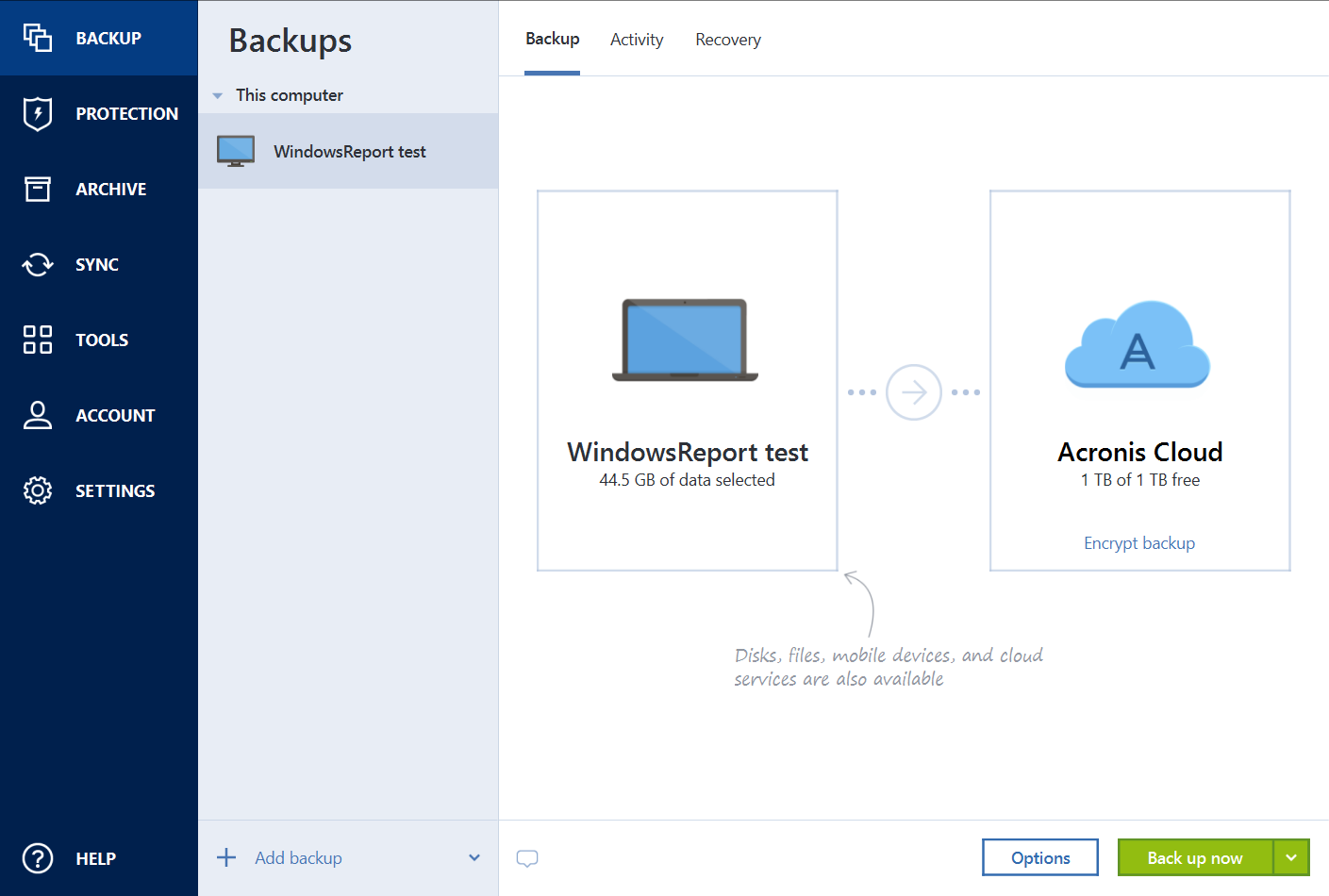
- Выберите место для резервной копии.
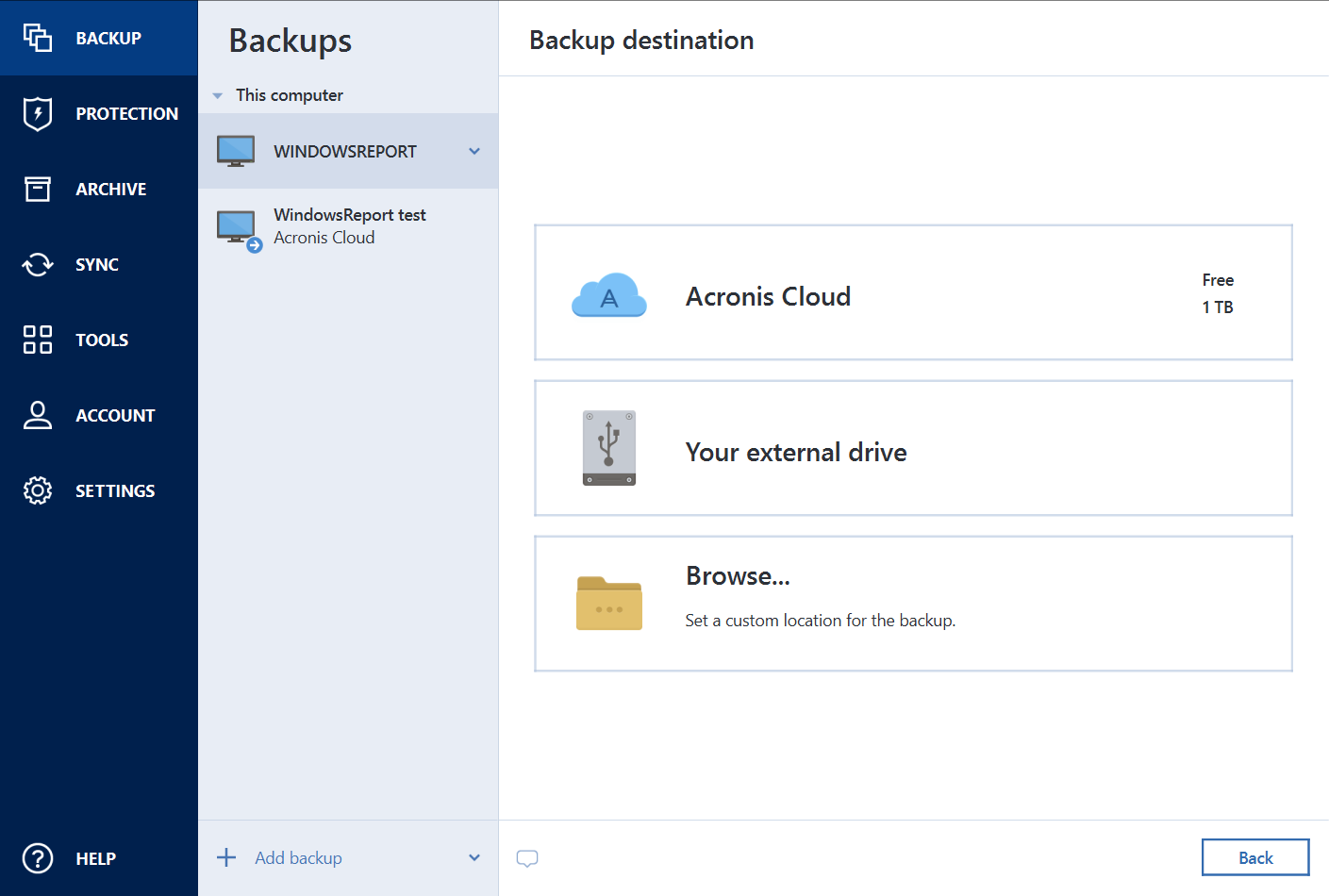
- Для демонстрации был выбран локальный диск.
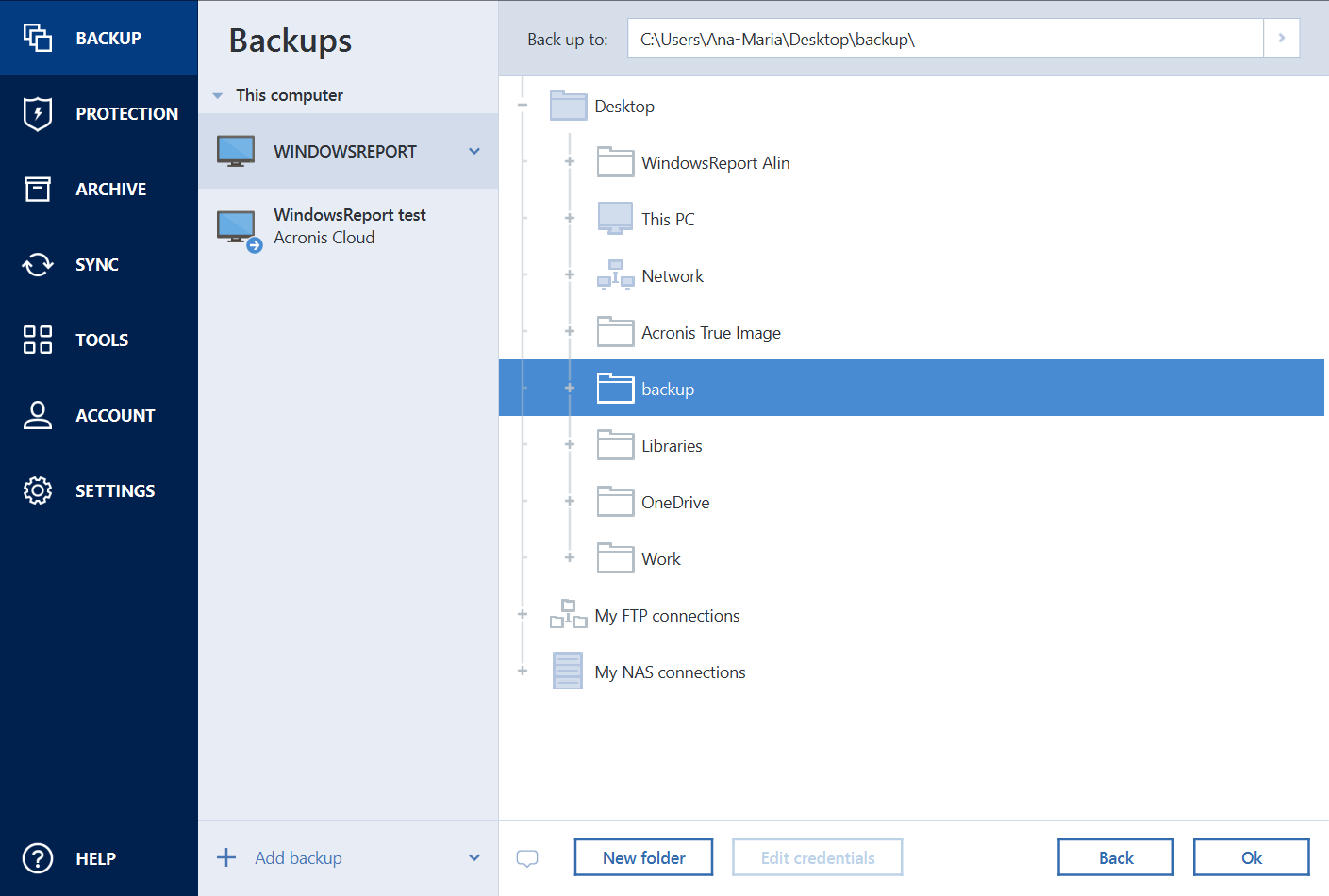
- Выберите папку и нажмите Ok.
- Нажмите Backup Now для запуска резервного копирования.
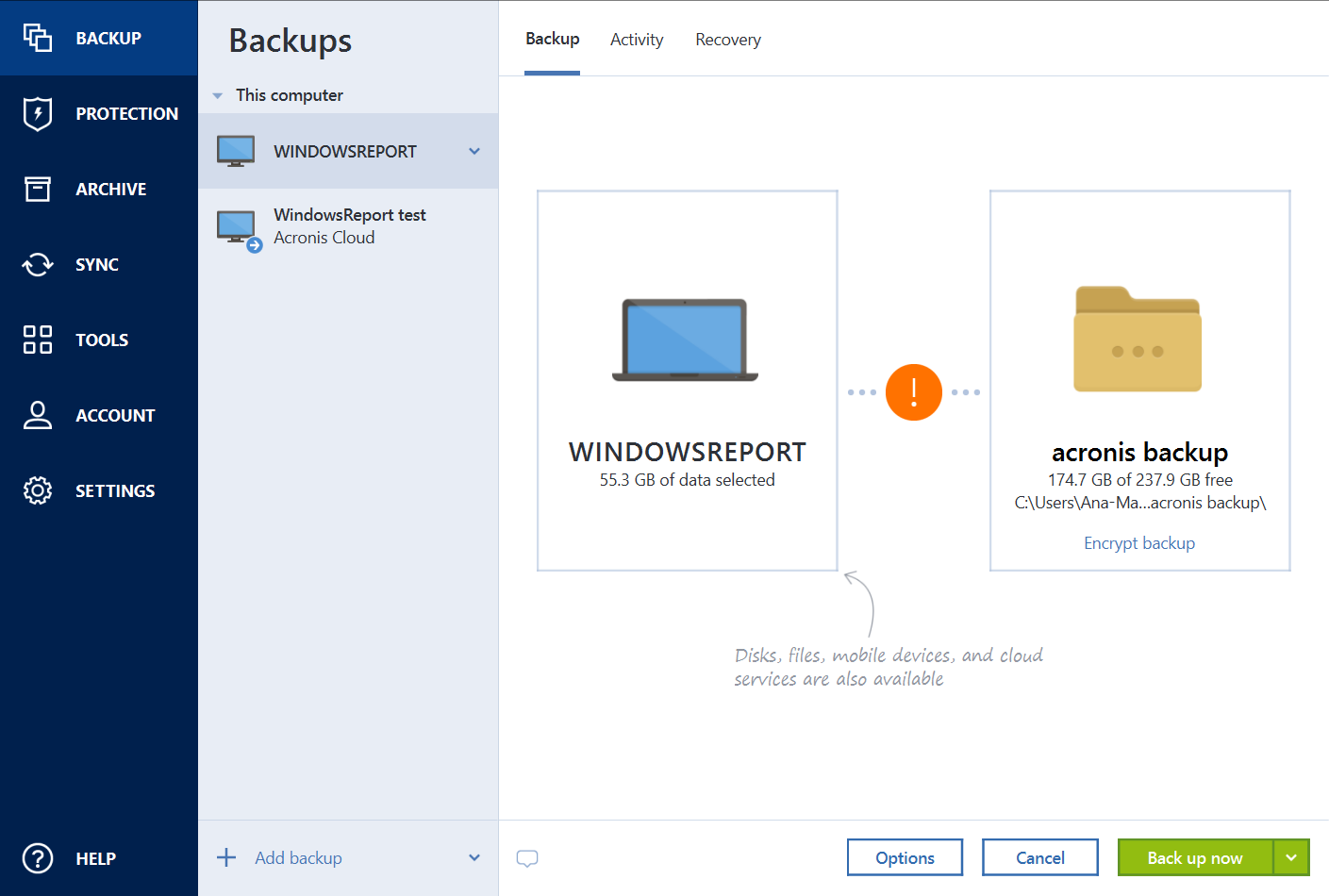
- Дождитесь завершения операции.
- Для настроек или расписания нажмите Options.

Совет по настройке: установите расписание инкрементных копий на ежедневное выполнение и полную проверку целостности еженедельно.
Защита (антивирус и поведенческий анализ)

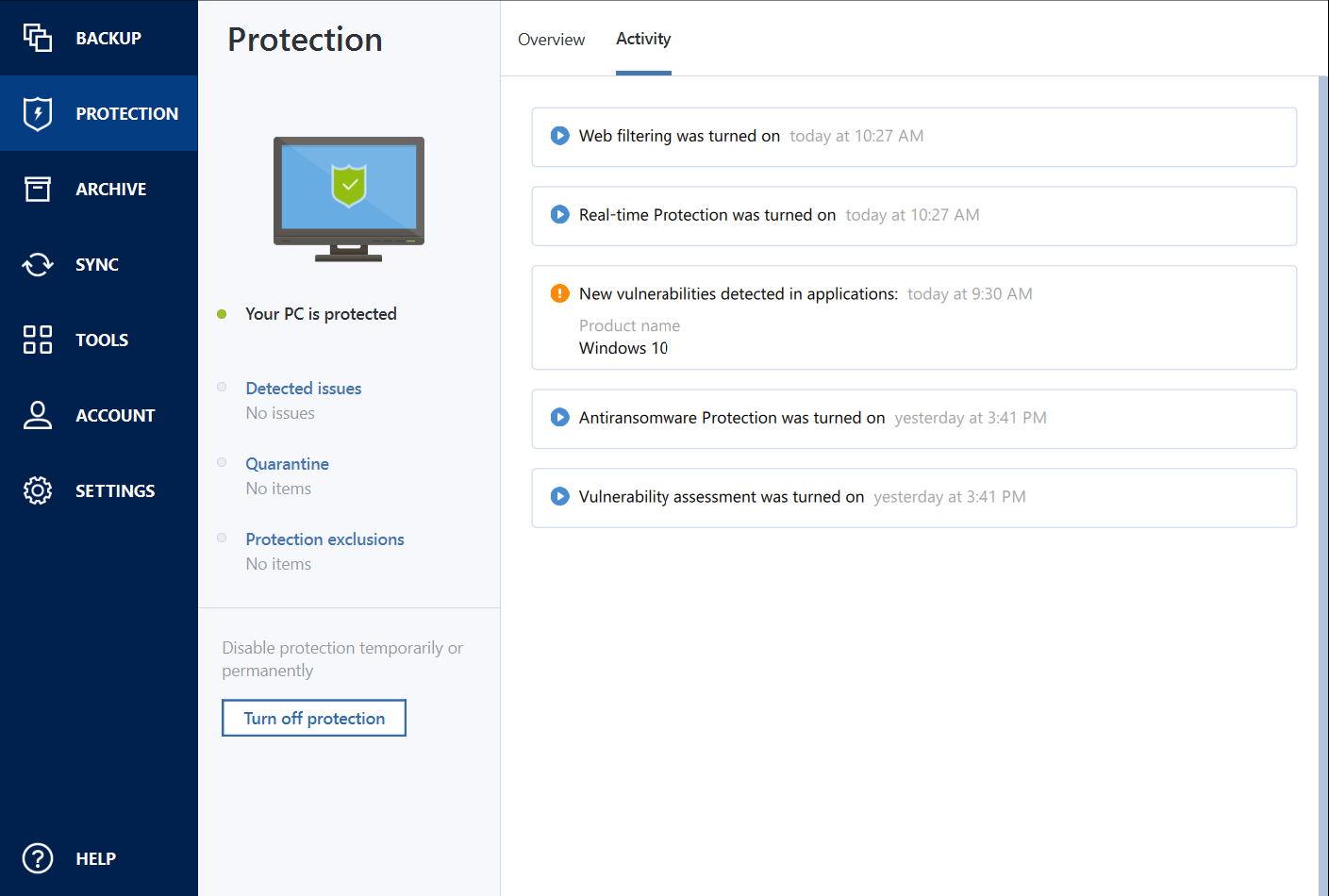
Вкладка «Protection» объединяет управление антивирусом: включение/отключение защиты, найденные проблемы, карантин, исключения и активность сканера.
- Turn protection on/off — включает или отключает защиту.
- Detected Issues — список найденных проблем после сканирования.
- Quarantine — изолированные угрозы.
- Protection exclusions — список исключений, где доверенные приложения не проверяются.
Вкладки внутри раздела: Overview и Activity. Overview показывает состояние защиты, дату последней и следующей полной проверки, а также уязвимости. Activity фиксирует действия антивируса с отметками времени — полезно для аудита событий.
Типы сканирования:
- Full scan — полное сканирование всех файлов (дольше, но тщательнее).
- Quick scan — проверяет критические области и наиболее уязвимые места.
Acronis использует ИИ и поведенческий анализ для обнаружения новых угроз в реальном времени и интегрирует обнаружение с возможностью восстановления через резервные копии.
Архивирование
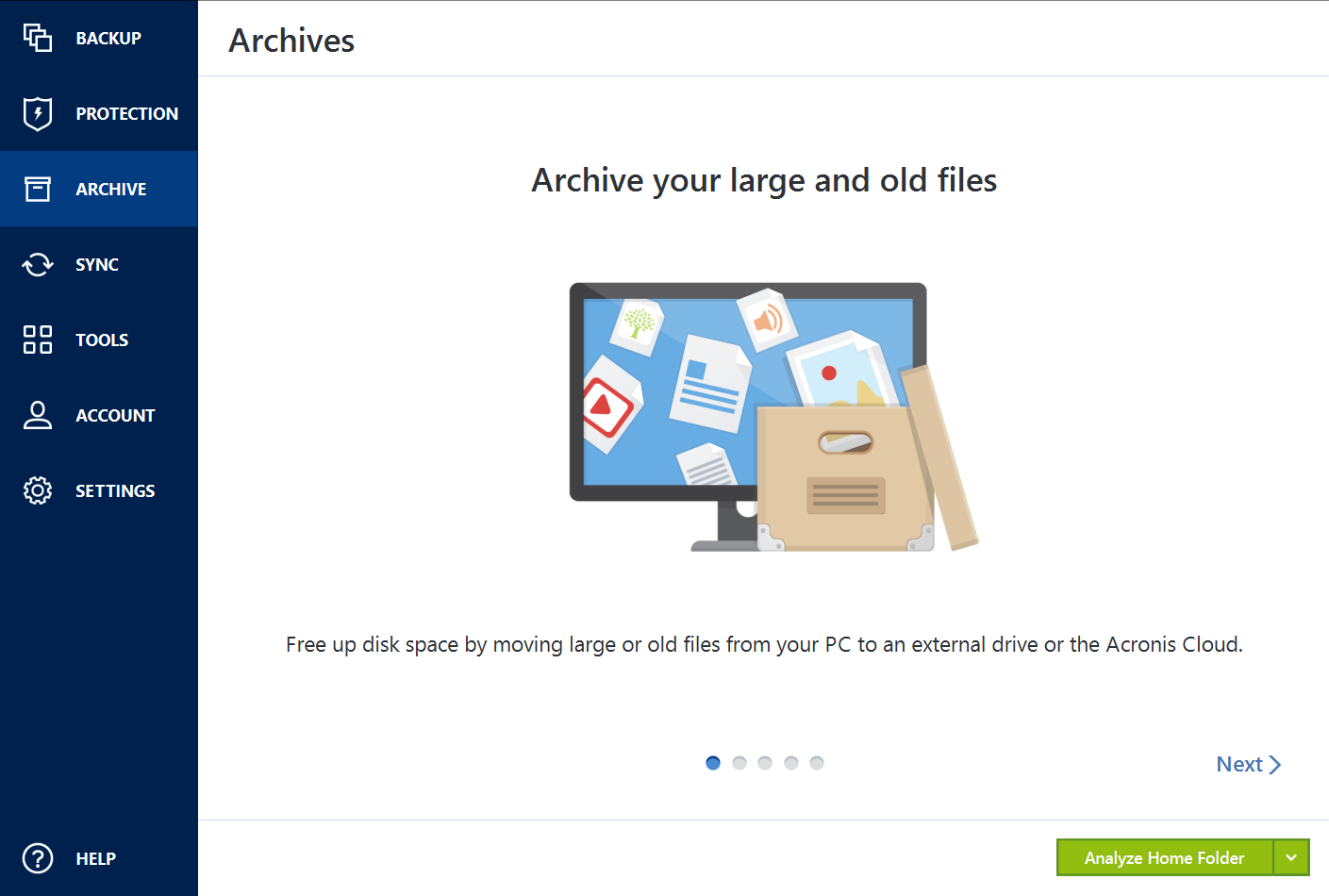
Функция «Archive» помогает освободить место на накопителе, перемещая редко используемые файлы во внешнее хранилище или в облако Acronis. Архивы можно шифровать 256‑битным AES и выбирать ближайший дата-центр для ускорения загрузки.
Как архивировать файлы:
- Откройте Acronis True Image.
- Перейдите на вкладку Archive.
- Нажмите Analyze Home Folder.
- Выберите файлы для архивации.
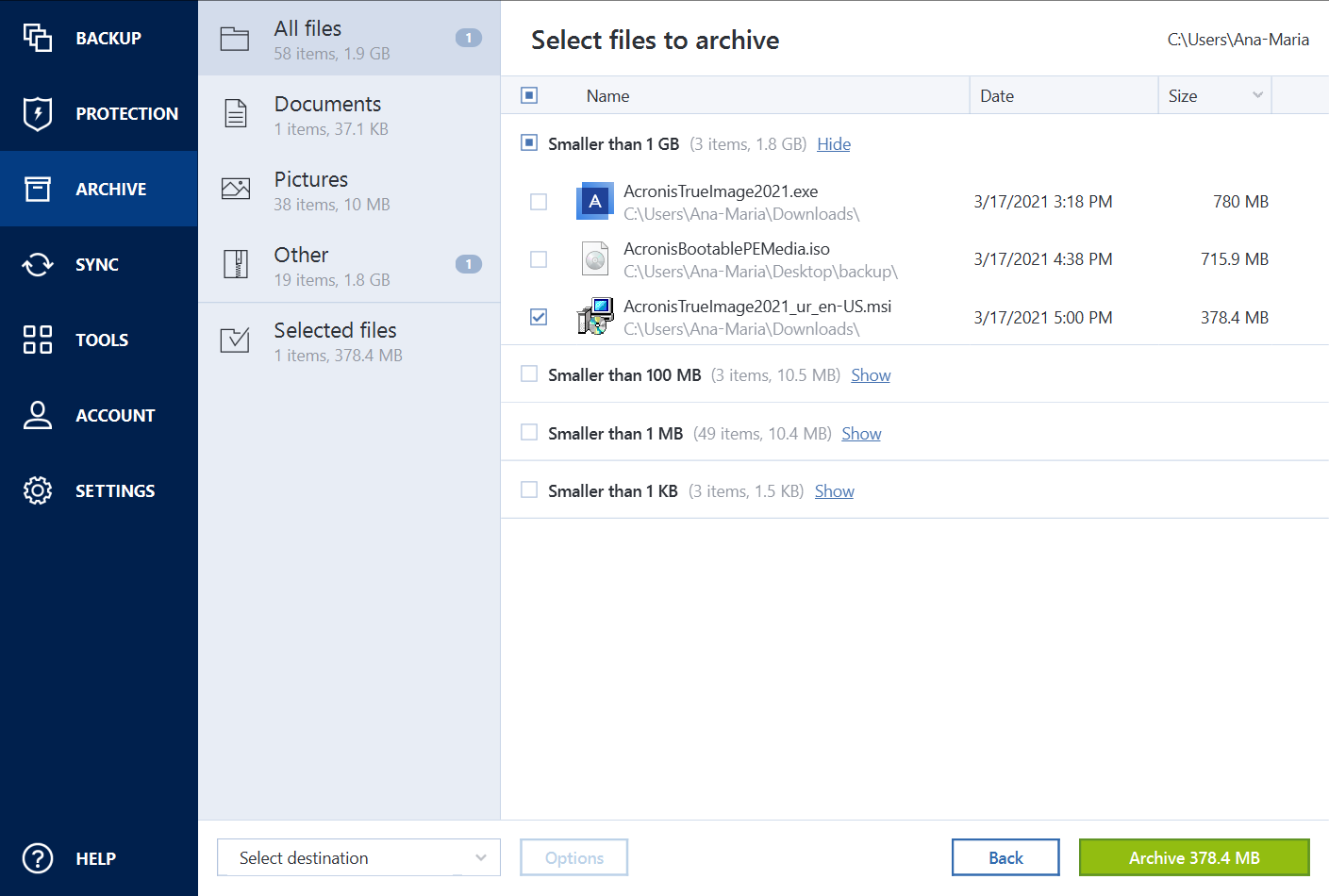
- Выберите пункт назначения (например, Acronis Cloud).
- При необходимости откройте Options и выберите ближайший дата-центр.
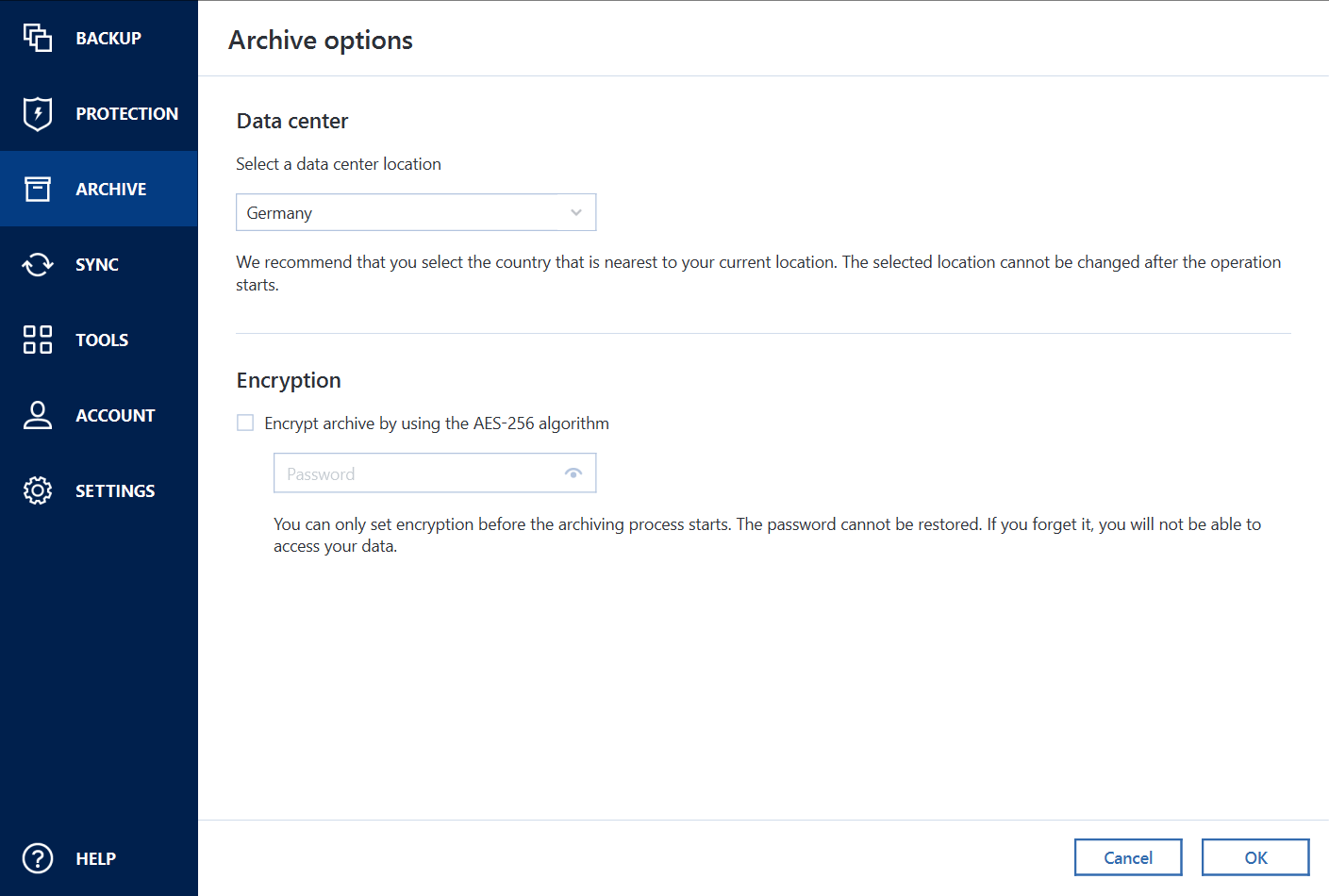
- При желании задайте пароль шифрования.
- Подтвердите и начните архивирование.
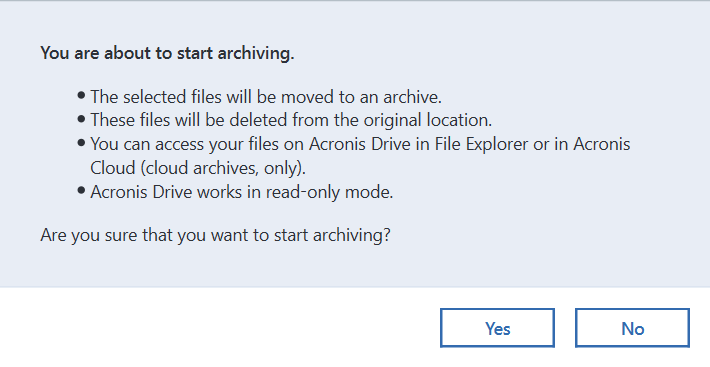
Совет: храните ключ шифрования отдельно от учётных данных Acronis. Если ключ утерян, доступ к зашифрованным архивам будет невозможен.
Синхронизация
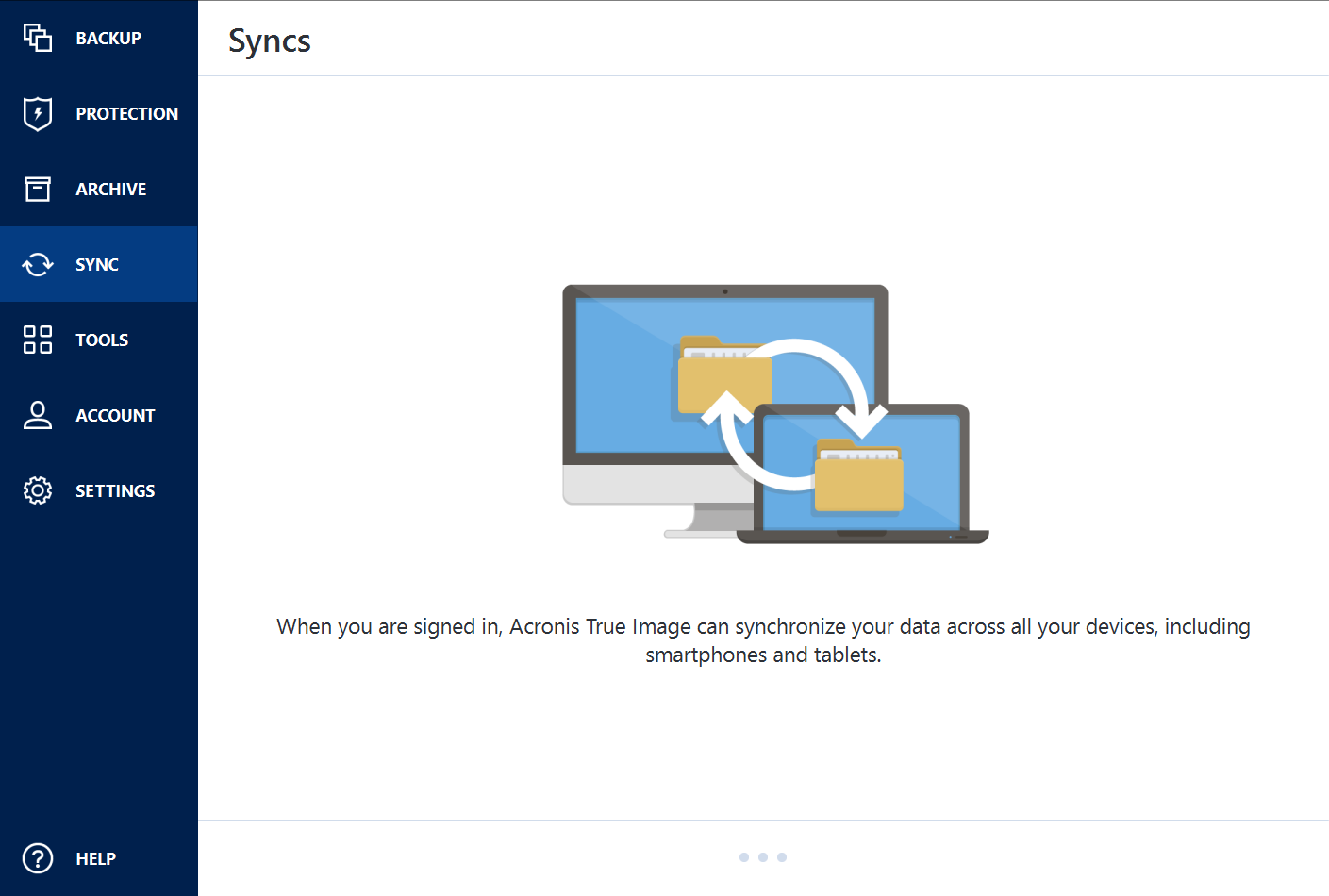
Sync синхронизирует папки между устройствами, привязанными к одной учётной записи. Работает кроссплатформенно: Windows, macOS, мобильные устройства.
Использование: удобно, если вы часто работаете с теми же файлами на ноутбуке и телефоне, но не заменяет полноценное резервное копирование.
Набор инструментов (Tools)
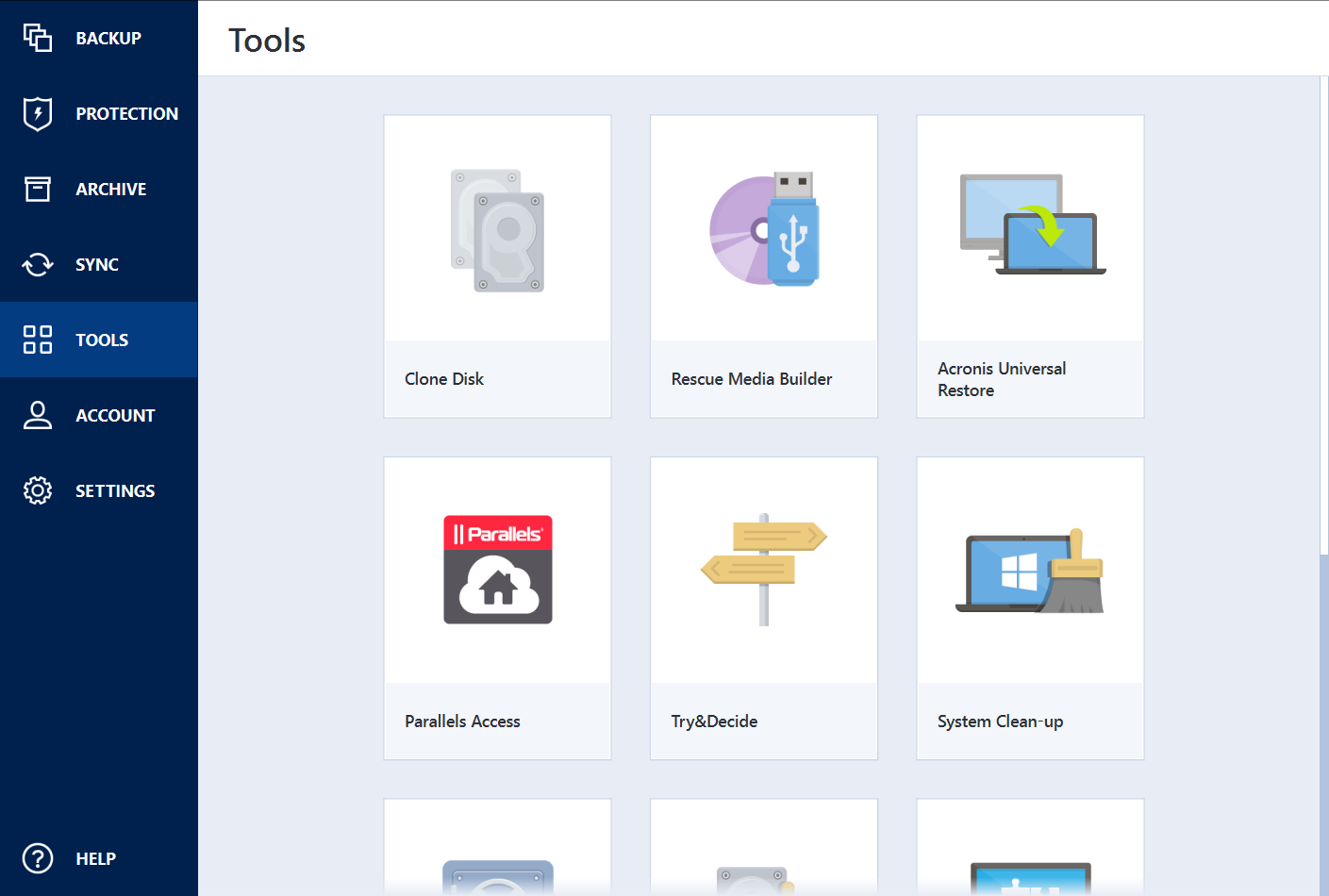
Раздел Tools содержит утилиты для обслуживания и аварийного восстановления:
- Disk cloning — клонирование диска для миграции на новый SSD/HDD.
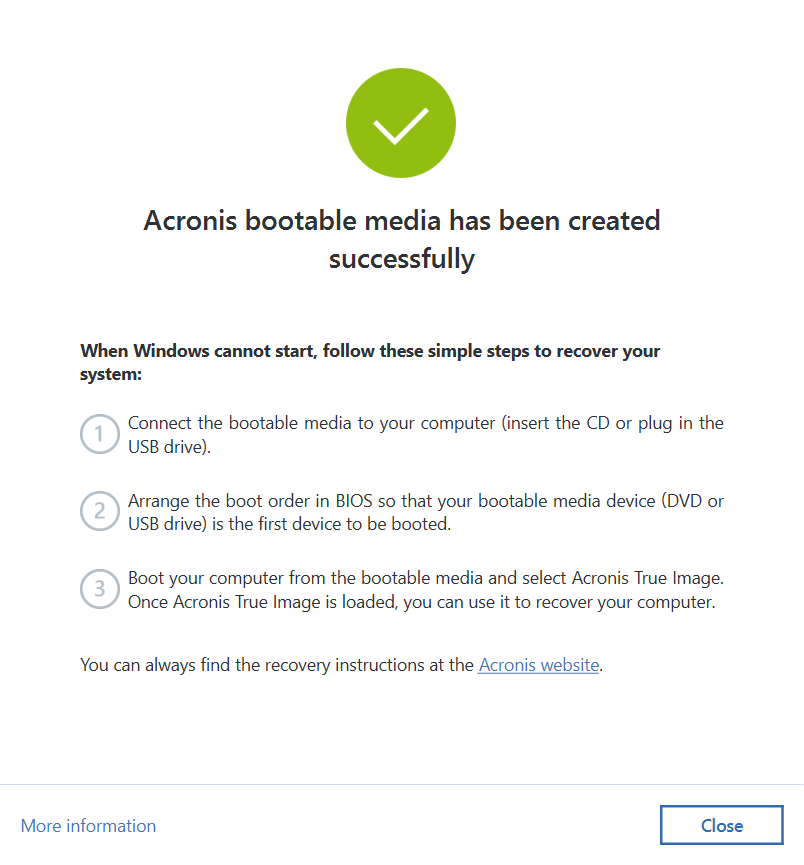
- Rescue Media Builder — создание загрузочных носителей для восстановления системы.
- Acronis Universal Restore — создание универсального загрузочного носителя для восстановления системы на новом железе.
- Parallels Access — удалённый доступ к ПК через мобильное приложение.
- Try&Decide — тестирование установок и программ в изолированной среде с возможностью отката.
- System Cleanup — удаление учётных данных и истории для защиты приватности.
- Acronis Security Zone — защищённое хранилище для резервных копий.
- Acronis Drive Cleaner — окончательное уничтожение данных на разделе.
- Third-party Tools — подборка дополнительных утилит.
Инструкции: создание Rescue Media
- Откройте Acronis True Image.
- В разделе Tools выберите Rescue Media Builder.

- Выберите метод Simple.

- Выберите тип файла (например, ISO) и место для сохранения.

- Сохраните и дождитесь завершения.
Acronis Universal Restore
В Tools выберите Acronis Universal Restore.
Следуйте подсказкам мастера; может потребоваться скачивание дополнительного ПО.

Parallels Access позволяет управлять компьютером с телефона, когда вам нужно оперативно устранить проблему удалённо.
Try&Decide полезен для безопасного тестирования новых программ: все изменения можно отменить.
System Cleanup и Drive Cleaner подходят для безопасного удаления личных данных перед передачей устройства третьим лицам.
Цены и планы
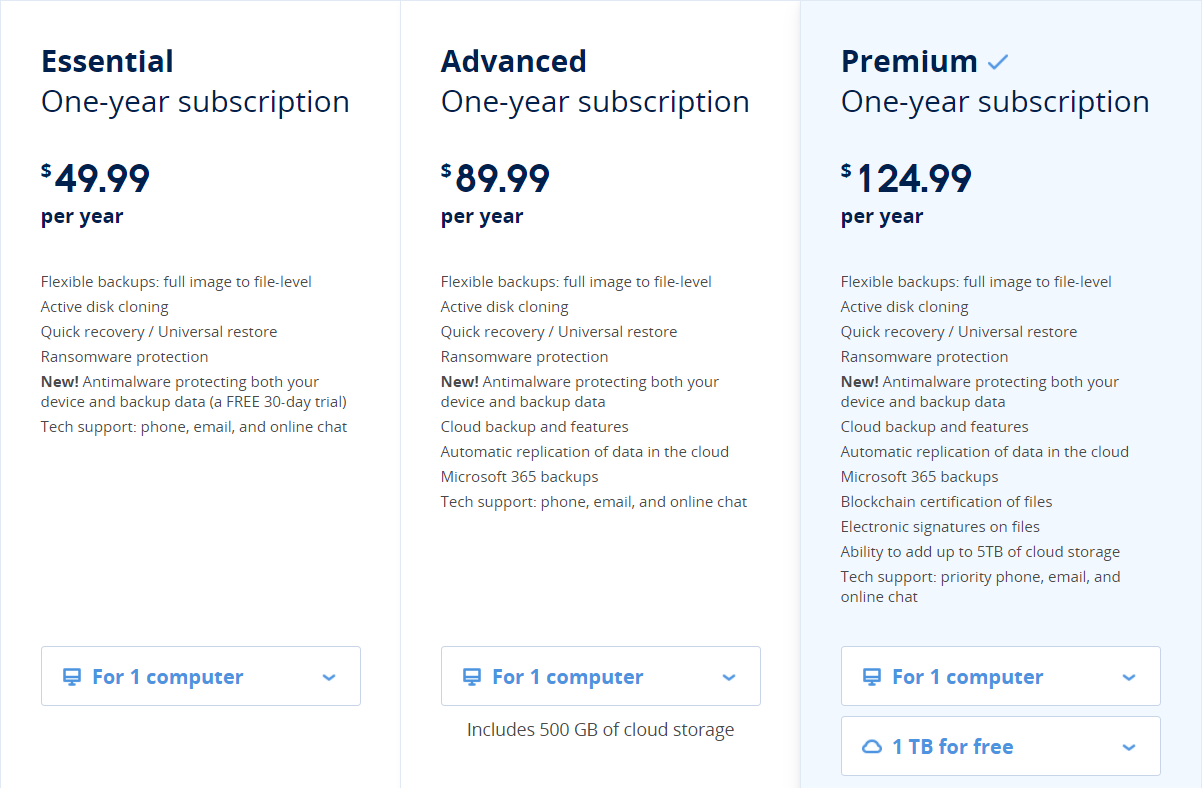
Acronis предлагает ежегодную подписку в трёх основных вариантах. Программа предоставляет 30‑дневный бесплатный пробный период.
Essential:
- $49.99/год — 1 компьютер;
- $79.99/год — 3 компьютера;
- $99.99/год — 5 компьютеров.
- Включает: резервное копирование, клонирование диска, быстрая восстановление/Universal Restore, защита от вымогателей, 30‑дневный пробный период антивируса, техподдержка.
Advanced:
- $89.99/год — 1 компьютер;
- $129.99/год — 3 компьютера;
- $189.99/год — 5 компьютеров.
- Дополнительно: 500 ГБ облачного хранилища, автоматическое применение настроек в облаке, резервное копирование Microsoft 365.
Premium:
- $124.99/год — 1 компьютер;
- $189.99/год — 3 компьютера;
- $209.99/год — 5 компьютеров.
- Включает: 1 ТБ облака, возможность докупить до 5 ТБ, блокчейн-сертификация файлов, электронные подписи, приоритетная поддержка.
Примечание: цены указаны в долларах США и могут меняться. Оцените, какие функции вам действительно нужны, прежде чем выбирать план.
Плюсы и минусы
Плюсы:
- Многофункциональность: объединяет резервное копирование и защиту от вредоносного ПО.
- Разнообразие вариантов хранения: локально, внешний диск, облако.
- Инструменты для миграции и восстановления (клонирование, Universal Restore).
- Шифрование архивов и защищённая зона хранения.
- Удобный интерфейс и опции расписания.
Минусы:
- Стоимость может быть высокой для пользователей, которым нужен только антивирус.
- Часть полезных функций доступна только в дорогих планах.
- Для продвинутых корпоративных сценариев может потребоваться отдельное профессиональное решение.
Когда Acronis оправдан, а когда нет — практические сценарии
Когда стоит выбрать Acronis:
- Вам нужна комплексная защита и вы готовы платить за единое решение «backup + security».
- Вы часто делаете миграции дисков или апгрейды и хотите безопасно клонировать систему.
- Вы хотите гибкость хранения и удобство восстановления.
Когда лучше выбрать другое решение:
- Если нужно лишь базовое антивирусное ПО — дешевле выбрать узкоспециализированный продукт.
- Если вы работаете в крупной корпоративной среде с управлением через централизованный сервер, стоит рассмотреть корпоративные решения от Acronis или других вендоров с централизованной консолью.
Сравнение с альтернативами (краткая матрица)
| Функция | Acronis True Image | Простой антивирус | Облачное хранилище + отдельный бэкап | Корпоративное решение |
|---|---|---|---|---|
| Образ системы | Да | Нет | Возможно | Да |
| Антивирус/поведенческий анализ | Да | Да | Нет | Да |
| Облачное хранилище | Да | Нет | Да | Да |
| Миграция диска (клонирование) | Да | Нет | Нет | Да |
| Шифрование архивов | Да | Частично | Да | Да |
Пояснение: Acronis удобен там, где нужна универсальность. Простые антивирусы выигрывают по цене, облачные сервисы — по масштабируемости, корпоративные решения — по управляемости.
Руководство по выбору плана — упрощённая методика
- Оцените объём данных и устройства: 1 ПК или несколько?
- Нужна ли облачная копия и сколько гигабайт?
- Нужны ли дополнительные функции: блокчейн-сертификация, электронные подписи?
- Сравните стоимость с альтернативами и сопоставьте с предполагаемой пользой.
Мини‑метод: если вы держите важные рабочие данные и фотоархивы, рассматривайте Advanced или Premium. Для домашнего использования с одним компьютером — Essential может быть достаточен.
Инструменты принятия решений: диаграмма
flowchart TD
  A[Нужен бэкап?] -->|Нет| B[Только защита]
  A -->|Да| C[Нужна миграция диска?]
  C -->|Да| D[Ищите Acronis или диск‑клонинг]
  C -->|Нет| E[Требуется облако?]
  E -->|Да| F[Advanced/Premium]
  E -->|Нет| G[Essential или стороннее ПО]
  B --> H[Узкий антивирус]
Инцидент‑план (runbook) для атаки вымогателя (ransomware)
- Отключите сеть устройства.
- Запустите полное сканирование в Acronis Protection и изолируйте обнаруженные файлы (Quarantine).
- При наличии свежей резервной копии выполните восстановление из неё на чистую систему.
- Если резервная копия в облаке, убедитесь, что она не была зашифрована (проверьте дату/подписи).
- После восстановления смените все пароли и проверьте другие устройства на наличие следов компрометации.
- Документируйте события в журнале (Activity) для последующего анализа.
Критерии успеха: устройство восстановлено до рабочего состояния, данные восстановлены из резервной копии, вредоносные файлы удалены.
Роль‑ориентированные чеклисты
Для домашнего пользователя:
- Включить автоматическое ежедневное инкрементное резервное копирование.
- Активировать антивирусную защиту и расписание полного сканирования.
- Создать Rescue Media и сохранить ISO на внешнем носителе.
- Настроить шифрование архивов.
Для малого бизнеса:
- Централизованная политика резервного копирования (расписание, места хранения).
- Минимум одна оффсайт‑копия (облако или физический носитель в другом месте).
- План восстановления (RTO/RPO в качественных терминах).
Для ИТ‑администратора:
- Разработать инструкцию восстановления и инцидент‑план.
- Тестировать восстановление раз в квартал.
- Настроить мониторинг активности и оповещений.
ТЕСТЫ и критерии приёмки
Тестовые сценарии:
- Восстановление полного образа на новый SSD (клонирование) — система должна быть загружена с нового диска.
- Восстановление отдельного файла из резервной копии — доступен корректный файл без повреждений.
- Проверка шифрования архива: попытка открыть без пароля должна завершиться неудачей.
- Имитация обнаружения вируса: карантин и уведомление.
Критерии приёмки:
- 100% успешное восстановление выбранных тестовых файлов.
- Успешная загрузка системы после клонирования.
- Логи активности содержат записи всех действий.
Советы по безопасности и жёсткому укреплению
- Используйте уникальные пароли и двухфакторную аутентификацию для учётной записи Acronis.
- Храните ключи шифрования отдельно от облачной учётной записи.
- Обновляйте программу и сигнатуры антивируса автоматически.
- Ограничьте список исключений и проверяйте их периодически.
Конфиденциальность и соответствие требованиям
Acronis хранит данные в дата‑центрах по всему миру; при выборе облачного хранилища обращайте внимание на локальные требования по хранению персональных данных (например, законы о хранении данных в некоторых странах). Для обработки персональных данных следует:
- Проверить местоположение дата‑центра и политику провайдера.
- Использовать шифрование на стороне клиента при высоких требованиях к конфиденциальности.
Совместимость и миграция
Acronis поддерживает Windows и macOS, а также мобильные клиенты для удалённого доступа и синхронизации. При миграции с одного диска на другой рекомендуем:
- Сделать полную резервную копию перед началом.
- Использовать Disk cloning или Universal Restore для переноса системы.
- Протестировать загрузку после клонирования на новом диске.
Альтернативы и локальные варианты для России
- Если вам нужна только облачная копия, рассмотрите отечественные облачные провайдеры с локальными дата‑центрами.
- Для простого антивируса можно выбирать проверенные узкоспециализированные продукты по более низкой цене.
- Для бизнеса есть решения с централизованным управлением и отчётностью.
Совет: перед покупкой проверьте доступность локальной поддержки и наличие интерфейсов на русском языке.
Чек‑лист перед покупкой
- Поняли, какие функции вам реально нужны?
- Соответствует ли выбранный план объёму данных?
- Есть ли у вас план восстановления и тесты восстановления?
- Готовы ли вы к ежегодной подписке и периодическому обновлению?
Краткое резюме
Acronis True Image 2021 — мощный универсальный инструмент для тех, кто хочет объединить резервное копирование и киберзащиту в одном интерфейсе. Он особенно полезен для пользователей с высокими требованиями к восстановлению, миграции дисков и желающих хранить копии в облаке. Цена оправдана при полном использовании набора функций, но может быть избыточной для тех, кому нужен только антивирус.
Важное: протестируйте процесс восстановления во время пробного периода, чтобы убедиться, что решение отвечает вашим требованиям.
Ключевые выводы:
- Acronis удобен тем, кто хочет владеть полной цепочкой защиты и восстановления.
- Необходим тест восстановления до покупки.
- Для базовой защиты есть более дешёвые альтернативы.
Краткое объявление для соцсетей: Acronis True Image 2021 объединяет резервное копирование, шифрование и антивирус в одной программе. Подходит для пользователей, которые ценят удобство и надёжное восстановление данных.
Social preview:
- OG title: Acronis True Image 2021: обзор и руководство
- OG description: Комплексное решение для резервного копирования и защиты данных — что умеет, как настроить и когда платить за Premium.
Дополнения для продвинутых пользователей
Шифрование и хранение ключей: используйте менеджер паролей для хранения паролей и ключей шифрования отдельно от учётной записи поставщика.
Автоматизация: настройте уведомления и отчёты по резервному копированию, чтобы получать информацию о сбоях или успешных сохранениях.
Регулярные тесты восстановления: выполняйте восстановление случайных файлов ежемесячно и полное восстановление системы не реже, чем раз в полгода.
Контрольные тесты и сценарии отказа
Сценарий: повреждение системного диска — ожидание полного восстановления за заранее оговоренное время (RTO). Тест: полное восстановление системы на запасном диске в контролируемой среде; время восстановления и целостность данных должны соответствовать ожиданиям.
Сценарий: компрометация аккаунта Acronis — тест восстановления из локальной копии и смена учётных данных; проверка логов активности на предмет несанкционированных действий.
Шаблон отчёта после инцидента
- Дата и время события
- Тип инцидента
- Действия, предпринятые немедленно
- Источник резервной копии, использованной для восстановления
- Результат восстановления
- Рекомендации по улучшению процессов
Заключение
Acronis True Image 2021 — это инструмент «всё в одном» для тех, кто хочет защитить свои данные комплексно. Программа сочетает в себе резервное копирование, антивирусный мониторинг, шифрование и набор инструментов для восстановления. Перед покупкой важно протестировать восстановление и оценить, оправданы ли дополнительные функции для вашего сценария использования.
Resumen: Acronis подходит для пользователей, ценящих контроль над данными и быстрые сценарии восстановления; для узкоспециализированных задач и минимального бюджета есть более простые альтернативы.

Похожие материалы

Несколько аккаунтов Skype: Multi Skype Launcher

Журнал для работы: повысить продуктивность

Персональные звуки уведомлений на Android

Скачивание шоу Hulu для офлайн‑просмотра

Microsoft Start: персонализированная новостная лента
