
Что такое .tbl файл и как его открыть на компьютере
Коротко: определение
.tbl — сокращение от «table» (таблица). Это текстовый или бинарный файл, в котором обычно хранятся табличные данные или списки. Определение точного формата зависит от программы-автора. Одной строкой: .tbl хранит структурированные данные, которые программы могут читать как таблицы.
Почему программы используют .tbl вместо базы данных?
- Простота. .tbl-файл легче создать и перенести, чем полноценная СУБД.
- Лёгкий импорт/экспорт. Многие инструменты (CAD, игровые движки, графические редакторы) поддерживают простую загрузку таблиц.
- Архивирование. Для небольших наборов данных .tbl проще хранить в репозитории или прикладывать к модам.
Важно: формат .tbl не стандартизирован. Разные приложения могут применять собственные разделители, кодировку и структуру полей.
Как открыть .tbl файл на компьютере — пошагово
1. Использование Microsoft Excel
Excel — часто самый быстрый способ открыть .tbl, особенно если файл текстовый (комма- илиsemicolon-разделённый).
- Запустите Microsoft Excel (версии после 2010 подходят).
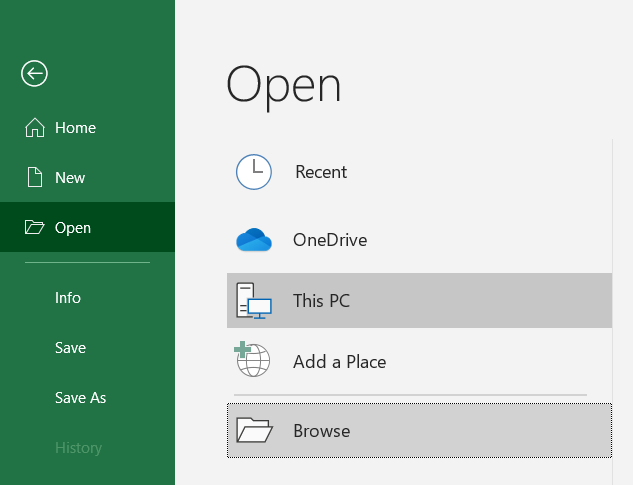
- Нажмите «Открыть» в левом меню.
- Выберите “Этот компьютер“ или “Обзор“.
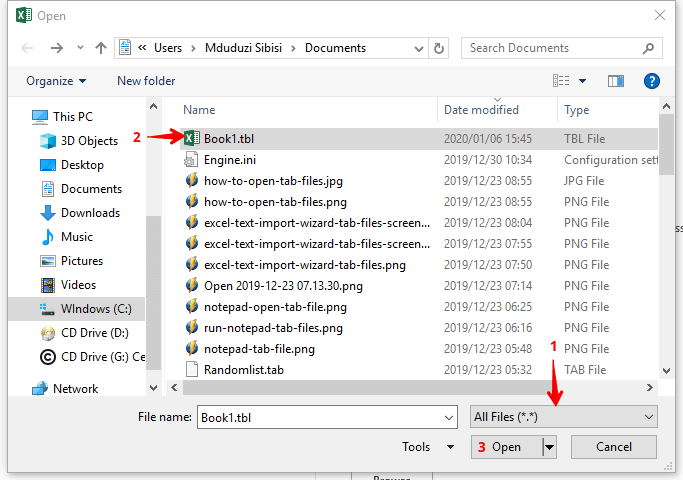
- В диалоге открытия перейдите к .tbl-файлу и откройте его. Убедитесь, что в списке типов файлов выбрано «Все файлы (.)».
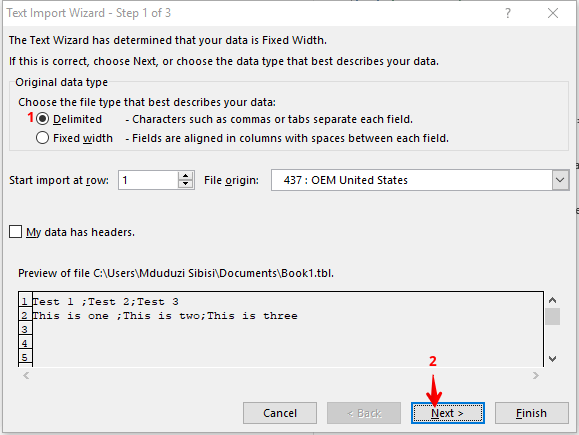
- Запустится Мастер импорта текста. На первом шаге выберите «С разделителями» и нажмите “Далее”.
- На следующем шаге укажите разделитель (обычно запятая или точка с запятой). Просмотрите предварительный просмотр данных.
- Отметьте «Обрабатывать смежные разделители как один», если это необходимо.
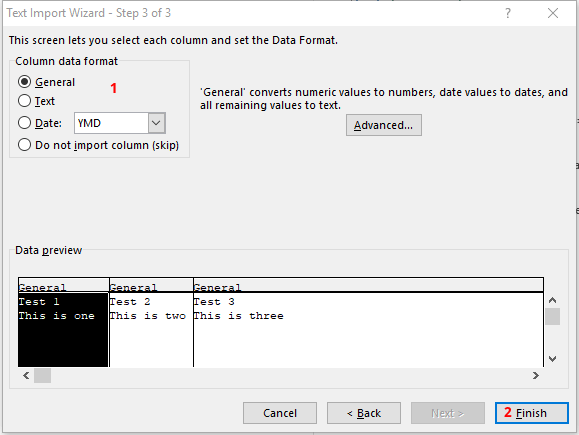
- Нажмите “Далее”, при необходимости задайте формат столбцов и завершите импорт кнопкой “Готово”.
Совет: если данные в кодировке не UTF-8, укажите правильную кодировку на первом шаге мастера импорта.
2. Использование Adobe InDesign
Adobe InDesign может открывать табличные и текстовые форматы, используемые в публикациях и шаблонах. Если .tbl предназначен для верстки, InDesign откроет его через File > Open.
- Подходит для: дизайнеров, верстальщиков и издателей.
- Ограничение: InDesign ожидает специфическую структуру; если .tbl — произвольный CSV, сначала импортируйте как текст/таблицу.
⇒ Получить Adobe InDesign: используйте официальный сайт Adobe.
3. Использование Autodesk Civil 3D и других CAD-программ
Многие CAD-приложения (включая Autodesk Civil 3D) используют .tbl для сопутствующих таблиц, кодовых списков и справочников.
- Установите Autodesk Civil 3D.
- Windows может назначить его как программу по умолчанию для .tbl.
- После установки вы сможете открыть .tbl двойным кликом.
Если AutoCAD/Civil 3D не открывает файл, попробуйте Excel или текстовый редактор. Не вносите произвольных изменений без резервной копии: некоторые CAD-программы ожидают строгой структуры.
Как создать или конвертировать CSV в TBL
Мини‑методология — быстрый чеклист:
- Создайте таблицу в Excel или любом табличном редакторе.
- Сохраните как CSV (Unicode/UTF-8 при необходимости).
- Убедитесь, что все поля корректно разделены нужным символом (запятая/точка с запятой/табуляция).
- Сделайте резервную копию исходного файла.
- Измените расширение файла с .csv на .tbl (переименование в проводнике).
- Протестируйте файл в целевом приложении.
Примечание: переименование расширения не меняет содержимое — приложение, читающее .tbl, должно поддерживать тот же формат разделителей и кодировку.
Когда .tbl может не подойти (контрпримеры)
- Большие массивы данных. Для больших или транзакционных наборов данные удобнее хранить в базе данных.
- Сложные связи. Если данные имеют сложные связи и индексы, .tbl — плохой выбор.
- Произвольный бинарный формат. Некоторые .tbl — не текст, а бинарные. Открытие в текстовом редакторе покажет нечитаемые символы.
Альтернативные подходы
- Использовать SQLite или другую локальную СУБД для структурированных наборов. Это улучшит консистентность и поиск.
- JSON или XML — для вложенных структур данных, которые трудно положить в плоскую таблицу.
- Специализированные форматы CAD/игр — если целевое приложение поддерживает собственный формат, используйте его.
Совместимость, миграция и советы
Таблица совместимости (ориентировочная):
| Приложение | Типы .tbl | Комментарий |
|---|---|---|
| Microsoft Excel | Текстовые (.csv-подобные) | Через Мастер импорта; задайте кодировку |
| Adobe InDesign | Табличные для верстки | Подходит для данных верстки и шаблонов |
| Autodesk Civil 3D | CAD-таблицы | Часто используется для справочников и кодов |
| Игровые движки | Локальные таблицы модов | Часто текстовые, используются в модах |
Миграция: при переходе от .tbl к базе данных экспортируйте в CSV и затем импортируйте в СУБД, настроив типы столбцов.
Безопасность и предосторожности
Важно: всегда делайте резервную копию перед редактированием .tbl в текстовом редакторе. Неправильный разделитель, кодировка или лишний перенос строки может повредить данные и нарушить работу программы.
- Не меняйте бинарные .tbl в текстовом редакторе.
- Проверяйте кодировку (UTF-8/ANSI) при импорте.
- Для игровых модов сохраняйте оригинал файла и тестируйте изменения в контролируемой среде.
Роль‑ориентированные чек‑листы
Для разработчика:
- Проверить, текстовый или бинарный файл.
- Выбрать правильную кодировку.
- Написать простой парсер/скрипт для массовой обработки.
Для дизайнера/верстальщика:
- Импортировать в InDesign через File > Open или Place.
- Проверить соответствие колонок макету.
- Убедиться в корректности локализации и кодировки.
Для геймера/моддера:
- Создать резервную копию оригинального .tbl.
- Редактировать в простом текстовом редакторе или Excel (если текстовый).
- Тестировать изменения в игре.
Факт‑бокс: ключевые пункты
- Формат: неформализованный — зависит от приложения.
- Часто встречается в CAD, издательских и игровых файлах.
- Легко создавать: CSV → переименовать в .tbl (при совместимости).
- Риск: потеря работоспособности при неправильном редактировании.
Примеры типичных проблем и как их решать
Проблема: данные показываются в одной колонке при открытии в Excel. Решение: при импорте выберите правильный разделитель (запятая/точка с запятой/табуляция).
Проблема: отображаются кракозябры. Решение: выберите корректную кодировку (UTF-8/Windows-1251) при импорте.
Проблема: двоичный файл не читается в текстовом редакторе. Решение: используйте приложение-источник или специализированный просмотрщик бинарных форматов.
Часто задаваемые вопросы
Можно ли открыть .tbl в обычном текстовом редакторе?
Да, если .tbl — текстовый. Если файл бинарный, текстовый редактор покажет нечитаемые символы.
Как конвертировать CSV в TBL для игры или мода?
Сохраните таблицу как CSV, проверьте разделитель и кодировку, сделайте резервную копию и переименуйте расширение в .tbl. Затем протестируйте в игре.
Повреждается ли .tbl при сохранении в Excel?
Иногда. Excel может изменить формат дат или удалять ведущие нули. При критичных данных используйте текстовые форматы и задавайте формат столбцов вручную.
Краткое резюме
- .tbl — гибкий формат таблиц; поведение зависит от приложения.
- Excel, InDesign и Autodesk Civil 3D — частые средства открытия .tbl.
- Всегда делайте резервные копии и проверяйте разделители и кодировку перед редактированием.
Важно: если остались вопросы или у вас специфический .tbl из игры или CAD, опишите его структуру и целевое приложение — это поможет дать точную инструкцию.

Похожие материалы

Несколько аккаунтов Skype: Multi Skype Launcher

Журнал для работы: повысить продуктивность

Персональные звуки уведомлений на Android

Скачивание шоу Hulu для офлайн‑просмотра

Microsoft Start: персонализированная новостная лента
