
Что такое файл .tax и как его открыть
Что такое .tax файлы?
Файлы с расширением .tax чаще всего создаёт программа TurboTax для сохранения прогресса при заполнении налоговой декларации. TurboTax задаёт пользователю вопросы о доходах и вычитах, затем генерирует форму налоговой декларации и сохраняет её локально как .tax, иногда с добавлением года в расширение — например, .tax2019 или .tax19.
Ключевые моменты:
- Формат .tax — проприетарный формат TurboTax и предназначен для работы с формами Налоговой службы США (IRS) и ведомственными формами штатов.
- Файл хранит личные и финансовые данные: ФИО, адрес, номера, доходы, вычеты и т. п. Обращайтесь с ним как с конфиденциальной информацией.
- За пределами США файл бесполезен для автоматической подачи деклараций другой страны — TurboTax ориентирован на американскую налоговую систему.
Важно: TurboTax регулярно обновляет шаблоны форм по годам, поэтому файл за определённый налоговый год обычно связан с версиями формы того же года.
Как открыть файл .tax?
Через TurboTax
Самый надёжный и официальный способ открыть .tax — использовать TurboTax. Если программа не установлена, установите её перед продолжением.
- Установите TurboTax или запустите установленную программу.
- В верхнем меню нажмите “File” (в левом верхнем углу), затем выберите “Open Tax Return”.

- В диалоге откройте файл с расширением .tax или .taxYYYY (где YYYY — год декларации).
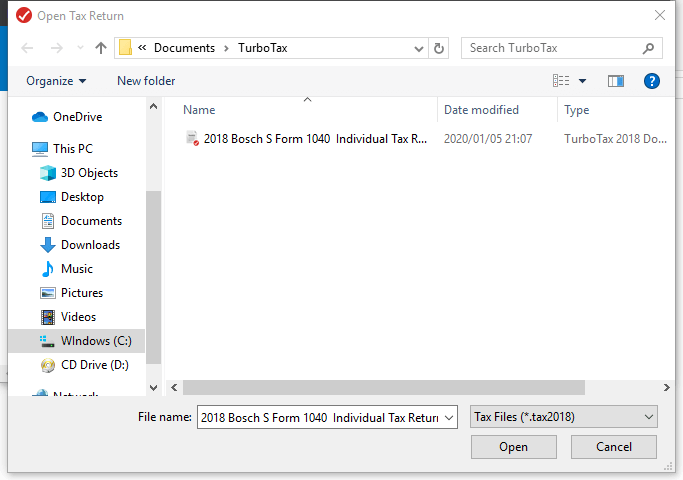
После открытия вы увидите сохранённые ответы и форму. Можете продолжить редактирование, сохранить изменения или экспортировать/распечатать итоговую форму.
TurboTax Online и импорт
Если у вас версия TurboTax Online, импорт локального .tax-файла может быть ограничен. Онлайн-версия обычно использует собственное хранилище и процесс импорта. Проверяйте справку TurboTax для конкретной версии.
Что делать, если TurboTax не открывает файл
- Проверьте целостность файла: если файл прерван при скачивании или был повреждён, он может не открываться.
- Убедитесь, что расширение соответствует году и формату: иногда файл может иметь неверное расширение.
- Попробуйте открыть резервную копию или предыдущую версию файла (если включено резервное копирование).
- Если файл принадлежит другому пользователю, свяжитесь с ним и попросите экспорт/пересылку заново.
- Если файл действительно повреждён и восстановление важно, используйте восстановление данных из резервной копии системы (Time Machine, File History, облачные бэкапы) или специальные утилиты восстановления файлов.
- Если файл содержит чужие личные данные и вы не можете связаться с владельцем, удалите его и сообщите об этом заинтересованным сторонам.
Когда .tax не тот файл
- Расширение .tax необычно и редко используется другими программами, но теоретически другой софт мог использовать такое расширение для своих нужд. Если файл не открывается в TurboTax, возможно, он создан другой программой или просто переименован.
- Не пытайтесь открывать файл в текстовом редакторе в ожидании читаемого текста — большинство .tax — бинарные или сериализованные форматы и не предназначены для просмотра как plain text.
Альтернативные подходы и когда они применимы
- Экспорт из TurboTax в PDF: если вы хотите только просмотреть итоговую форму, откройте .tax в TurboTax и экспортируйте или распечатайте в PDF.
- Импорт данных в новую учётную запись TurboTax: если у вас новая инсталляция, используйте опцию импорта/загрузки налоговой декларации.
- Обращение в техподдержку TurboTax: если файл повреждён или возникает ошибка формата, техподдержка может подсказать специфические шаги для восстановления.
Конфиденциальность и безопасность
Файлы .tax содержат персональные и финансовые данные. Рекомендации:
- Храните .tax в зашифрованном контейнере или защищённой папке с доступом по паролю.
- Не пересылайте .tax по незащищённой электронной почте. Используйте зашифрованные каналы или облачные сервисы с шифрованием.
- Удаляйте ненужные файлы и очищайте корзину; при удалении конфиденциальных данных используйте инструменты безопасного удаления.
- При работе в корпоративной сети следуйте политикам безопасности и локальным требованиям по защите данных.
Чек-лист по ролям
Пользователь, обнаруживший файл .tax:
- Проверить, чья это декларация.
- Если ваша — открыть в TurboTax и продолжить работу.
- Если чужая — попытаться связаться с владельцем; при невозможности связи — удалить.
ИТ-администратор:
- Поискать резервные копии в корпоративном хранилище.
- Убедиться, что доступ к рабочей машине соответствует политике безопасности.
- Настроить правила поиска/удаления чувствительных файлов на общих дисках.
Краткое резюме
Файлы .tax — это стандартный формат TurboTax для локального сохранения налоговых деклараций США. Чтобы открыть .tax, используйте TurboTax; в случае проблем проверьте целостность файла, восстановите из резервной копии или обратитесь в поддержку. Всегда обращайтесь с такими файлами как с конфиденциальными.
Часто задаваемые вопросы
Можно ли открыть .tax без TurboTax?
Практически нет: .tax — проприетарный формат TurboTax, поэтому полноценное открытие и корректное отображение полей требует TurboTax или официального инструмента от разработчика.
Что делать, если .tax содержит данные другого человека?
Свяжитесь с владельцем файла. Если это невозможно, удалите файл и, при необходимости, уведомьте администратора или владельца компьютера. Обращайтесь с такими файлами как с личной информацией.
Можно ли конвертировать .tax в PDF напрямую?
Да — откройте .tax в TurboTax и используйте функцию печати/экспорта в PDF для получения читаемого отчёта.
Дополнительные материалы:
- Как открыть SMC файлы на Windows
- Как открыть DDS файлы в Windows 10
- Как открыть EMZ файлы на Windows 10

Похожие материалы

Несколько аккаунтов Skype: Multi Skype Launcher

Журнал для работы: повысить продуктивность

Персональные звуки уведомлений на Android

Скачивание шоу Hulu для офлайн‑просмотра

Microsoft Start: персонализированная новостная лента
