
Что такое файл BAK и как его открыть
Содержание
- Что такое файл BAK
- Как открыть файл BAK на Windows 11
- Определите источник файла
- Переименуйте расширение
- Восстановление базы данных SQL Server
- Почему файлы BAK полезны
- Как создать файл BAK вручную
- Дубликат файла
- Использование инструментов резервного копирования
- Когда BAK не поможет
- Альтернативные подходы к восстановлению данных
- Мини-методика восстановления BAK
- Чек-листы по ролям
- Краткий глоссарий
- Вопросы и ответы
- Заключение
Что такое файл BAK
Файл с расширением .bak (от слова backup) содержит копию данных другого файла или части системы. Программы создают такие файлы автоматически или вручную, чтобы можно было быстро восстановить состояние при повреждении, потере или случайном удалении оригинала.
Типичные случаи использования:
- СУБД (например, Microsoft SQL Server) сохраняют полные бэкапы базы данных в .bak-файлы.
- Приложения для редактирования (Photoshop, AutoCAD) делают резервные копии проектов.
- Текстовые редакторы или конфигурационные утилиты создают .bak при сохранении.
Файл .bak обычно совпадает по имени с исходным файлом, но имеет расширение .bak, например database.bak или config.bak. Узнав программу-источник, вы получите наилучший способ открыть или восстановить содержимое.
Как открыть файл BAK на Windows 11
1. Определите программу-источник
Перед попыткой открыть .bak важно понять, какая утилита его создала. Подсказки:
- Посмотрите рядом с файлом: есть ли оригинал с похожим именем.
- Откройте файл в текстовом редакторе (Notepad/Notepad++) и проверьте первые строки — там может быть читаемый заголовок или формат.
- Просмотрите метаданные папки или лог приложения, которое могло создать бэкап.
Примеры соответствий:
- .bak от SQL Server — открывайте через SQL Server Management Studio (SSMS).
- .bak от текстового файла — Notepad, Notepad++ или любой другой текстовый редактор.
- .bak от AutoCAD — AutoCAD; иногда достаточно переименовать в .dwg.
Если .bak — это резервная копия Outlook, обратитесь к инструкциям по восстановлению почты Outlook из резервных файлов.
2. Переименуйте расширение (опционально)
Если вы уверены, что файл просто имеет неверное расширение, можно попробовать переименовать его:
- Сделайте копию .bak-файла, чтобы не потерять оригинал.
- Нажмите правой кнопкой по копии и выберите “Переименовать”.
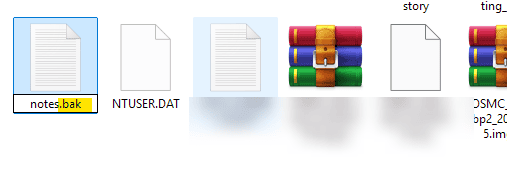
- Замените “.bak” на ожидаемое расширение: .docx, .jpg, .dwg и т. д.
- Подтвердите изменение расширения, если система предупреждает.
- Попробуйте открыть файл в соответствующей программе.
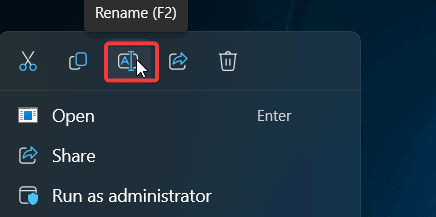
Если переименование не помогает, возможно, формат внутри отличается от ожидаемого и лучше использовать родную программу, которая создала резервную копию.

3. Восстановление резервной копии базы данных в SQL Server
Если .bak — это резервная копия SQL Server, следуйте этим шагам. Всегда работайте с копией файла и по возможности на тестовом сервере.
- Откройте SQL Server Management Studio (SSMS).
- Подключитесь к нужному экземпляру сервера.
- Правой кнопкой мыши кликните по узлу “Databases” и выберите “Restore Database”.
- В разделе “Source” выберите “Device” и добавьте ваш .bak-файл.
- Включите необходимые параметры восстановления (опции файлов, пути, overwrite если нужно).
- Запустите процесс восстановления и проверьте логи на ошибки.
Альтернативно, можно использовать T-SQL. Пример команды (коротко):
RESTORE DATABASE [TargetDB]
FROM DISK = N'C:\path\to\database.bak'
WITH MOVE 'DataFileLogicalName' TO 'C:\MSSQL\Data\TargetDB.mdf',
MOVE 'LogFileLogicalName' TO 'C:\MSSQL\Data\TargetDB_log.ldf';
Перед выполнением этой команды уточните логические имена файлов в резервной копии и укажите корректные пути для вашего сервера.
Почему файлы BAK полезны
- Восстановление данных — защитят от повреждений и потери.
- Версии файлов — позволяют откатиться к предыдущей версии.
- Защита от случайного удаления или перезаписи.
Как создать файл BAK вручную
1. Сделайте копию файла
Самый простой способ создать .bak — скопировать файл и переименовать копию с добавлением .bak.
- Найдите файл, который нужно сохранить.
- Правой кнопкой выберите “Копировать”.
- Вставьте копию в ту же папку.
- Переименуйте копию и добавьте “.bak” в конце имени файла.

2. Используйте инструмент резервного копирования
Для автоматизации используйте встроенные или сторонние инструменты: File History, встроенный Планировщик задач с bat-скриптом, Acronis, EaseUS и др. Типовой процесс:
- Откройте программу резервного копирования.
- Выберите файлы и папки для бэкапа.
- Укажите место хранения: внешний диск или облако.
- Настройте расписание и запуск.
- Проверьте логи выполнения.
Когда BAK не поможет
- Если исходный файл был частично перезаписан и .bak содержит ту же ошибку.
- Если .bak повреждён (физические сбои диска, неполная запись).
- Если .bak создан специфичным непрозрачным форматом, для которого нет инструментов восстановления.
В таких случаях может потребоваться восстановление с более старых резервных копий, обращение к журналам приложений или помощь специалиста по восстановлению данных.
Альтернативные подходы к восстановлению данных
- Восстановление из облачного бэкапа провайдера (если он настроен).
- Использование встроенных версий файлов (Windows File History или Shadow Copies).
- Конвертация и извлечение данных с помощью специализированных утилит анализа форматов.
- Контакт с вендором приложения для получения инструментов восстановления.
Мини-методика восстановления BAK
- Скопируйте .bak на отдельный диск.
- Определите источник и целевую программу.
- Попробуйте открыть в текстовом редакторе, чтобы получить подсказку формата.
- Если это база данных — восстановите в тестовый экземпляр.
- Проверьте целостность и сравните данные с текущими.
- После успешной проверки замените рабочую версию.
Чек-листы по ролям
Администратор системы
- Сделать копию .bak на изолированном носителе.
- Проверить журнал приложения на момент создания бэкапа.
- Восстановить в тестовую среду и убедиться в целостности.
Разработчик или аналитик данных
- Изучить структуру файла через текстовый редактор или hex-редактор.
- Попытаться импортировать данные в инструмент для анализа (Excel, SSMS).
- Документировать найденные отличия и возможные потери данных.
Пользователь
- Не удалять .bak до подтверждения корректности основного файла.
- Сообщить администратору о любых несоответствиях.
Краткий глоссарий
- BAK — резервный файл (backup).
- SSMS — SQL Server Management Studio, инструмент для управления SQL Server.
- DWG — формат чертежей AutoCAD.
Вопросы и ответы
В: Можно ли удалять .bak-файлы?
О: Да, но только если вы уверены, что оригинальные данные безопасны и больше не нужны резервные копии. Лучше хранить их до подтверждения.
В: Опасны ли файлы .bak?
О: Нет, сами по себе .bak безопасны. Но осторожность нужна при запуске неизвестных исполняемых файлов, даже если они переименованы в .bak.
В: Можно ли конвертировать файл .bak?
О: Часто можно: либо переименовать расширение, либо открыть рoдной программой и сохранить в нужном формате.
В: Где обычно хранятся .bak?
О: В той же папке, что и оригинал, или в отдельной папке резервных копий, созданной программой.
Заключение
Файл .bak — простой и полезный инструмент защиты данных. Основная рекомендация: сначала работайте с копией .bak, выясняйте источник, используйте родное приложение для восстановления и тестируйте результат. Если стандартные способы не помогают, используйте альтернативные источники бэкапов или обратитесь к специалисту.
Важно
- Всегда делайте копию .bak перед попытками восстановления.
- Храните резервные копии на отдельном носителе или в облаке.
Сопутствующие материалы
- Как открыть файлы BCK

Похожие материалы

Несколько аккаунтов Skype: Multi Skype Launcher

Журнал для работы: повысить продуктивность

Персональные звуки уведомлений на Android

Скачивание шоу Hulu для офлайн‑просмотра

Microsoft Start: персонализированная новостная лента
