
Как читать EXIF и использовать метаданные фотографий
EXIF — это встроенные в файлы фотографии метаданные: настройки камеры, дата, время и иногда GPS-координаты. Научитесь быстро находить, читать и использовать EXIF для улучшения техники съёмки, выбора оборудования и обеспечения приватности. Внизу — чек-листы, шпаргалка и рекомендации по инструментам.
EXIF — полезный инструмент для каждого, кто делает цифровые фотографии. Он сохраняет техническую информацию о кадре и может помочь понять, почему кадры получились так или иначе. Это особенно полезно при обучении, при подборе оборудования и при разборе ошибок. Ниже — простое объяснение формата, как быстро найти данные на разных платформах, что важнее всего и как обезопасить приватность.
Что такое EXIF
EXIF расшифровывается как Exif (Exchangeable Image File). Это формат метаданных, которые сохраняются в файлах JPEG, RAW и TIFF. В файлах RAW производителей метаданные тоже присутствуют (например, .NEF у Nikon, .CRW у Canon). EXIF фиксирует технические параметры съёмки и дополнительные сведения:
- дата и точное время спуска затвора;
- выдержка, диафрагма, ISO и фокусное расстояние;
- использование вспышки, режим замера экспозиции и баланс белого;
- информация о камере и объективе (модель, серийный номер — не всегда присутствует);
- в современных камерах и смартфонах — GPS-координаты (геотеги).
Определение: геотег — GPS-координаты места съёмки, записанные в EXIF.
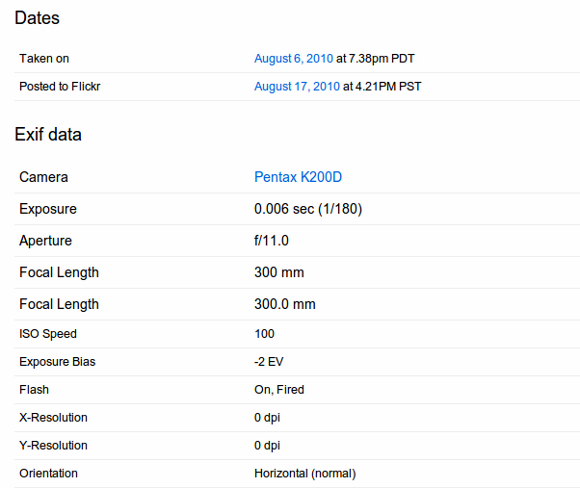
Важно: EXIF хранит только данные, которые передаёт камера или устройство. Если в камере неправильно установлен час или дата, то и в EXIF они будут неверны.
Зачем смотреть EXIF
EXIF помогает решать несколько задач:
- быстро воспроизвести настройки удачного кадра;
- понять, какие параметры приводят к шуму или смазу;
- сравнить объективы и камеры по фактическому использованию;
- упорядочить фотоархив по датам и местам;
- выявить случайные ошибки в рабочем процессе (неверная экспозиция, неактуальное время);
- обеспечить совместимость с картографическими сервисами при использовании GPS.
Как быстро найти EXIF на разных платформах
Windows
- В Проводнике найдите файл изображения.
- Правый клик → Свойства → Сводка (или Подробно) — там отображаются основные поля.
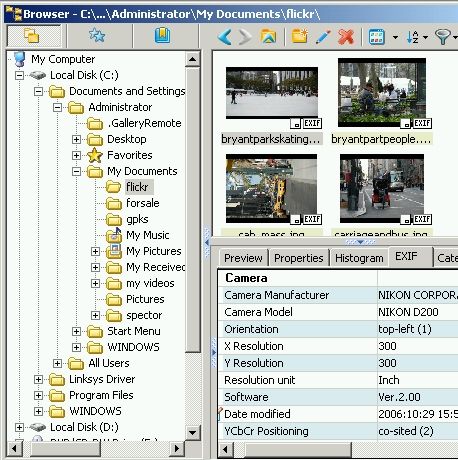
- Для детального просмотра используйте сторонние программы: IrfanView (с плагином EXIF), XnView, ExifTool (командная строка).
macOS
- В Finder выберите файл → Сведения (Get Info) → «Дополнительно» или «More Info» для отображения EXIF.
- Для расширенного просмотра — GraphicConverter или Adobe Bridge.
Linux
- В GNOME: правый клик → Свойства → Вкладка «Изображение».
- В KDE: правый клик → Свойства → «Meta Info».
- Для RAW-файлов рекомендуют UFRaw; также доступны exiftool и gThumb.
Мобильные устройства и онлайн
- В смартфонах можно смотреть данные в стандартных приложениях «Фото» или в настройках файла; на iOS и Android есть сторонние просмотрщики. Некоторые социальные сети удаляют EXIF при загрузке.
- Онлайн-сервисы для просмотра EXIF: exiftool.online, Jeffrey’s Exif Viewer; многие фоторесурсы (Flickr, 500px) показывают часть метаданных при нажатии «Actions» или «Информация» под изображением.
Как интерпретировать ключевые поля
- Выдержка (shutter speed): отвечает за смазывание. Длинная выдержка — возможен смаз, короткая — заморозка движения.
- Диафрагма (aperture, f/…): влияет на глубину резкости. Малое число f (f/1.8) — малая глубина резкости; большое f (f/11) — большая глубина.
- ISO: чувствительность сенсора. Высокие ISO увеличивают шум.
- Фокусное расстояние: показывает, какой объектив использовали; помогает понять перспективу кадра.
- Баланс белого: режим влияет на цветовую температуру снимка.
- GPS: координаты; полезно для карт и путешествий, но риск приватности.
Полезный прием: сопоставляйте похожие кадры по EXIF, чтобы увидеть, какие параметры отличаются и как это отражается на результате.
Практические сценарии использования
- Учеба: если понравился чей-то кадр, изучите EXIF — узнайте, какие настройки дали нужный эффект.
- Выбор оборудования: по EXIF можно понять, какие фокусные расстояния чаще используются в жанре (портрет, пейзаж).
- Архивирование: сортировка по дате и геотегам помогает быстро организовать библиотеку.
- Контроль качества: массовая проверка EXIF помогает найти кадры с некорректной датой/временем.
Инструмент: exiftool — базовый пример использования
exiftool — это мощная командная утилита для чтения и редактирования EXIF/ IPTC/ XMP. Примеры команд:
- Просмотр всех метаданных: exiftool image.jpg
- Копирование GPS из одного файла в другой: exiftool -TagsFromFile src.jpg dst.jpg -gps*:all
- Удаление всех метаданных: exiftool -all= image.jpg
Важно: перед массовыми изменениями всегда делайте резервную копию файлов.
Приватность и безопасность
EXIF может раскрывать больше, чем вы думаете. Геотеги указывают ваше местоположение, а время съёмки иногда помогает восстановить маршрут. Рекомендации:
- Удаляйте GPS-координаты перед публикацией, если не хотите делиться местом.
- Отключайте геотегирование в настройках камеры или телефона, если требуется конфиденциальность.
- Социальные сети иногда автоматически удаляют EXIF; но не полагайтесь на это — проверьте файлы самостоятельно.
Важное: удаление EXIF не влияет на качество изображения, но делает невозможным восстановление настроек по файлу.
Ограничения и случаи, когда EXIF не помогает
- Редактированные изображения: если вы обработали снимок и пересохранили без сохранения оригинала, часть EXIF может быть потеряна.
- Сканированные фото и изображения из интернета часто не содержат полезных EXIF-полей.
- Локальные часы камеры могут быть настроены неверно — следовательно, дата и время не всегда надёжны.
- Некоторые приложения и сервисы изменяют или удаляют метаданные при экспорте.
Альтернативы и дополнительные подходы
- Ведение съёмочного журнала вручную или в приложении для заметок даёт контекст, которого нет в EXIF (замысел, условия света, модель съёмки).
- Использование специальных логгеров GPS при съёмке на несколько камер для синхронизации путевых координат с кадрами.
- Аналитика EXIF в пакетах DAM (Digital Asset Management) для поиска и фильтрации по метаданным.
Быстрая шпаргалка для анализа кадра (Cheat sheet)
- Смаз: проверьте выдержку и применённую оптику.
- Плохая глубина резкости: проверьте диафрагму и дистанцию до объекта.
- Шум: смотрите ISO и оборудование при съёмке.
- Неправильные цвета: проверьте баланс белого и возможную постобработку.
Чек-лист по ролям
Для фотографа, желающего улучшить технику:
- Проверьте EXIF удачных кадров; запишите 3 общих паттерна.
- Сравните ISO/выдержку/диафрагму для похожих сцен.
Для организатора архива:
- Убедитесь, что дата и время корректны; поправьте часовую зону при необходимости.
- Добавьте теги и описание в XMP/IPTC для поиска.
Для специалиста по приватности:
- Проверяйте GPS и удаляйте метаданные перед публичной публикацией.
- Настройте политику загрузки на сайте, чтобы очищать EXIF автоматически.
Мини‑методология: как быстро проверить EXIF и принять решение
- Откройте файл в просмотрщике или exiftool.
- Сравните ключевые поля: выдержка, диафрагма, ISO, фокусное расстояние.
- Сопоставьте с визуальным результатом кадра.
- Если нужно — отредактируйте или удалите чувствительные поля.
- Задокументируйте выводы в заметке к фото.
Критерии приёмки
- Удачные кадры: вы можете воспроизвести похожий результат, применив те же три ключевых параметра.
- Архив: все файлы имеют корректную дату/время и нужные ключевые теги.
- Публикация: перед размещением в публичном пространстве удалены все нежелательные геотеги.
Факто‑бокс: что обычно сохраняет EXIF
- Форматы: JPEG, TIFF, RAW (.NEF, .CR2, .CRW и др.)
- Параметры: выдержка, диафрагма, ISO, фокусное расстояние, баланс белого
- Контекст: дата, время, модель камеры, иногда серийный номер, GPS
Короткий глоссарий
- EXIF — метаданные изображения.
- Геотег — координаты места съёмки.
- ISO — чувствительность сенсора.
- Диафрагма — отверстие объектива, влияет на глубину резкости.
Примеры ошибок и способы их исправить
- Неверная дата/время: используйте exiftool для массовой корректировки по разнице часовых поясов.
- Отсутствие GPS: сопоставьте кадры с логом GPS и вставьте координаты программно.
- Слишком много шума: проанализируйте EXIF и работайте с ISO/выдержкой в последующих съёмках.
Итог
EXIF — простой и мощный инструмент. Он помогает учиться, упорядочивать фотоархив и управлять приватностью. Выучив несколько основных полей и освоив одну-две утилиты (например, exiftool или просмотрщик вашей ОС), вы сможете быстрее принимать решения — от техники съёмки до публикации материалов.
Если у вас есть конкретная фотография или пример — опишите ситуацию в комментариях, и мы разберём EXIF вместе.
Image Credit: Profit_Image via Shutterstock.com

Похожие материалы

Несколько аккаунтов Skype: Multi Skype Launcher

Журнал для работы: повысить продуктивность

Персональные звуки уведомлений на Android

Скачивание шоу Hulu для офлайн‑просмотра

Microsoft Start: персонализированная новостная лента
