
Как снизить потребление ресурсов Shell Infrastructure Host (sihost.exe)
Кратко
Если процесс Shell Infrastructure Host (sihost.exe) загружает CPU или память и замедляет Windows, сначала сделайте простые проверки: закройте тяжелые графические приложения, обновите Windows и драйверы, выполните SFC/DISM и офлайн-сканирование антивирусом. Если проблема сохраняется, проверьте утечки памяти у отдельных приложений и оптимизируйте параметры персонализации (обои, прозрачность, темы).
В этом руководстве ясно и пошагово объяснены диагностика и исправление, приведены готовые сценарии для домашних пользователей и администраторов, а также контрольный список и пошаговый план отката.

Что такое Shell Infrastructure Host и зачем он нужен
Shell Infrastructure Host (файл sihost.exe) — это системный процесс Windows, который отвечает за отрисовку и поддержку графических элементов интерфейса: фон рабочего стола, уведомления, панель задач и ряд визуальных эффектов. Проще: sihost.exe помогает Windows показывать визуальную часть оболочки.
В норме процесс потребляет небольшие ресурсы CPU и памяти. Если он непропорционально нагружен, это обычно следствие:
- утечек памяти в сторонних приложениях, которые используют графику (фото, редакторы, просмотрщики);
- конфликтных параметров персонализации (живые обои, прозрачность, нестандартные темы);
- повреждённых системных файлов или устаревших драйверов;
- вредоносного ПО, маскирующегося под sihost.exe (редко).
Важно быстро диагностировать природу проблемы — временный скачок из-за одного приложения лечится иначе, чем постоянная загрузка системы.
Быстрая проверка перед глубоким лечением
Выполните эти шаги последовательно. Они простые и часто решают проблему без сложных вмешательств.
- Закройте все программы с интенсивной графикой (просмотрщик фотографий, редакторы, игры). Откройте их по очереди и наблюдайте за sihost.exe.
- Перезагрузите компьютер и проверьте, исчезла ли повышенная нагрузка.
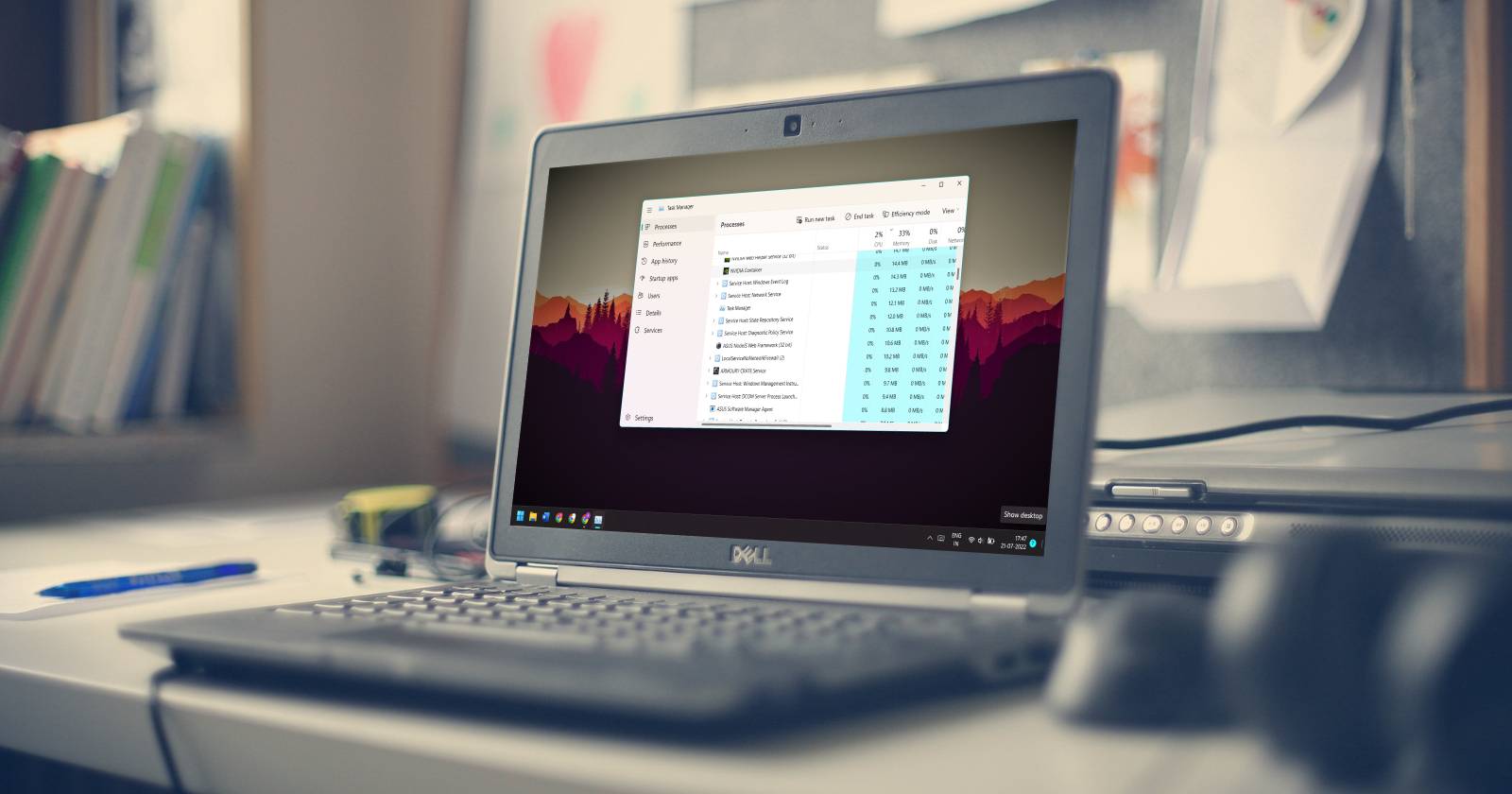
- Откройте «Диспетчер задач» → вкладка “Процессы” → найдите Shell Infrastructure Host. Обратите внимание на столбцы «Память» и «Процессор».
- Временно отключите виджеты, живые обои и слайд-шоу фона.
- Убедитесь, что Windows обновлён: Параметры → Обновление и безопасность → Центр обновления Windows.
- Обновите графические драйверы (через сайт производителя GPU или через диспетчер устройств).
- Выполните проверку системных файлов и восстановление образа Windows: SFC и DISM (инструкции ниже).
- Запустите офлайн-сканирование Microsoft Defender или другой проверенный антивирус.
- Если ничего не помогает — завершите задачу sihost.exe в Диспетчере задач и перезагрузите компьютер. Это даст процессу «чистый старт».
Примечание: не завершайте процессы Explorer.exe и другие системные процессы без инструкции — это может временно нарушить интерфейс. Если после завершения sihost.exe интерфейс нестабилен, следуйте разделу «План отката и восстановление».
Команды для проверки системных файлов (SFC и DISM)
Откройте командную строку или PowerShell от имени администратора и выполните эти команды по очереди:
sfc /scannow
DISM /Online /Cleanup-Image /RestoreHealth
SFC проверит и попытается восстановить повреждённые системные файлы. DISM восстановит образ Windows при более серьёзных проблемах. После выполнения перезагрузите компьютер и повторно проверьте поведение sihost.exe.
Как диагностировать утечки памяти в приложениях
Утечка памяти — это когда приложение запрашивает и удерживает память, но не освобождает её корректно. Со временем доступной памяти остаётся всё меньше, а системные процессы начинают испытывать нагрузку.
Шаги для диагностики:
- Откройте «Диспетчер задач» → вкладка “Подробности” или “Процессы”.
- Отсортируйте процессы по использованию памяти.
- Запустите проблемное приложение и наблюдайте, увеличивается ли его использование памяти с течением времени без уменьшения.
- Закройте приложение — снижается ли потребление памяти sihost.exe? Если да, приложение вероятно протекает.
- Если вы используете Windows 10/11, можно запускать «Монитор ресурсов» (Resource Monitor) и «Диспетчер производительности» (Performance Monitor) для более тонкого анализа (сбор счетчиков рабочей памяти, commit, handles).
Если обнаружено проблемное приложение, следуйте процедуре ниже для его ремонта.
Ремонт, сброс и переустановка приложений (пошагово)
Многие универсальные приложения Windows (UWP) поддерживают ремонт и сброс в окне параметров.
- Нажмите правой кнопкой по кнопке Пуск → выберите Приложения и возможности.
- Найдите приложение (например, Просмотр фотографий или другое проблемное приложение).
- Нажмите по приложению → выберите Дополнительные параметры.
- В разделе «Сброс и исправление» нажмите Исправить. Это попытается восстановить файлы и настройки без удаления данных.
- Если проблема не исчезла, нажмите Сброс — это вернёт приложение к заводским настройкам (данные приложения могут быть удалены).
- Если сброс не помог, удалите и переустановите приложение из Microsoft Store или с сайта разработчика.
- Если приложение стороннее и продолжает протекать после переустановки, рассмотрите замену на альтернативу.
Как изменить параметры персонализации, которые влияют на sihost.exe
Shell Infrastructure Host активно участвует в отрисовке тем, прозрачности и динамических фонов. Отключение ненужных эффектов часто снижает нагрузку.
- Нажмите Пуск → Параметры → Персонализация.
- Если используется слайд-шоу обоев или Windows Spotlight, переключитесь на статическое изображение: в разделе “Фон” выберите «Картинка» и укажите файл.
- В разделе Цвета отключите переключатель «Эффекты прозрачности». Также можете установить «Автоматический» выбор акцентного цвета вместо ручного.
- Временно переключитесь на одну из стандартных тем Windows (например, «Windows (по умолчанию)»).
- Отключите контрастные темы и специальные темы от сторонних разработчиков.
- Проверьте работу системы после каждого изменения — это поможет определить, какой параметр влиял сильнее.
Если после отключения эффектов нагрузка снизилась — вы нашли причину. Можно оставить упрощённые настройки либо искать более лёгкие темы и обои.
Дополнительные проверки и исправления
Ниже — продвинутые шаги, которые полезны, если простые методы не помогли.
- Чистая загрузка Windows (Clean Boot): отключите все сторонние автозапускающиеся службы и программы, чтобы понять, не вызывает ли нагрузку стороннее ПО.
- Проверка событий в “Просмотре событий” (Event Viewer): раздел Windows Logs → System и Application на предмет ошибок, связанных с sihost или с графикой.
- Обновление BIOS/UEFI и чипсетных драйверов (если известно, что производитель выпускал исправления для видеоподсистемы).
- Переустановка/обновление Microsoft Visual C++ Redistributable (иногда помогает при ошибках у сторонних приложений).
- Создание новой учётной записи Windows и проверка поведения sihost в ней — если в новой учётной записи проблема отсутствует, причина может быть в пользовательских настройках или профиле.
План отката и восстановление интерфейса
Иногда вмешательства (убийство процесса, изменение тем) приводят к нежеланным эффектам. Используйте этот пошаговый план для восстановления рабочего состояния:
- Если интерфейс нестабилен, откройте Диспетчер задач → Файл → Запустить новую задачу → введите explorer.exe и нажмите Enter. Это перезапустит оболочку.
- Если системе не хватает производительности после изменений, отмените последние изменения (включите прозрачность, верните тему, которую использовали ранее).
- Если проблема началась после установки конкретного приложения или драйвера — удалите его.
- Используйте точку восстановления системы до момента, когда всё работало стабильно (если она есть).
Decision flowchart для диагностики проблемы
flowchart TD
  A[Начало: sihost.exe жрёт ресурсы] --> B{Нагрузка постоянная или при запуске конкретного приложения?}
  B -- при приложении --> C[Открыть приложение, наблюдать RAM/CPU]
  C -- нагрузка растёт --> D[Ремонт/сброс/переустановка приложения]
  D --> E[Проверить драйверы и обновления]
  B -- постоянная --> F[Проверить персонализацию]
  F -- эффекты выключают проблему --> G[Оставить оптимизированные параметры]
  F -- нет эффекта --> H[Запустить SFC/DISM и антивирус]
  H -- проблемы найдены --> I[Восстановить файлы, удалить вредоносное ПО]
  H -- нет результата --> J[Чистая загрузка, мониторинг событий]
  J --> K[Если не помогает — обратиться к специалисту]
  E --> L[Проверить BIOS/чипсет/создать новую учётную запись]
  L --> K
Роли и контрольные списки
Ниже — краткие чеклисты для разных ролей: домашний пользователь, ИТ-специалист и служба поддержки.
Контрольный список для домашнего пользователя:
- Перезагрузить ПК.
- Закрыть тяжёлые программы и открыть их по очереди.
- Отключить живые обои и прозрачность.
- Обновить Windows и драйверы GPU.
- Выполнить SFC и DISM.
- Запустить антивирусное сканирование.
Контрольный список для ИТ-специалиста:
- Провести мониторинг памяти и CPU через Performance Monitor.
- Собрать дампы процесса при росте использования памяти.
- Выполнить чистую загрузку и изолировать проблемное ПО.
- Проверить события в Event Viewer, поискать ошибки в shell или explorer.
- Обновить чипсет, GPU и BIOS.
- При необходимости — восстановление образа Windows или перенос данных пользователя.
Контрольный список для службы поддержки:
- Спросить, в каких сценариях проявляется проблема (при старте, при открытии конкретных файлов).
- Запросить логи SFC/DISM и снимки Диспетчера задач.
- Посоветовать временные обходные решения (переключение темы, создание новой учётной записи).
- Если требуется — запланировать удалённую сессию или обращение в сервис.
Критерии приёмки
Чтобы считать проблему решённой, выполните проверку по этим критериям:
- Нагрузка sihost.exe стабильна и не превышает нормального уровня при обычной работе (не более нескольких процентов CPU и разумный объём памяти для вашей конфигурации).
- После открытия ранее проблемного приложения потребление памяти возвращается к норме при закрытии приложения.
- В журнале событий Windows нет ошибок, связанных с sihost или отрисовкой интерфейса.
- Пользователь подтверждает, что лаги и замедления исчезли в течение 24–48 часов обычной работы.
Когда предложенные меры не помогут
Если вы выполнили все шаги и проблема сохраняется, возможны следующие причины:
- Глубокая несовместимость стороннего ПО с текущей сборкой Windows.
- Аппаратная проблема: дефект оперативной памяти, видеокарты или перегрев.
- Сложная коррумпированная установка Windows, которую проще восстановить заново.
В таких случаях рекомендуем:
- Проверить оперативную память утилитами MemTest86.
- Проверить температуру компонентов и питание.
- Сделать резервную копию данных и выполнить чистую установку Windows как крайний вариант.
1‑строчный глоссарий
- Shell Infrastructure Host / sihost.exe: системный процесс Windows для отрисовки элементов оболочки.
- Утечка памяти: когда приложение удерживает память и не освобождает её.
- SFC/DISM: встроенные инструменты для проверки и восстановления системных файлов и образа Windows.
Краткое резюме и рекомендации
- Начните с простых действий: перезагрузка, закрытие тяжёлых приложений, обновление Windows и драйверов.
- Проверяйте, проявляется ли скачок нагрузки только при запуске конкретного приложения — это укажет на утечку памяти.
- Оптимизируйте персонализацию: статический фон, отключение прозрачности и сторонних тем часто решают проблему.
- При подозрении на повреждённые файлы выполните sfc /scannow и DISM /Online /Cleanup-Image /RestoreHealth.
Если ни один из шагов не помог, рассмотрите более глубокую диагностику оборудования или чистую установку Windows.
Если хотите, я могу подготовить упрощённую версию инструкции для ваших пользователей, шаблон заявки в службу поддержки или шаги для автоматизации диагностики через PowerShell.

Похожие материалы

Несколько аккаунтов Skype: Multi Skype Launcher

Журнал для работы: повысить продуктивность

Персональные звуки уведомлений на Android

Скачивание шоу Hulu для офлайн‑просмотра

Microsoft Start: персонализированная новостная лента
