
Почему греется Android и как это исправить
Важно: резкий перегрев — потенциально опасное состояние. Если устройство необычно горячее, быстро выключается или вздувается аккумулятор — прекратите использование и обратитесь в сервис.
Современные смартфоны становятся мощнее, тоньше и компактнее. Повышенная плотность компонентов и тонкие корпуса усложняют рассеивание тепла — отсюда частые жалобы на перегрев. Эта статья объясняет причины, даёт пошаговую диагностику и предлагает набор практических мер, которые можно применить дома или при походе в сервис.
Краткая схема: от причины к действию
- Проверка внешних условий (температура, солнечный свет, чехол).
- Диагностика системных нагрузок (процессы, игры, фоновые сервисы).
- Проверка зарядки и батареи (кабель, адаптер, количество циклов).
- Аппаратная чистка и замена деталей (вентиляция, термопаста, батарея).
- При необходимости — сервис или замена устройства.
Основные причины перегрева
Ниже — распространённые причины с объяснениями и практическими рекомендациями.
Использование устройства во время зарядки
Когда вы одновременно заряжаете телефон и запускаете тяжёлые приложения (особенно игры), тепло выделяют и процессор с графическим чипом, и аккумулятор. Зарядка повышает температуру батареи, а нагрузка — температуру процессора; вместе это даёт заметный перегрев. Если возможно, избегайте интенсивной работы во время зарядки.
Интенсивные игры и тяжёлые приложения
Игры с высоким FPS, потоковое видео в высоком разрешении и некоторые приложения с постоянным рендерингом сильно нагружают CPU и GPU. Смартфоны не имеют больших охлаждающих систем, как ноутбуки, поэтому им требуется делать паузы: снижайте настройки графики, ограничивайте FPS или делайте перерывы.
Внешние условия и размещение
Прямой солнечный свет, высокая температура воздуха или размещение на приборной панели машины усиливают перегрев. Если вы видите нагрев — сначала перенесите устройство в тень и снимите чехол.
Некачественные зарядные устройства и кабели
Неподходящие адаптеры и кабели могут давать нестабильный ток и нагревать разъём и батарею. Используйте оригинальные или сертифицированные аксессуары.
Старая или повреждённая батарея
Изношенная батарея выделяет больше тепла при зарядке и разрядке. При заметном падении времени автономной работы и повышении температуры стоит проверить состояние аккумулятора и заменить его при необходимости.
Фоновые приложения и «ошибочные» процессы
Некоторые приложения неправильно управляют энергопотреблением: постоянно используют GPS, CPU или сеть — это приводит к долговременному нагреву. Внимательно следите за списком запущенных процессов.
Неправильная сборка или механические повреждения
Пыль, плохо прилегающие крышки и повреждённые крепления ухудшают теплообмен. В редких случаях перепайка компонентов или ремонт на материнской плате решают проблему.
Быстрая диагностика — что сделать сразу
- Снимите чехол и перенесите устройство в прохладу или в тень.
- Отключите зарядное устройство и перезагрузите телефон.
- Закройте все фоновые приложения и выключите ненужные интерфейсы: Bluetooth, NFC, Wi‑Fi, мобильные данные.
- Проверьте, какие приложения используют батарею: Откройте «Настройки → Батарея».
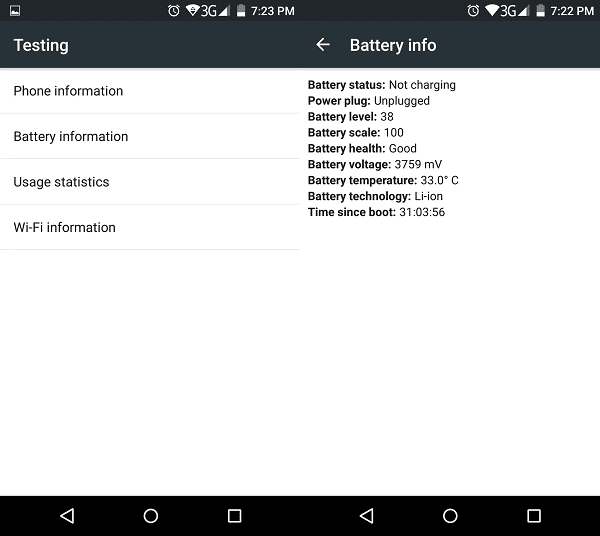
- Проверьте информацию о батарее через сервисное меню (для многих Android‑устройств):
Наберите в телефоне: *#*#4636#*#*
И выберите «Информация о батарее» (Battery information).
Если статус батареи явно плохой — заменяйте батарею.
Практические советы по уменьшению нагрева
Используйте телефон экономно во время зарядки
Избегайте игр, потокового видео и тяжёлых вычислений в момент зарядки. Отложите задачи до окончания подзарядки или используйте режим полёт.
Ограничьте фоновые сервисы и синхронизацию
Перейдите в «Настройки → Приложения» и остановите или удалите приложения, которые сильно потребляют ресурсы. Отключите автоматическую синхронизацию для неважных аккаунтов.
Понизьте яркость и отключите вибрацию
Высокая яркость дисплея и постоянная тактильная отдача увеличивают энергопотребление. Используйте автояркость или вручную уменьшите уровень подсветки.
Подберите подходящий чехол
Металлические корпуса и плотно облегающие чехлы плохо рассеивают тепло. Используйте лёгкие перфорированные пластиковые чехлы, которые не препятствуют теплообмену.
Очистка контактов и разъёмов
Пыль в разъёме зарядки и на контактах батареи ухудшает заряд и может повышать нагрев. Для телефонов с съёмной задней крышкой и батареей аккуратно очистите контакты сухой щёткой или баллончиком со сжатым воздухом.
Используйте сертифицированные зарядные устройства
Качественные адаптеры и кабели поддерживают правильный ток и защищают батарею от перегрева. Избегайте дешёвых несертифицированных зарядных устройств.
Root и пользовательские прошивки — преимущества и риски
Получение root‑доступа даёт гибкость: можно программно снижать частоту процессора (undervolt/underclock), управлять поведением ядер или устанавливать оптимизированные ядра и прошивки. Это может помочь с нагревом, но несёт риски: потеря гарантии, неверные настройки могут привести к нестабильности и повреждению устройства.
Когда стоит обратиться в сервис
- Аккумулятор вздувается.
- Устройство чрезвычайно горячее даже при минимальной нагрузке.
- Быстрые выключения, артефакты на экране, запах гари.
В этих случаях дальнейшее использование опасно — обратитесь к квалифицированным техникам.
Инструменты и приложения для диагностики и охлаждения
- Встроенные системные инструменты в «Настройки → Батарея» и «Использование данных».
- Приложения для мониторинга: показывают температуру CPU, использование ядер, частоту и потребление энергии.
- «Охладители» типа DU Phone Cooler: такие приложения закрывают ресурсоёмкие фоновые процессы. Они могут дать временный эффект, но не заменяют основную диагностику.
Пример: DU Phone Cooler помогает находить приложения‑«утечки», но не всегда устраняет причину, если проблема аппаратная.
Когда советы не помогут
- Если причина — физическое повреждение материнской платы или встроенной батареи.
- При химическом разрушении отдельных элементов батареи.
- Если устройство конструктивно не рассчитано на длительные высокие нагрузки (например, старые модели).
В этих случаях требуется профессиональная диагностика и замена комплектующих.
Ролевые чек‑листы: кто что делает
- Пользователь (владелец устройства):
- Снять чехол, перенести телефон в прохладу; проверить фоновые приложения; обновить ПО; использовать сертифицированное зарядное устройство.
- Сервисный техник:
- Проверить состояние батареи и разъёмов; провести внешний осмотр на следы перегрева; измерить температуру узлов; при необходимости заменить батарею или контакты.
- Разработчик приложений:
- Оптимизировать фоновые задачи; снизить частоту обновлений; добавить адаптивное энергопотребление; тестировать поведение в тяжёлых сценариях.
Пошаговый SOP для диагностики перегрева (быстрый порядок действий)
- Убедитесь, что устройство обновлено до последней версии ОС и приложений.
- Снимите чехол, выключите устройство и дайте ему остыть 10–15 минут.
- Включите и проверьте температуру в простое («Настройки → Батарея» или приложение мониторинга).
- Запустите безопасный режим (safe mode) и проверьте, возникает ли нагрев в нём. Если нет — причина в стороннем приложении.
- Если проблема сохраняется в безопасном режиме — проверьте батарею и аппаратную часть в сервисе.
Критерии приёмки (как понять, что проблема решена)
- Температура в обычной работе не превышает предыдущих уровней и устройство не становится горячим при стандартных сценариях.
- Время автономной работы вернулось к ожидаемым значениям.
- В безопасном режиме или после удаления проблемного приложения перегрев исчез.
Матрица рисков и смягчения
| Риск | Вероятность | Влияние | Меры смягчения |
|---|---|---|---|
| Вздутие батареи | Средняя | Высокое | Немедленная замена батареи; прекратить использование |
| Потеря данных при перегреве | Низкая | Среднее | Регулярные бэкапы |
| Повреждение материнской платы | Низкая | Высокое | Профессиональная диагностика; аккуратное использование |
| Проблемы после рутирования | Средняя | Среднее | Делать бэкапы, читать инструкции, использовать проверенные прошивки |
Тестовые сценарии и критерии приёмки
- Тест 1: Запуск игры 15 минут при 50% яркости и отключённом чехле — устройство не должно становиться настолько горячим, чтобы мешать удерживанию в руке.
- Тест 2: Подключение к зарядке и одновременное воспроизведение видео 30 минут — температура должна быть в пределах штатных значений производителя.
- Критерий приёмки: устройство выдерживает оба теста без критического повышения температуры и без перезагрузок.
Ментальные модели для принятия решений
- «Нагрузка + зарядка = риск»: одновременная зарядка и высокая нагрузка — главная простая формула риска.
- «Чехол как изолятор»: плотный чехол увеличивает температуру, особенно при длительной нагрузке.
- «Если в safe mode проблема исчезла» → причина в ПО; «если нет» → аппаратный дефект.
Глоссарий (коротко)
- CPU — центральный процессор, выполняет вычисления.
- GPU — графический процессор, отвечает за рендеринг изображений и игр.
- Батарея (аккумулятор) — хранит энергию; износ уменьшает ёмкость и повышает нагрев.
- Root — привилегированный доступ к системе (рискованный для гарантии).
Когда нужно менять устройство
Если телефон старый, и замена батареи не даёт эффекта, или стоимость ремонта сопоставима со стоимостью замены — имеет смысл купить новое устройство. Признаки: постоянные выключения, очень короткое время работы и структурные повреждения корпуса.
Советы по безопасности и приватности
- Если вы используете сторонние «охладители» и приложения, проверяйте разрешения: некоторые приложения запрашивают доступ к личным данным. Устанавливайте программы только из проверенных источников.
- При отправке устройства в сервис делайте резервную копию и снимайте пароль, если этого требуют правила сервиса.
Альтернативные подходы
- Использование внешних аккумуляторов с пассивным охлаждением (power bank не должен подключаться к телефону при высокой нагрузке долгое время).
- Временная смена прошивки на более лёгкую стоковую версию (только проверенные сборки).
- Аппаратная доработка в сервисе: восстановление контактов, замена термопасты/падов — применяется для редких моделей или при серьёзном ремонте.
Когда не экспериментировать самостоятельно
- Если аккумулятор вздулся, пахнет гарью или наблюдаются искры.
- Если у вас нет опыта распайки и микроэлектронного ремонта.
Заключение
Перегрев Android‑устройства — частая, но обычно решаемая проблема. Простые действия — уменьшение нагрузки, замена чехла, проверка и, при необходимости, замена батареи — часто возвращают телефон к нормальной работе. Если базовые шаги не помогают, лучше обратиться к профессионалам.
Краткое резюме: начните с внешних условий и фоновых приложений, проверьте здоровье батареи, используйте сертифицированные зарядные устройства и при необходимости обратитесь в сервис.
Статья обновлена и адаптирована для русскоязычных читателей.

Похожие материалы

Несколько аккаунтов Skype: Multi Skype Launcher

Журнал для работы: повысить продуктивность

Персональные звуки уведомлений на Android

Скачивание шоу Hulu для офлайн‑просмотра

Microsoft Start: персонализированная новостная лента
