
Почему Android‑телефон нагревается и как это исправить
Если ваш Android‑смартфон или планшет нагревается, это почти всегда результат сочетания нагрузок процессора, зарядки и окружающей температуры. Простые меры — убрать ресурсоёмкие приложения, проверить зарядные и кабели, использовать лёгкий чехол или временно выключить устройство — часто решают проблему. Если перегрев повторяется, проверьте состояние батареи, обратитесь в сервис или замените устройство.
Что важно понять
Небольшое повышение температуры при нагрузке — нормальное поведение. Проблема возникает, когда устройство становится настолько тёплым, что ощущается на корпусе, быстро садится батарея или появляются сбои в работе. Ниже — подробный разбор причин, практические шаги, чеклисты для разных ролей и методика принятия решений.
Причины перегрева Android‑устройств
Ниже перечислены типичные причины перегрева. Они действуют по отдельности или в комбинации.
Нагрузка в процессе зарядки
Использование устройства во время зарядки — частая причина. Зарядка сама по себе выделяет тепло. Если при этом вы запускаете игры, видео или тяжелые приложения, процессор и графический чип работают интенсивно и дополнительно нагревают корпус.
Важно: даже фоновые синхронизации и обновления при подключении к сети могут усиливать нагрев.
Интенсивные игры и тяжёлые приложения
Мобильные игры и приложения с требовательной графикой нагружают CPU и GPU. Смартфоны лишены крупных систем рассеивания тепла, как в ноутбуках, поэтому тепло концентрируется в маленьком корпусе.
Внешние условия
Высокая температура окружающей среды, прямые солнечные лучи и размещение в машине на солнце значительно повышают риск перегрева. Перед поиском внутренних неисправностей сначала оцените внешние факторы.
Частая и некорректная зарядка
Постоянные, глубокие разряды и постоянно повторяющаяся полная перезарядка ухудшают долговечность аккумулятора и могут повышать рабочую температуру. Частые короткие подзарядки зачастую лучше для современного литий‑ионного аккумулятора.
Программные ошибки и «злой» софт
Некорректно написанные приложения или фоновые процессы могут постоянно загружать ядра процессора. В этом случае смартфон греется даже без видимой активности пользователя.
Аппаратные причины
Плохой контакт батареи, повреждённая плата, дефект контроллера заряда или некачественный зарядный адаптер — всё это может привести к локальному нагреву.
Как определить степень проблемы — простая методика
- Оцените, когда возникает нагрев — при зарядке, при играх, в покое или под нагрузкой от фоновых задач.
- Проверьте температуру корпуса: чуть теплее ладони — ещё терпимо; сильно горячее на ощупь — тревожный сигнал.
- Закройте все приложения и перезагрузите устройство. Если нагрев исчез, вероятно, это программная причина.
- Если нагрев постоянный — проверьте батарею и зарядное устройство.
Практические способы избежать перегрева
Ниже — структурированный набор рекомендаций. Начните с самых простых и дешёвых, затем переходите к более сложным.
1. Не использовать ресурсоёмкие приложения во время зарядки
Откладывайте игры, потоковое видео и тяжёлые загрузки до завершения зарядки. Если нужна навигация, используйте экономичный режим яркости и отключите фоновые синхронизации.
2. Отключайте ненужные службы и приложения
Отключите Bluetooth, NFC, точку доступа и GPS, когда они не нужны. Закройте фоновые приложения из списка последних задач и проверьте автозапуск.
3. Контролируйте яркость экрана и вибрацию
Яркий экран и постоянная вибрация — частые источники дополнительной нагрузки. Понизьте яркость экрана, отключите вибрацию при касании и используйте адаптивную яркость.
4. Используйте лёгкий чехол или снимайте его при серьёзной нагрузке
Металлические и плотные обложки удерживают тепло. Пластиковый перфорированный чехол или временное снятие чехла уменьшит температуру.
5. Удаляйте или обновляйте проблемные приложения
Используйте системные инструменты мониторинга или сторонние приложения‑мониторы, чтобы найти процесс, который постоянно грузит CPU. После обнаружения — обновите приложение, запретите автозапуск или удалите.
6. Проверка батареи
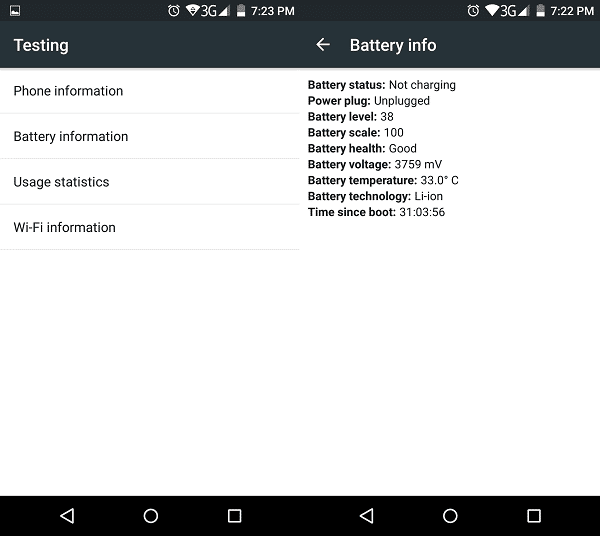
Чтобы быстро посмотреть основные сведения о батарее на многих Android‑устройствах, можно набрать код #*#4636#*# и выбрать пункт Информация о батарее. Если данные указывают на заметное ухудшение состояния, подумайте о замене аккумулятора.
7. Чистка контактов и пылеудаление
Если у устройства съёмная задняя крышка и батарея, аккуратно почистите контакты и вытряхните пыль. Для несъёмных корпусов лучше посетить сервис для профессиональной чистки.
8. Временное выключение и перезагрузка
Выключение на несколько минут сбрасывает фоновые процессы и охлаждает устройство. Это самый быстрый и безопасный способ.
9. Root и кастомные решения — осторожно
Получение root‑доступа позволяет тонко настраивать частоты CPU и поведение питания. Это может снизить нагрев, но лишает гарантии и повышает риск ошибок. Используйте только если вы понимаете последствия.
Инструменты и приложения
- Мониторы ресурса и батареи помогают обнаружить проблемные процессы.
- Приложения‑охладители могут быстро убить фоновые задачи, но это временное решение.
- Оригинальные зарядные и качественные кабели — обязательны. Некачественные адаптеры часто вызывают перегрев.
Примерный чек: если приложение постоянно использует CPU более нормы или делает множество сетевых запросов, это кандидат на удаление.
Когда пора в сервис или менять устройство
Обратитесь в сервис, если:
- нагрев сопровождается запахом плавления, искрением или появлением дыма;
- корпус деформирован;
- батарея заметно раздутa;
- нагрев повторяется даже после чистой прошивки и проверки приложений.
Если устройство старое и замена батареи не помогает, экономически целесообразнее заменить смартфон.
Быстрый план действий — пошаговый SOP
- Выключите устройство и дайте остыть 10–15 минут.
- Снимите чехол.
- Если устройство съёмное — выньте батарею и проверьте контакты.
- Перезагрузите в безопасном режиме и наблюдайте.
- Проверьте журнал использования батареи в настройках.
- Заблокируйте или удалите приложение‑нарушитель.
- Если проблема осталась — замените зарядный адаптер и кабель.
- Обратитесь в сервис для диагностики платы или замены батареи.
Рекомендации по проверке и тестам
Критерии приёмки для устранения перегрева:
- температура корпуса снижается до комфортного уровня при аналогичной нагрузке;
- время автономной работы вернулось к ожидаемому;
- устройство не троттлит (не замедляет CPU) без видимых причин;
- нет продолжительного фонового использования CPU в журнале.
Тесты для верификации:
- воспроизведите нагрузку (игра, видео) после чистой перезагрузки и измерьте поведение;
- повторите тест при зарядке и без зарядки;
- проверьте поведение в прохладной комнате и на солнце.
Ролевые чек‑листы
Для владельца устройства
- закройте фоновые приложения;
- проверьте активные службы (GPS, Bluetooth, точка доступа);
- уменьшите яркость и отключите вибрацию;
- используйте оригинальный адаптер;
- при необходимости обратитесь в сервис.
Для техника / сервисного инженера
- осмотрите батарею на вздутие;
- проверьте контакты и плату на следы перегрева;
- выполните тесты под нагрузкой;
- при необходимости замените контроллер питания или батарею.
Для разработчика приложения
- оптимизируйте циклы и сетевые запросы;
- используйте оптимизированные библиотеки для графики;
- обрабатывайте фоновые задачи экономно;
- предоставьте пользователю опции энергосбережения.
Модели зрелости управления теплом (простая шкала)
Уровень 1 — базовый: пользователь вручную закрывает приложения и уменьшает яркость.
Уровень 2 — адаптивный: устройство использует встроенные режимы энергосбережения и ограничения фоновых задач.
Уровень 3 — продвинутый: прошивка и аппарат оптимизированы, есть термопрофили и динамическое управление частотами.
Уровень 4 — профессиональный: аппарат с дополнительными средствами охлаждения, проверенные запасные части и сервис‑поддержка.
Риск‑матрица и смягчение
- Низкий риск: кратковременный нагрев при игре. Мягчение — увеличить интервалы отдыха, снизить графику.
- Средний риск: частые нагревы и заметное уменьшение батареи. Мягчение — проверить приложения, заменить батарею.
- Высокий риск: запах, деформация корпуса, внезапные выключения. Мягчение — немедленно отключить и отнести в сервис.
Когда охладитель/чистка не помогает — альтернативы
- Полная перепрошивка устройства или сброс к заводским настройкам может устранить софтовые причины.
- Замена батареи — частое и эффективное решение для старых устройств.
- Покупка нового телефона оправдана, если ремонт стоит больше половины стоимости нового устройства.
Частые ошибки и когда советы не сработают
- Принятие сторонних «охладителей», которые просто убивают процессы, не решит аппаратную проблему.
- Root и прошивки с непроверенных источников могут усугубить проблему.
- Игнорирование качества зарядного адаптера часто приводит к повторным поломкам.
Краткая галерея исключений и краевых случаев
- Устройство греется только в конкретном приложении — софт‑проблема.
- Нагрев во время простоя — вероятно, аппаратная неисправность или скрытые фоновые процессы.
- Нагрев только при зарядке и сильный запах — потенциально опасно, немедленная замена или сервис.
Заключение
Перегрев Android‑устройства — распространённая, но чаще всего решаемая проблема. Начните с простых шагов: уменьшите нагрузку, проверьте зарядные устройства, почистите контакты, удалите проблемные приложения и, при необходимости, замените батарею или обратитесь в сервис. В большинстве случаев это восстанавливает нормальную работу и продлевает срок службы устройства.
Важно: если вы заметили сильный перегрев, запах гари или деформацию корпуса — немедленно выключите устройство и отнесите его в профессиональный сервис.
Краткая справка об авторстве
Статья переработана Shubham Agarwal 18 сентября 2016.

Похожие материалы

Несколько аккаунтов Skype: Multi Skype Launcher

Журнал для работы: повысить продуктивность

Персональные звуки уведомлений на Android

Скачивание шоу Hulu для офлайн‑просмотра

Microsoft Start: персонализированная новостная лента
