
Как использовать Samples в YouTube Music, чтобы быстро находить новую музыку
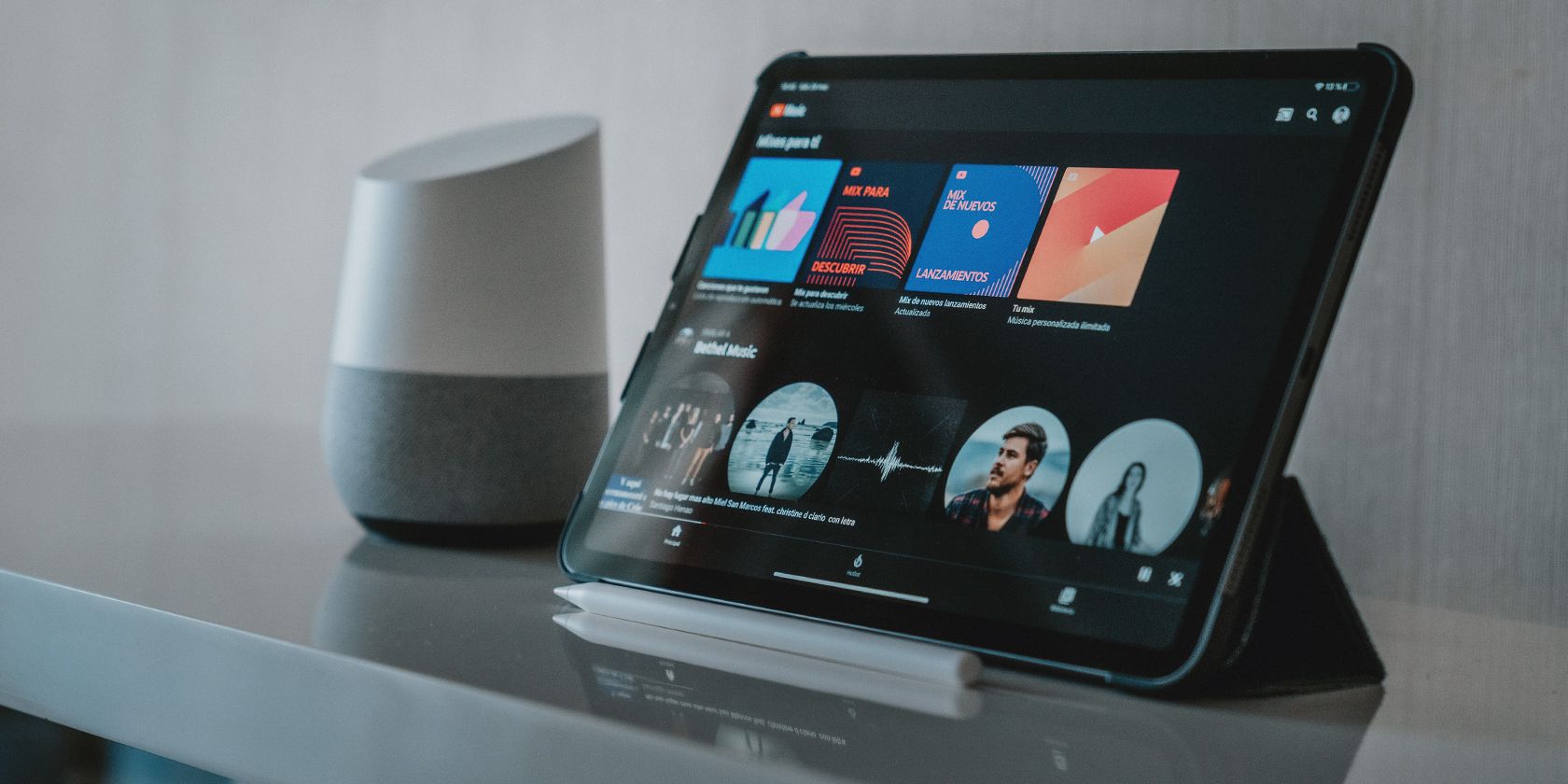
Зачем нужен Samples
Samples — это инструмент для открытия музыки, который показывает короткие фрагменты музыкальных видео. По сути, это персонализированная лента рекомендаций: вы видите множество отрывков подряд и решаете, какие треки стоит слушать целиком.
Почему это удобно:
- Отрывки экономят время — вы просматриваете десятки фрагментов за короткий период.
- Каждый фрагмент обычно содержит «лучший» момент трека — шанс, что вы сразу поймаете интерес.
- Лента персонализирована, поэтому со временем она лучше отражает ваш вкус.
Важно: Samples похожи по идее на For You Page в TikTok — цель та же: быстро находить контент, который цепляет.
Где найти Samples и как им пользоваться
- Откройте приложение YouTube Music на телефоне.
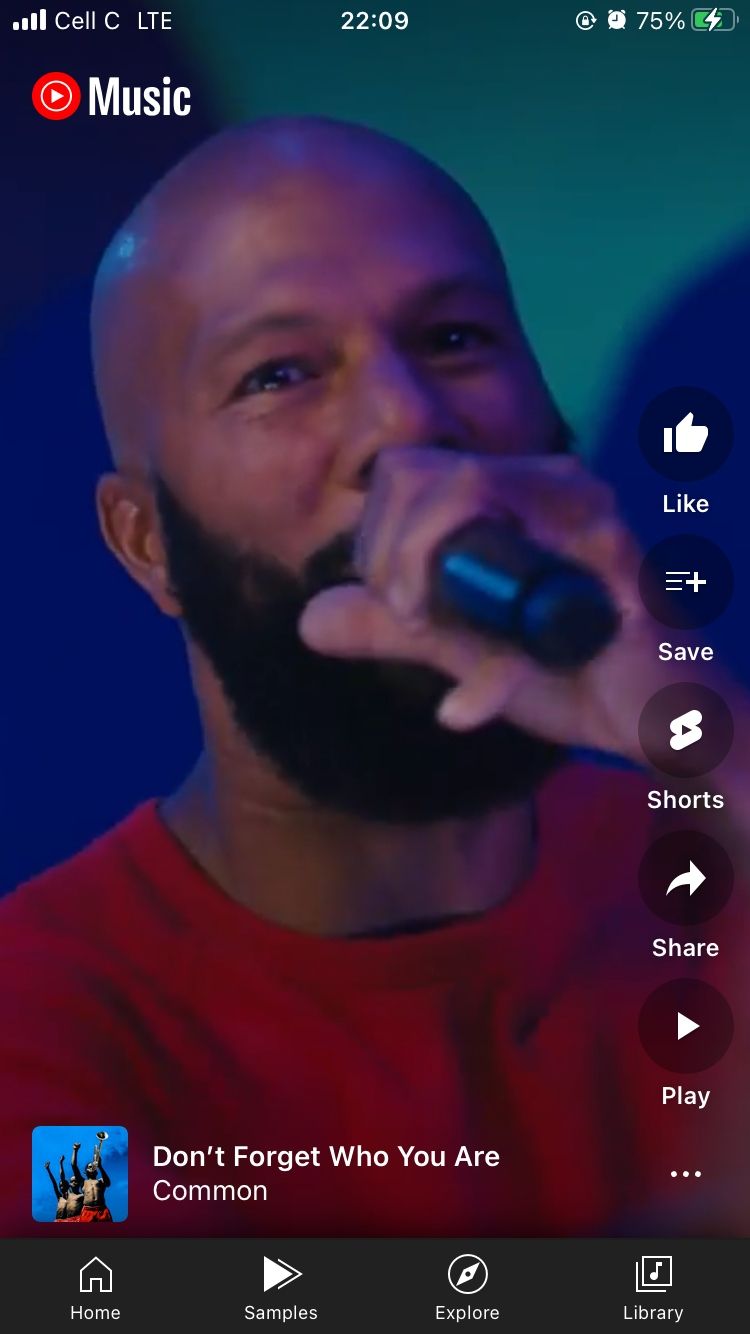
- Нажмите вкладку Samples внизу экрана.
- Пролистывайте ленту вверх, чтобы увидеть больше отрывков.
Каждый отрывок содержит меню с быстрыми действиями: поставить лайк, добавить в плейлист, поделиться. Нажмите More (троеточие), чтобы увидеть дополнительные опции: загрузить трек (если у вас разрешено), добавить в библиотеку, перейти на страницу исполнителя и т. д.
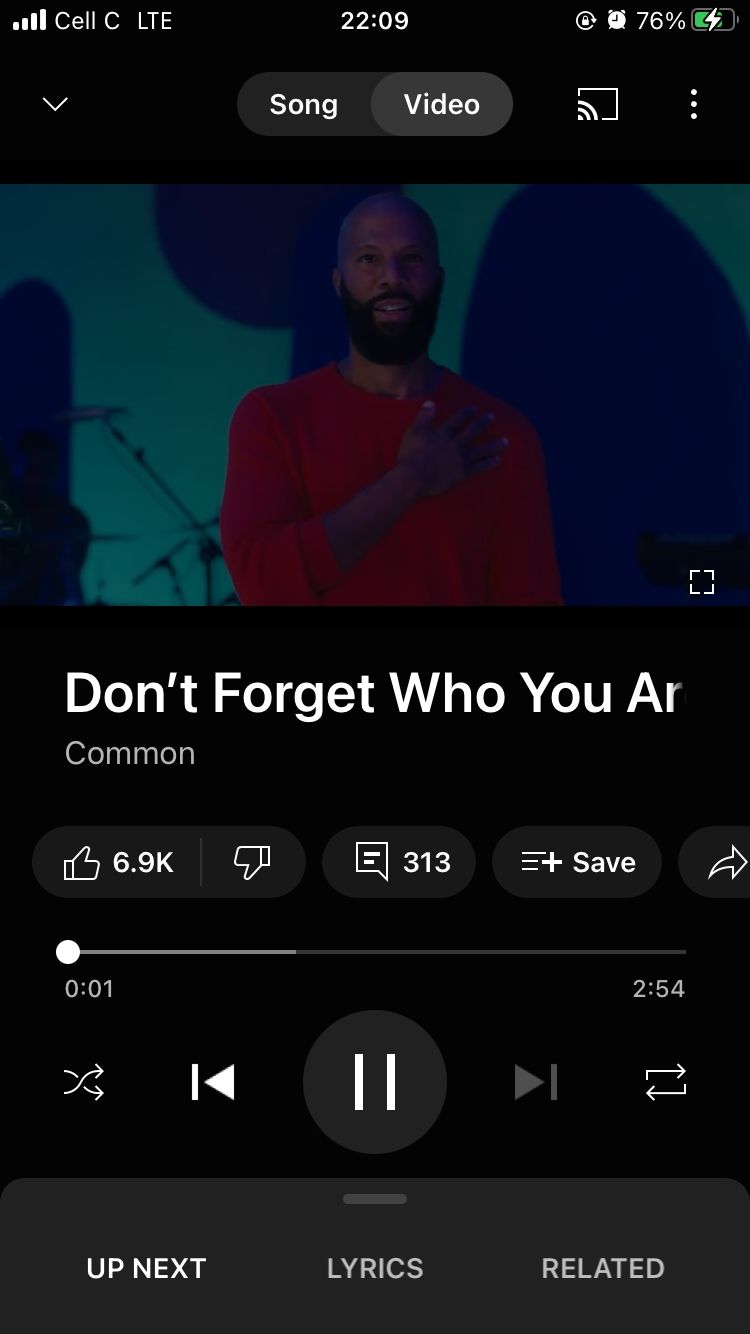
Нажмите Play, чтобы перейти к полному музыкальному видео в плеере YouTube Music. Там доступны текст песни, комментарии и статистика лайков. Если вы предпочитаете только аудио, переключитесь на Song.
Как создавать Short из найденного Sample
Samples полезны не только слушателям. Если вы создаёте короткие видео, вы можете быстро выбрать подходящий звук и сразу начать создание контента.
Пошагово:
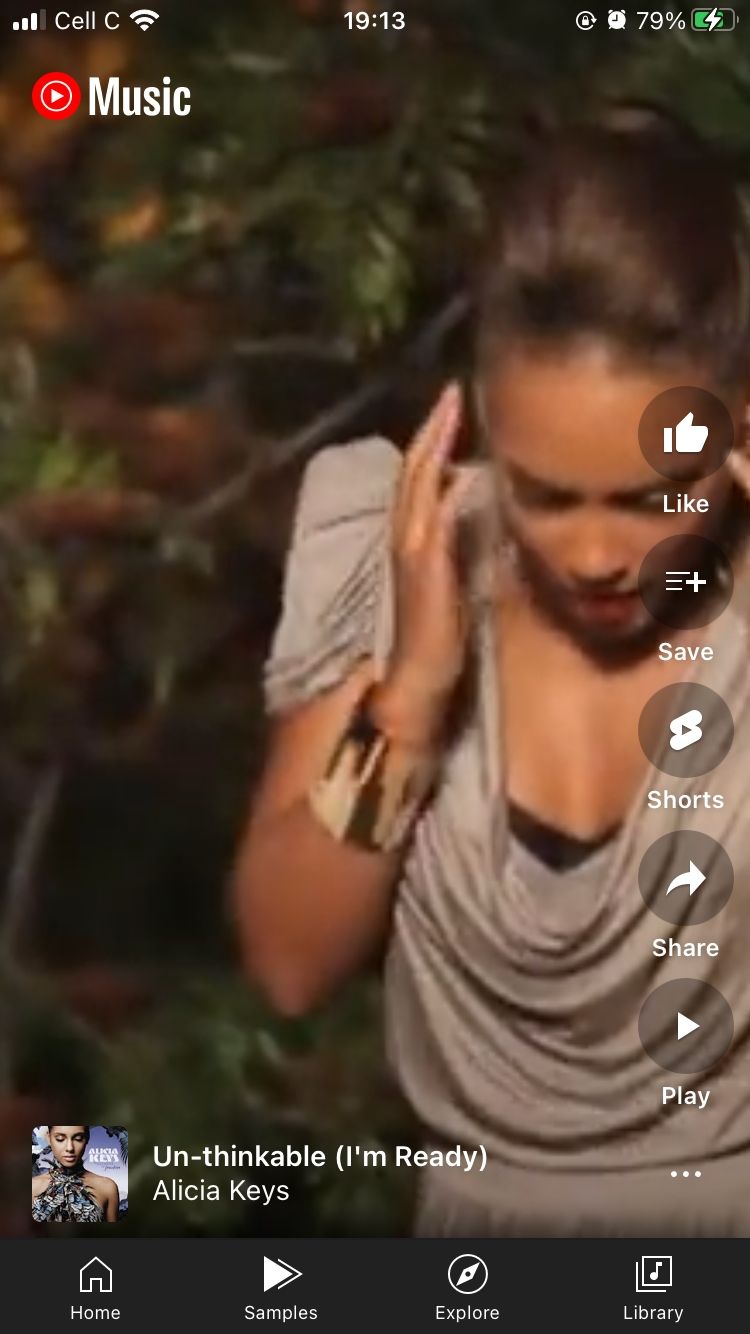
- Откройте вкладку Samples в мобильном приложении YouTube Music.
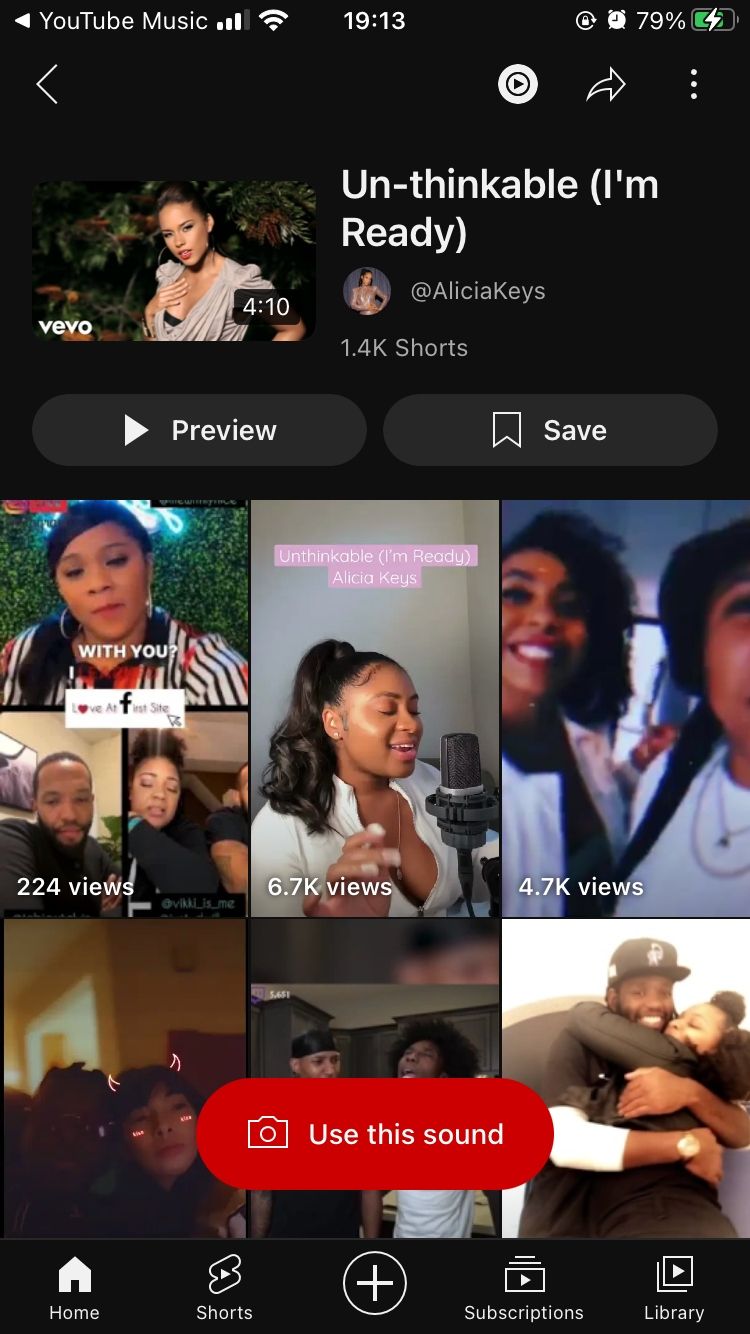
- Нажмите Short — приложение откроет страницу трека в YouTube и покажет Shorts, где использовали этот звук.
- Нажмите Use this sound, чтобы начать монтаж Short прямо сейчас.
Если вы не готовы снимать сразу, нажмите Save, чтобы сохранить трек в библиотеке и вернуться к нему позже.
Полезные приёмы и мини-методология поиска треков в Samples
- Пролистывайте 30–50 отрывков за сессию, чтобы «настроить» ленту.
- Лайкайте и сохраняйте то, что зацепило — алгоритм обучается быстрее.
- Если ищете звук для видео, сразу нажмите Short и просмотрите примеры использования.
- Для плейлистов собирайте 10–20 треков за раз, затем выровняйте настроение и темпо под задачу.
Эта методология помогает работать как слушателю, так и создателю контента: сначала широкий обзор, затем фильтрация и структурирование найденного.
Когда Samples не помогут — типичные ограничения
- Редкие, нишевые жанры могут не попасть в ленту — алгоритм оптимизирован под более популярные треки.
- Новые релизы от совсем неизвестных артистов могут не показываться сразу.
- Если вы слушаете исключительно инструментальную или академическую музыку, Samples может подбирать мало релевантных фрагментов.
Пример: если вы ищете конкретный исторический джаз-трек в редком исполнении, лучше использовать поисковую строку и каталоги, чем полагаться только на Samples.
Альтернативы и дополнения к Samples
- Поиск по артисту или названию в YouTube Music.
- Просмотр раздела «Для вас» и плейлистов редакции.
- Использование рекомендаций Spotify/Apple Music для кросс-проверки (если у вас несколько сервисов).
- Поиск по трендам в TikTok, если нужен звук, который «выстрелит» в Shorts.
Чеклист по ролям: слушатель и создатель контента
Для слушателя:
- Откройте вкладку Samples.
- Просмотрите как минимум 30 отрывков.
- Лайкните и сохраните понравившиеся композиции.
- Перейдите на страницу артиста для контекста.
Для создателя контента:
- Найдите потенциальные звуки в Samples.
- Нажмите Short и посмотрите примеры использования.
- Нажмите Use this sound или Save для будущих видео.
- Проверьте авторские права и рекомендации платформы перед публикацией.
Критерии приёмки для удачного подбора трека
- Трек вызывает нужную эмоциональную реакцию в первые 5–10 секунд.
- Отрывок гармонично ложится на ваше видео (ритм/темп совпадают).
- Звук читаем и качественен при воспроизведении в мобильном формате.
- Трек доступен для использования в Shorts в вашей стране.
Короткий глоссарий
- Samples — лента коротких музыкальных отрывков в YouTube Music.
- Short — формат короткого видео на YouTube, который можно создать с использованием найденного звука.
- Play — перейти к полному видео или аудиоверсии трека.
Советы по улучшению точности рекомендаций
- Регулярно лайкайте и сохраняйте: алгоритм учится на ваших действиях.
- Старайтесь не «сбрасывать» ленту подряд без взаимодействия — это даёт слабый сигнал о предпочтениях.
- Используйте Samples в разное время суток: настроение влияет на подбор.
Важно: Samples не заменяет тщательное исследование каталога, но это отличный инструмент для быстрого вдохновения.
Короткое объявление — для соцсетей и рассылок
Samples в YouTube Music теперь помогает выбирать музыку быстрее: пролистывайте отрывки, сохраняйте понравившееся и сразу создавайте Shorts. Идеально для слушателей и креаторов.
Итоги
Samples упрощают обнаружение музыки: это быстрый и удобный способ просмотреть большое количество треков, сохранить лучшие и использовать их в коротких видео. Если вы подбираете саундтрек для клипа или просто хотите обновить плейлист — начните с вкладки Samples.
Итоговые шаги:
- Откройте YouTube Music и перейдите в Samples.
- Пролистывайте, лайкайте и сохраняйте.
- Для контента используйте Short и Use this sound.
Спасибо, что прочитали — попробуйте Samples сегодня и посмотрите, насколько точнее станет ваша музыкальная лента.

Похожие материалы

Несколько аккаунтов Skype: Multi Skype Launcher

Журнал для работы: повысить продуктивность

Персональные звуки уведомлений на Android

Скачивание шоу Hulu для офлайн‑просмотра

Microsoft Start: персонализированная новостная лента
