
6 представлений баз данных в Notion и инструкция по выбору

Кратко — TL;DR
Notion позволяет отображать одну и ту же базу данных в шести разных видах: Таблица, Доска, Список, Календарь, Галерея и Лента (таймлайн). Каждый вид подходит для определённых задач: таблица — универсальная, доска — канбан, календарь — планирование по датам, галерея — визуальные каталоги, список — простой перечень, таймлайн — управление сроками. Выберите основной вид по задаче, а затем добавляйте дополнительные представления для разных ракурсов работы.
Базы данных — ключевая функция Notion. В отличие от традиционных таблиц или простых онлайн-списков, одна и та же база в Notion может одновременно существовать в нескольких представлениях. Это даёт гибкость при организации проектов, контента и задач.
В этой подробной статье мы переведём интерфейсные примеры на русский, объясним назначение каждого представления, дадим правила выбора, шаблоны и чеклисты для разных ролей, расскажем о типичных ошибках и способах их избегать.
Изображения: визуальный контекст
Как создать базу данных в Notion
Где угодно на рабочей странице нажмите клавишу слэш (/) и начните вводить имя представления (table, board, list и т.д.). Notion предложит два варианта расположения базы: in-line (встроенная) и full-page (полноэкранная).
- Встроенная (in-line) занимает часть страницы и хорошо подходит, когда нужно вставить таблицу или список внутри текста заметки.
- Полноэкранная (full-page) создаёт отдельную страницу базы данных и удобна для крупных коллекций или когда требуется большое рабочее пространство.
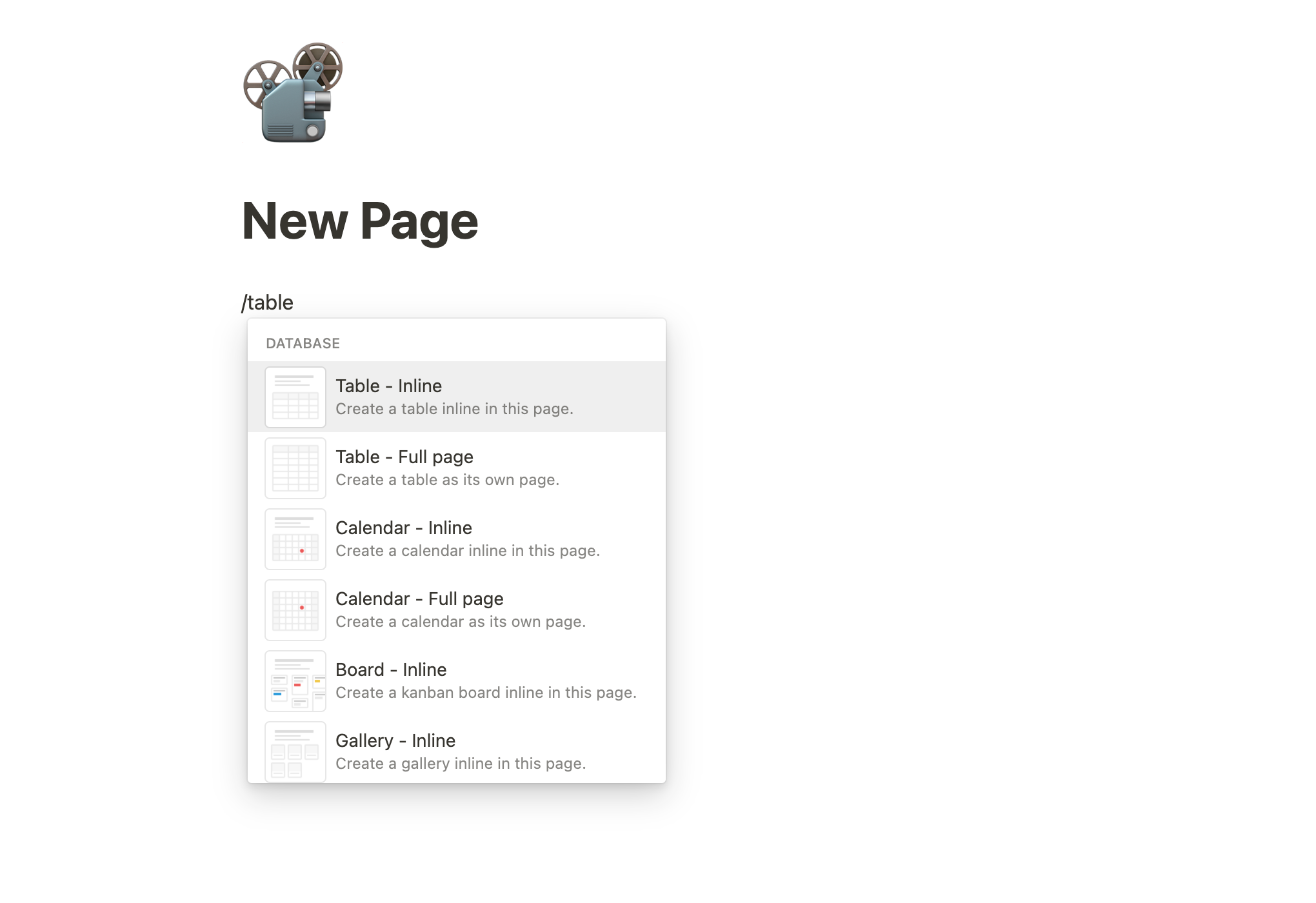
После создания можно в любой момент добавить новое представление или изменить существующее.
1. Таблица
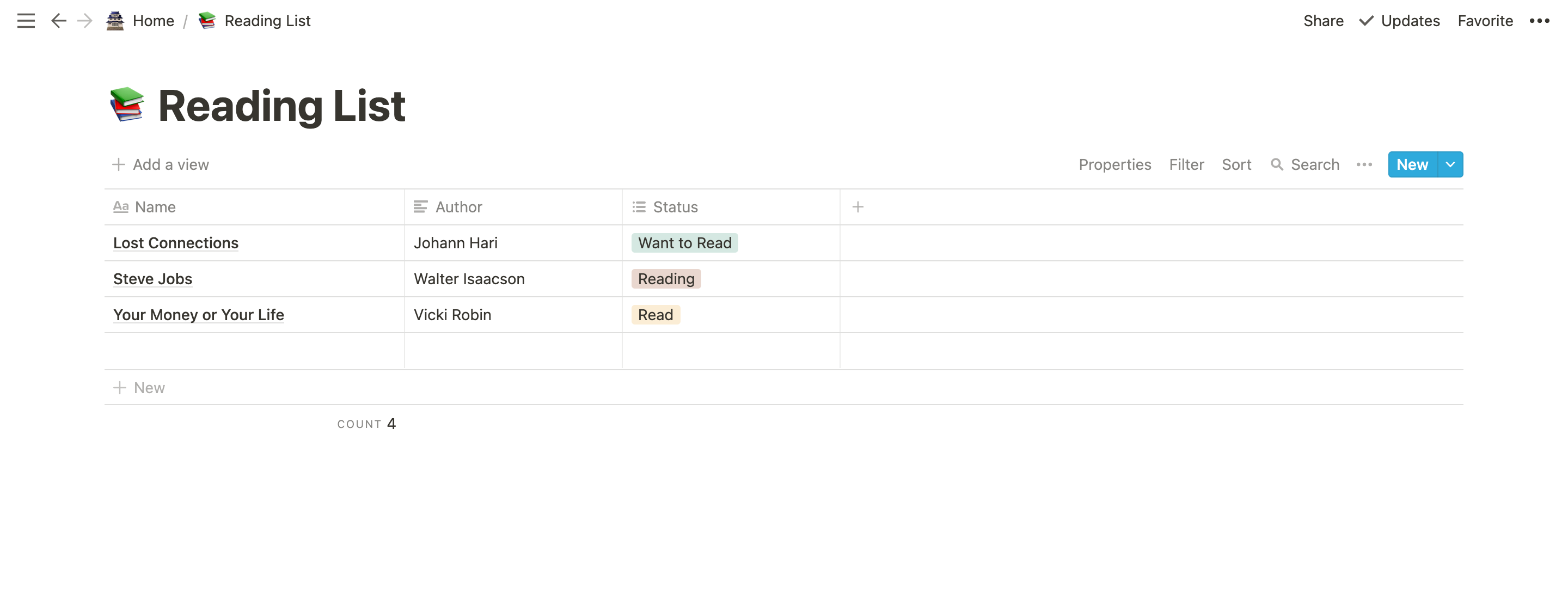
Таблица — наиболее универсальный и часто используемый вид. В ней каждая запись располагается в строке, а столбцы представляют свойства (метки, даты, ответственные и т. п.).
Применение:
- Списки задач с множеством свойств (приоритет, оценка, исполнитель, дедлайн).
- Каталоги (книги, материалы, рецепты) с быстрым фильтром и сортировкой.
- CRM-реестр клиентов с контактами и статусами.
Советы:
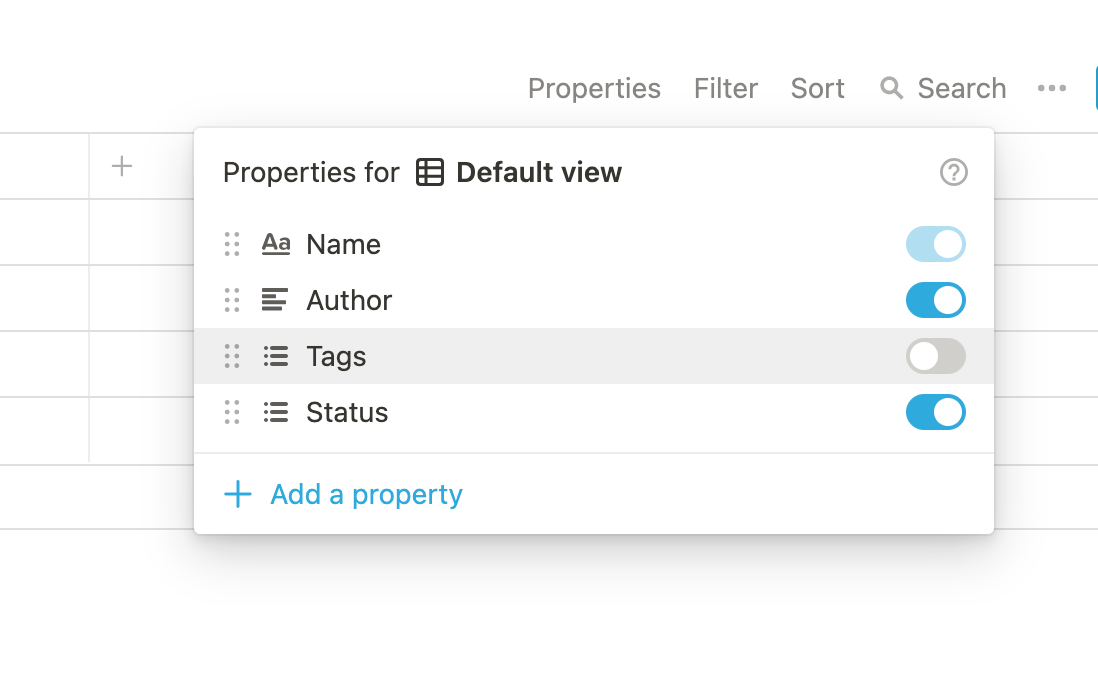
- Скрывайте лишние свойства через меню Properties, чтобы не перегружать интерфейс.
- Для подробной работы с элементом открывайте его в виде отдельной страницы — там можно хранить длинные заметки, файловые вложения и подзадачи.
Когда таблица не лучшая идея:
- Если вам важна визуальная подача изображений — лучше галерея.
- Если ключевой процесс — перетаскивание задач по статусам — удобнее доска.
2. Доска
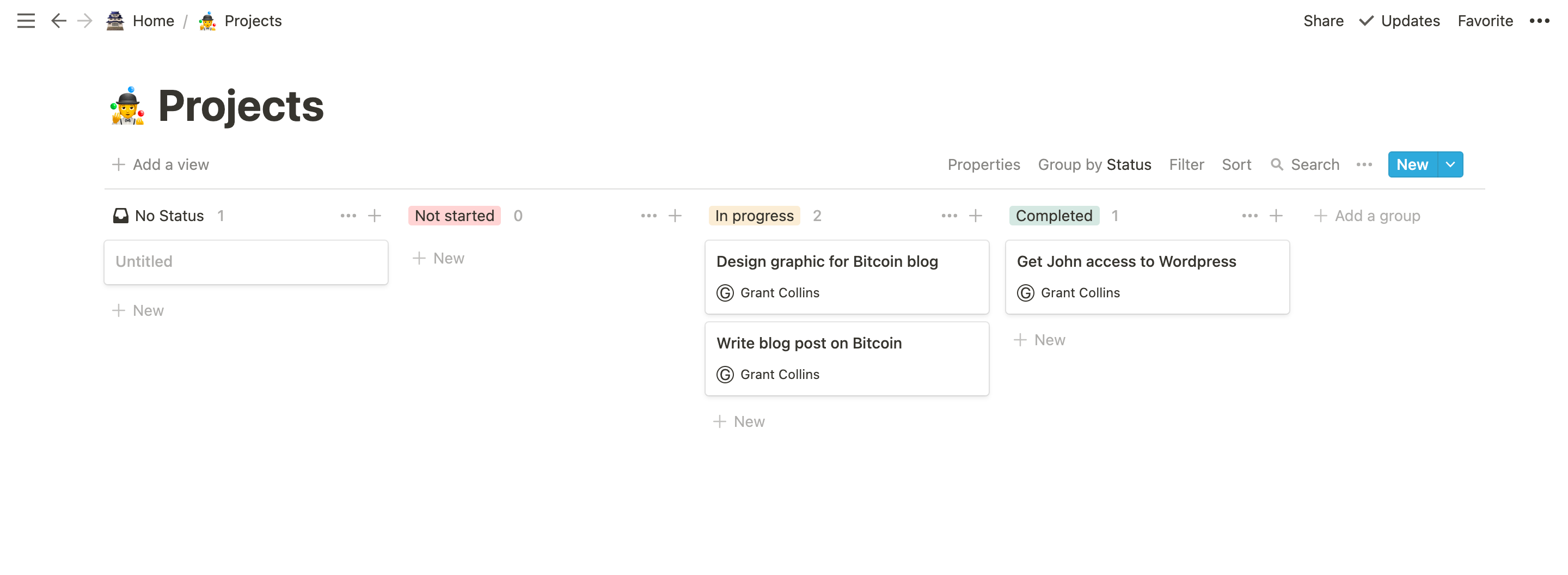
Доска напоминает канбан: колонки соответствуют группировке по свойству (например, статус: Не начато, В процессе, Завершено).Карточки можно перетаскивать между колонками.
Когда использовать:
- Agile-процессы и скрам‑доски.
- Визуальная стадийность задач в команде.
- Контент‑план с этапами подготовки материала.
Преимущества:
- Удобство перетаскивания задач.
- Хорошо видно «узкие места» процесса.
- Можно назначать ответственных и оставлять комментарии внутри карточек.
Ограничения:
- Меньше места на карточке для свойств по сравнению с таблицей.
- При большом количестве карточек становится труднее ориентироваться без фильтров.
3. Список
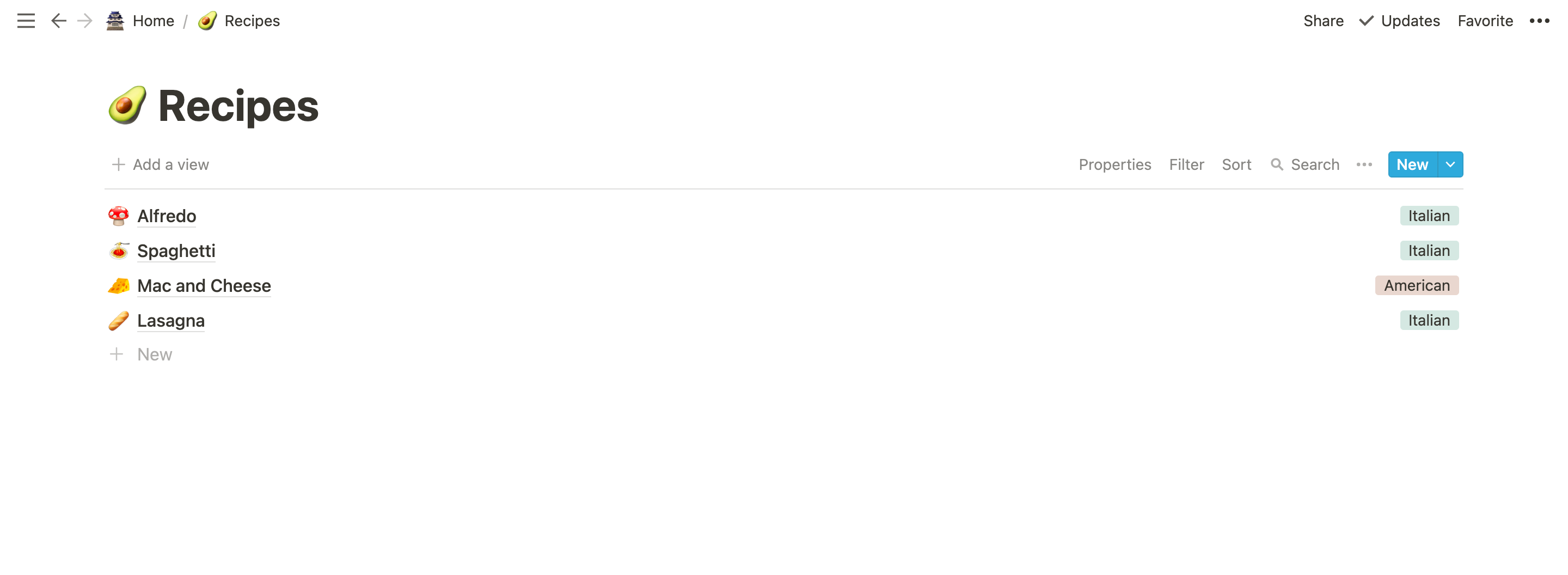
Список — самый простой вид. Пункты идут друг за другом, при этом можно показывать несколько выбранных свойств.
Когда подходит:
- Перечни без сложной структуризации (списки книг, задач, идей).
- Быстрый просмотр заголовков и краткой метаинформации.
Когда не подходит:
- Если нужна многомерная фильтрация или сводная таблица — лучше Таблица.
4. Календарь
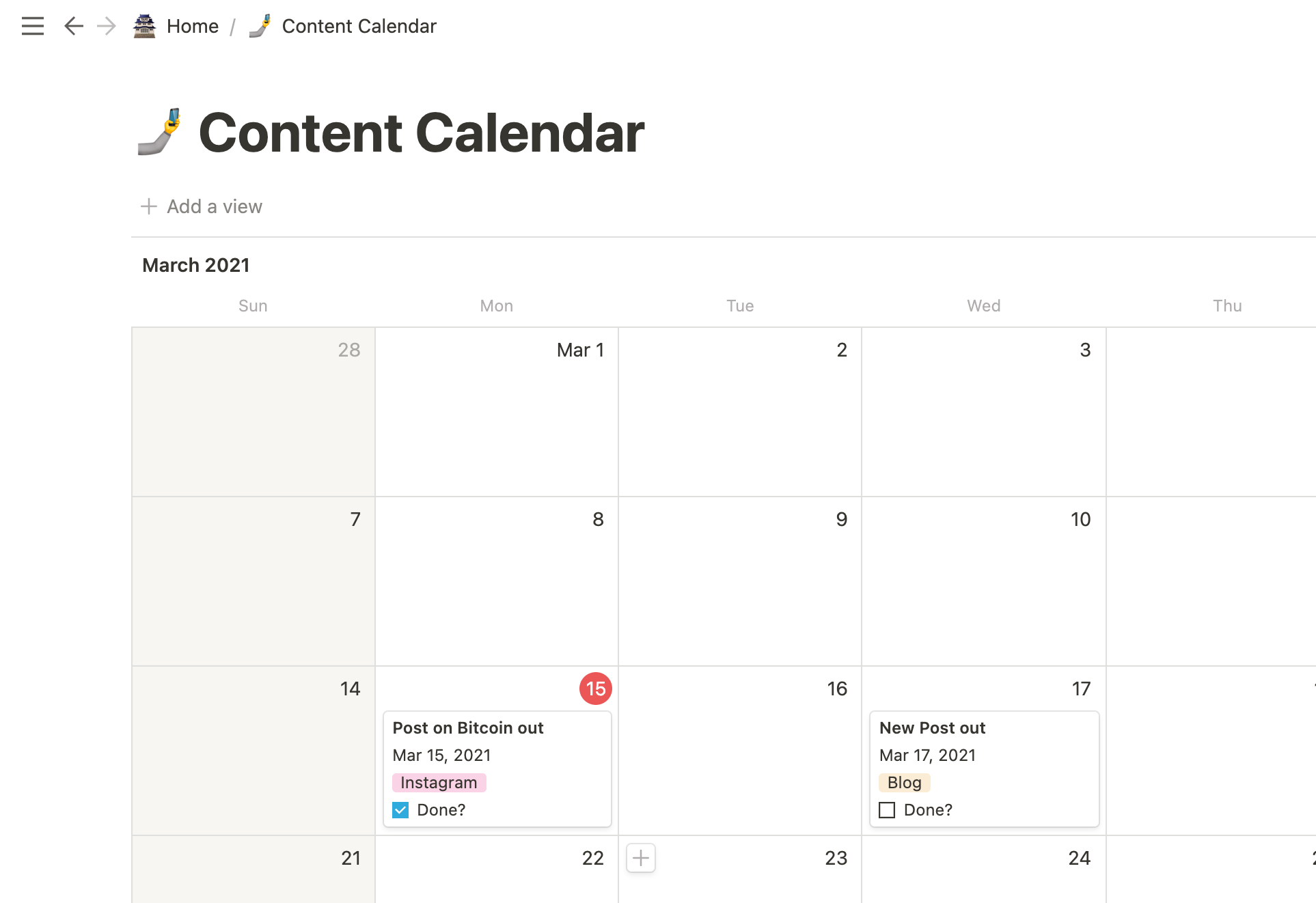
Календарь группирует элементы по дате: дате события, дедлайну или дате начала. Элементы отображаются как карточки на днях месяца.
Когда использовать:
- Контент‑планирование, событийный менеджмент, план публикаций.
- Проверка распределения нагрузки по срокам.
Советы:
- Настройте свойство типа Date для точных временных опор.
- Сочетайте календарь с таблицей и таймлайном для управления проектом на нескольких уровнях.
5. Галерея
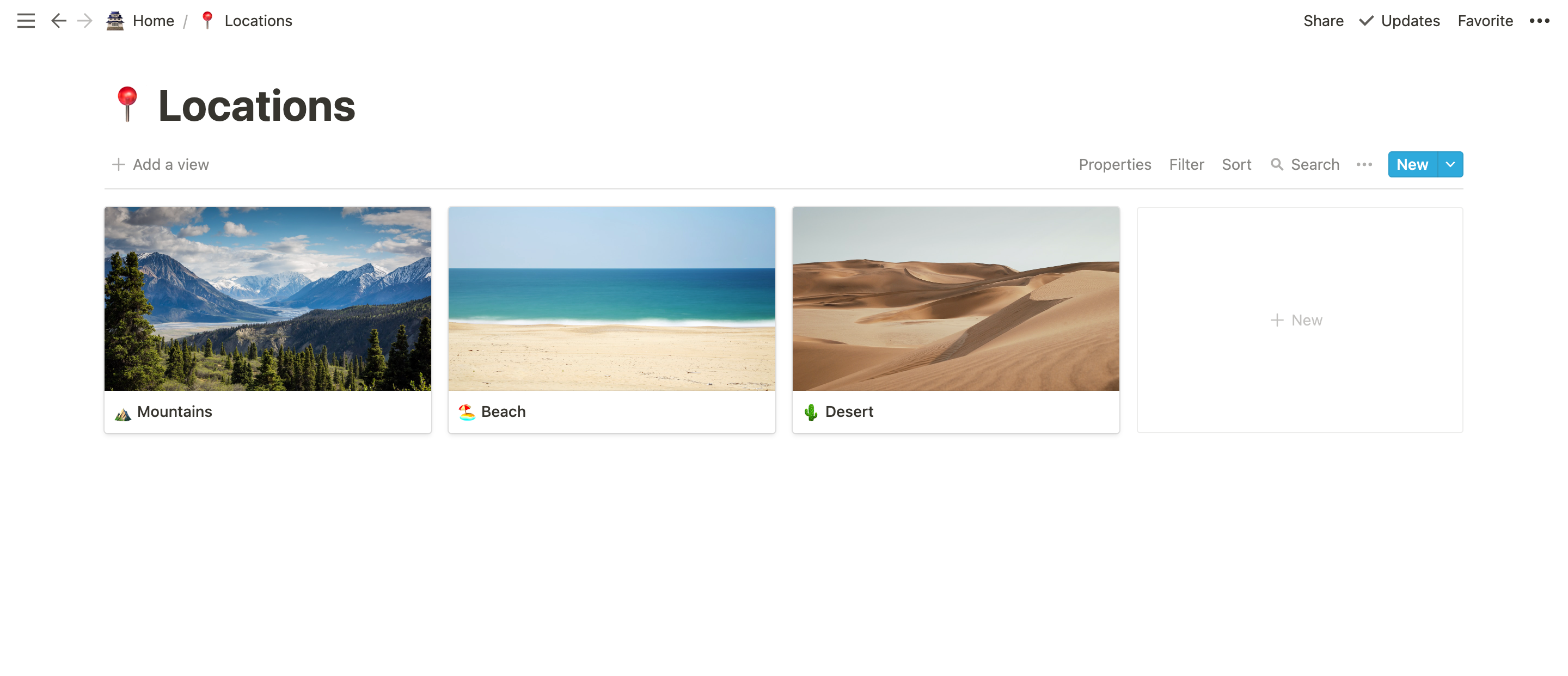
Галерея отображает элементы карточками в виде сетки — удобно для визуальных коллекций, портфолио или каталога продуктов.
Настройки карточки:
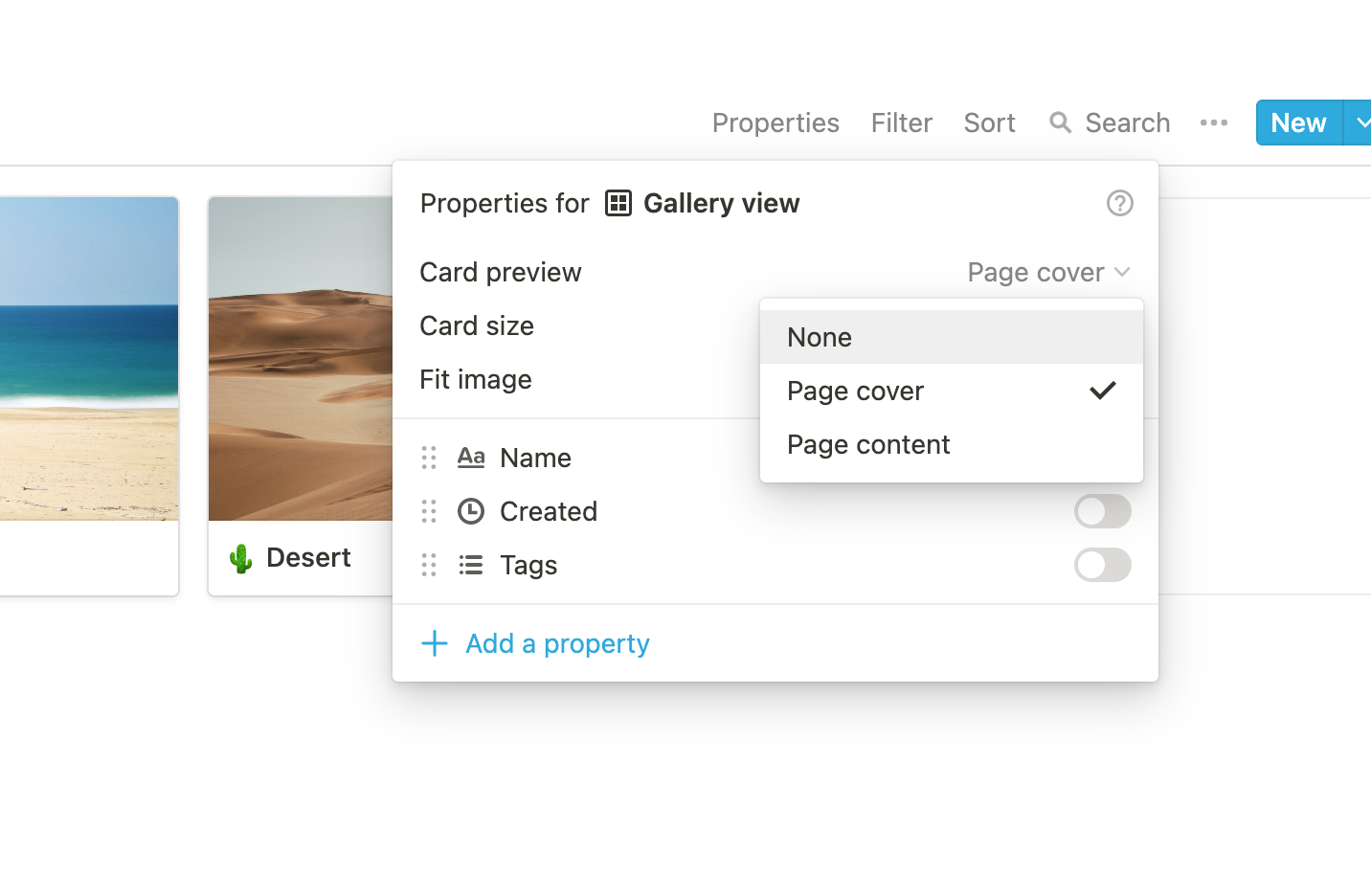
- Card Preview → Page Cover, Page Content или File Preview, чтобы выбрать, что будет показывать миниатюра.
Когда использовать:
- Портфолио дизайнера, каталог фотографий, подборки товаров.
- Визуальные доски идей и moodboard.
6. Таймлайн (Timeline)
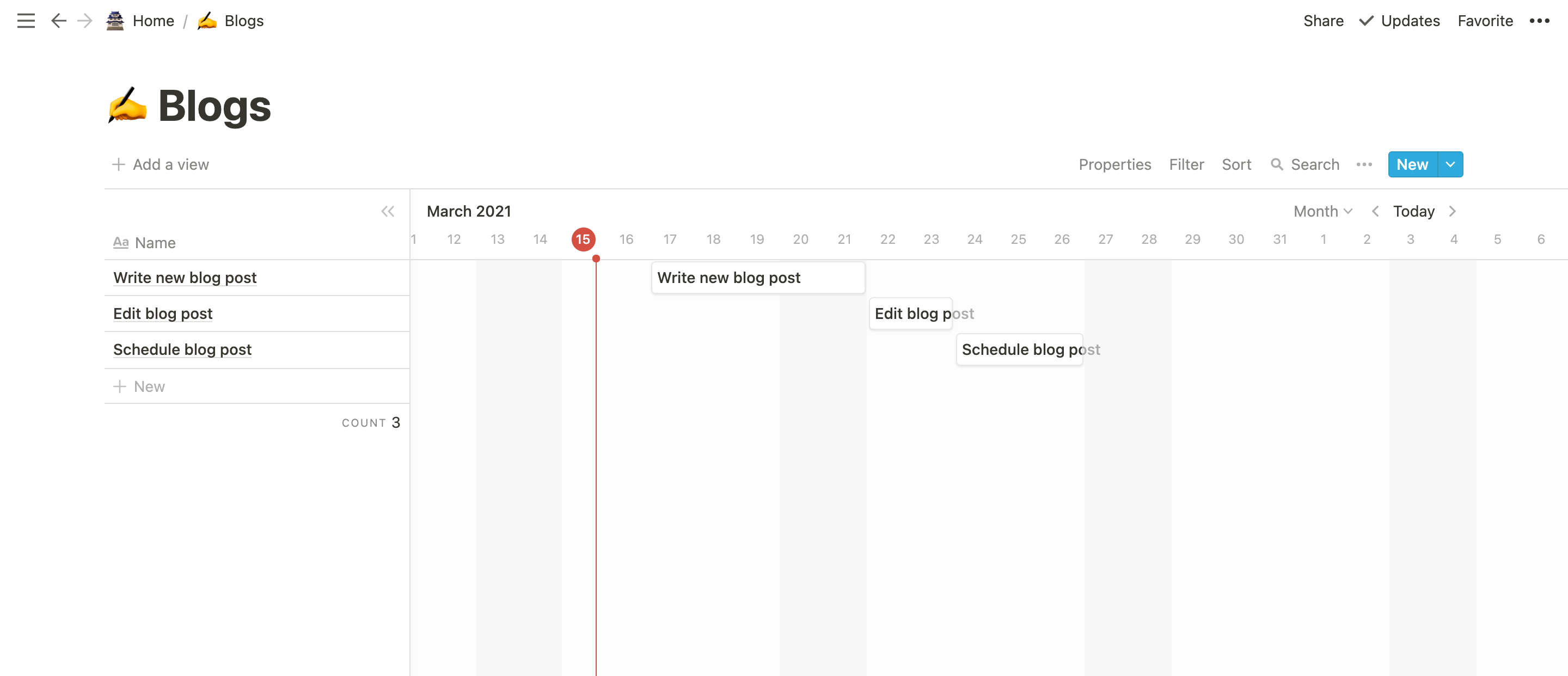
Таймлайн удобен для управления проектами, где важны длительности и зависимости. Он показывает элементы вдоль временной шкалы — от часов до лет.
Преимущества:
- Видно пересечения задач и длительности.
- Можно менять длительность задач перетаскиванием за край.
- Включает скрытую таблицу со списком элементов.
Совет:
- Нажмите символ «>>» рядом с месяцем, чтобы открыть таблицу элементов и редактировать их свойства в списочном виде.
Как переключать представления и работать с ними одновременно
Notion — о силе множественности представлений. Одна база — много ракурсов работы.
Чтобы добавить представление, нажмите текст в левом верхнем углу текущего вида «+ Add a view» и выберите нужный тип. При необходимости давайте представлениям понятные имена (например, «Календарь публикаций», «Доска разработок», «Архив»).
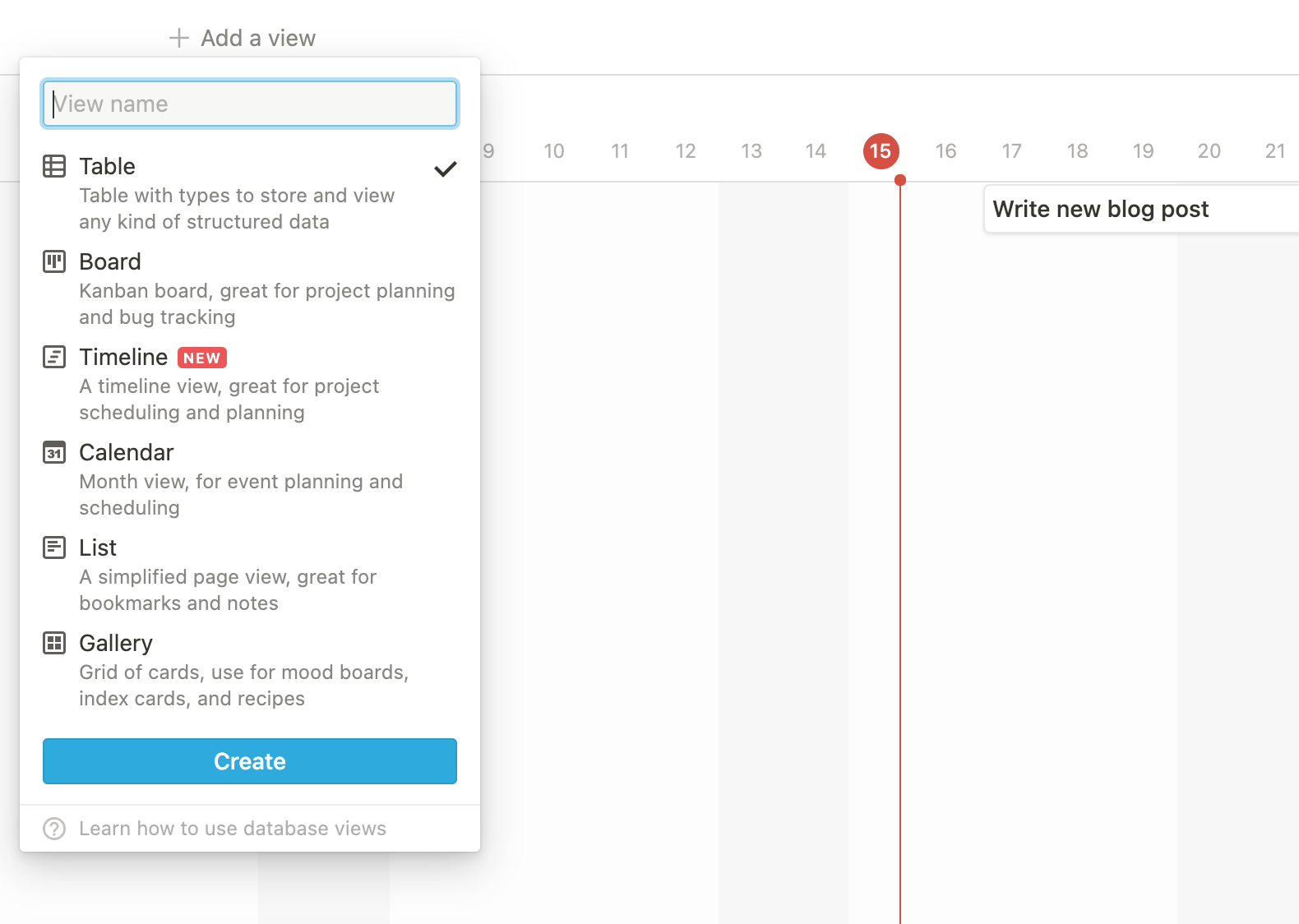
Используйте фильтры и сохранённые сортировки, чтобы в каждом представлении показывать только релевантные элементы для конкретной роли или задачи.
Чеклист выбора представления: быстрое решение
- Нужна ли визуализация изображений? → Галерея.
- Нужна ли стадийность и перетаскивание? → Доска.
- Нужны вычисления, массовая правка и сортировка? → Таблица.
- Работа идёт по датам и дедлайнам? → Календарь или Таймлайн.
- Нужен простой список для чтения? → Список.
Используйте основное представление для ежедневной работы и 1–2 дополнительных для планирования и отчётности.
Роль‑ориентированные чеклисты
Руководитель проекта
- Основное представление: Доска или Таймлайн.
- Фильтры: показать только активные и просроченные задачи.
- Колонки: Статус, Приоритет, Ответственный, Дедлайн.
Дизайнер
- Основное представление: Галерея для портфолио; Таблица для задач.
- Свойства: ссылочные макеты, статусы, размеры, форматы.
Контент‑маркетолог
- Основное представление: Календарь + Таблица.
- Свойства: Тип контента, Целевой канал, Стадия, Ответственный.
Разработчик
- Основное представление: Таблица или Доска.
- Свойства: Оценка, Теги, Версия, Баг‑статус.
Студент / личное управление
- Основное представление: Список или Таблица.
- Свойства: Сроки, Важность, Прогресс, Материалы.
Мини‑методология: как структурировать проект в Notion за один проход
- Создайте базу данных в виде таблицы и внесите все элементы (фичи, задачи, материалы).
- Добавьте ключевые свойства: Статус, Исполнитель, Дата начала, Дата окончания, Приоритет, Теги.
- Создайте представления: Доска (по Статусу), Таймлайн (по датам), Календарь (публикации), Галерея (артефакты).
- Настройте фильтры и сохранённые сортировки для каждого представления.
- Проведите короткий обзор с командой: согласуйте статусы и правила перехода карточек.
- Ревью: еженедельно проверяйте представления и очищайте устаревшие свойства.
Шаблон структуры таблицы для управления проектом
| Название | Статус | Исполнитель | Дата начала | Дата окончания | Приоритет | Теги |
|---|---|---|---|---|---|---|
| Короткий заголовок задачи | Not Started / In Progress / Done | @user | 2026-04-01 | 2026-04-10 | Высокий / Средний / Низкий | UI, Backend |
Заменяйте образцы свойств на те, что нужны вам: например, «Оценка в часах», «Ссылка на тикет», «Клиент».
Критерии приёмки
- Все элементы имеют обязательные свойства: Статус и Ответственный.
- Для задач с дедлайном заполнены поля Дата начала и Дата окончания.
- Представления отображают только релевантные поля (убраны лишние свойства).
- Есть минимум одно представление для отчётности (Таймлайн или Таблица).
Когда Notion‑представления не подходят — альтернативы и ограничения
- Для сложных трансакционных баз данных или OLAP‑аналитики лучше использовать специализированные БД и BI-инструменты.
- Если вам нужны автоматические формулы и массовые вычисления на уровне базы данных с высокой производительностью — Airtable или Google Sheets с расширениями могут быть удобнее.
- Для простого визуального таск‑трекера в ряде случаев достаточно Trello.
Выбор зависит от объёма данных, требований к интеграции и необходимости в автоматизации.
Типичные ошибки и способы их избегать
- Перегрузка свойствами — убирайте лишние колонки, используйте связанные таблицы.
- Отсутствие единого правила статусов — опишите жизненный цикл задачи и закрепите его в проекте.
- Неправильный выбор ключевого представления — протестируйте 2–3 варианта в течение недели.
- Хранение файлов в описании вместо вложений — используйте File property или Attachments.
Важно: периодически делайте аудит свойств и представлений, особенно при росте команды.
Риск‑матрица и способы снижения рисков
- Риск: Потеря согласованности статусов при коллективной работе.
- Смягчение: введите правило «переход статуса только через карту» и используйте уведомления.
- Риск: Дублирование задач в нескольких представлениях.
- Смягчение: используйте одну базу и разные представления вместо копирования страниц.
- Риск: Низкая производительность при очень большой базе.
- Смягчение: сегментируйте данные по проектам или используйте фильтры.
Короткий глоссарий
- Запись: отдельный элемент базы данных (строка/карточка).
- Свойство: столбец таблицы, метаданные записи (статус, дата, теги).
- Представление: визуальное отображение базы (таблица, доска, календарь и т. д.).
Технические советы по миграции из других инструментов
- Экспорт из Trello: загрузите JSON/CSV и импортируйте в таблицу Notion, затем создайте представление «Доска».
- Экспорт из Google Sheets: CSV → импорт в таблицу Notion, проверьте типы столбцов (дата, человек, выбор).
- При миграции больших объёмов данных работайте по проектам: переносите 1–2 таблицы, тестируйте представления и права доступа.
Тесты/критерии приёмки
- Тест 1: Открыть представление «Доска» и переместить карточку между статусами — изменения отражаются во всех представлениях.
- Тест 2: Добавить дату в элемент — он должен появиться в Календаре и Таймлайне.
- Тест 3: Скрыть свойство в Таблице — свойство всё ещё доступно внутри карточки.
Короткий план внедрения в команду (простая дорожная карта)
- Недельная подготовка: собрать требования и создать базовую таблицу.
- 1 неделя тестирования: настроить 2–3 представления и провести обучение команды.
- 2–4 недели эксплуатации: адаптация и исправление рабочих процессов.
- Ежемесячный аудит: чистка свойств и оптимизация представлений.
Заключение
Notion даёт уникальную гибкость: одна база — множество представлений. Подходите к выбору представления из практики: что вы хотите видеть и какие действия выполнять. Комбинируйте Таблицу, Доску, Календарь, Галерею, Список и Таймлайн, настраивайте фильтры и правила, чтобы база работала на вашу команду.
Важно: начните с простого шаблона, согласуйте статусную модель и постепенно добавляйте представления — это сохранит порядок и снизит количество ошибок.
Короткая заметка: откройте Notion и попробуйте воспроизвести рабочий процесс вашей команды в трёх представлениях — недели работы обычно достаточно, чтобы понять оптимальную конфигурацию.
Ключевые действия прямо сейчас:
- Создайте базу в виде Таблицы и заполните 10–20 элементов.
- Сделайте представления: Доска по статусу, Календарь по дедлайнам, Галерея для визуальных артефактов.
- Проведите 15‑минутный синк с командой и утвердите правила переходов статусов.

Похожие материалы

Несколько аккаунтов Skype: Multi Skype Launcher

Журнал для работы: повысить продуктивность

Персональные звуки уведомлений на Android

Скачивание шоу Hulu для офлайн‑просмотра

Microsoft Start: персонализированная новостная лента
