
Chrome Memory Saver и Energy Saver: как они работают и как их настроить
Если вы регулярно пользуетесь Google Chrome, то, вероятно, заметили, сколько памяти требует браузер — особенно на машинах со скромными характеристиками. Команда разработчиков Chrome за последние годы сократила потребление памяти, но браузер по-прежнему может быть «прожорливым» в отношении ОЗУ.
В ответ появились две встроенные функции, направленные на уменьшение использования памяти и ускорение работы браузера, а также на экономию батареи на ноутбуках и других портативных устройствах. Это одновременно улучшает отзывчивость и продлевает время автономной работы.
Что такое Memory Saver в Chrome
Вопрос «почему Chrome использует так много оперативной памяти?» знаком многим. На компьютерах с 32 ГБ ОЗУ это почти не заметно, но на устройствах с меньшим объёмом памяти даже отдельные вкладки могут замедлять систему.
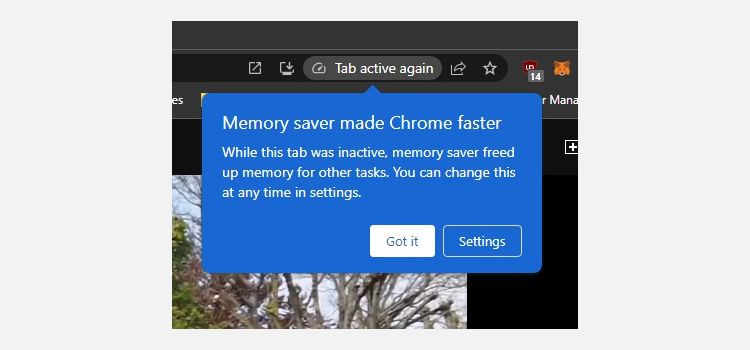
Memory Saver освобождает память у неактивных вкладок, чтобы больше ресурсов оставалось для активных сайтов и приложений. Это поведение близко к тому, что пользователи получали ранее при помощи расширений вроде TooManyTabs, The Great Suspender или OneTab, но теперь функция встроена в сам браузер и доступна всем.
Ключевые идеи простыми словами:
- Memory Saver выгружает или приостанавливает вкладки, которыми вы не пользуетесь.
- Это уменьшает потребление ОЗУ и помогает системе работать плавнее.
- Можно указать сайты-исключения, чтобы их вкладки никогда не приостанавливались.
Важно: приостановленная вкладка обычно сохраняет своё состояние (заголовок, адрес), но динамические данные (например, автозаполнение форм в процессе) могут потеряться в редких случаях. Поэтому добавляйте в исключения сайты с критичной долгоживущей сессией (онлайн-редакторы, веб-приложения с постоянным соединением).
Как включить или выключить Memory Saver
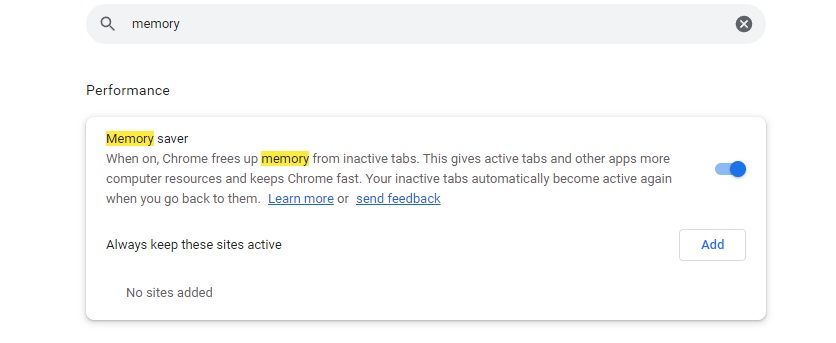
- Откройте меню с тремя точками в правом верхнем углу Chrome.
- В поле поиска настроек введите Память.
- Опция Memory Saver появится во вкладке «Производительность». Переключите её включение/выключение.
- Чтобы добавить сайт в исключения, выберите «Добавить» и введите URL сайта, который нужно исключить.
Что такое Energy Saver в Chrome
Energy Saver ориентирован на портативные устройства, в первую очередь ноутбуки. Он не предназначен для мобильных сборок Chrome (смартфонов), и пока нет явного указания, что будет поддержка для мобильных платформ.
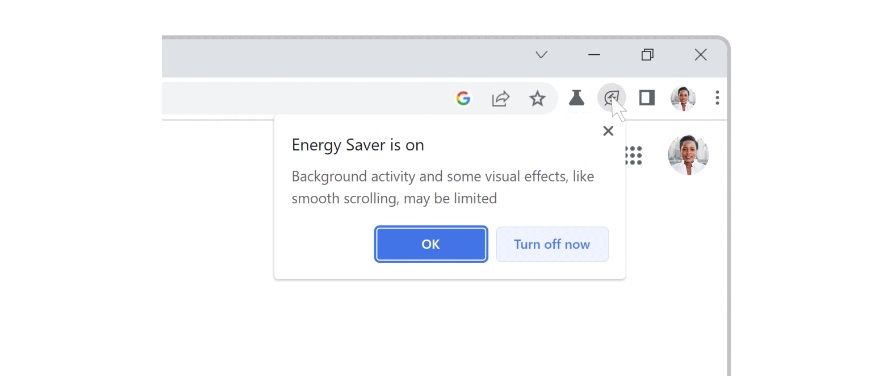
Если заряд батареи опускается до 20%, Chrome автоматически активирует режим экономии энергии. В этом режиме браузер ограничит фоновые анимации, визуальные эффекты и другие элементы сайтов, потребляющие много энергии. Это помогает продлить время работы от батареи, особенно когда вам нужно немного «выжать» лишние минуты.
Как включить или выключить Energy Saver
- Откройте меню с тремя точками в правом верхнем углу Chrome.
- В поле поиска настроек введите Энергосбережение.
- Опция Energy Saver появится во вкладке «Производительность». Переключите её включение/выключение.
Сравнение функций и когда что использовать
- Memory Saver: ориентирован на оптимизацию использования ОЗУ на любом устройстве. Полезен, если у вас мало оперативной памяти или вы открываете большое количество вкладок.
- Energy Saver: ориентирован на продление батареи на ноутбуках, автоматически активируется при низком заряде.
Обе функции совместимы и могут работать одновременно: одна освобождает память, другая — снижает энергопотребление отдельных элементов страницы.
Когда эти функции могут не помочь
- Если у вас мало физической памяти и вы регулярно запускаете тяжёлые локальные приложения (виртуальные машины, IDE, редакторы фото/видео), выгрузка вкладок браузера лишь частично решит проблему.
- Если сайт требует постоянного фонового соединения (например, некоторые мессенджеры, торговые терминалы), приостановка вкладки может нарушить работу. В таких случаях добавляйте сайт в исключения.
- Energy Saver не заменяет системные настройки энергопотребления операционной системы — для глубокой оптимизации стоит настроить параметры ОС.
Альтернативные подходы
- Расширения: для продвинутых сценариев можно использовать сторонние расширения управления вкладками (но они уже решают задачу, которую теперь встроил Chrome).
- Настройки ОС: включите режим энергосбережения в Windows/macOS, снизьте частоту обновления экрана, уменьшите яркость.
- Аппаратные апгрейды: увеличение объёма ОЗУ или переход на SSD заметно повышают общую отзывчивость системы.
Мини-методология: как протестировать влияние Memory Saver на вашем компьютере
- Запустите бенчмарк или примечательное рабочее приложение.
- Откройте 20–50 вкладок с типичным для вас содержимым (видео, страницы с JS, рабочие панели).
- Зафиксируйте использование ОЗУ и время отклика системы до включения Memory Saver.
- Включите Memory Saver, повторите шаги и сравните случаи.
- Проверьте поведение сайтов в исключениях.
Критерии приёмки:
- Общее потребление ОЗУ снижено.
- Активные вкладки не теряют критических данных.
- Продолжительность автономной работы ноутбука увеличивается при включённом Energy Saver.
Чек-лист для ролей
Для обычного пользователя:
- Включить Memory Saver, если много вкладок и наблюдается торможение.
- Добавить в исключения сайты с критическими сессиями.
- Включить Energy Saver на ноутбуке при низком заряде.
Для администратора IT:
- Разработать рекомендации для сотрудников с низким уровнем ОЗУ.
- Тестировать критичные веб-приложения на предмет корректной работы при приостановке вкладок.
- Обновлять инструкцию по исключениям и политикам браузера.
Decision flowchart (быстрая схема принятия решения)
flowchart TD
  A[Наблюдаются тормоза или высокая загрузка ОЗУ?] -->|Да| B[Включить Memory Saver]
  A -->|Нет| C[Оставить как есть]
  B --> D{Сайты с потерей данных?}
  D -->|Да| E[Добавить сайт в исключения]
  D -->|Нет| F[Мониторить поведение]
  F --> G[Принизить нагрузку: закрыть вкладки/обновить ОЗУ]
Безопасность и приватность
Memory Saver и Energy Saver влияют только на локальное использование ресурсов браузера и не требуют передачи дополнительных данных удалённым серверам. Однако всегда проверяйте, какие сайты вы добавляете в исключения: если сайт хранит большие сессии, это увеличивает риск локальной уязвимости при общем доступе к устройству.
Краткие рекомендации
- Включайте Memory Saver, если у вас меньше 16 ГБ ОЗУ и вы открываете много вкладок.
- Для ноутбуков используйте Energy Saver, чтобы получить дополнительные минуты автономной работы при низком заряде.
- Добавляйте в исключения веб-приложения, где важна постоянная фоновая активность.
Часто задаваемые вопросы
Чем Memory Saver отличается от расширений, таких как The Great Suspender?
Memory Saver встроен в браузер и управляется официально, поэтому он работает без установки сторонних расширений и их потенциальных проблем с безопасностью и совместимостью.
Сохранится ли состояние страницы после приостановки вкладки?
В большинстве случаев да: адрес и заголовок вкладки сохраняются, а при повторном открытии страница перезагружается. Однако динамические формы и незавершённые процессы могут не сохраниться.
Влияет ли Energy Saver на производительность при подключённом питании?
Energy Saver активируется в основном автоматически при низком заряде. Вы можете вручную отключить его или настроить поведение в настройках Chrome.
Итог
Memory Saver и Energy Saver — полезные встроенные инструменты Chrome, которые оптимизируют использование памяти и батареи. Они особенно актуальны для пользователей ноутбуков и компьютеров с ограниченным объёмом ОЗУ. Используйте исключения для критичных сайтов и сочетайте эти функции с системными настройками и разумным управлением вкладками для лучшего результата.
Важное: обе функции появились в обновлении Chrome 108 (декабрь 2022). Некоторые пользователи могут получить их позже — распространение функций происходит поэтапно.
Сводка:
- Memory Saver освобождает ОЗУ у неактивных вкладок.
- Energy Saver снижет энергопотребление при низком заряде батареи.
- Оба инструмента настраиваются в разделе «Производительность» настроек Chrome.

Похожие материалы

Несколько аккаунтов Skype: Multi Skype Launcher

Журнал для работы: повысить продуктивность

Персональные звуки уведомлений на Android

Скачивание шоу Hulu для офлайн‑просмотра

Microsoft Start: персонализированная новостная лента
