
Compound Clips в DaVinci Resolve — полное руководство

Что такое Compound Clips
Compound Clip — это объединённый объект в DaVinci Resolve, который содержит внутри себя несколько дорожек: видеоряд, звук, титры, эффекты и генераторы. По сути, Compound Clip превращает группу дорожек в один клип, который удобно перемещать, копировать, применять коррекцию и экспортировать.
Определение термина в одну строку: Compound Clip — это контейнер, агрегирующий несколько клипов и эффектов в один редактируемый объект.
Важно: Compound Clip сохраняет структуру вложенных элементов. Вы всегда можете открыть контейнер и внести изменения.
Почему стоит использовать Compound Clips
Используйте Compound Clips, когда проект становится перегружен дорожками и эффектами. Они помогают:
- Упорядочить таймлайн и снизить визуальный шум.
- Массштабировать и перемещать сложные секвенции одним кликом.
- Применять цветокоррекцию и эффекты ко всей группе клипов сразу.
- Создавать повторяемые элементы (интро, lower thirds, facecam-плашки) для многократного использования.
Примеры ситуаций, когда Compound Clips особенно полезны:
- Мультикамерная сборка (MultiCam), где нужно сгруппировать наборы углов.
- Создание шаблонов интро/аутро для серии видео.
- Комбинирование сложных масок и графики, чтобы не загромождать основной таймлайн.
Быстрый обзор функций
- Создание: выделите нужные клипы на Edit странице, правый клик → New Compound Clip.
- Открытие: правый клик → Open in Timeline.
- Закрытие: двойной клик по основной Timeline внизу слева или кнопка назад.
- Декомпозиция: правый клик → Decompose in Place → Using Clips Only.
- Дублирование: Compound Clip в Media Pool можно копировать и вставлять.
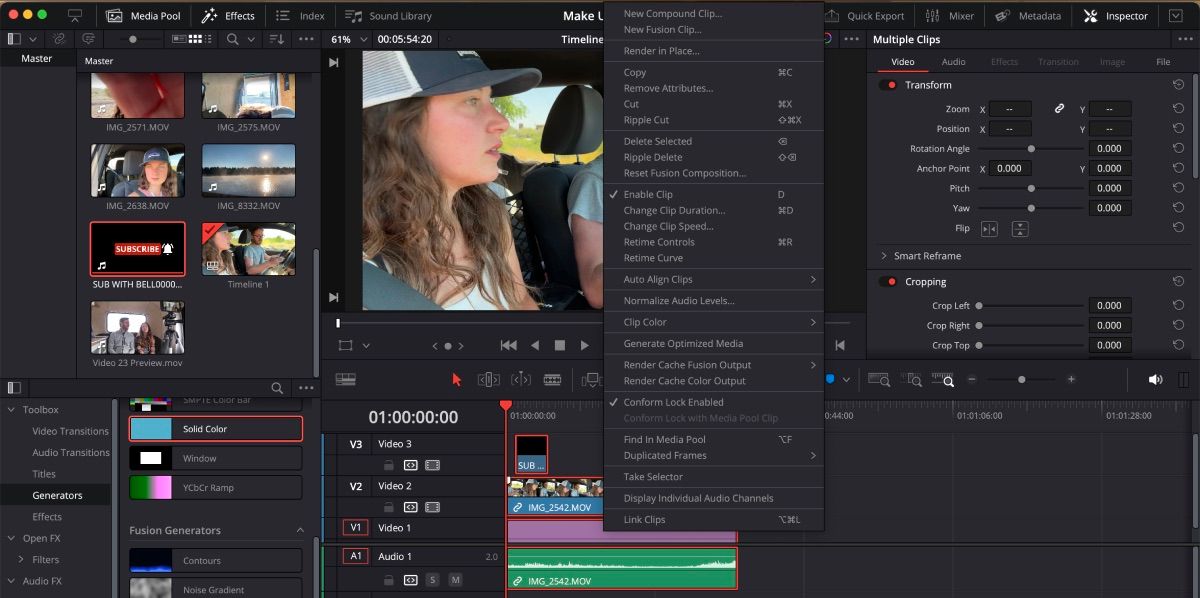
Как создать Compound Clip — пошаговая инструкция
- Откройте страницу Edit в DaVinci Resolve.
- Выделите на таймлайне все клипы, которые хотите объединить. Это могут быть видеодорожки, аудиодорожки, титры и генераторы.
- Нажмите правой кнопкой мыши на выделении.
- Выберите New Compound Clip.
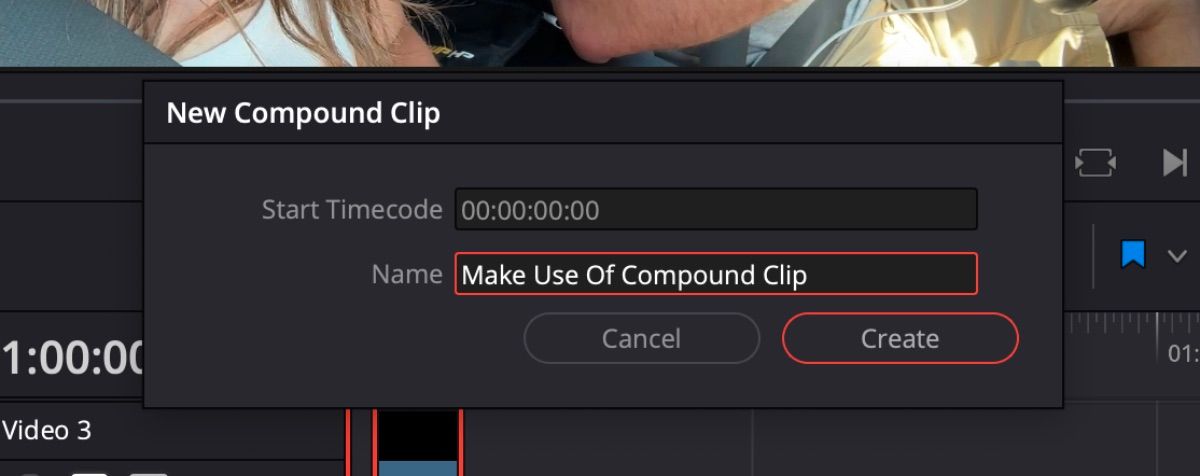
- В появившемся окне задайте название и при необходимости укажите таймкод; нажмите Create.
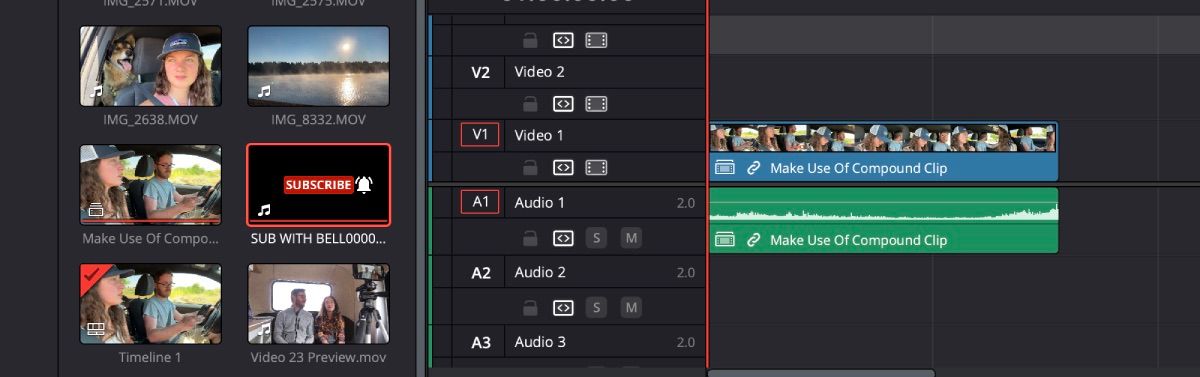
После создания объект появится в Media Pool. Его можно перетаскивать на таймлайн, как любой обычный клип.
Примечание: если при добавлении Compound Clip в слот таймлайна уже есть другой материал, он будет перезаписан в соответствии с таймкодом.
Как открыть и закрыть Compound Clip
- Открытие: правый клик на Compound Clip → Open in Timeline. Внизу появится вложенная временная шкала, где вы увидите все слои и сможете их редактировать.
- Закрытие: двойной клик по Timeline1 в левом нижнем углу или клик по родительской таймлайн-вкладке.
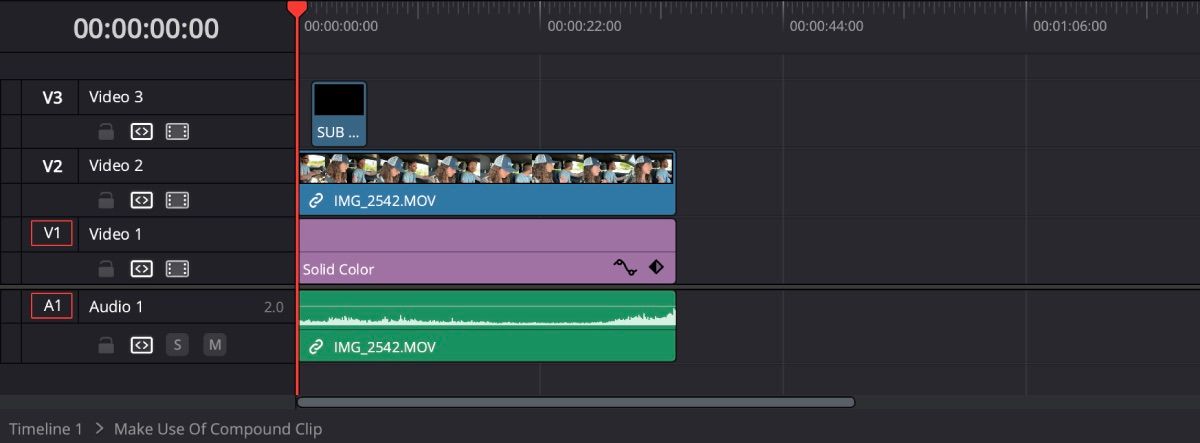
Как редактировать Compound Clip
- Откройте Compound Clip в таймлайне через Open in Timeline.
- Вносите изменения в любые вложенные клипы: перемещайте, обрезайте, добавляйте эффекты, меняйте уровни звука.
- Закройте вложенную таймлайн-вкладку — изменения автоматически применятся к контейнеру.
Совет по эффективности: используйте горячие клавиши для обрезки, сплита и перемещения, чтобы ускорить правки внутри Compound Clip.
Как декомпозировать Compound Clip
Если контейнер вам больше не нужен, его легко развернуть обратно в отдельные клипы.
- Правый клик на Compound Clip → Decompose in Place → Using Clips Only. Это вернёт исходные элементы на таймлайн, сохранив их порядок и временные позиции.
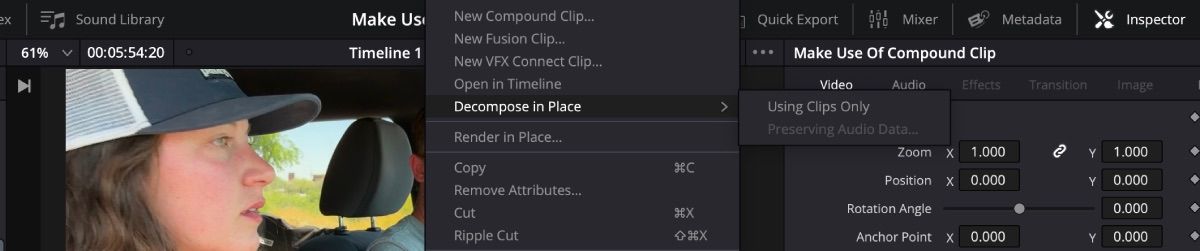
Важно: перед декомпозицией убедитесь, что у вас нет глобальных эффектов, применённых к самому Compound Clip, которые вы хотите сохранить отдельно. При декомпозиции эти эффекты могут остаться на контейнере, но не на отдельных клипах.
Практические примеры и идеи
Ниже — проверенные сценарии использования Compound Clips и пошаговые инструкции.
Facecam
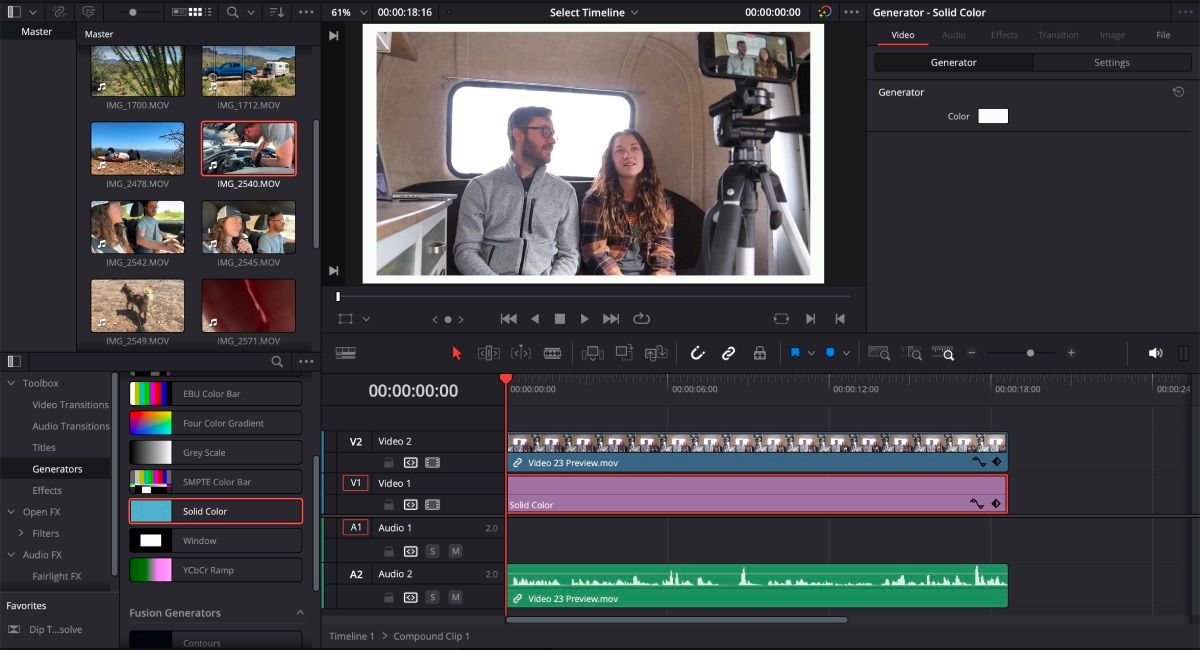
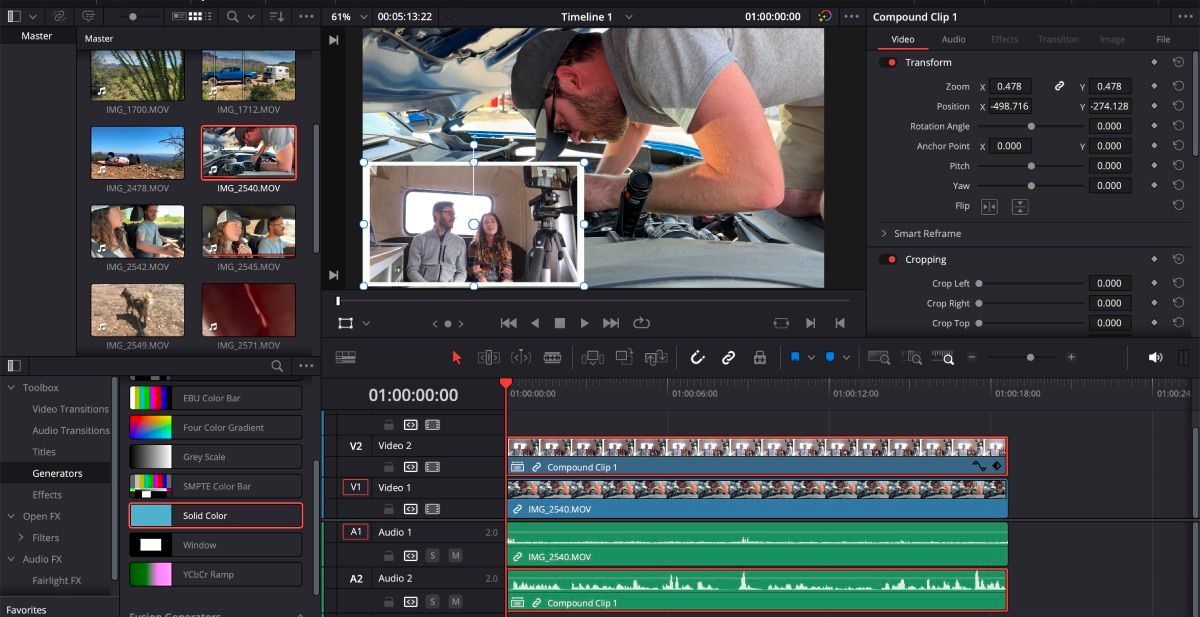
- Разместите основной видеоряд на дорожке V1.
- Добавьте запись с вашей веб-камеры на дорожке V2.
- Выделите только клип facecam и создайте для него New Compound Clip.
- Open in Timeline, добавьте рамку и тень через Inspector и Fusion эффекты.
- Закройте Compound Clip и позиционируйте его в углу, используя Transform в окне Preview.
Полароид
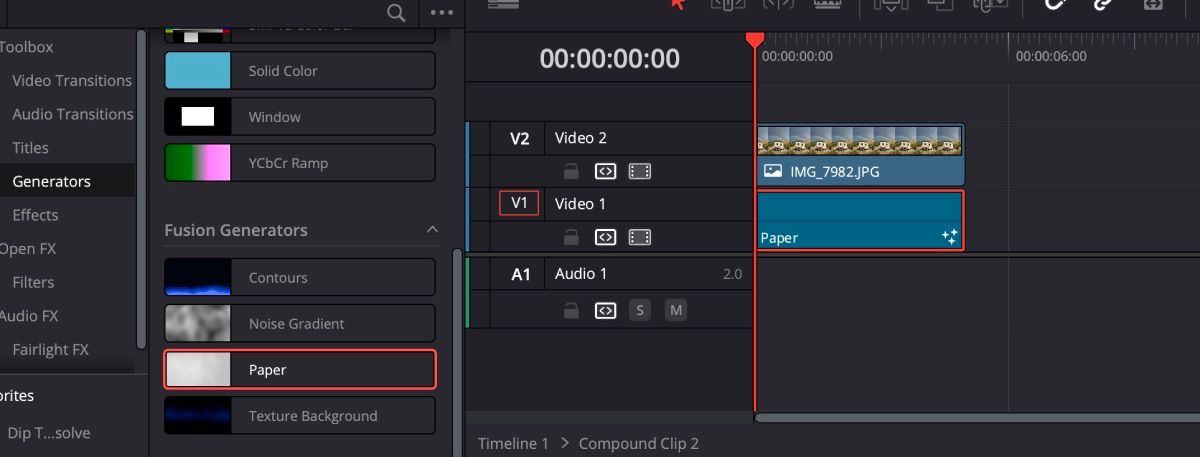
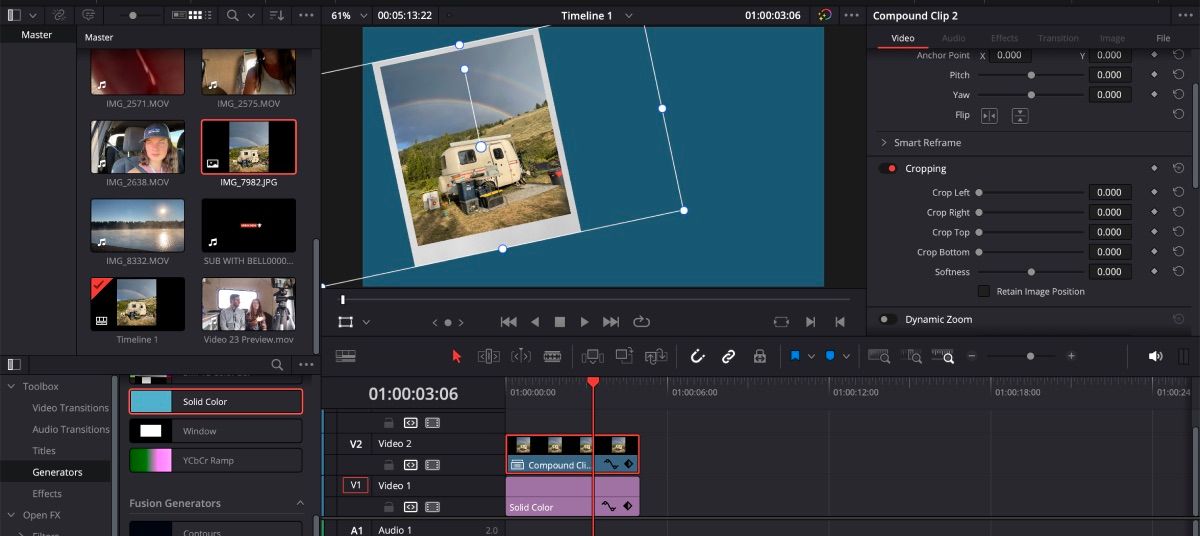
- Создайте Compound Clip для изображения или видеоклипа.
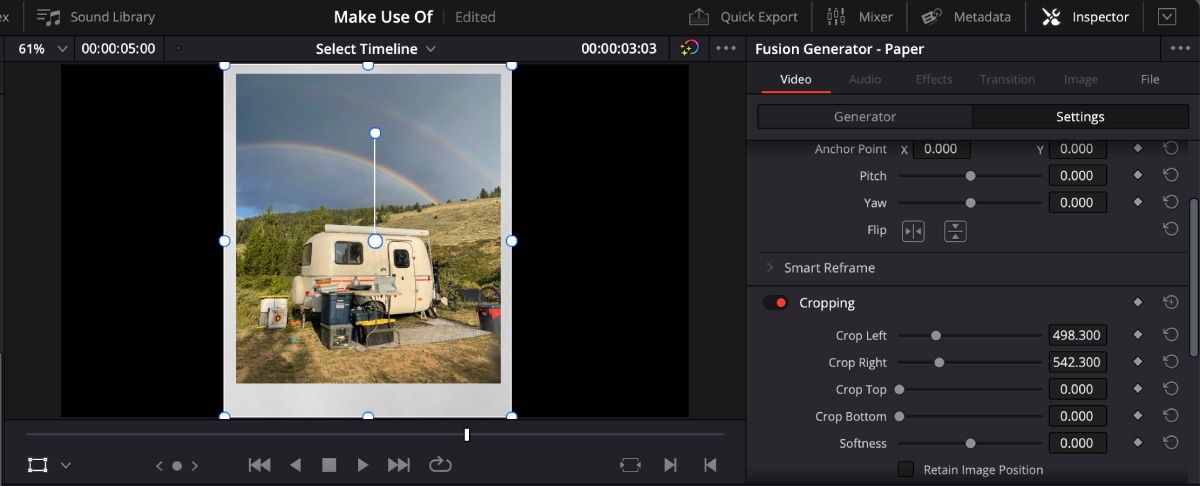
- Open in Timeline, добавьте дорожку ниже и вставьте Generator → Paper.
- В Inspector используйте Cropping на Paper, чтобы задать форму рамки полароида.
- Добавьте текст внизу рамки для подписи кадра.
- Закройте Compound Clip — теперь это готовый полароидный элемент, который можно копировать.
Когда Compound Clips не лучшая идея
Counterexamples — когда стоит избегать Compound Clips:
- Мелкие правки, которые нужно часто менять по отдельным слоям. Compound Clip добавит шаг открытия контейнера.
- Если вам нужно применять разные LUT или цветовые корректировки к отдельным клипам в одном контейнере на постоянной основе.
- При экспортных сценариях, где требуется независимый рендер отдельных дорожек.
Если вы не уверены, делайте резервную копию или используйте дублирование дорожек перед объединением.
Стратегии вложения Compound Clips
Нesting (вложение) помогает управлять очень сложными проектами. Подходы:
- По функции: сгруппируйте элементы по цели (интро, нижние трети, B-roll).
- По сценам: соберите всё, что относится к одной сцене, в отдельный Compound Clip, затем объедините эти сцены в верхний Compound Clip.
- По ролям: создайте Compound Clips отдельно для видео, звука и графики, затем соберите финальный контейнер.
Плюс: вложение облегчает переключение между вариантами и позволяет иметь независимые версии для монтажа и цветокоррекции.
Мини-методология для организации таймлайна
- Подготовка: сгруппируйте все исходники по папкам в Media Pool.
- Черновой монтаж: соберите основную структуру истории без спецэффектов.
- Группировка: создайте Compound Clips для логических блоков (сцены, диалоги, вставки).
- Детализация: откройте нужные Compound Clips и внесите детальные правки.
- Финальная коррекция: примените глобальную цветокоррекцию и мастеринг звука к верхнему контейнеру.
- Экспорт и шаблоны: сохраняйте часто используемые Compound Clips в отдельную библиотеку.
Чек-листы по ролям
Чек-лист для монтажёра:
- Выделил все клипы, которые логически связаны.
- Присвоил понятное имя Compound Clip.
- Добавил версионность в название (v1, v2).
- Сохранил исходные клипы в отдельной дорожке до декомпозиции.
Чек-лист для колориста:
- Убедился, что Compound Clip содержит все элементы сцены.
- Применил базовую коррекцию к контейнеру, если нужно — открыл вложенные клипы для локальной правки.
- Синхронизировал временные маркеры и метаданные.
Чек-лист для звуковика:
- Проверил все аудиодорожки внутри Compound Clip.
- При необходимости вынес ключевые дорожки наружу для ремикса.
- Добавил пометки для мастер-шины (bus) в названии контейнера.
Шаблоны имен и организация Media Pool
Рекомендуемая система именования:
| Элемент | Формат имени | Пример |
|---|---|---|
| Compound Clip | project_scene_description_v# | myproj_scene3_broll_v1 |
| Версия | suffix _v# | _v1, _v2, _final |
| Локальные шаблоны | prefix_template_name | tpl_facecam_simple |
Такое именование ускоряет поиск и помогает команде ориентироваться в проекте.
Горячие клавиши и быстрые приёмы
Полезные сочетания (настройки по умолчанию, Windows/Mac):
- Разделить клип: Ctrl+\ или Cmd+\
- Undo/Redo: Ctrl+Z / Ctrl+Shift+Z или Cmd+Z / Cmd+Shift+Z
- Выделить всё на дорожке: Alt+клик на дорожке (вариант зависит от версии)
- Открыть в таймлайне: правый клик → Open in Timeline
Совет: в меню Keyboard Customization можно создать сокращения для Create Compound Clip и Decompose in Place.
Типовые ошибки и как их исправить
- Ошибка: при создании Compound Clip часть клипов не вошла в контейнер. Решение: проверьте, что все дорожки были выделены. Используйте Select All (Ctrl+A) на нужном фрагменте таймлайна.
- Ошибка: при декомпозиции эффекты пропали. Решение: экспортируйте Compound Clip как отдельный файл перед декомпозицией или примените эффекты на вложенные клипы до декомпозиции.
- Ошибка: неправильный таймкод при вставке из Media Pool. Решение: перетащите Compound Clip вручную на нужную позицию, удерживая Alt для привязки.
Решение о применении Compound Clip — простой алгоритм
flowchart TD
  A[Начало] --> B{Нужна ли групповая правка?}
  B -- Да --> C{Нужно ли часто менять отдельные слои?}
  C -- Нет --> D[Создать Compound Clip]
  C -- Да --> E[Не объединять, использовать метки и дорожки]
  B -- Нет --> F{Много ли дорожек мешают в таймлайне?}
  F -- Да --> D
  F -- Нет --> E
  D --> G[Добавить в Media Pool и версионировать]
  E --> H[Работать на отдельных клипах]
Советы по оптимизации производительности
- Не создавайте тысячи маленьких Compound Clips без нужды. Это добавит нагрузку на менеджер объектов.
- Храните часто используемые Compound Clips в отдельной папке библиотеки в Media Pool.
- Очистка кеша и прокси-рендеринг помогут при работе с тяжёлыми вложениями.
Контроль качества и критерии приёмки
Критерии приёмки для сцены, собранной в Compound Clip:
- Все видеодорожки синхронизированы с аудио.
- Цвет и экспозиция в пределах допустимых значений проекта.
- Титры и графика не пересекают важную область изображения.
- Название Compound Clip соответствует шаблону и содержит версию.
Сценарии использования в командном окружении
- Режиссёр/монтажёр создает Compound Clips сцены и передает их в цветокоррекцию.
- Колорист открывает Compound Clip, вносит правки и сохраняет версию v2.
- Звукорежиссёр при необходимости декомпозирует Compound Clip для детальной работы с дорожками звука.
Заключение
Compound Clips — мощный инструмент DaVinci Resolve. Они помогают упорядочить проекты, ускорить массу операций и сделать повторное использование элементов простым. При правильной организационной методике Compound Clips повышают скорость работы команды и улучшают читаемость таймлайна.
Важно: всегда сохраняйте версионность и делайте бэкапы перед глобальными декомпозициями.
Краткое резюме в 3 пунктах:
- Compound Clips упрощают управление сложными участками таймлайна.
- Используйте их для многократного применения интро, facecam и сложных эффектов.
- Планируйте именование и версии, чтобы не потерять исходные клипы.
Дополнительные ресурсы: официальная документация DaVinci Resolve и форумы сообщества помогут при специфических вопросах и обновлениях интерфейса.

Похожие материалы

Несколько аккаунтов Skype: Multi Skype Launcher

Журнал для работы: повысить продуктивность

Персональные звуки уведомлений на Android

Скачивание шоу Hulu для офлайн‑просмотра

Microsoft Start: персонализированная новостная лента
