
Как исправить ошибку WFP INVALID OPERATION (BSoD) в Windows
Кратко — TL;DR
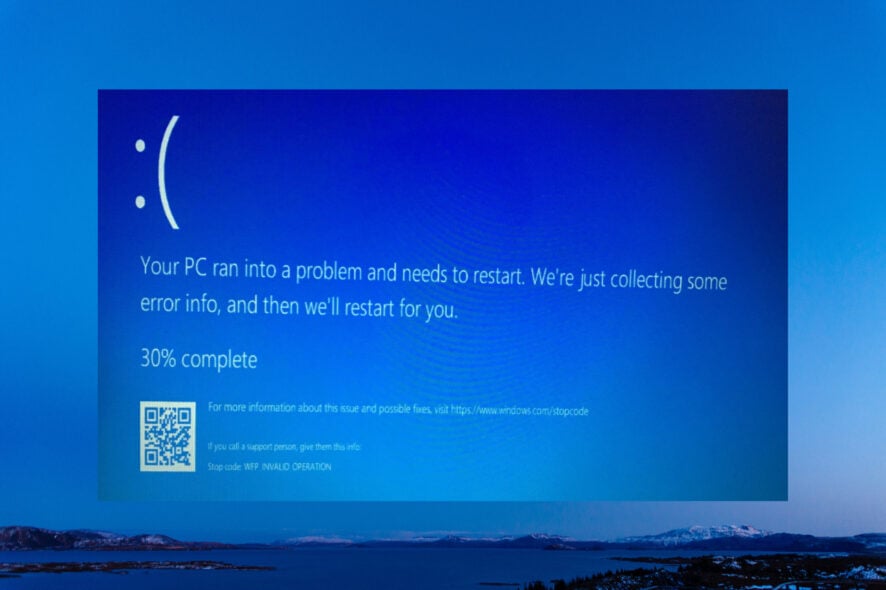
WFP INVALID OPERATION — синий экран, связанный с подсистемой фильтрации сети (Windows Filtering Platform). Начните с отката последних обновлений, проверки на конфликты ПО и полного сканирования антивирусом. Если это не поможет — восстановите системные файлы (sfc/DISM), сбросьте сетевые стеки и обновите сетевые драйверы.
В этом руководстве — пошаговые инструкции для Windows 10 и Windows 11, чек-листы, дерево принятия решения и план отката для администратора и рядового пользователя.
Что это за ошибка?
WFP в сообщении WFP INVALID OPERATION означает Windows Filtering Platform — набор API и служб, на которых базируются сетевые фильтры и брандмауэры Windows. Ошибка возникает, когда подсистема фильтрации сталкивается с недопустимой операцией: это может быть вызвано повреждёнными системными файлами, конфликтами драйверов, сторонним ПО или проблемами в обновлениях.
Короткое определение: Windows Filtering Platform — инфраструктура для перехвата, фильтрации и обработки сетевого трафика на уровне ОС.
Почему возникает ошибка WFP INVALID OPERATION
- Повреждённые системные файлы — нарушают корректную работу подсистемы сети.
- Вредоносное ПО — может вмешиваться в сетевые драйверы или службы.
- Проблемные файлы обновлений — некорректные патчи Windows иногда ломают сетевые компоненты.
- Конфликт игры или приложения — игровая интеграция с сетевыми фильтрами (антишит, VPN, фаервол) может вызвать исключение.
- Неправильные или устаревшие драйверы сетевого адаптера.
- Ручные изменения в реестре или службах Windows, связанные с WFP.
Важно: BSoD с указанием WFP обычно указывает на проблему в сетевом стеке или в целом системном состоянии, а не на конкретную игру.
Как исправить ошибку WFP INVALID OPERATION
Ниже — упорядоченный план действий от самых простых и безопасных к более радикальным.
1. Откатите последнее обновление Windows
- Нажмите Win + I, чтобы открыть настройки.
- Выберите «Обновление Windows».
- Перейдите в «История обновлений».
- Нажмите «Удалить обновления» в разделе Связанные параметры.
- Выберите последний пакет и нажмите «Удалить».
- Перезагрузите компьютер.
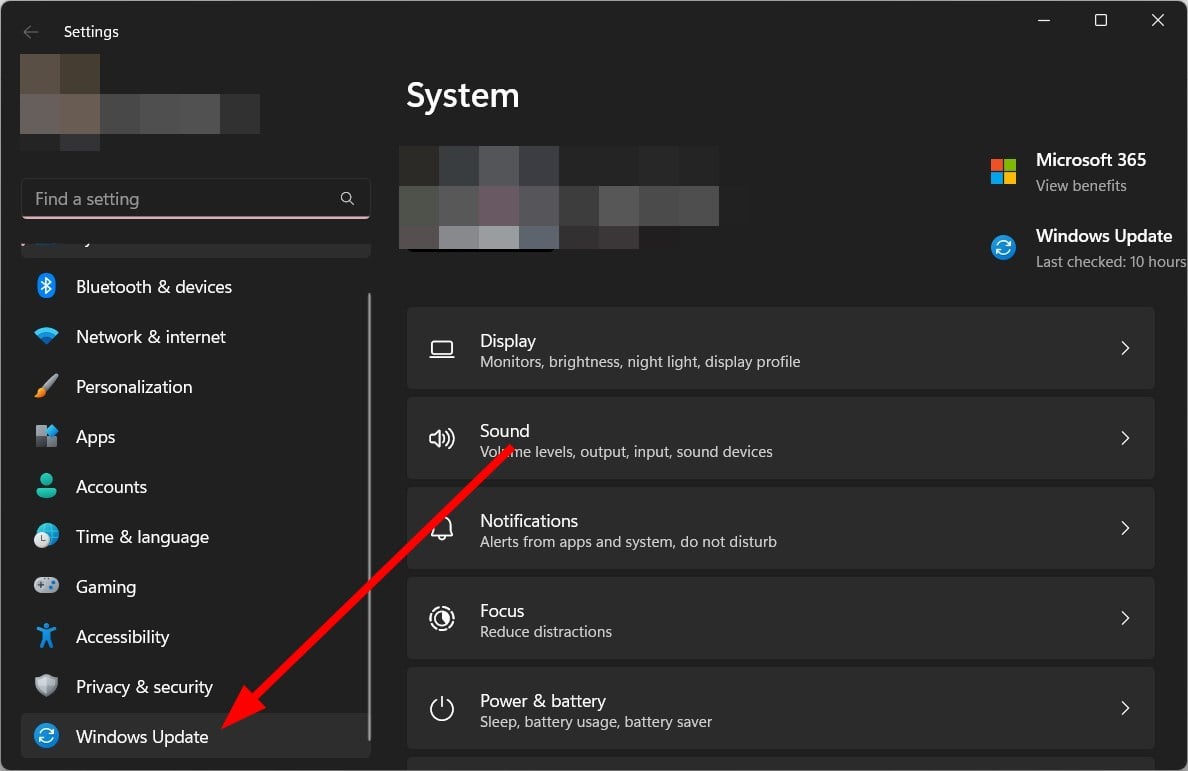
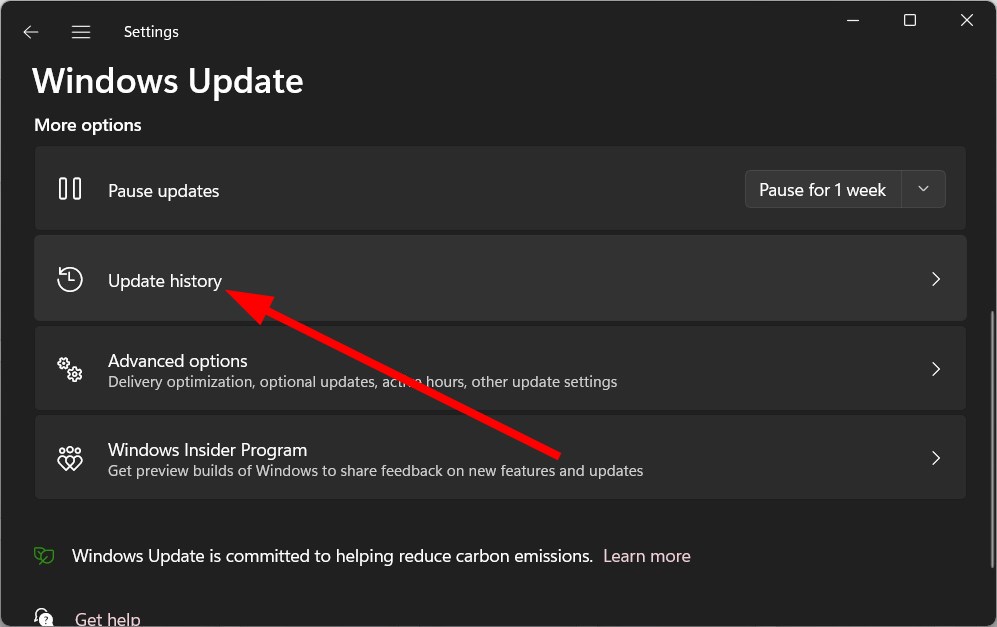
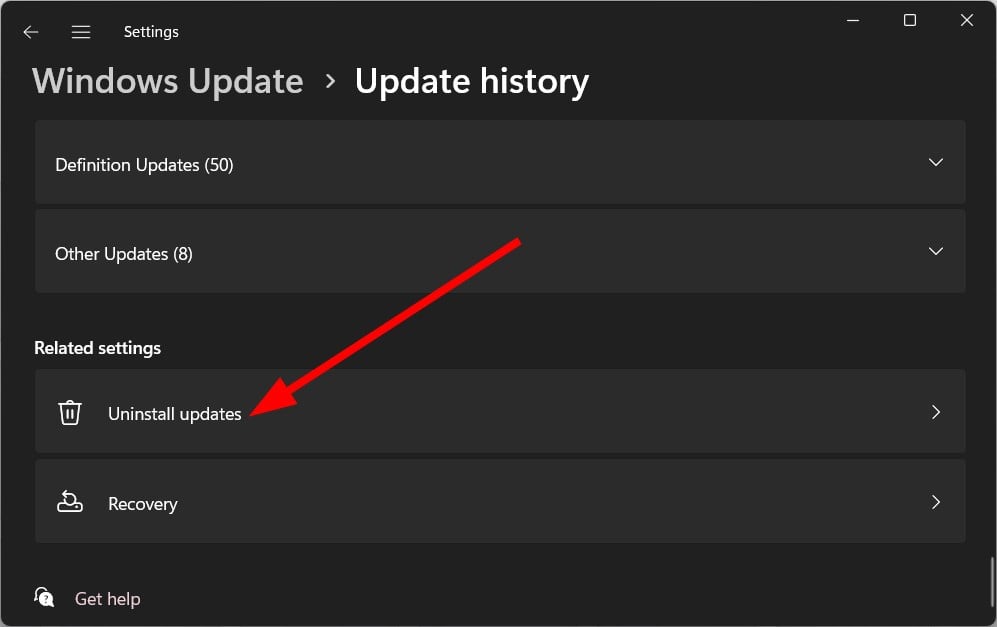
Когда обновление вызывает BSoD, откат часто решает проблему без потери пользовательских данных.
2. Проверка конфликтов ПО и чистая загрузка
- Нажмите Win + R, введите
msconfigи нажмите Enter. - На вкладке «Службы» поставьте галочку «Скрыть все службы Microsoft» и выберите «Отключить все».
- На вкладке «Автозагрузка» нажмите «Открыть Диспетчер задач» и отключите все элементы автозагрузки.
- В конфигурации на вкладке «Загрузка» включите «Безопасная загрузка».
- Примените изменения и перезагрузите компьютер.

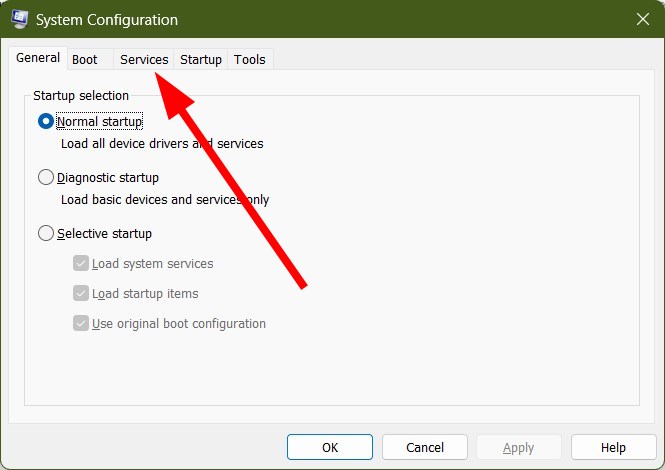
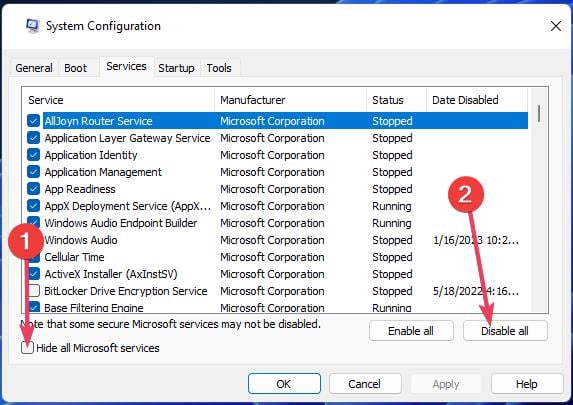

После загрузки в безопасном режиме повторите сценарий, который вызывал BSoD (например, запустите игру). Если ошибка не возникает — значит, конфликтное приложение или драйвер в обычной загрузке.
Примечание: безопасная загрузка отключает сторонние драйверы и службы, поэтому не все функции будут доступны.
3. Просканируйте систему на вирусы и вредоносное ПО
- Нажмите Win и откройте «Безопасность Windows».
- Перейдите в «Защита от вирусов и угроз».
- Запустите «Быструю проверку», а затем — «Полную проверку» через параметры сканирования.
- Устраните найденные угрозы и перезагрузите компьютер.
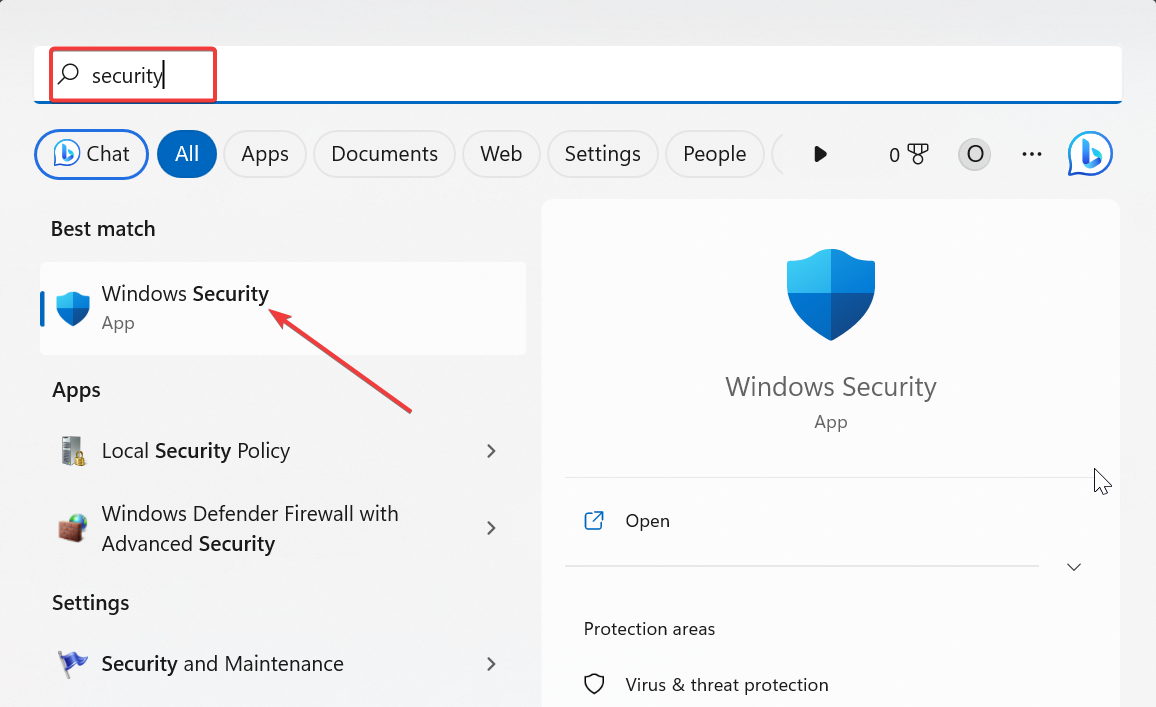
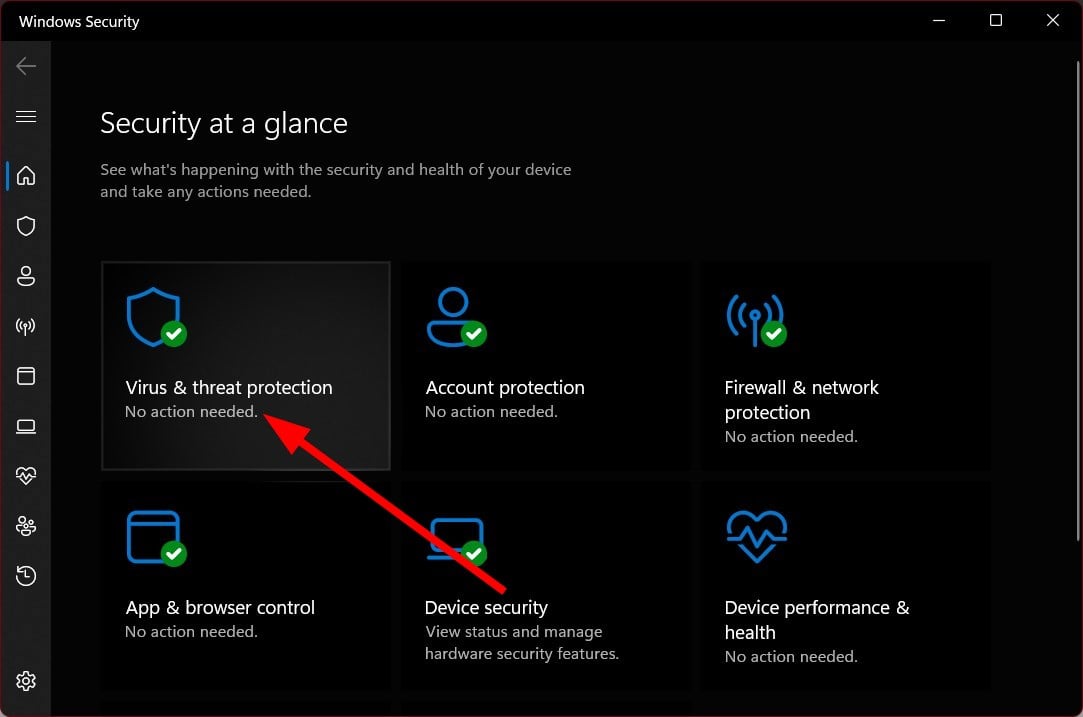
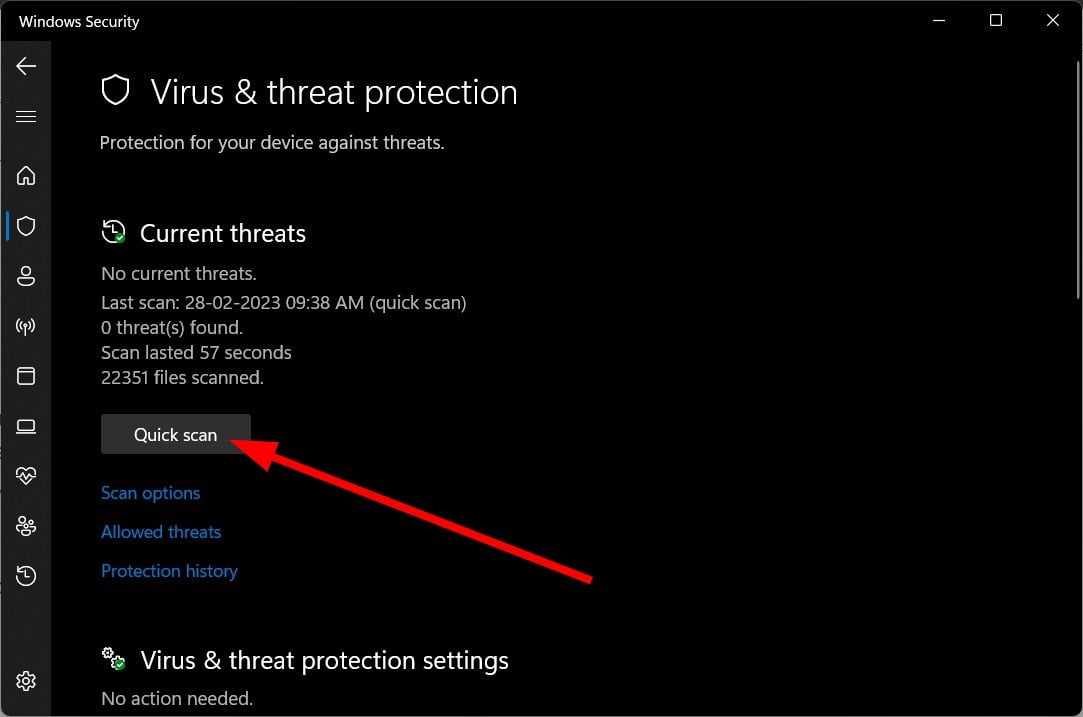
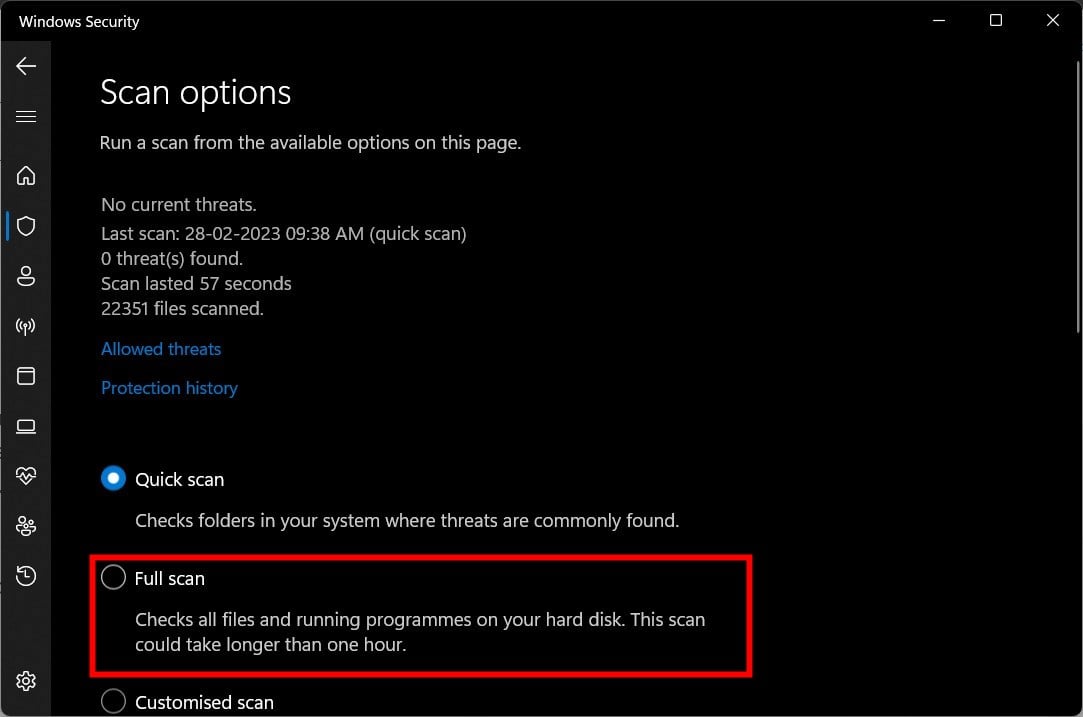
Если встроенный защитник не находит проблем, можно выполнить проверку альтернативными проверенными антивирусами (Malwarebytes, ESET, Kaspersky и т.п.) для дополнительной уверенности.
4. Восстановление системных файлов (sfc и DISM)
- Запустите Командную строку от имени администратора.
- Выполните:
sfc /scannowи дождитесь окончания. - Если SFC не исправил всё, выполните по очереди команды:
DISM.exe /Online /Cleanup-image /Scanhealth
DISM.exe /Online /Cleanup-image /Restorehealth
DISM.exe /online /cleanup-image /startcomponentcleanup- Перезагрузите компьютер после завершения.
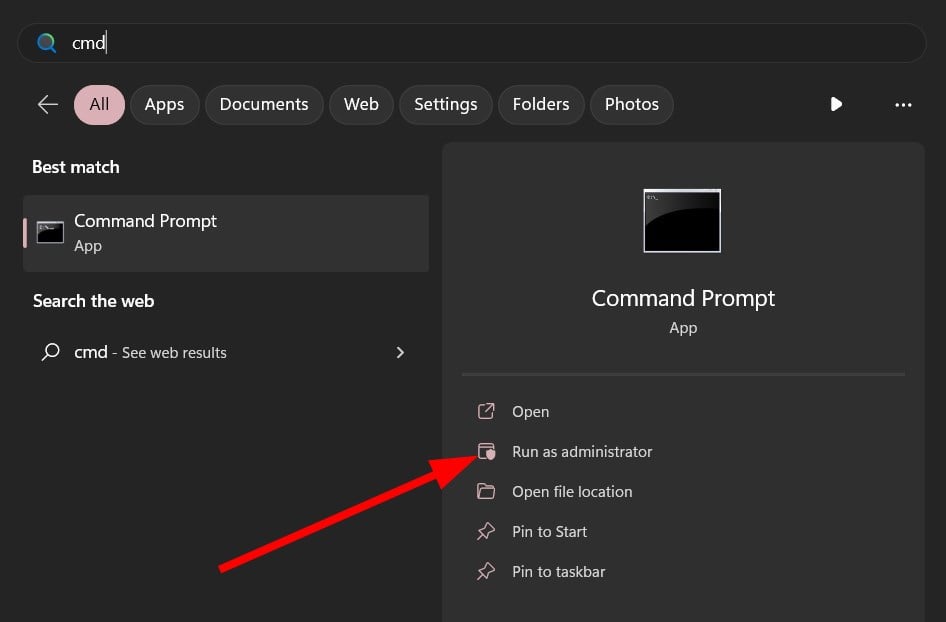
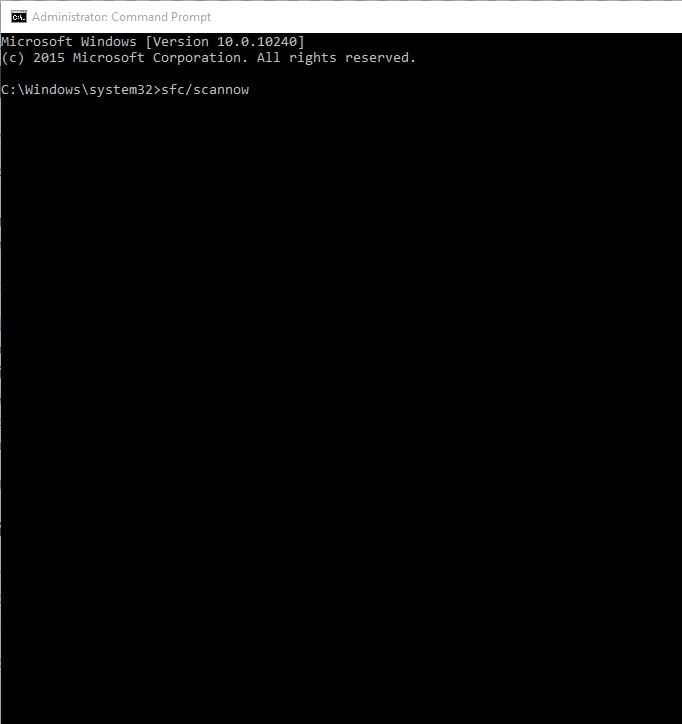
Эти утилиты восстанавливают целостность системных компонентов и часто решают BSoD, связанные с повреждёнными файлами.
5. Сброс сетевых настроек и Winsock
Если ошибка связана с сетевым стеком, выполните следующие команды в Командной строке с правами администратора:
netsh winsock reset
netsh int ip reset
ipconfig /flushdns
ipconfig /release
ipconfig /renew
Перезагрузите ПК и проверьте наличие ошибки. Сброс Winsock возвращает каталог Winsock к исходному состоянию и устраняет повреждённые сетевые точки.
6. Обновление или откат сетевых драйверов
- В Диспетчере устройств найдите сетевой адаптер, обновите драйвер автоматически или с сайта производителя.
- Если проблема появилась после обновления драйвера — выполните «Откатить драйвер» в свойствах устройства.
- Отключите сторонние VPN/античит/фаерволы и проверьте.
7. Восстановление системы или сброс Windows
Если предыдущие шаги не помогли:
- Выполните восстановление системы к точке до появления ошибки (если есть).
- Как крайняя мера — «Сбросить этот ПК» с сохранением файлов или чистая переустановка Windows.
Дополнительные меры для игроков и администраторов
- Отключите оверлей от игровых клиентов (Steam, Discord) — иногда они конфликтуют с антивирусом/WFP.
- Переустановите игру и запуск от имени администратора.
- Если есть сторонний брандмауэр/антишит, временно удалите его и проверьте систему.
Модель принятия решения (быстрая дорожная карта)
flowchart TD
  A[Появился BSoD WFP INVALID OPERATION] --> B{Можно ли откатить обновление?}
  B -- Да --> C[Откат обновления и перезагрузка]
  B -- Нет --> D[Загрузиться в безопасном режиме]
  D --> E{Ошибка повторяется в безопасном режиме?}
  E -- Нет --> F[Искать конфликтующее ПО/драйвер]
  E -- Да --> G[Выполнить sfc/DISM и сброс сетевых стэков]
  G --> H{Проблема решена?}
  H -- Да --> I[Мониторинг 48 часов]
  H -- Нет --> J[Восстановление системы / сброс Windows]
План тестирования и критерии приёмки
Критерии приёмки (минимум):
- Система успешно загружается в нормальном режиме без BSoD и ошибок WFP в журнале событий в течение 48 часов при воспроизведении сценария (игра/приложение).
- Команды sfc/DISM возвращают статус без неисправимых ошибок или ошибки удачно исправлены.
- После отката обновления или отката драйвера проблема не воспроизводится.
Тесты:
- Запуск проблемной игры 3–5 раз подряд после каждого исправления.
- Проверка Event Viewer (Журналы Windows → Система) на ошибки WFP.
- Сканирование антивирусом и проверка целостности файлов ОС.
Чек-лист для роли: обычный пользователь
- Сделать резервную копию важных файлов.
- Откатить последний пакет обновлений Windows.
- Выполнить полную антивирусную проверку.
- Запустить sfc /scannow и команды DISM.
- Обновить/откатить сетевые драйверы.
- Проверить работу игры без оверлеев и сторонних фаерволов.
Чек-лист для роли: системный администратор
- Проверить обновления на всех затронутых машинах.
- Собирать дампы памяти и анализировать minidump для поиска модуля, связанного с WFP.
- Тестировать на контрольной машине шаги отката/восстановления.
- Подготовить откатный план для развёртывания исправлений (GPO/WSUS).
- Информировать пользователей и подготовить инструкции по локальному восстановлению.
Когда предложенные решения не сработают (контрпримеры)
- Если повреждён аппаратный компонент сетевой карты — программные методы не помогут.
- Если проблема вызвана нестабильной памятью или диском — BSoD может сохраняться даже после восстановления системных файлов.
- Если стороннее низкоуровневое ПО (драйвера VPN/антишит) постоянно перезаписывает компоненты WFP — потребуется удалить или обновить такое ПО.
Мини‑методология ремонта: reproduce → isolate → fix → verify → document
- Reproduce: Воспроизведите BSoD в контролируемой среде.
- Isolate: Загрузитесь в безопасном режиме, отключите службы/автозагрузку, повторите.
- Fix: Откат обновлений, sfc/DISM, сброс сетевых стеков, обновление драйверов.
- Verify: Тесты и мониторинг 48 часов.
- Document: Запишите изменения и откатный план.
Короткий глоссарий (1‑строчные определения)
- WFP: Windows Filtering Platform — подсистема фильтрации сетевого трафика.
- BSoD: Blue Screen of Death — синий экран смерти.
- SFC: System File Checker — утилита проверки целостности системных файлов.
- DISM: Deployment Image Servicing and Management — утилита обслуживания образа Windows.
Примечания по безопасности и приватности
- Перед откатом обновления или сбросом системы сделайте резервную копию данных.
- Убедитесь, что используемый антивирус — актуален и не блокирует системные обновления неправомерно.
- При передаче дампов памяти третьим лицам удаляйте конфиденциальную информацию.
Краткое резюме
- Начните с простых мер: откат обновления, безопасная загрузка, антивирусная проверка.
- Используйте sfc и DISM для исправления системных файлов, сбросьте сетевые стеки, обновите драйверы.
- Если ничего не помогает — выполните восстановление системы или сброс Windows с учётом резервного копирования.
Если вы попробовали описанные шаги, напишите в комментариях, какой шаг решил проблему — это поможет другим пользователям с похожими симптомами.

Похожие материалы

Несколько аккаунтов Skype: Multi Skype Launcher

Журнал для работы: повысить продуктивность

Персональные звуки уведомлений на Android

Скачивание шоу Hulu для офлайн‑просмотра

Microsoft Start: персонализированная новостная лента
