
Как повернуть экран на MacBook — пошаговое руководство
19 апреля 2022 · Milan Stanojevic
Введение
Большинству пользователей ротация экрана на MacBook не нужна, но при подключении внешнего монитора или при использовании необычных рабочих станций бывает полезно быстро сменить ориентацию с альбомной на портретную и обратно. В этой статье подробно описаны шаги, возможные причины проблем и альтернативные подходы.
Важно: термин «поворот экрана» означает изменение ориентации вывода дисплея (альбомная/портретная). Если вы хотите физически повернуть сам ноутбук или монитор — это отдельная задача.
Как повернуть экран на MacBook — основной способ
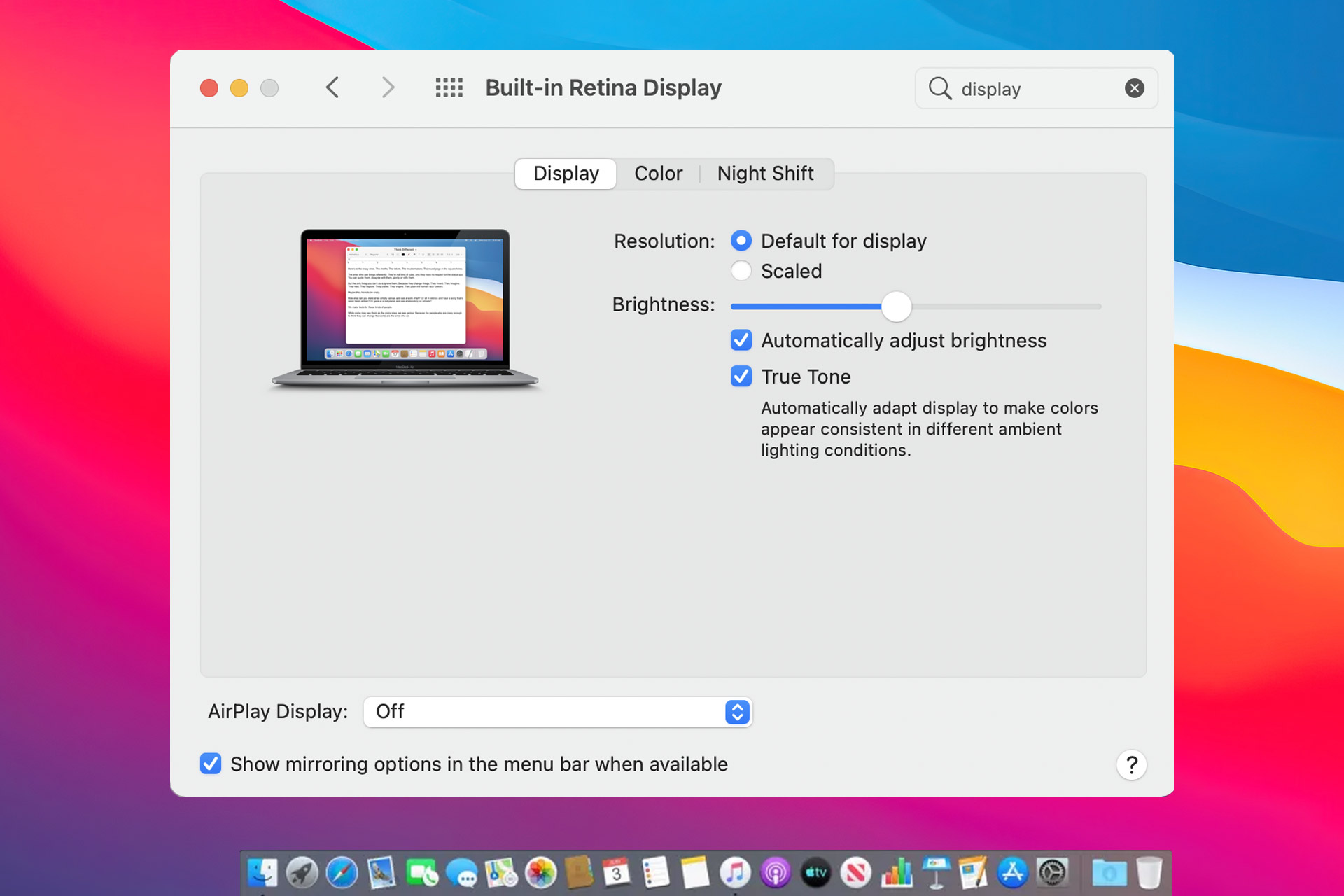
Изменение настроек дисплея
Это самый простой и официальный метод, встроенный в macOS.
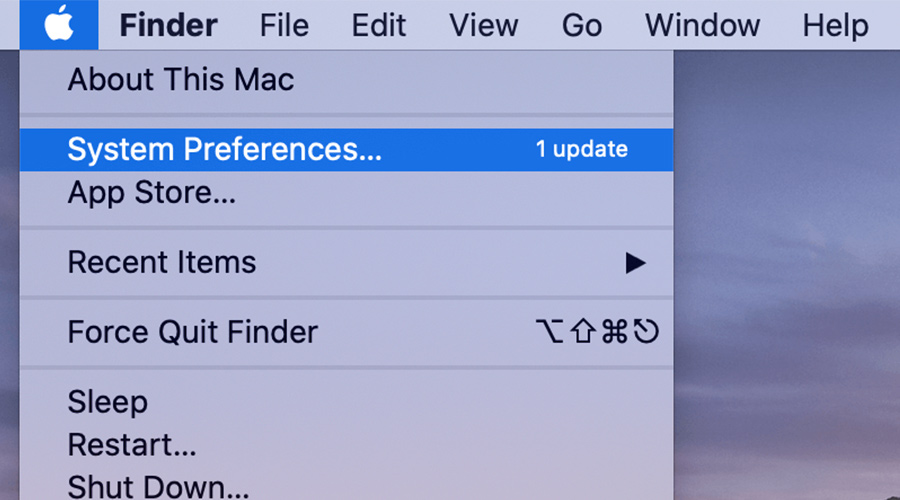
- Откройте меню Apple и выберите «Системные настройки» (System Preferences).
- Зажмите клавиши Command (⌘) и Option (Alt/⌥) и откройте раздел «Дисплеи» (Displays).
- В появившемся окне найдите меню «Поворот» (Rotation) и установите нужную ориентацию: 90°, 180°, 270° или выпрямить.
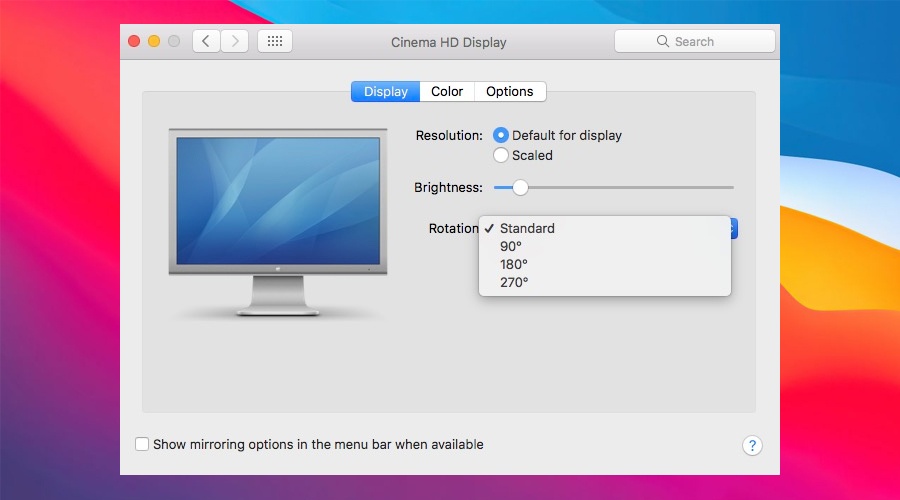
- Подтвердите изменения в появившемся диалоговом окне — если вы не успеете подтвердить, macOS вернёт прежние настройки автоматически.
Примечания:
- Поворот применим отдельно к каждому подключённому дисплею. Можно повернуть только внешний монитор, не трогая встроенный экран MacBook.
- На некоторых моделях macOS показывает пункт «Поворот» без необходимости зажимать клавиши, на других — нужно удерживать Command + Option при открытии настроек.
Почему опция поворота может отсутствовать
- Ограничение на встроенный дисплей: macOS обычно не позволяет поворачивать встроенный экран ноутбука — опция чаще доступна только для внешних мониторов.
- Драйвер или модель монитора: некоторые мониторы или их EDID-информация не поддерживают изменение ориентации через macOS.
- Права и профиль: временно редкие профили или сторонние утилиты могут скрыть штатные опции.
Если опция не появляется:
- Закройте «Системные настройки» и повторите процесс, удерживая Command + Option.
- Обновите macOS до последней версии для вашей модели.
- Проверьте подключение (кабель, адаптер, порт) и попробуйте другой кабель.
Альтернативные подходы
Если встроенный метод недоступен, рассмотрите следующие варианты:
- Сторонние утилиты: SwitchResX и некоторые менеджеры дисплеев позволяют менять ориентацию и настраивать профили разрешений. Эти приложения дают расширенный контроль, но требуют установки и чтения документации.
- Поворот физического монитора: многие внешние мониторы имеют ножку с возможностью поворота в портретный режим — самый простой и безопасный способ.
- Использование AirPlay: при трансляции на совместимый экран можно управлять ориентацией на принимающем устройстве, если оно это поддерживает.
Важно: при использовании сторонних программ следите за совместимостью с вашей версией macOS и создавайте резервные точки/копии важных настроек при возможности.
Частые проблемы и как их решать
- Экран не поворачивается и пункт «Поворот» отсутствует: попробуйте зажать Command + Option при входе в «Дисплеи», сменить кабель/порт, обновить macOS.
- После поворота элементы интерфейса выглядят размыто: проверьте, правильно ли подобрано разрешение; в некоторых комбинациях поворота macOS подбирает нестандартное разрешение.
- Не удаётся подтвердить изменения — экран черный или с ошибками: подождите автоматического возврата или перезагрузите Mac, затем повторите операцию без подтверждения сторонних утилит.
Когда поворот экрана не подойдёт (контрпримеры)
- Встроенный дисплей MacBook: большинство моделей не поддерживают поворот встроенного экрана аппаратно или через macOS.
- Профессиональные цветовые рабочие процессы: поворот может изменить сопоставление пикселей и повлиять на точность цветопередачи в некоторых редких сценариях.
- Сенсорные и специализированные мониторы: устройства со встроенной логикой ориентации могут конфликтовать с попытками управления из macOS.
План действий для администратора или продвинутого пользователя (чек-лист)
Для быстрого воспроизведения и возврата состояния:
- До изменений: записать текущее разрешение и профиль цвета.
- Выполнить: открыть Системные настройки → Дисплеи, удерживая Command + Option, изменить «Поворот». Подтвердить.
- Тест: проверить отображение в приложениях, отрегулировать разрешение при необходимости.
- Откат: если проблемы — вернуться в настройки и выбрать «Стандартная» ориентация или перезагрузить систему.
Роль-based задачи:
- Обычный пользователь: повторить основной способ и при необходимости использовать физический поворот монитора.
- IT-администратор: подготовить инструкцию для пользователей, протестировать совместимость на образцах оборудования.
- Дизайнер/фотограф: проверить профили ICC и разрешение после поворота.
Таблица совместимости и советы по миграции
- Apple Silicon (M1 и позже): поворот внешних дисплеев поддерживается, но поведение зависит от монитора и драйвера.
- Intel Mac: поведение аналогично — поворот часто доступен для внешних устройств.
- macOS: обновляйте систему для корректной работы с новыми мониторами и адаптерами.
Совет по миграции: перед обновлением macOS проверьте на тестовом устройстве, работают ли ваши внешние мониторы и сторонние утилиты с новой версией ОС.
Безопасность и приватность
Изменение ориентации дисплея не влечёт за собой рисков для личных данных. Однако при установке сторонних приложений (SwitchResX и др.) проверяйте репутацию разработчика и требуемые разрешения.
Краткий глоссарий
- Поворот (Rotation): изменение ориентации вывода дисплея.
- EDID: данные, которые монитор сообщает ОС о своих возможностях.
- SwitchResX: пример стороннего приложения для управления разрешениями и ориентацией.
Часто задаваемые вопросы
- Как повернуть экран Mac с помощью клавиатуры?
Нативной полноценной горячей клавиши для поворота всего экрана нет. Чтобы открыть скрытые настройки «Поворот», зажмите Command + Option и откройте «Дисплеи» в Системных настройках.
- Как использовать AirPlay?
Подключите оба устройства к одной сети Wi‑Fi, откройте Пункт управления (Control Center), выберите AirPlay и укажите устройство-приёмник.
- Можно ли использовать AirPlay без Apple TV?
Да. AirPlay работает между поддерживаемыми устройствами Apple и некоторыми сторонними приёмниками без необходимости Apple TV.
Критерии приёмки
- Экран успешно изменил ориентацию на выбранный угол.
- Разрешение и масштаб текста остаются читаемыми.
- При необходимости внешний монитор можно развернуть индивидуально без влияния на встроенный экран.
Краткое резюме
Поворот экрана на MacBook возможен в macOS через настройки дисплея, чаще всего для внешних мониторов. Если опция не видна — удерживайте Command + Option при открытии «Дисплеи». Для расширённых сценариев доступны сторонние утилиты и физический поворот монитора.
Если этот материал оказался полезен, оставьте комментарий ниже с вашей моделью Mac и версией macOS — это поможет другим пользователям.
Категория: HowTo
Оставить комментарий
Комментарий
Имя
Электронная почта
Вебсайт
Сохранить моё имя, электронную почту и вебсайт в этом браузере для следующего комментария.

Похожие материалы

Несколько аккаунтов Skype: Multi Skype Launcher

Журнал для работы: повысить продуктивность

Персональные звуки уведомлений на Android

Скачивание шоу Hulu для офлайн‑просмотра

Microsoft Start: персонализированная новостная лента
