
Microsoft Teams — оценки и отзывы для приложений

TL;DR
Microsoft Teams добавил систему оценок и отзывов для приложений: пользователи могут ставить от 1 до 5 звёзд и оставлять комментарии. Функция автоматически появится после обновления клиента до последней версии. В статье — как оставить отзыв, советы для полезных оценок, чек‑листы для ролей и возможные ограничения.
Microsoft добавил в Teams возможность оценивать приложения и оставлять отзывы. Теперь пользователи могут делиться впечатлениями о том, как приложение влияет на их повседневную работу в Teams, и видеть мнения других перед установкой.
Компания объявила, что новая функция — часть обновлений для нового клиента Teams (иногда называемого Teams 2.0). В нём Microsoft обещает более быструю работу и оптимизацию под современные приложения. Оценки и отзывы — один из следующих шагов в расширении функционала.
Важно: функция доступна в новых версиях клиента. Убедитесь, что ваше приложение Teams обновлено до последней версии.
Как оставить отзыв в приложениях Microsoft Teams
Пошагово:
- Обновите клиент Teams до последней версии. Обновление добавит новую разметку для раздела Приложения.
- Откройте раздел “Приложения” внутри Teams.
- Выберите приложение, которое хотите оценить.
- Поставьте оценку от 1 до 5 звёзд и напишите текст отзыва.
- Нажмите Отправить.
После отправки другие пользователи смогут проголосовать, был ли ваш отзыв полезен.
Пример интерфейса раздела Приложения и формы оценки:
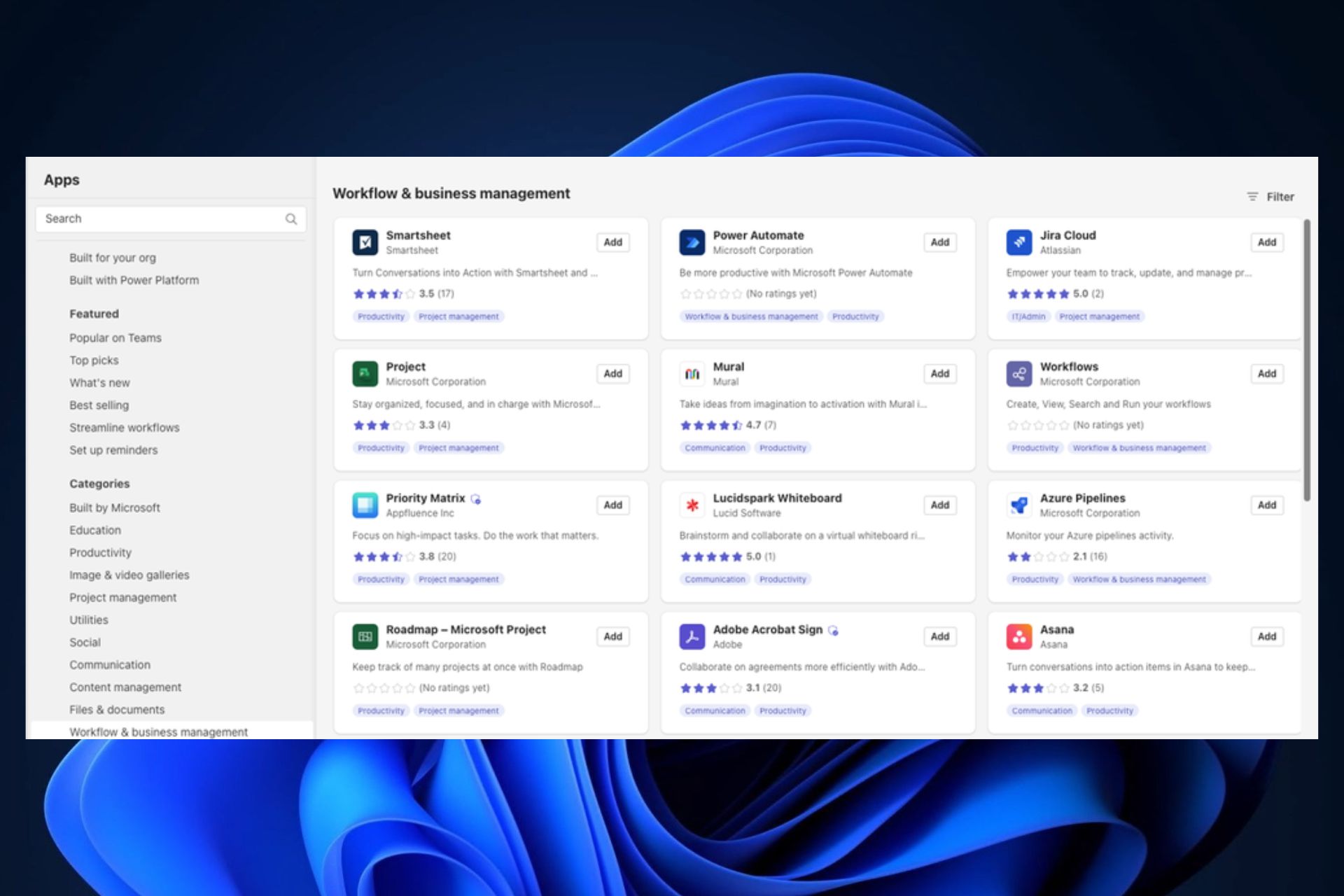
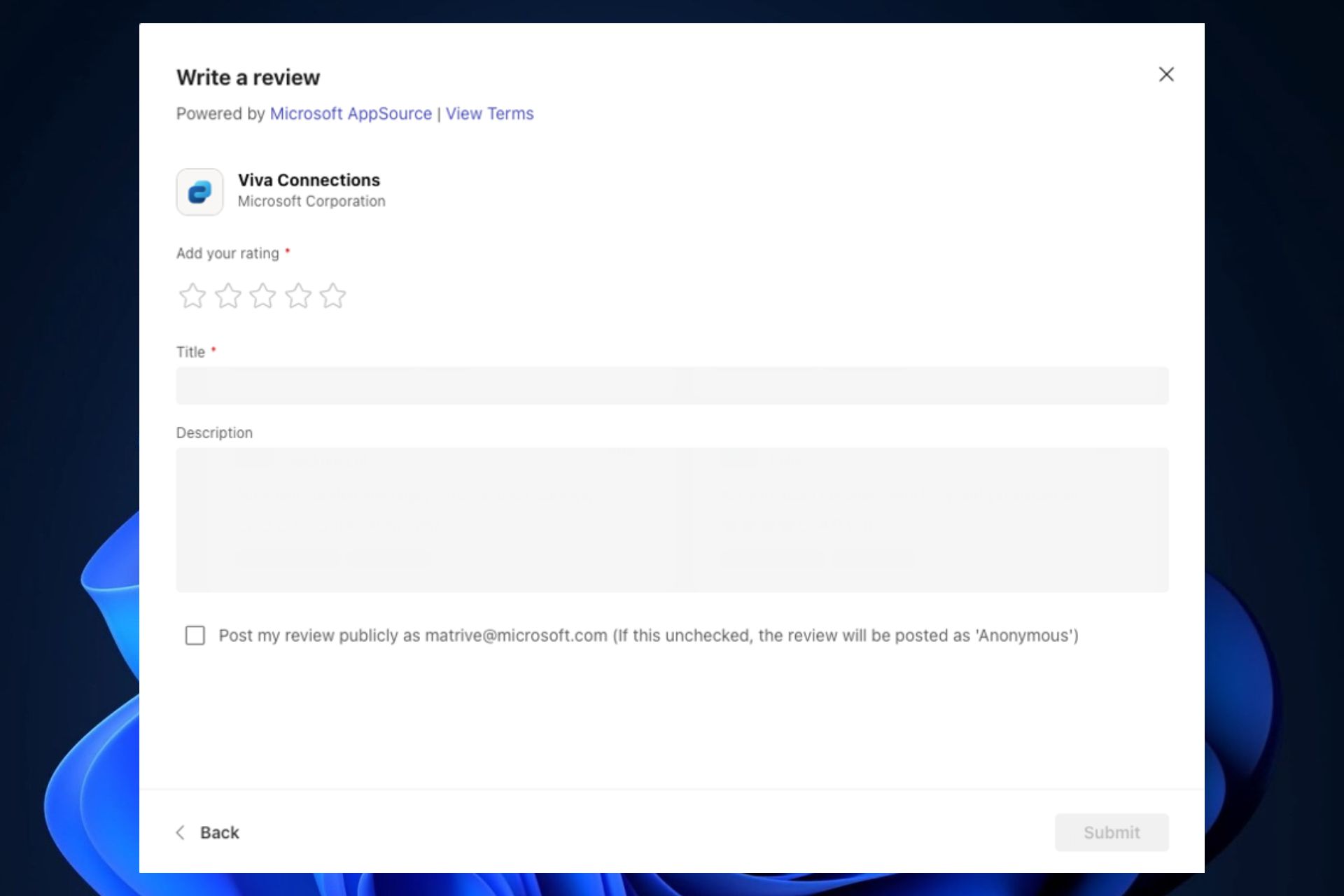
Важно: приглашения к оценке могут появляться автоматически, но оставлять отзыв всегда добровольно.
Как написать полезный отзыв — мини‑методика
Короткая методика, которая делает отзыв ценным для других:
- Назначение: начните с одной строки о том, как вы используете приложение.
- Контекст: опишите сценарий (например, проведение собраний, управление задачами, интеграция с CRM).
- Поведение: укажите, что работает хорошо и что вызывает проблемы.
- Ожидания и предложения: коротко предложите улучшение или ожидаемое поведение.
- Точность: добавьте версию Teams и платформу (Windows/macOS/Web), если есть проблемы.
Пример одной строки: “Использую приложение для планирования встреч — экономит 10–15 минут на подготовку, но иногда не синхронизирует напоминания в веб‑версии.”
Роль‑ориентированные чек‑листы
Для быстрого контроля перед тем, как оставлять отзыв:
Для конечных пользователей:
- Опишите, как приложение помогло в вашей задаче.
- Укажите шаги, чтобы воспроизвести проблему.
- Не публикуйте личные или конфиденциальные данные.
Для администраторов Teams:
- Проверьте, не отключена ли функция отзывов политикой организации.
- Зафиксируйте версию клиента и настройки политики, если оставляете отзыв.
Для разработчиков/издателей приложения:
- Отвечайте на конструктивные отзывы и уточняющие вопросы.
- Уточняйте, воспроизводится ли баг и в каких условиях.
Для модераторов каталога приложений:
- Контролируйте соответствие отзывов правилам.
- Обрабатывайте жалобы и запросы на удаление персональных данных.
Когда система оценок может не работать или быть ограничена
- Корпоративные политики администратора могут отключать публичные отзывы.
- В старых клиентах Teams (до выпуска новой версии) раздел с отзывами может отсутствовать.
- Некоторые магазины приложений внутри организации могут быть приватными и не показывать публичные оценки.
- Региональные ограничения или локализация интерфейса могут влиять на видимость функции.
Переходные и крайние случаи
Edge‑case gallery:
- Пользователь оставил отзыв, но он не появился — возможные причины: ожидание модерации, временная синхронизация или политика компании.
- Отзыв содержит конфиденциальные данные — администратор или модератор должен запросить удаление.
- Разработчик исправил баг, но оценка осталась низкой — объясните в комментарии, что исправлено, и попросите пересмотреть оценку.
Диаграмма принятия решения (Mermaid)
flowchart TD
  A[Обновлён ли Teams?] -->|Нет| B[Обновите Teams]
  A -->|Да| C[Откройте раздел Приложения]
  C --> D[Выберите приложение]
  D --> E{Хотите оценить?}
  E -->|Да| F[Поставьте звёзды и напишите отзыв]
  F --> G[Нажмите Отправить]
  E -->|Нет| H[Отмена]
  G --> I[Другие голосуют: полезно/бесполезно]
Критерии приёмки
Чтобы отзыв был опубликован и полезен:
- Текст не содержит личных данных и ненормативной лексики.
- Описан конкретный сценарий использования или шаги воспроизведения.
- Указана платформа или версия Teams при технической проблеме.
- Отзыв соответствует правилам каталога приложений вашей организации.
Советы для администраторов и издателей приложений
- Администраторам: протестируйте появление и поведение отзывов в тестовой среде перед широким развёртыванием.
- Издателям: реагируйте на негативные отзывы быстро и эффективно. Уточняйте детали и сообщайте о релизах с исправлениями.
Короткое объявление для внутренних коммуникаций (100–200 слов)
Microsoft Teams теперь поддерживает оценки и отзывы для приложений. Это помогает пользователям лучше выбирать инструменты и даёт обратную связь разработчикам. Если вы используете приложения в Teams, обновите клиент до последней версии и поставьте оценку тем приложениям, которые улучшили вашу работу. Помните о безопасности: не публикуйте внутри отзывов конфиденциальную информацию. Администраторы могут управлять видимостью отзывов через политики организации. Разработчикам рекомендуется отслеживать отзывы и оперативно выпускать исправления.
Заключение
Система оценок и отзывов в Microsoft Teams делает каталог приложений более прозрачным. Пользователи получают возможность делиться опытом, а разработчики — улучшать продукты. При этом организациям нужно учесть политику безопасности и модерацию.
Короткие выводы:
- Оценки автоматичеки появятся после обновления Teams.
- Отзывы важны для принятия решений и улучшения приложений.
- Администраторы контролируют видимость и модерацию.
Спасибо за внимание. Какие у вас впечатления от новой функции?

Похожие материалы

Несколько аккаунтов Skype: Multi Skype Launcher

Журнал для работы: повысить продуктивность

Персональные звуки уведомлений на Android

Скачивание шоу Hulu для офлайн‑просмотра

Microsoft Start: персонализированная новостная лента
